Sluta skriva om samma prompt för varje kund, ämne eller projekt. Med variabler skapar du återanvändbara mallar som funkar på sekunder.
Du har skrivit den här prompten förut. Kanske inte ord för ord, men nästan. Förra veckan var det till kund A. I dag är det kund B. Samma struktur, samma instruktioner — bara några detaljer som ska bytas ut. Så du gräver i chatthistoriken, hittar den gamla prompten, kopierar den, klistrar in den, ändrar manuellt namn och uppgifter, dubbelkollar att du inte missat något...
Och så gör du om allt i morgon.
Det finns ett bättre sätt. Med promptvariabler skriver du en prompt en gång, markerar de delar som ändras, och återanvänder den för alltid. Inget mer letande i gamla konversationer. Ingen mer panik kring sök-och-ersätt. Bara fyll i tomrummen och kör.
Vad är promptvariabler?
En promptvariabel är en platshållare i din prompt som du byter ut mot riktigt innehåll varje gång du använder den. I stället för att skriva samma prompt om och om igen med små ändringar skriver du den en gång med platshållare — och fyller i platshållarna när du behöver dem.
Den vanligaste syntaxen använder dubbla klammerparenteser: {{variable_name}}. Konventionen kommer från mallspråk och används av verktyg som Claude Console, plattformar för prompthantering och appar som PromptNest.
Här är ett enkelt exempel. I stället för det här:
Write a professional email to John thanking him for the meeting yesterday. Keep it brief and friendly.
Skapar du den här mallen:
Write a professional email to {{recipient_name}} thanking them for {{reason_for_thanks}}. Keep it brief and friendly.
Nu fungerar mallen för vem som helst, av vilken anledning som helst. Byt in värdena så har du en färdig prompt att klistra in.
Därför slår variabler kopiera-klistra
Du tänker kanske: "Jag kan ju bara kopiera, klistra och ändra orden manuellt." Och visst kan du det. Men så här ser det ut i längden:
Kopiera-klistra-flödet:
Kom ihåg att du skrev en bra prompt för uppgiften
Leta i chatthistoriken (eller anteckningar, eller dokument) för att hitta den
Kopiera prompten
Läs igenom den för att se vad som behöver ändras
Ändra varje del manuellt
Hoppas att du inte missade något ("Hej [KUNDNAMN]" — hoppsan)
Klistra in i AI:n och håll tummarna
Variabelflödet:
Öppna din sparade mall
Fyll i tomrummen
Kopiera och klistra in
Enligt forskning från digitala byråer rapporterar team som använder strukturerade promptmallar 67 % högre produktivitet. Inte för att prompterna är magiska — utan för att de tar bort friktionen i att skriva om och felen som kommer med manuell redigering.
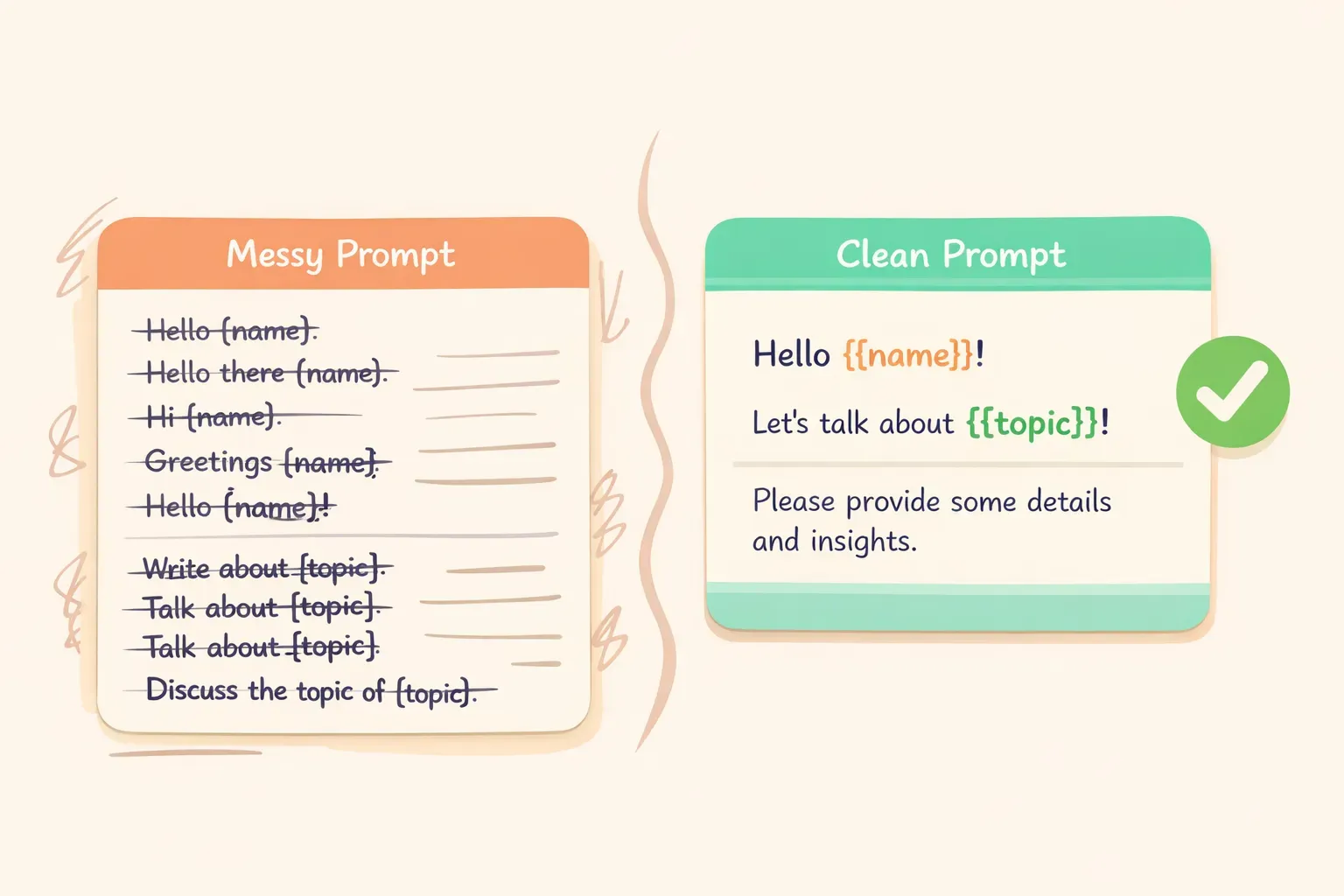
Jämförelse som visar röriga upprepade promptar mot en ren mall med variabelplatshållare
Variabler ger också konsekvens. När du skriver om promptar manuellt smyger sig små ändringar in. Du formulerar dig annorlunda, glömmer en begränsning du lagt till eller missar kontext som gjorde att originalet fungerade. Mallar håller dina bästa promptar fastfrysta i sin bästa form.
Så skriver du en prompt med variabler
Att förvandla en vanlig prompt till en mall tar tre steg:
Steg 1: Skriv en prompt som fungerar. Börja med ett konkret exempel. Få det att fungera för ett specifikt fall innan du generaliserar.
Steg 2: Identifiera vad som ändras. Titta på prompten och fråga dig: "Om jag använde den här för en annan kund/ämne/projekt, vad skulle jag ändra?" Det är dina variabler.
Steg 3: Byt ut det specifika mot platshållare. Använd tydliga, beskrivande namn i {{double_brackets}}. Välj namn som gör det självklart vad som ska in.
Här är processen i praktiken. Säg att du skrev den här prompten för att sammanfatta mötesanteckningar:
Summarize the following meeting notes from the Q1 planning session. Extract:
- Key decisions made
- Action items with owners
- Open questions

Keep the summary under 200 words.

Meeting notes:
The team discussed the product roadmap for Q1. Sarah will lead the new onboarding flow redesign. Mike raised concerns about the timeline for the API integration...
Vad ändras mellan användningarna? Mötesnamnet och själva anteckningarna. Här är mallen:
Summarize the following meeting notes from {{meeting_name}}. Extract:
- Key decisions made
- Action items with owners
- Open questions

Keep the summary under 200 words.

Meeting notes:
{{meeting_notes}}
Nu kan du använda den för vilket möte som helst. Strukturen och instruktionerna är desamma — bara innehållet ändras.
5 promptmallar du kan använda i dag
Här är praktiska mallar för vanliga uppgifter. Kopiera dem, anpassa efter dina behov och spara dem någonstans där du hittar dem igen.
1. Professionellt e-postsvar
Write a professional email response to the following message.

Context: {{context_about_situation}}
Tone: {{desired_tone}}
Key points to include: {{main_points}}

Original email:
{{original_email}}
Mallen funkar för kundmejl, interna svar eller kommunikation med leverantörer. Variabeln {{context_about_situation}} låter dig lägga in bakgrund som AI:n annars inte skulle känna till.
2. Sammanfattning av innehåll
Summarize the following {{content_type}} for {{audience}}.

Format: {{output_format}}
Length: {{word_count}} words maximum

Content:
{{content_to_summarize}}
{{audience}}: "chefer som vill ha de viktigaste poängerna", "utvecklingsteamet", "någon utan bakgrund i ämnet"
{{output_format}}: "punktlista", "tre stycken", "en mening följt av detaljer"
Illustration av att fylla i variabelplatshållare i en promptmall
3. Begära feedback
Review the following {{content_type}} and provide constructive feedback.

Focus areas: {{areas_to_focus_on}}
Tone: Be direct but encouraging

{{content_to_review}}

Format your feedback as:
1. What's working well (2-3 points)
2. What could be improved (2-3 specific suggestions)
3. One priority change to make first
4. Idéer till sociala medier-inlägg
Generate {{number_of_posts}} social media post ideas for {{platform}}.

Topic: {{topic}}
Brand voice: {{brand_voice_description}}
Goal: {{post_goal}}

For each post, include:
- The post text (under {{character_limit}} characters)
- A suggested image or visual description
- Best time to post (if relevant)
5. Förklara ett begrepp
Explain {{concept}} to {{audience_description}}.

Constraints:
- Avoid jargon: {{terms_to_avoid}}
- Use analogies related to: {{familiar_domain}}
- Length: {{length_preference}}

Start with why this matters to them, then explain the concept, then give one practical example.
Den här är användbar för dokumentation, undervisning eller kundkommunikation. Variabeln {{familiar_domain}} hjälper AI:n att välja relaterbara analogier — för en kund inom fastigheter kan du säga "använd analogier som hör ihop med att köpa en bostad".
Vanliga misstag att undvika
Variabler är enkla, men det finns några fallgropar:
För många variabler. Om mallen har 10+ platshållare gör den förmodligen för mycket. Dela upp den i flera mallar eller hårdkoda de delar som sällan ändras. En mall med för många tomrum tar lika lång tid att fylla i som att skriva från scratch.
Vaga variabelnamn.{{text}} säger ingenting. {{customer_complaint_summary}} säger exakt vad som ska in där. Var specifik. Ditt framtida jag kommer att tacka dig.
Glömmer variabelsyntaxen när du klistrar in. Om du ser {{client_name}} i AI:ns svar har du glömt att fylla i den variabeln innan du klistrade in. Skanna alltid snabbt efter kvarglömda klamrar.
Saknar instruktioner för komplexa variabler. För längre indata som {{meeting_notes}} eller {{document_text}} kan du lägga till en ledtråd i mallen: "Klistra in hela mötesanteckningarna nedan" eller "Inkludera hela e-posttråden". Det hjälper när du (eller en kollega) använder mallen senare.
Var ska du spara dina mallar?
En promptmall är bara värdefull om du kan hitta den. De flesta har sina bästa promptar begravda i ChatGPT-historiken, bortglömda i någon anteckning eller vagt ihågkomna men omöjliga att lokalisera.
Du har flera alternativ:
En enkel anteckning eller ett dokument — fungerar för en handfull promptar, blir snabbt rörigt
Ett kalkylark — bättre ordning, men klumpigt för långa promptar med formatering
En dedikerad prompthanterare — byggd just för detta arbetssätt
Om du på allvar tänker bygga upp ett mallbibliotek hjälper ett ändamålsbyggt verktyg. PromptNest är gjord just för detta — du sparar promptar med inbyggda {{variables}}, ordnar dem efter projekt eller kategori och kopierar dem med ett klick. När du kopierar kan appen be dig fylla i varje variabel, så att den färdiga prompten kan klistras in direkt i ChatGPT, Claude eller vilken AI du nu använder.
Det viktiga är att ha något system. Verktyget spelar mindre roll än vanan att spara promptar som fungerar.
Börja med en enda prompt
Du behöver inte göra om hela arbetsflödet i dag. Börja med en prompt du använder ofta — kanske för att skriva utkast till mejl, sammanfatta anteckningar eller hitta på innehållsidéer. Skriv ut den, identifiera delarna som ändras och gör om dem till variabler.
Spara den någonstans där du kan hitta den. Använd den några gånger. Lägg märke till hur mycket snabbare andra och tredje gången går jämfört med att skriva från scratch.
Gör sedan om det med nästa prompt du upptäcker att du skriver om. Med tiden bygger du ett bibliotek av mallar som representerar ditt bästa tänkande — redo att användas när du behöver dem.
Vill du ha ett dedikerat hem för biblioteket är PromptNest en inhemsk Mac-app för att organisera promptar med variabler — $19.99 i engångsavgift på Mac App Store, ingen prenumeration, inget konto, körs lokalt på din dator och fungerar med vilken AI som helst. Men även ett välorganiserat Google Doc tar dig 80 % av vägen.
Poängen är inte verktyget. Det handlar om att bryta cykeln av att skriva om samma promptar gång på gång — och äntligen få tillbaka den tiden.