Deixa de reescribir o mesmo prompt para cada cliente, tema ou proxecto. As variables permítenche crear modelos reutilizables que funcionan en segundos.
Xa escribiches este prompt antes. Quizais non palabra por palabra, pero algo moi parecido. A semana pasada era para o Cliente A. Hoxe é para o Cliente B. Mesma estrutura, mesmas instrucións — só cambian un par de detalles. Así que rebuscas no historial de chat, atopas o prompt vello, cópialo, pégalo, cambias os nomes e os detalles a man, comprobas que non se che escapou nada...
E mañá farás todo o mesmo outra vez.
Hai un xeito mellor. As variables nos prompts permítenche escribir un prompt unha vez, marcar as partes que cambian e reutilizalo para sempre. Nada de buscar en conversas vellas. Nada de ansiedade con buscar e substituír. Só enches os ocos e listo.
Que son as variables nos prompts?
Unha variable nun prompt é un marcador que substitúes por contido real cada vez que o utilizas. En vez de escribir o mesmo prompt unha e outra vez con pequenos cambios, escríbelo unha soa vez con marcadores — e enches eses marcadores cando o necesitas.
A sintaxe máis común usa chaves dobres: {{nome_da_variable}}. Esta convención ven das linguaxes de modelos e úsana ferramentas como a Claude Console, as plataformas de xestión de prompts e aplicacións como PromptNest.
Aquí tes un exemplo sinxelo. En vez disto:
Write a professional email to John thanking him for the meeting yesterday. Keep it brief and friendly.
Crearías este modelo:
Write a professional email to {{recipient_name}} thanking them for {{reason_for_thanks}}. Keep it brief and friendly.
Agora ese modelo serve para calquera persoa, por calquera motivo. Cambia os valores e xa tes un prompt listo para pegar.
Por que as variables superan o copiar e pegar
Quizais penses: «Pois copio e pego e xa cambio as palabras a man». E podes facelo. Pero co tempo, isto é o que pasa de verdade:
O fluxo de copiar e pegar:
Lembras que escribiches un bo prompt para esta tarefa
Buscas no historial de chat (ou nas notas, ou nos documentos) ata atopalo
Copias o prompt
Lélo enteiro para identificar o que cómpre cambiar
Edita cada anaco a man
Esperas non terche esquecido ningún («Estimado [NOME DO CLIENTE]» — vaia!)
Pégalo na IA e cruzas os dedos
O fluxo coas variables:
Abres o teu modelo gardado
Enches os ocos
Copias e pegas
Segundo unha investigación de axencias dixitais, os equipos que utilizan modelos estruturados de prompts informan dun aumento de produtividade do 67%. Non é porque os prompts sexan máxicos — é porque eliminan o atranco de reescribir e os erros que veñen coa edición manual.
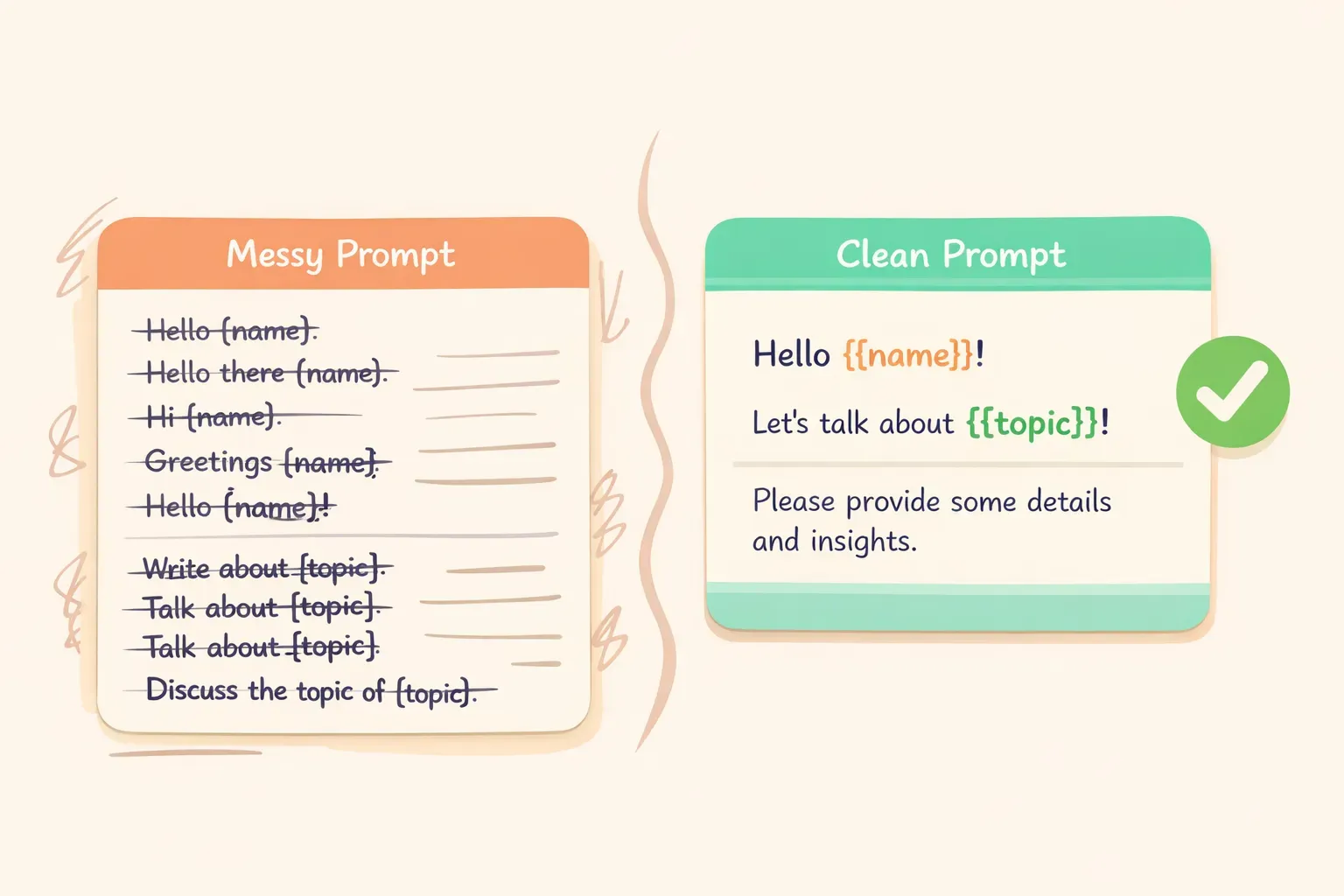
Comparativa entre prompts repetidos e desordenados e un modelo limpo con marcadores de variables
As variables tamén garanten coherencia. Cando reescribes os prompts a man, cólanse pequenos cambios. Expresas as cousas de xeito distinto, esquéceste dunha restrición que engadiras ou deixas fóra contexto que facía que o orixinal funcionase. Os modelos manteñen os teus mellores prompts conxelados na súa mellor versión.
Como escribir un prompt con variables
Converter un prompt normal nun modelo lévache tres pasos:
Paso 1: Escribe un prompt que funcione. Comeza cun exemplo concreto. Faino funcionar para un caso específico antes de xeneralizalo.
Paso 2: Identifica o que cambia. Mira o prompt e pregúntate: «Se o usase para outro cliente/tema/proxecto, que cambiaría?». Esas son as túas variables.
Paso 3: Substitúe os detalles concretos por marcadores. Usa nomes claros e descritivos en {{chaves_dobres}}. Escolle nomes que deixen claro que vai aí.
Aquí tes este proceso en acción. Imaxina que escribiches este prompt para resumir notas de reunión:
Summarize the following meeting notes from the Q1 planning session. Extract:
- Key decisions made
- Action items with owners
- Open questions

Keep the summary under 200 words.

Meeting notes:
The team discussed the product roadmap for Q1. Sarah will lead the new onboarding flow redesign. Mike raised concerns about the timeline for the API integration...
Que cambia entre usos? O nome da reunión e as propias notas. Aquí tes o modelo:
Summarize the following meeting notes from {{meeting_name}}. Extract:
- Key decisions made
- Action items with owners
- Open questions

Keep the summary under 200 words.

Meeting notes:
{{meeting_notes}}
Agora podes usalo para calquera reunión. A estrutura e as instrucións mantéñense — só cambia o contido.
5 modelos de prompts que podes usar hoxe
Aquí tes modelos prácticos para tarefas habituais. Cópiaos, axústaos ás túas necesidades e gárdaos nun sitio onde os atopes outra vez.
1. Resposta de correo profesional
Write a professional email response to the following message.

Context: {{context_about_situation}}
Tone: {{desired_tone}}
Key points to include: {{main_points}}

Original email:
{{original_email}}
Este modelo serve para correos a clientes, respostas internas ou comunicacións con provedores. A variable {{context_about_situation}} permíteche engadir contexto que a IA non podería saber doutro xeito.
2. Resumo de contidos
Summarize the following {{content_type}} for {{audience}}.

Format: {{output_format}}
Length: {{word_count}} words maximum

Content:
{{content_to_summarize}}
Exemplos de como cubrilo:
{{content_type}}: «artigo de investigación», «fío de Slack», «artigo», «transcrición de reunión»
{{audience}}: «directivos que queren as ideas clave», «o equipo de enxeñaría», «alguén sen coñecementos previos do tema»
{{output_format}}: «con viñetas», «en tres parágrafos», «unha soa frase seguida dos detalles»
Ilustración de como cubrir os marcadores de variables nun modelo de prompt
3. Petición de comentarios
Review the following {{content_type}} and provide constructive feedback.

Focus areas: {{areas_to_focus_on}}
Tone: Be direct but encouraging

{{content_to_review}}

Format your feedback as:
1. What's working well (2-3 points)
2. What could be improved (2-3 specific suggestions)
3. One priority change to make first
4. Ideas para publicacións en redes sociais
Generate {{number_of_posts}} social media post ideas for {{platform}}.

Topic: {{topic}}
Brand voice: {{brand_voice_description}}
Goal: {{post_goal}}

For each post, include:
- The post text (under {{character_limit}} characters)
- A suggested image or visual description
- Best time to post (if relevant)
5. Explicar un concepto
Explain {{concept}} to {{audience_description}}.

Constraints:
- Avoid jargon: {{terms_to_avoid}}
- Use analogies related to: {{familiar_domain}}
- Length: {{length_preference}}

Start with why this matters to them, then explain the concept, then give one practical example.
Este é útil para documentación, ensino ou comunicación con clientes. A variable {{familiar_domain}} axuda á IA a escoller analoxías próximas — para un cliente do sector inmobiliario, poderías dicir «usa analoxías relacionadas con mercar unha casa».
Erros comúns que debes evitar
As variables son sinxelas, pero hai algúns escollos:
Demasiadas variables. Se o teu modelo ten máis de 10 marcadores, probablemente está a abarcar de máis. Ou ben divídeo en varios modelos ou fixa as partes que case nunca cambian. Un modelo con demasiados ocos custa o mesmo de encher que escribir desde cero.
Nomes vagos para as variables.{{texto}} non che di nada. {{resumo_da_queixa_do_cliente}} dícheche exactamente que vai aí. Sé específico. O teu eu futuro agradeceracho.
Esquecer a sintaxe das variables ao pegar. Se ves {{client_name}} na resposta da IA, é que esqueciches encher esa variable antes de pegar. Bota sempre unha ollada rápida por se quedaron chaves soltas.
Non incluír indicacións para variables complexas. Para entradas máis longas como {{meeting_notes}} ou {{document_text}}, considera engadir unha pista no modelo: «Pega aquí as notas completas da reunión» ou «Inclúe o fío enteiro do correo». Isto axuda cando ti (ou un compañeiro) usedes o modelo máis adiante.
Onde gardar os teus modelos
Un modelo de prompt só serve se podes atopalo. Os mellores prompts da maioría da xente quedan soterrados no historial de ChatGPT, perdidos nalgunha nota ou vagamente lembrados pero imposibles de localizar.
Tes varias opcións:
Unha nota ou un documento simple — funciona para uns poucos prompts, descontrólase axiña
Unha folla de cálculo — mellor organizada, pero incómoda para prompts longos con formato
Un xestor de prompts dedicado — feito específicamente para este fluxo de traballo
Se vas montar unha biblioteca de modelos de verdade, axuda ter unha ferramenta específica. PromptNest está deseñado xustamente para isto — gardas os prompts coas {{variables}} xa integradas, organízalos por proxecto ou categoría e cópialos cun só clic. Ao copiar, pode pedirche que enchas cada variable, de xeito que o prompt final queda listo para pegar directamente en ChatGPT, Claude ou na IA que uses.
O importante é ter algún sistema. A ferramenta importa menos que o hábito de gardar os prompts que funcionan.
Comeza por un só prompt
Non precisas reformular hoxe todo o teu fluxo de traballo. Comeza por un só prompt que utilices a miúdo — pode ser para redactar correos, resumir notas ou xerar ideas de contido. Escríbeo, identifica as partes que cambian e convérteas en variables.
Gárdao nun sitio onde o atopes. Úsao un par de veces. Fíxate en canto máis rápido vai a segunda e a terceira vez en comparación con escribir desde cero.
Despois fai o mesmo co seguinte prompt que te pilles a ti mesmo reescribindo. Co tempo, terás unha biblioteca de modelos que representan o teu mellor traballo — listos para usar cando os necesites.
Se queres un fogar dedicado para esa biblioteca, PromptNest é unha aplicación nativa de Mac para organizar prompts con variables — $19.99 de pagamento único na Mac App Store, sen subscrición, sen conta, funciona localmente no teu equipo e é compatible con calquera IA. Pero mesmo un Google Doc ben organizado lévate ao 80% do camiño.
A clave non é a ferramenta. É romper o ciclo de reescribir os mesmos prompts unha e outra vez — e por fin recuperar ese tempo.