Deja de reescribir el mismo prompt para cada cliente, tema o proyecto. Las variables te permiten crear plantillas reutilizables que funcionan en segundos.
Ya has escrito este prompt antes. Quizá no palabra por palabra, pero casi. La semana pasada era para el Cliente A. Hoy es para el Cliente B. Misma estructura, mismas instrucciones: solo cambian unos cuantos detalles. Así que rebuscas en tu historial de chat, encuentras el prompt antiguo, lo copias, lo pegas, cambias a mano los nombres y los datos concretos, repasas para asegurarte de que no se te ha escapado nada...
Y mañana volverás a hacer lo mismo.
Hay una forma mejor. Las variables de prompt te permiten escribir un prompt una sola vez, marcar las partes que cambian y reutilizarlo siempre. Se acabó rebuscar en conversaciones antiguas. Se acabó la angustia del buscar y reemplazar. Solo tienes que rellenar los huecos y listo.
¿Qué son las variables de prompt?
Una variable de prompt es un marcador de posición dentro de tu prompt que sustituyes por contenido real cada vez que lo usas. En lugar de escribir el mismo prompt una y otra vez con pequeños cambios, lo escribes una vez con marcadores y luego rellenas esos marcadores cuando los necesites.
La sintaxis más habitual usa dobles llaves: {{variable_name}}. Esta convención viene de los lenguajes de plantillas y la utilizan herramientas como la Claude Console, las plataformas de gestión de prompts y aplicaciones como PromptNest.
Aquí tienes un ejemplo sencillo. En lugar de escribir esto:
Write a professional email to John thanking him for the meeting yesterday. Keep it brief and friendly.
Creas esta plantilla:
Write a professional email to {{recipient_name}} thanking them for {{reason_for_thanks}}. Keep it brief and friendly.
Ahora esa plantilla sirve para cualquier persona y cualquier motivo. Sustituyes los valores y tienes un prompt listo para pegar.
Por qué las variables ganan al copiar y pegar
Quizá pienses: «Puedo copiar y pegar y cambiar las palabras a mano». Y sí, puedes. Pero a la larga, esto es lo que realmente acaba pasando:
El flujo de copiar y pegar:
Recordar que escribiste un buen prompt para esta tarea
Buscar en el historial de chat (o en notas, o en documentos) hasta encontrarlo
Copiar el prompt
Releerlo para identificar qué hay que cambiar
Editar a mano cada parte
Esperar no haber pasado por alto ninguna («Estimado [NOMBRE DEL CLIENTE]»: ups)
Pegarlo en la IA y cruzar los dedos
El flujo con variables:
Abrir tu plantilla guardada
Rellenar los huecos
Copiar y pegar
Según una investigación de agencias digitales, los equipos que usan plantillas de prompts estructuradas reportan mejoras de productividad del 67%. Y no es porque los prompts sean mágicos: es porque eliminan la fricción de reescribir y los errores que llegan con la edición manual.
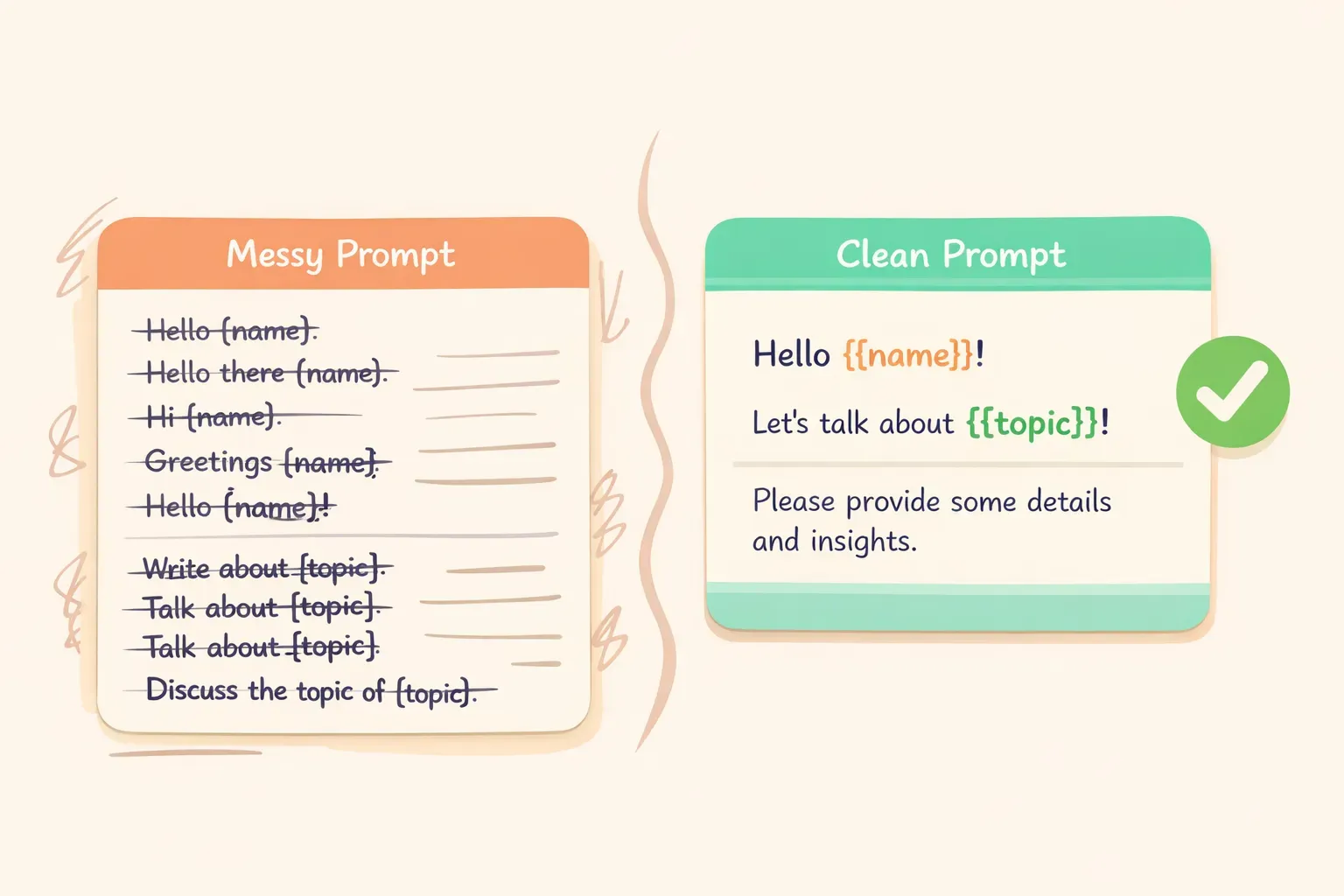
Comparación entre prompts repetidos y desordenados frente a una plantilla limpia con marcadores de variables
Las variables también imponen consistencia. Cuando reescribes prompts a mano, se cuelan pequeños cambios. Expresas las cosas de otra forma, te olvidas de una restricción que habías añadido o dejas fuera el contexto que hacía que el original funcionara. Las plantillas mantienen tus mejores prompts congelados en su mejor versión.
Cómo escribir un prompt con variables
Convertir un prompt normal en una plantilla son tres pasos:
Paso 1: Escribe un prompt que funcione. Empieza con un ejemplo concreto. Haz que funcione bien para un caso específico antes de generalizarlo.
Paso 2: Identifica qué cambia. Mira el prompt y pregúntate: «Si lo usara para otro cliente, tema o proyecto, ¿qué cambiaría?». Eso son tus variables.
Paso 3: Sustituye los datos concretos por marcadores. Usa nombres claros y descriptivos en {{double_brackets}}. Elige nombres que dejen claro qué va en cada hueco.
Aquí tienes el proceso en acción. Imagina que escribiste este prompt para resumir notas de reuniones:
Summarize the following meeting notes from the Q1 planning session. Extract:
- Key decisions made
- Action items with owners
- Open questions

Keep the summary under 200 words.

Meeting notes:
The team discussed the product roadmap for Q1. Sarah will lead the new onboarding flow redesign. Mike raised concerns about the timeline for the API integration...
¿Qué cambia entre un uso y otro? El nombre de la reunión y las propias notas. Esta es la plantilla:
Summarize the following meeting notes from {{meeting_name}}. Extract:
- Key decisions made
- Action items with owners
- Open questions

Keep the summary under 200 words.

Meeting notes:
{{meeting_notes}}
Ahora puedes usarla para cualquier reunión. La estructura y las instrucciones se mantienen constantes; solo cambia el contenido.
5 plantillas de prompts que puedes usar hoy mismo
Aquí tienes plantillas prácticas para tareas habituales. Cópialas, ajústalas a tus necesidades y guárdalas en un sitio donde puedas volver a encontrarlas.
1. Respuesta de correo profesional
Write a professional email response to the following message.

Context: {{context_about_situation}}
Tone: {{desired_tone}}
Key points to include: {{main_points}}

Original email:
{{original_email}}
Esta plantilla sirve para correos a clientes, respuestas internas o comunicaciones con proveedores. La variable {{context_about_situation}} te permite añadir contexto que la IA no podría conocer de otro modo.
2. Resumen de contenido
Summarize the following {{content_type}} for {{audience}}.

Format: {{output_format}}
Length: {{word_count}} words maximum

Content:
{{content_to_summarize}}
Ejemplos de cómo rellenarla:
{{content_type}}: «artículo de investigación», «hilo de Slack», «artículo», «transcripción de reunión»
{{audience}}: «directivos que solo quieren las ideas clave», «el equipo de ingeniería», «alguien sin conocimientos previos sobre el tema»
{{output_format}}: «viñetas», «tres párrafos», «una frase seguida de detalles»
Ilustración del proceso de rellenar marcadores de variables en una plantilla de prompt
3. Petición de feedback
Review the following {{content_type}} and provide constructive feedback.

Focus areas: {{areas_to_focus_on}}
Tone: Be direct but encouraging

{{content_to_review}}

Format your feedback as:
1. What's working well (2-3 points)
2. What could be improved (2-3 specific suggestions)
3. One priority change to make first
4. Ideas para publicaciones en redes sociales
Generate {{number_of_posts}} social media post ideas for {{platform}}.

Topic: {{topic}}
Brand voice: {{brand_voice_description}}
Goal: {{post_goal}}

For each post, include:
- The post text (under {{character_limit}} characters)
- A suggested image or visual description
- Best time to post (if relevant)
5. Explicar un concepto
Explain {{concept}} to {{audience_description}}.

Constraints:
- Avoid jargon: {{terms_to_avoid}}
- Use analogies related to: {{familiar_domain}}
- Length: {{length_preference}}

Start with why this matters to them, then explain the concept, then give one practical example.
Esta es muy útil para documentación, formación o comunicación con clientes. La variable {{familiar_domain}} ayuda a la IA a elegir analogías cercanas: para un cliente del sector inmobiliario, por ejemplo, podrías indicar «usa analogías relacionadas con la compra de una vivienda».
Errores habituales que conviene evitar
Las variables son simples, pero hay un par de trampas:
Demasiadas variables. Si tu plantilla tiene más de 10 marcadores, seguramente está abarcando demasiado. O la divides en varias plantillas o fijas las partes que casi nunca cambian. Una plantilla con demasiados huecos cuesta tanto rellenar como escribir desde cero.
Nombres de variables vagos.{{text}} no te dice nada. {{customer_complaint_summary}} te dice exactamente qué hay que poner ahí. Sé específico. Tu yo del futuro te lo agradecerá.
Olvidar la sintaxis de la variable al pegar. Si ves {{client_name}} en la respuesta de la IA, es que se te olvidó rellenar esa variable antes de pegar. Haz siempre un repaso rápido para detectar llaves olvidadas.
No incluir indicaciones para variables complejas. Para entradas largas como {{meeting_notes}} o {{document_text}}, plantéate añadir una pista en la plantilla: «Pega aquí debajo las notas completas de la reunión» o «Incluye todo el hilo de correo». Eso ayuda cuando tú (o un compañero) volváis a usar la plantilla más adelante.
Dónde guardar tus plantillas
Una plantilla de prompt solo es útil si puedes encontrarla. La mayoría de la gente tiene sus mejores prompts enterrados en el historial de ChatGPT, perdidos en alguna nota o medio recordados pero imposibles de localizar.
Tienes varias opciones:
Una nota o documento simple: vale para un puñado de prompts, pero se descontrola rápido
Una hoja de cálculo: mejor organizada, pero incómoda para prompts largos con formato
Un gestor de prompts dedicado: pensado específicamente para este flujo de trabajo
Si vas en serio con la idea de montar una biblioteca real de plantillas, una herramienta dedicada ayuda. PromptNest está diseñada justo para esto: guardas prompts con {{variables}} integradas, los organizas por proyecto o categoría y los copias con un solo clic. Al copiar, puede pedirte que rellenes cada variable, de modo que el prompt final esté listo para pegar directamente en ChatGPT, Claude o la IA que utilices.
La clave es tener algún sistema. La herramienta importa menos que el hábito de guardar los prompts que funcionan.
Empieza con un solo prompt
No hace falta que hoy mismo le des la vuelta a todo tu flujo de trabajo. Empieza por un prompt que uses con frecuencia: redactar correos, resumir notas o generar ideas de contenido. Escríbelo, identifica las partes que cambian y conviértelas en variables.
Guárdalo en un sitio donde puedas encontrarlo. Úsalo unas cuantas veces. Fíjate en lo mucho más rápido que va la segunda y la tercera vez en comparación con escribirlo de cero.
Luego repite con el siguiente prompt que te pilles reescribiendo. Con el tiempo, irás construyendo una biblioteca de plantillas que recoge tu mejor manera de pensar, lista para usar cuando la necesites.
Si quieres un sitio dedicado para esa biblioteca, PromptNest es una app nativa de Mac para organizar prompts con variables: $19.99 de pago único en la Mac App Store, sin suscripción, sin cuenta, funciona en local en tu máquina y vale para cualquier IA. Pero incluso un Google Doc bien ordenado ya te lleva el 80% del camino.
Lo importante no es la herramienta. Es romper el ciclo de reescribir los mismos prompts una y otra vez, y por fin recuperar todo ese tiempo.