Přestaňte přepisovat ten samý prompt pro každého klienta, téma nebo projekt. Proměnné vám umožní vytvářet znovupoužitelné šablony, které fungují během vteřiny.
Tenhle prompt jste už psali. Možná ne slovo od slova, ale dost podobný. Minulý týden pro klienta A. Dneska pro klienta B. Stejná struktura, stejné instrukce — jen vyměnit pár detailů. Tak se prohrabáváte historií chatu, najdete starý prompt, zkopírujete ho, vložíte, ručně přepíšete jména a konkrétní údaje, dvakrát zkontrolujete, jestli jste na něco nezapomněli...
A zítra to budete dělat zase.
Existuje lepší způsob. Proměnné v promptech vám umožní napsat prompt jednou, označit části, které se mění, a používat ho pořád dokola. Žádné lovení ve starých konverzacích. Žádné nervy, jestli jste přes hledat-a-nahradit něco nepřehlédli. Stačí vyplnit prázdná místa a jedete dál.
Co jsou proměnné v promptech?
Proměnná v promptu je zástupný symbol, který při každém použití nahradíte skutečným obsahem. Místo opakovaného psaní toho samého promptu s drobnými změnami ho napíšete jednou se zástupnými symboly — a ty pak doplníte, když je potřebujete.
Nejběžnější syntaxe používá dvojité složené závorky: {{variable_name}}. Tato konvence pochází z šablonovacích jazyků a používají ji nástroje jako Claude Console, platformy pro správu promptů a aplikace jako PromptNest.
Tady je jednoduchý příklad. Místo tohohle:
Write a professional email to John thanking him for the meeting yesterday. Keep it brief and friendly.
Byste vytvořili tuhle šablonu:
Write a professional email to {{recipient_name}} thanking them for {{reason_for_thanks}}. Keep it brief and friendly.
Tahle šablona teď funguje pro kohokoliv a z jakéhokoliv důvodu. Doplníte hodnoty a máte hotový prompt připravený k vložení.
Proč jsou proměnné lepší než kopírování
Možná si říkáte: „Můžu prostě kopírovat a slova si přepsat ručně.“ A můžete. Ale takhle to v průběhu času ve skutečnosti vypadá:
Workflow s kopírováním:
Vzpomenete si, že jste pro tenhle úkol napsali dobrý prompt
Hledáte v historii chatu (nebo v poznámkách, nebo v dokumentech), abyste ho našli
Zkopírujete prompt
Pročtete ho a hledáte, co je potřeba změnit
Ručně upravíte každý kus
Doufáte, že jste na nic nezapomněli („Dear [CLIENT NAME]“ — jejda)
Vložíte do AI a doufáte v nejlepší
Workflow s proměnnými:
Otevřete uloženou šablonu
Vyplníte prázdná místa
Zkopírujete a vložíte
Podle výzkumu z digitálních agentur hlásí týmy používající strukturované šablony promptů zlepšení produktivity o 67 %. Není to tím, že by ty prompty byly kouzelné — je to proto, že odstraňují tření z přepisování a chyby, které vznikají při ručních úpravách.
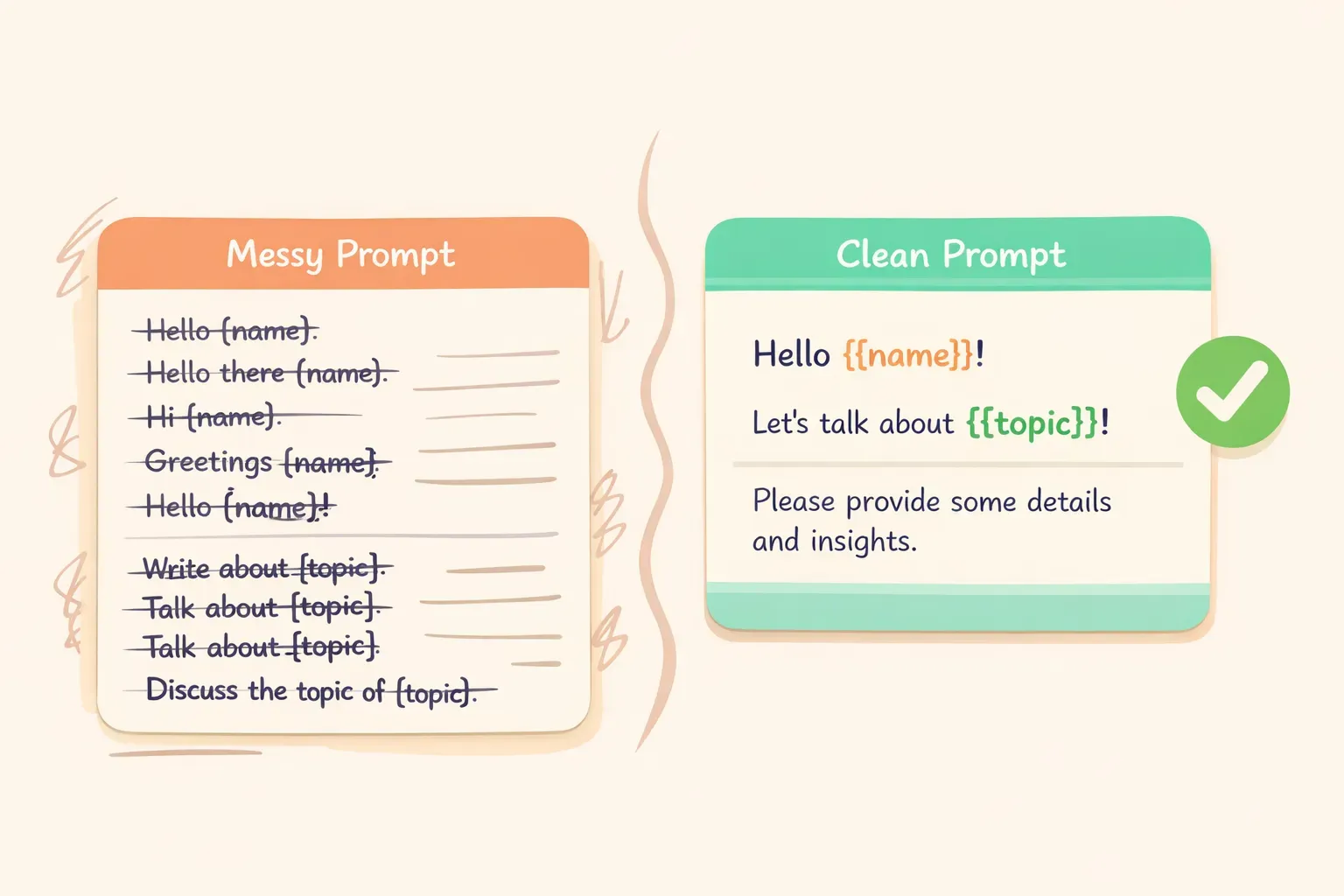
Srovnání chaotických opakovaných promptů s přehlednou šablonou se zástupnými symboly proměnných
Proměnné také vynucují konzistenci. Když prompty přepisujete ručně, vkrádají se do nich drobné změny. Formulujete to jinak, zapomenete na omezení, které jste přidali, nebo vynecháte kontext, díky kterému originál fungoval. Šablony udrží vaše nejlepší prompty zamrazené v jejich nejlepší podobě.
Jak napsat prompt s proměnnými
Převést běžný prompt na šablonu zabere tři kroky:
Krok 1: Napište prompt, který funguje. Začněte konkrétním příkladem. Než ho začnete zobecňovat, nechte ho fungovat pro jeden konkrétní případ.
Krok 2: Identifikujte, co se mění. Podívejte se na prompt a zeptejte se: „Kdybych ho použil pro jiného klienta/téma/projekt, co bych změnil?“ To jsou vaše proměnné.
Krok 3: Nahraďte konkrétní údaje zástupnými symboly. Použijte jasné, popisné názvy v {{double_brackets}}. Vybírejte názvy, ze kterých je hned jasné, co tam patří.
Tady je tenhle proces v akci. Řekněme, že jste napsali tenhle prompt pro shrnutí poznámek z porady:
Summarize the following meeting notes from the Q1 planning session. Extract:
- Key decisions made
- Action items with owners
- Open questions

Keep the summary under 200 words.

Meeting notes:
The team discussed the product roadmap for Q1. Sarah will lead the new onboarding flow redesign. Mike raised concerns about the timeline for the API integration...
Co se mezi použitími mění? Název porady a samotné poznámky. Tady je šablona:
Summarize the following meeting notes from {{meeting_name}}. Extract:
- Key decisions made
- Action items with owners
- Open questions

Keep the summary under 200 words.

Meeting notes:
{{meeting_notes}}
Teď ji můžete použít pro libovolnou poradu. Struktura a instrukce zůstávají konzistentní — mění se jen obsah.
5 šablon promptů, které můžete použít hned
Tady jsou praktické šablony pro běžné úkoly. Zkopírujte si je, upravte podle potřeby a uložte si je někam, kde je zase najdete.
1. Profesionální odpověď e-mailem
Write a professional email response to the following message.

Context: {{context_about_situation}}
Tone: {{desired_tone}}
Key points to include: {{main_points}}

Original email:
{{original_email}}
Tahle šablona funguje pro klientské e-maily, interní odpovědi nebo komunikaci s dodavateli. Proměnná {{context_about_situation}} umožňuje doplnit kontext, který by AI jinak neznala.
2. Shrnutí obsahu
Summarize the following {{content_type}} for {{audience}}.

Format: {{output_format}}
Length: {{word_count}} words maximum

Content:
{{content_to_summarize}}
{{audience}}: „executives who want the key takeaways“, „the engineering team“, „someone with no background in this topic“
{{output_format}}: „bullet points“, „three paragraphs“, „a single sentence followed by details“
Ilustrace vyplňování zástupných symbolů proměnných v šabloně promptu
3. Žádost o zpětnou vazbu
Review the following {{content_type}} and provide constructive feedback.

Focus areas: {{areas_to_focus_on}}
Tone: Be direct but encouraging

{{content_to_review}}

Format your feedback as:
1. What's working well (2-3 points)
2. What could be improved (2-3 specific suggestions)
3. One priority change to make first
4. Nápady na příspěvky na sociální sítě
Generate {{number_of_posts}} social media post ideas for {{platform}}.

Topic: {{topic}}
Brand voice: {{brand_voice_description}}
Goal: {{post_goal}}

For each post, include:
- The post text (under {{character_limit}} characters)
- A suggested image or visual description
- Best time to post (if relevant)
5. Vysvětlení pojmu
Explain {{concept}} to {{audience_description}}.

Constraints:
- Avoid jargon: {{terms_to_avoid}}
- Use analogies related to: {{familiar_domain}}
- Length: {{length_preference}}

Start with why this matters to them, then explain the concept, then give one practical example.
Tahle se hodí na dokumentaci, výuku nebo komunikaci s klienty. Proměnná {{familiar_domain}} pomůže AI vybrat blízké analogie — pro klienta z realitního oboru můžete třeba napsat „use analogies related to buying a home“.
Časté chyby, kterým se vyhnout
Proměnné jsou jednoduché, ale pár nástrah tu je:
Příliš mnoho proměnných. Pokud má vaše šablona 10 a více zástupných symbolů, nejspíš dělá příliš mnoho věcí najednou. Buď ji rozdělte na víc šablon, nebo natvrdo zafixujte části, které se mění málokdy. Šablona s příliš mnoha prázdnými místy zabere stejně času jako psát prompt od začátku.
Vágní názvy proměnných.{{text}} vám neřekne nic. {{customer_complaint_summary}} vám přesně řekne, co tam patří. Buďte konkrétní. Vaše budoucí já vám poděkuje.
Zapomenutá syntaxe proměnné při vkládání. Když v odpovědi od AI vidíte {{client_name}}, zapomněli jste tuhle proměnnou před vložením vyplnit. Vždycky rychle proběhněte text a hledejte zapomenuté závorky.
Chybějící instrukce pro složitější proměnné. U delších vstupů jako {{meeting_notes}} nebo {{document_text}} zvažte přidání nápovědy do šablony: „Paste the full meeting notes below“ nebo „Include the complete email thread.“ Pomůže to vám (nebo kolegovi), když šablonu použijete později.
Kde si šablony ukládat
Šablona promptu je užitečná jen tehdy, když ji dokážete najít. U většiny lidí jsou nejlepší prompty pohřbené v historii ChatGPT, ztracené někde v poznámce nebo si je matně pamatují, ale nemůžou je dohledat.
Máte na výběr:
Obyčejnou poznámku nebo dokument — funguje pro hrstku promptů, ale rychle zaroste chaosem
Tabulku — lepší organizace, ale nepraktická pro delší prompty s formátováním
Specializovaného správce promptů — vytvořeného přímo pro tenhle workflow
Pokud chcete vybudovat skutečnou knihovnu šablon, specializovaný nástroj se hodí. PromptNest je navržený přesně pro tohle — ukládáte prompty s vestavěnými {{variables}}, organizujete je podle projektu nebo kategorie a kopírujete je jedním kliknutím. Když kopírujete, aplikace vás může vyzvat k vyplnění jednotlivých proměnných, takže výsledný prompt je hned připravený k vložení do ChatGPT, Claude nebo do jakékoliv jiné AI.
Klíčové je mít nějaký systém. Na konkrétním nástroji záleží míň než na zvyku ukládat si prompty, které fungují.
Začněte jedním promptem
Nemusíte dnes překopávat celý svůj workflow. Začněte jedním promptem, který používáte pravidelně — třeba na koncepty e-mailů, shrnutí poznámek nebo nápady na obsah. Napište ho, identifikujte části, které se mění, a převeďte je na proměnné.
Uložte si ho někam, kde ho najdete. Použijte ho párkrát. Všimněte si, o kolik rychlejší je druhé a třetí použití ve srovnání s psaním od nuly.
Pak to udělejte znovu s dalším promptem, který se přistihnete, jak přepisujete. Časem si vybudujete knihovnu šablon, které představují vaše nejlepší přemýšlení — připravené k použití, kdykoliv je budete potřebovat.
Pokud chcete pro tu knihovnu specializovaný domov, PromptNest je nativní macOS aplikace pro organizaci promptů s proměnnými — $19.99 jednorázově na Mac App Store, žádné předplatné, žádný účet, běží lokálně na vašem počítači a funguje s libovolnou AI. Ale i dobře uspořádaný Google dokument vás dostane na 80 % cíle.
Nejde o nástroj. Jde o to zastavit ten kolotoč přepisování stejných promptů pořád dokola — a konečně získat ten čas zpátky.