Prestaňte prepisovať ten istý prompt pre každého klienta, tému či projekt. Premenné vám umožnia vytvárať šablóny, ktoré fungujú v priebehu sekúnd.
Tento prompt ste už raz napísali. Možno nie slovo od slova, ale dosť podobne. Minulý týždeň pre klienta A. Dnes pre klienta B. Rovnaká štruktúra, rovnaké pokyny — len treba vymeniť pár detailov. Tak sa prehrabávate históriou chatov, hľadáte starý prompt, kopírujete ho, vkladáte, ručne meníte mená a špecifiká, kontrolujete, či ste niečo nevynechali...
A zajtra to celé zopakujete znova.
Existuje lepší spôsob. Premenné v promptoch vám umožnia napísať prompt raz, označiť časti, ktoré sa menia, a používať ho znova a znova. Žiadne hľadanie v starých konverzáciách. Žiaden stres z toho, či ste niečo nezabudli prepísať. Stačí doplniť údaje a pokračovať.
Čo sú premenné v promptoch?
Premenná v prompte je zástupné miesto, ktoré pri každom použití nahradíte konkrétnym obsahom. Namiesto toho, aby ste ten istý prompt opakovane prepisovali s drobnými zmenami, napíšete ho raz so zástupnými miestami — a tie potom vyplníte, keď prompt potrebujete použiť.
Najbežnejšia syntax používa dvojité zložené zátvorky: {{variable_name}}. Tento zápis pochádza zo šablónovacích jazykov a používajú ho nástroje ako Claude Console, platformy na správu promptov či aplikácie ako PromptNest.
Tu je jednoduchý príklad. Namiesto tohto:
Write a professional email to John thanking him for the meeting yesterday. Keep it brief and friendly.
vytvoríte takúto šablónu:
Write a professional email to {{recipient_name}} thanking them for {{reason_for_thanks}}. Keep it brief and friendly.
Táto šablóna teraz funguje pre kohokoľvek a z akéhokoľvek dôvodu. Doplňte hodnoty a máte hotový prompt, ktorý stačí vložiť.
Prečo sú premenné lepšie ako copy-paste
Možno si poviete: „Môžem si predsa skopírovať a slová zmeniť ručne.“ A je to pravda. Lenže časom to v praxi vyzerá takto:
Postup s copy-paste:
Spomeniete si, že ste niekde napísali dobrý prompt na túto úlohu
Hľadáte ho v histórii chatu (alebo v poznámkach či dokumentoch)
Skopírujete prompt
Prečítate si ho a hľadáte, čo treba zmeniť
Ručne upravujete každý kúsok
Dúfate, že ste na nič nezabudli („Dobrý deň [MENO KLIENTA]“ — ups)
Vložíte do AI a držíte palce
Postup s premennými:
Otvoríte uloženú šablónu
Vyplníte zástupné miesta
Skopírujete a vložíte
Podľa prieskumu z digitálnych agentúr tímy, ktoré používajú štruktúrované šablóny promptov, hlásia 67 % nárast produktivity. Nie preto, že by tie prompty boli zázračné — ale preto, že odstraňujú trenie spojené s prepisovaním a chyby, ktoré sa pri ručných úpravách robia.
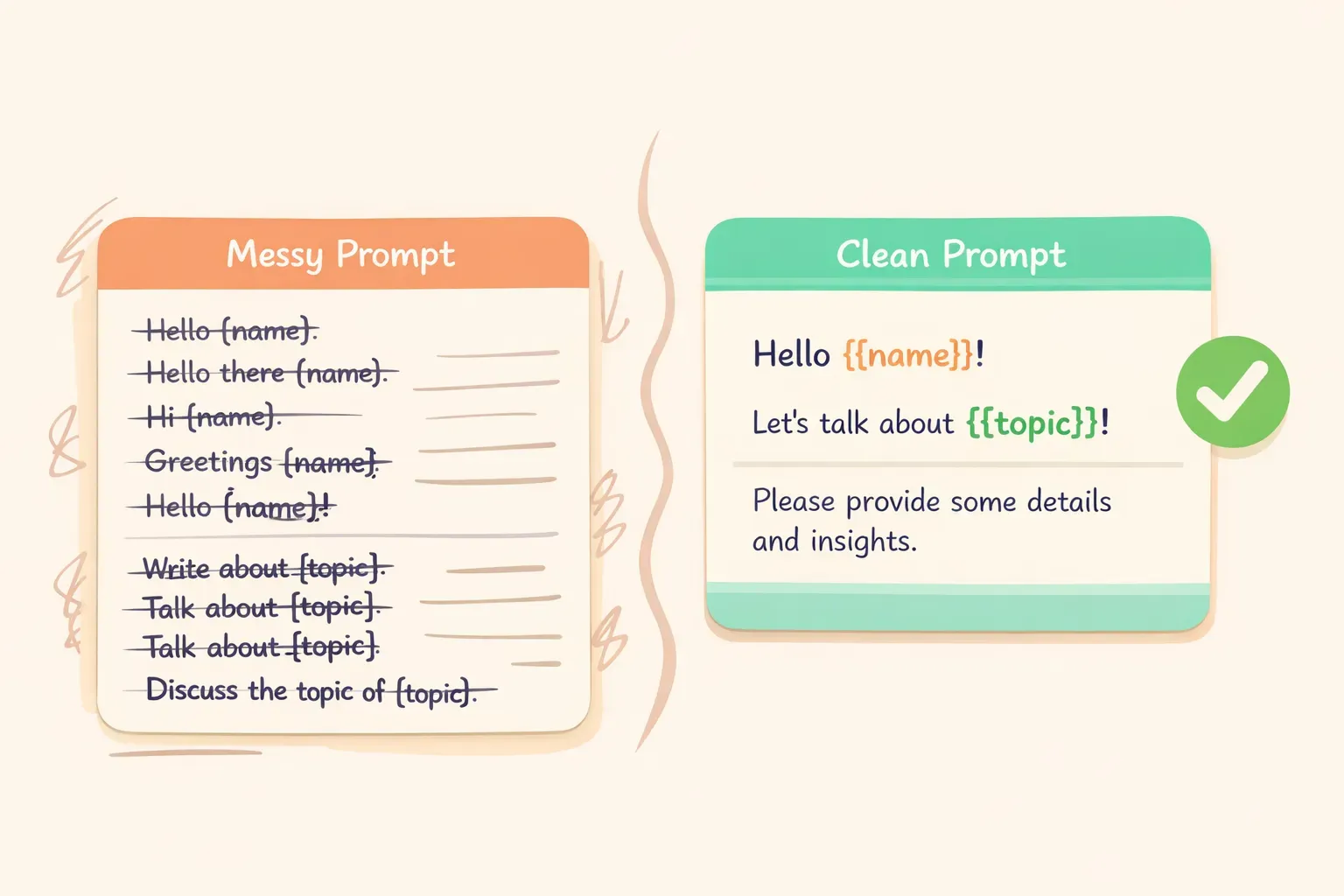
Porovnanie: chaoticky opakované prompty oproti čistej šablóne so zástupnými premennými
Premenné navyše udržiavajú konzistentnosť. Keď prompty prepisujete ručne, vkrádajú sa drobné zmeny. Trochu inak formulujete vetu, zabudnete na obmedzenie, ktoré ste pôvodne pridali, alebo vynecháte kontext, vďaka ktorému originál fungoval. Šablóny vám zachovajú vaše najlepšie prompty v ich najlepšej podobe.
Ako napísať prompt s premennými
Premena bežného promptu na šablónu má tri kroky:
Krok 1: Napíšte prompt, ktorý funguje. Začnite konkrétnym príkladom. Najprv ho rozbehnite na jednom prípade, až potom ho zovšeobecňujte.
Krok 2: Identifikujte, čo sa mení. Pozrite sa na prompt a spýtajte sa: „Keby som ho použil pre iného klienta/inú tému/iný projekt, čo by som menil?“ To sú vaše premenné.
Krok 3: Konkrétne údaje nahraďte zástupnými miestami. Použite jasné, výstižné názvy v {{double_brackets}}. Voľte také mená, ktoré jasne hovoria, čo tam patrí.
Tu je tento postup v praxi. Povedzme, že ste si na zhrnutie poznámok zo stretnutia napísali takýto prompt:
Summarize the following meeting notes from the Q1 planning session. Extract:
- Key decisions made
- Action items with owners
- Open questions

Keep the summary under 200 words.

Meeting notes:
The team discussed the product roadmap for Q1. Sarah will lead the new onboarding flow redesign. Mike raised concerns about the timeline for the API integration...
Čo sa medzi použitiami mení? Názov stretnutia a samotné poznámky. Šablóna teda vyzerá takto:
Summarize the following meeting notes from {{meeting_name}}. Extract:
- Key decisions made
- Action items with owners
- Open questions

Keep the summary under 200 words.

Meeting notes:
{{meeting_notes}}
Teraz ju môžete použiť pre akékoľvek stretnutie. Štruktúra a pokyny zostávajú konzistentné — mení sa len obsah.
5 šablón promptov, ktoré môžete použiť hneď
Tu je niekoľko praktických šablón pre bežné úlohy. Skopírujte si ich, prispôsobte podľa potreby a uložte na miesto, kde ich nabudúce nájdete.
1. Profesionálna odpoveď na e-mail
Write a professional email response to the following message.

Context: {{context_about_situation}}
Tone: {{desired_tone}}
Key points to include: {{main_points}}

Original email:
{{original_email}}
Táto šablóna sa hodí na odpovede klientom, internú komunikáciu aj korešpondenciu s dodávateľmi. Premenná {{context_about_situation}} vám umožní doplniť pozadie, ktoré by AI inak nepoznala.
2. Sumarizácia obsahu
Summarize the following {{content_type}} for {{audience}}.

Format: {{output_format}}
Length: {{word_count}} words maximum

Content:
{{content_to_summarize}}
Ukážky, čo do nej môžete dosadiť:
{{content_type}}: „výskumný článok“, „vlákno na Slacku“, „článok“, „prepis stretnutia“
{{audience}}: „manažéri, ktorí potrebujú len kľúčové závery“, „inžiniersky tím“, „človek, ktorý nemá v téme žiadne pozadie“
{{output_format}}: „odrážky“, „tri odseky“, „jedna veta a za ňou detaily“
Ilustrácia vypĺňania zástupných premenných v šablóne promptu
3. Žiadosť o spätnú väzbu
Review the following {{content_type}} and provide constructive feedback.

Focus areas: {{areas_to_focus_on}}
Tone: Be direct but encouraging

{{content_to_review}}

Format your feedback as:
1. What's working well (2-3 points)
2. What could be improved (2-3 specific suggestions)
3. One priority change to make first
4. Nápady na príspevky na sociálne siete
Generate {{number_of_posts}} social media post ideas for {{platform}}.

Topic: {{topic}}
Brand voice: {{brand_voice_description}}
Goal: {{post_goal}}

For each post, include:
- The post text (under {{character_limit}} characters)
- A suggested image or visual description
- Best time to post (if relevant)
5. Vysvetlenie pojmu
Explain {{concept}} to {{audience_description}}.

Constraints:
- Avoid jargon: {{terms_to_avoid}}
- Use analogies related to: {{familiar_domain}}
- Length: {{length_preference}}

Start with why this matters to them, then explain the concept, then give one practical example.
Táto sa hodí na dokumentáciu, výučbu aj komunikáciu s klientmi. Premenná {{familiar_domain}} pomáha AI vyberať blízke prirovnania — pre klienta z realitného sektora môžete napríklad zadať „use analogies related to buying a home“.
Časté chyby, ktorým sa vyhnúť
Premenné sú jednoduché, ale aj pri nich sa dá pošmyknúť:
Príliš veľa premenných. Ak má vaša šablóna 10+ zástupných miest, asi sa snaží robiť priveľa. Buď ju rozdeľte na viacero šablón, alebo časti, ktoré sa menia len výnimočne, napevno zapíšte do textu. Šablóna s priveľa políčkami zaberie pri vypĺňaní rovnako veľa času, ako keby ste písali od nuly.
Nejasné názvy premenných.{{text}} vám nepovie nič. {{customer_complaint_summary}} presne hovorí, čo tam patrí. Buďte konkrétni. Vaše budúce ja vám poďakuje.
Zabudnutá premenná pri vkladaní. Keď v odpovedi AI uvidíte {{client_name}}, znamená to, že ste pred vložením zabudli premennú vyplniť. Vždy si rýchlo prejdite text a skontrolujte, či nezostali zabudnuté zátvorky.
Chýbajúce inštrukcie pri zložitých premenných. Pri dlhších vstupoch ako {{meeting_notes}} alebo {{document_text}} sa oplatí pridať do šablóny pomôcku: „Sem vložte celé poznámky zo stretnutia“ alebo „Vložte celé vlákno e-mailov“. Pomôže to vám aj kolegom, ktorí šablónu použijú neskôr.
Kde ukladať svoje šablóny
Šablóna promptu je užitočná len vtedy, keď ju viete nájsť. U väčšiny ľudí sú tie najlepšie prompty zahrabané v histórii ChatGPT, niekde v poznámke, alebo si ich len matne pamätajú a nedokážu ich vyhrabať.
Máte niekoľko možností:
Obyčajná poznámka alebo dokument — funguje pri pár promptoch, rýchlo sa však stáva chaotickým
Tabuľka — lepšia organizácia, ale pri dlhých promptoch s formátovaním nepraktická
Špecializovaný správca promptov — postavený priamo na túto úlohu
Ak si chcete vybudovať skutočnú knižnicu šablón, oplatí sa použiť na to určený nástroj. PromptNest je presne na toto navrhnutý — prompty si v ňom ukladáte už s {{premennými}}, organizujete ich podľa projektov či kategórií a kopírujete jedným klikom. Pri kopírovaní vás môže vyzvať na vyplnenie každej premennej, takže výsledný prompt je hneď pripravený na vloženie do ChatGPT, Claude alebo akejkoľvek inej AI.
Hlavné je mať nejaký systém. Na nástroji záleží menej než na zvyku ukladať si prompty, ktoré fungujú.
Začnite jedným promptom
Nemusíte hneď dnes prerobiť celý svoj postup. Začnite jedným promptom, ktorý používate pravidelne — povedzme na písanie e-mailov, sumarizáciu poznámok alebo generovanie nápadov na obsah. Napíšte ho, identifikujte časti, ktoré sa menia, a premeňte ich na premenné.
Uložte si ho na miesto, kde ho nájdete. Použite ho párkrát. Všimnete si, o koľko rýchlejšie idú druhé a tretie použitie v porovnaní s písaním od nuly.
Potom to isté urobte s ďalším promptom, ktorý opakovane prepisujete. Časom si vybudujete knižnicu šablón, ktoré reprezentujú vaše najlepšie myšlienky — pripravené na použitie kedykoľvek ich budete potrebovať.
Ak hľadáte pre túto knižnicu vyhradený domov, PromptNest je natívna macOS aplikácia na organizovanie promptov s premennými — $19.99 jednorazovo na Mac App Store, žiadne predplatné, žiadny účet, beží lokálne na vašom počítači a funguje s ľubovoľnou AI. Ale aj dobre usporiadaný Google dokument vás dostane na 80 % cieľa.
Nejde o nástroj. Ide o to zastaviť kolobeh prepisovania tých istých promptov dookola — a konečne získať ten čas späť.