返回部落格

如何在 AI 提示中使用變數

別再為每位客戶、每個主題或每項專案重寫同一段提示。變數讓你打造可重複使用的範本,幾秒鐘就能上手。

如何在 AI 提示中使用變數
這段提示你以前寫過。也許不是一字不差,但已經很接近了。上週是給 A 客戶用的,今天換成 B 客戶。結構一樣、指示一樣——只是要替換幾個細節。於是你翻找聊天紀錄、找出舊提示、複製、貼上、手動更換姓名與細節,再三檢查有沒有漏掉什麼……
明天你還得再做一次。
其實有更好的做法。提示變數讓你只寫一次提示、標記會變動的部分,之後就能永久重複使用。再也不用翻找舊對話,不用擔心遺漏的尋找與取代。只要填空,馬上就能用。

什麼是提示變數?

提示變數是提示中的佔位符,每次使用時你會把它替換成實際內容。不必反覆撰寫只有些微差異的同一段提示,而是寫一次帶有佔位符的版本——使用時再填入對應內容即可。
最常見的語法是雙大括號:{{variable_name}}。這個慣例源自模板語言,也被 Claude Console、各種提示管理平台,以及 PromptNest 這類應用程式所採用。
舉個簡單的例子。與其這樣寫:

Write a professional email to John thanking him for the meeting yesterday. Keep it brief and friendly.


你可以做成這樣的範本:

Write a professional email to {{recipient_name}} thanking them for {{reason_for_thanks}}. Keep it brief and friendly.
現在這個範本適用於任何人、任何理由。把對應值填進去,就能立刻得到可貼上的提示。

為什麼變數比複製貼上好

你可能會想:「我直接複製貼上、再手動改字就好啦。」沒錯,是可以。但長期下來,實際情況其實是這樣:
複製貼上的流程:
  1. 想起自己曾經為這類任務寫過一段不錯的提示
  2. 在聊天紀錄(或筆記、文件)裡翻找它
  3. 複製那段提示
  4. 從頭讀一遍,找出需要修改的地方
  5. 一處一處手動改
  6. 祈禱沒漏掉任何一個(「Dear [CLIENT NAME]」——慘了)
  7. 貼到 AI 裡,雙手合十
變數的流程:
  1. 打開儲存好的範本
  2. 填空
  3. 複製貼上
根據來自數位行銷代理商的研究,採用結構化提示範本的團隊,生產力提升了 67%。原因不是這些提示有什麼魔法——而是它們省去了重寫的麻煩,也消除了手動編輯時容易出現的失誤。
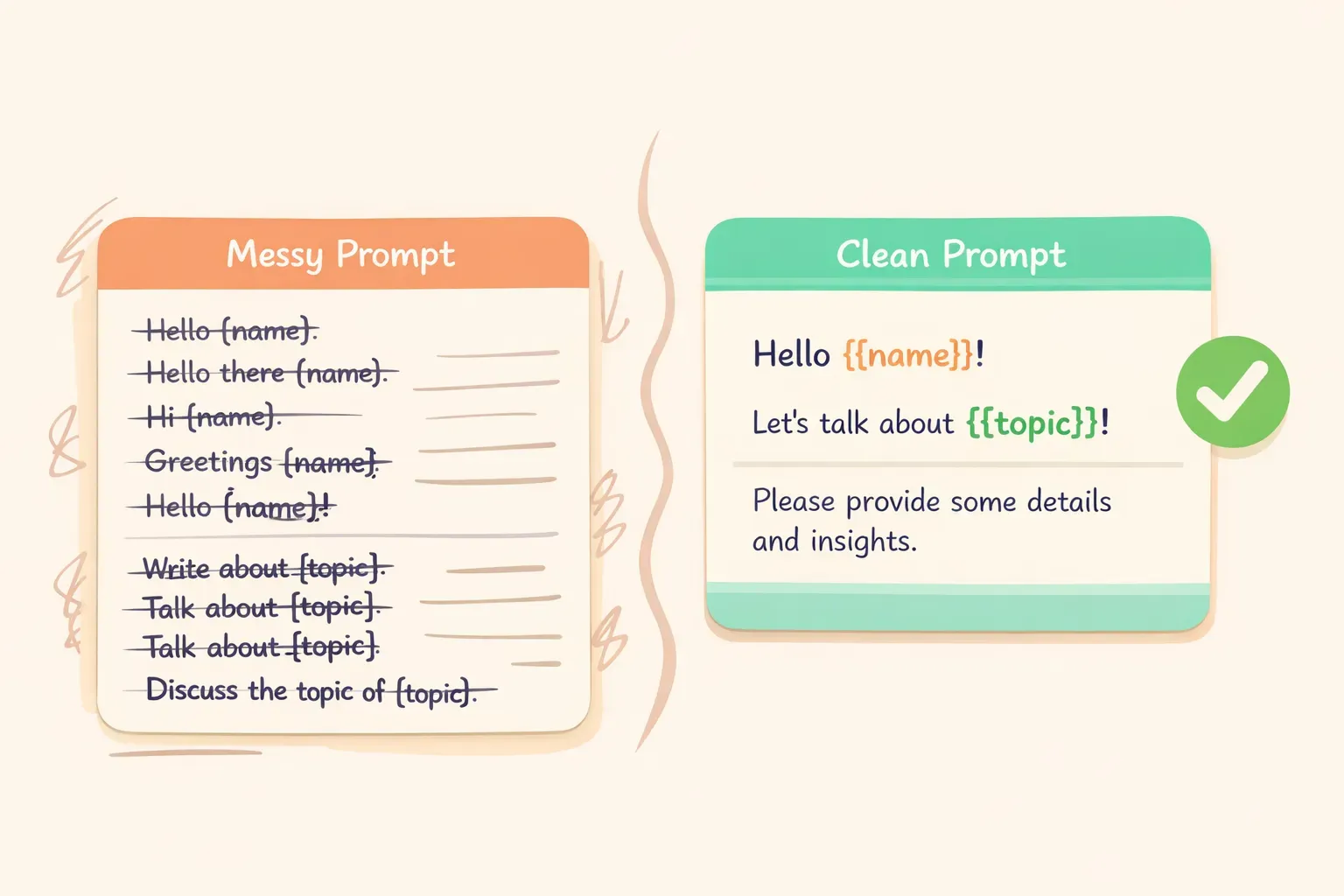
對比示意:雜亂重複的提示,與使用變數佔位符的乾淨範本
變數還能維持一致性。每次手動重寫提示時,細節都會慢慢走樣:句子改了個說法、忘了之前加上的限制條件,或漏掉讓原本提示成功的關鍵脈絡。範本則能把你最好的提示完整保存下來,永遠維持最佳狀態。

如何撰寫帶變數的提示

把一般提示轉成範本只要三個步驟:
第一步:先寫出能用的提示。先從具體的例子開始。讓它在某個特定情境下確實可行,再考慮通用化。
第二步:找出會變動的部分。看著這段提示,問自己:「如果換成另一位客戶/主題/專案,我會改哪些地方?」那些就是你的變數。
第三步:把具體內容換成佔位符。{{double_brackets}} 包住一個清楚、易懂的名稱,讓人一看就知道該填什麼。
以下是這個流程的實際示範。假設你寫了這段提示,用來摘要會議紀錄:

Summarize the following meeting notes from the Q1 planning session. Extract:
- Key decisions made
- Action items with owners
- Open questions

Keep the summary under 200 words.

Meeting notes:
The team discussed the product roadmap for Q1. Sarah will lead the new onboarding flow redesign. Mike raised concerns about the timeline for the API integration...
每次使用之間會變的是什麼?會議名稱以及紀錄內容本身。範本長這樣:

Summarize the following meeting notes from {{meeting_name}}. Extract:
- Key decisions made
- Action items with owners
- Open questions

Keep the summary under 200 words.

Meeting notes:
{{meeting_notes}}
現在這個範本可以套用到任何會議。結構與指示都維持一致——只有內容會跟著替換。

今天就能用的 5 種提示範本

以下是常見任務的實用範本。複製下來、依需求微調,存放在你日後找得到的地方。

1. 商務電子郵件回覆

Write a professional email response to the following message. 

Context: {{context_about_situation}}
Tone: {{desired_tone}}
Key points to include: {{main_points}}

Original email:
{{original_email}}


這個範本適合客戶郵件、內部回覆或廠商往來。{{context_about_situation}} 變數讓你可以補上 AI 原本不會知道的背景脈絡。

2. 內容摘要

Summarize the following {{content_type}} for {{audience}}.

Format: {{output_format}}
Length: {{word_count}} words maximum

Content:
{{content_to_summarize}}


填寫範例:
  • {{content_type}}:「研究論文」、「Slack 討論串」、「文章」、「會議逐字稿」
  • {{audience}}:「只想看重點的高階主管」、「工程團隊」、「對這個主題完全沒背景的人」
  • {{output_format}}:「條列重點」、「三段文字」、「一句話加上補充細節」
示意圖:在提示範本中填入變數佔位符的過程

3. 請求回饋

Review the following {{content_type}} and provide constructive feedback.

Focus areas: {{areas_to_focus_on}}
Tone: Be direct but encouraging

{{content_to_review}}

Format your feedback as:
1. What's working well (2-3 points)
2. What could be improved (2-3 specific suggestions)
3. One priority change to make first

4. 社群貼文發想

Generate {{number_of_posts}} social media post ideas for {{platform}}.

Topic: {{topic}}
Brand voice: {{brand_voice_description}}
Goal: {{post_goal}}

For each post, include:
- The post text (under {{character_limit}} characters)
- A suggested image or visual description
- Best time to post (if relevant)

5. 解釋概念

Explain {{concept}} to {{audience_description}}.

Constraints:
- Avoid jargon: {{terms_to_avoid}}
- Use analogies related to: {{familiar_domain}}
- Length: {{length_preference}}

Start with why this matters to them, then explain the concept, then give one practical example.


這一個很適合用在文件、教學或客戶溝通。{{familiar_domain}} 變數能幫助 AI 挑選對方熟悉的比喻——例如面對房仲業客戶時,你可以填「請使用與買房相關的比喻」。

常見的錯誤

變數的概念雖然簡單,但有幾個地雷要避開:
變數太多。如果你的範本裡有 10 個以上的佔位符,那它大概想做的事情太多了。要嘛拆成多個範本,要嘛把那些幾乎不會變動的部分直接寫死。空格太多的範本,填起來其實跟從頭寫差不多累。
變數名稱太模糊。{{text}} 等於什麼都沒講;{{customer_complaint_summary}} 則明確告訴你這裡要放什麼。請取得具體一點,未來的自己會感謝你。
貼上時忘了替換變數。如果你在 AI 的回覆裡看到 {{client_name}},代表你貼上前忘了填那個變數。貼上前,永遠記得快速掃一眼有沒有殘留的大括號。
沒有為複雜變數附上說明。{{meeting_notes}}{{document_text}} 這類較長的輸入,可以在範本中加上一句提示,例如「請在下方貼上完整會議紀錄」或「請附上完整的郵件往來」。當你(或團隊成員)日後再用這個範本時,會輕鬆很多。

範本應該存在哪裡

提示範本要找得到才有用。多數人最棒的提示都埋在 ChatGPT 的歷史紀錄裡、散落在某份筆記中,或者只剩一個模糊印象、再也找不回來。
你有幾種選擇:
  • 簡單的筆記或文件——少量提示還好,量一多就會變得雜亂
  • 試算表——整理起來比較系統化,但要處理長提示與格式就很彆扭
  • 專用的提示管理工具——專為這種工作流程設計
如果你打算認真打造一份範本資料庫,使用專屬工具會省事許多。PromptNest 就是為此而生——你可以儲存帶有 {{variables}} 的提示、依專案或分類整理,然後一鍵複製。複製時還能跳出視窗,讓你逐一填入每個變數,最後得到的提示已經處於可直接貼進 ChatGPT、Claude 或其他任何 AI 的狀態。
重點是要有一套系統。工具是其次,真正關鍵的是養成把好用提示存起來的習慣。

從一段提示開始

你不必今天就把整個工作流程砍掉重練。先從一段你常用的提示開始——也許是寫郵件、整理會議筆記,或是發想內容靈感。把它寫出來、找出會變動的部分,然後改成變數。
存到你找得到的地方,用個幾次。你會發現第二次、第三次使用比第一次從零寫快得多。
接著對下一段你常重寫的提示如法炮製。久而久之,你就會累積出一整份代表你最佳思考的範本——隨時可用、需要時就能上場。
如果你想為這份範本資料庫找個專屬的家,PromptNest 是一款原生 Mac 應用程式,專門用來管理帶變數的提示——在 Mac App Store 上一次性買斷 $19.99,沒有訂閱、不需要帳號,完全在本機執行,且能搭配任何 AI 使用。不過就算只是一份整理得宜的 Google 文件,也已經能幫你完成八成的事。

重點不在工具本身,而是終結那種一再重寫相同提示的循環——把那些被白白吃掉的時間,重新拿回來。