প্রতিটি ক্লায়েন্ট, টপিক বা প্রজেক্টের জন্য একই প্রম্পট বারবার লেখা বন্ধ করুন। ভেরিয়েবল ব্যবহার করে এমন রিইউজেবল টেমপ্লেট তৈরি করুন যা মাত্র কয়েক সেকেন্ডে কাজ করে।
এই প্রম্পট আপনি আগেও লিখেছেন। হয়তো হুবহু এক শব্দে নয়, কিন্তু প্রায় একই রকম। গত সপ্তাহে এটি ছিল ক্লায়েন্ট A-এর জন্য। আজ ক্লায়েন্ট B-এর জন্য। একই গঠন, একই নির্দেশনা — শুধু কয়েকটি বিষয় বদলে দিতে হবে। তাই আপনি চ্যাট হিস্ট্রি ঘাঁটাঘাঁটি করেন, পুরোনো প্রম্পট খুঁজে বের করেন, কপি করেন, পেস্ট করেন, ম্যানুয়ালি নাম এবং খুঁটিনাটি পরিবর্তন করেন, কিছু বাদ পড়ল কিনা সেটা আবার চেক করেন...
আর কাল আবার একই কাজ করবেন।
এর চেয়ে ভালো উপায় আছে। প্রম্পট ভেরিয়েবল আপনাকে একবার প্রম্পট লিখতে দেয়, যে অংশগুলো পরিবর্তন হয় সেগুলো চিহ্নিত করতে দেয়, এবং সেটা চিরকালের জন্য পুনরায় ব্যবহার করতে দেয়। আর পুরোনো কথোপকথনে খোঁজাখুঁজি নয়। ফাইন্ড-অ্যান্ড-রিপ্লেসের দুশ্চিন্তা নয়। শুধু ফাঁকা জায়গা পূরণ করুন আর কাজ চালিয়ে যান।
প্রম্পট ভেরিয়েবল কী?
প্রম্পট ভেরিয়েবল হলো আপনার প্রম্পটের একটি প্লেসহোল্ডার যা প্রতিবার ব্যবহারের সময় আপনি আসল কন্টেন্ট দিয়ে বদলে দেন। ছোট ছোট পরিবর্তনসহ একই প্রম্পট বারবার লেখার বদলে, আপনি প্লেসহোল্ডারসহ একবার লিখে রাখেন — তারপর প্রয়োজনের সময় সেগুলো পূরণ করে দেন।
সবচেয়ে প্রচলিত সিনট্যাক্সে ডবল কার্লি ব্র্যাকেট ব্যবহার করা হয়: {{variable_name}}। এই কনভেনশন এসেছে টেমপ্লেটিং ল্যাঙ্গুয়েজ থেকে, এবং এটি Claude Console, প্রম্পট ম্যানেজমেন্ট প্ল্যাটফর্ম, এবং PromptNest-এর মতো অ্যাপগুলোতে ব্যবহৃত হয়।
এখানে একটি সহজ উদাহরণ। এটার পরিবর্তে:
Write a professional email to John thanking him for the meeting yesterday. Keep it brief and friendly.
আপনি এই টেমপ্লেট তৈরি করবেন:
Write a professional email to {{recipient_name}} thanking them for {{reason_for_thanks}}. Keep it brief and friendly.
এখন এই টেমপ্লেট যেকোনো ব্যক্তির জন্য, যেকোনো কারণে কাজ করবে। ভ্যালুগুলো বসিয়ে দিন, আর পেস্ট করার জন্য প্রস্তুত একটি প্রম্পট পেয়ে যাবেন।
কেন কপি-পেস্টের চেয়ে ভেরিয়েবল ভালো
আপনি ভাবতে পারেন, "আমি তো শুধু কপি-পেস্ট করে ম্যানুয়ালি শব্দ পরিবর্তন করতে পারি।" পারেন। কিন্তু সময়ের সঙ্গে সেটা আসলে কেমন দাঁড়ায় সেটা দেখুন:
কপি-পেস্ট ওয়ার্কফ্লো:
মনে করুন যে এই কাজের জন্য আপনি একটি ভালো প্রম্পট লিখেছিলেন
আশা করুন যে কোনো অংশ বাদ পড়েনি ("Dear [CLIENT NAME]" — বাদ পড়েছে!)
AI-তে পেস্ট করুন আর প্রার্থনা করুন
ভেরিয়েবল ওয়ার্কফ্লো:
সেভ করা টেমপ্লেট খুলুন
ফাঁকা জায়গা পূরণ করুন
কপি করুন আর পেস্ট করুন
ডিজিটাল এজেন্সিগুলোর গবেষণা অনুসারে, যেসব দল স্ট্রাকচার্ড প্রম্পট টেমপ্লেট ব্যবহার করে তারা ৬৭% প্রোডাক্টিভিটি বৃদ্ধির রিপোর্ট দেয়। এটা প্রম্পটগুলো জাদুকরী বলে নয় — বরং এটা পুনরায় লেখার ঝামেলা এবং ম্যানুয়াল এডিটিংয়ের সঙ্গে আসা ভুলগুলো দূর করে দেয়।
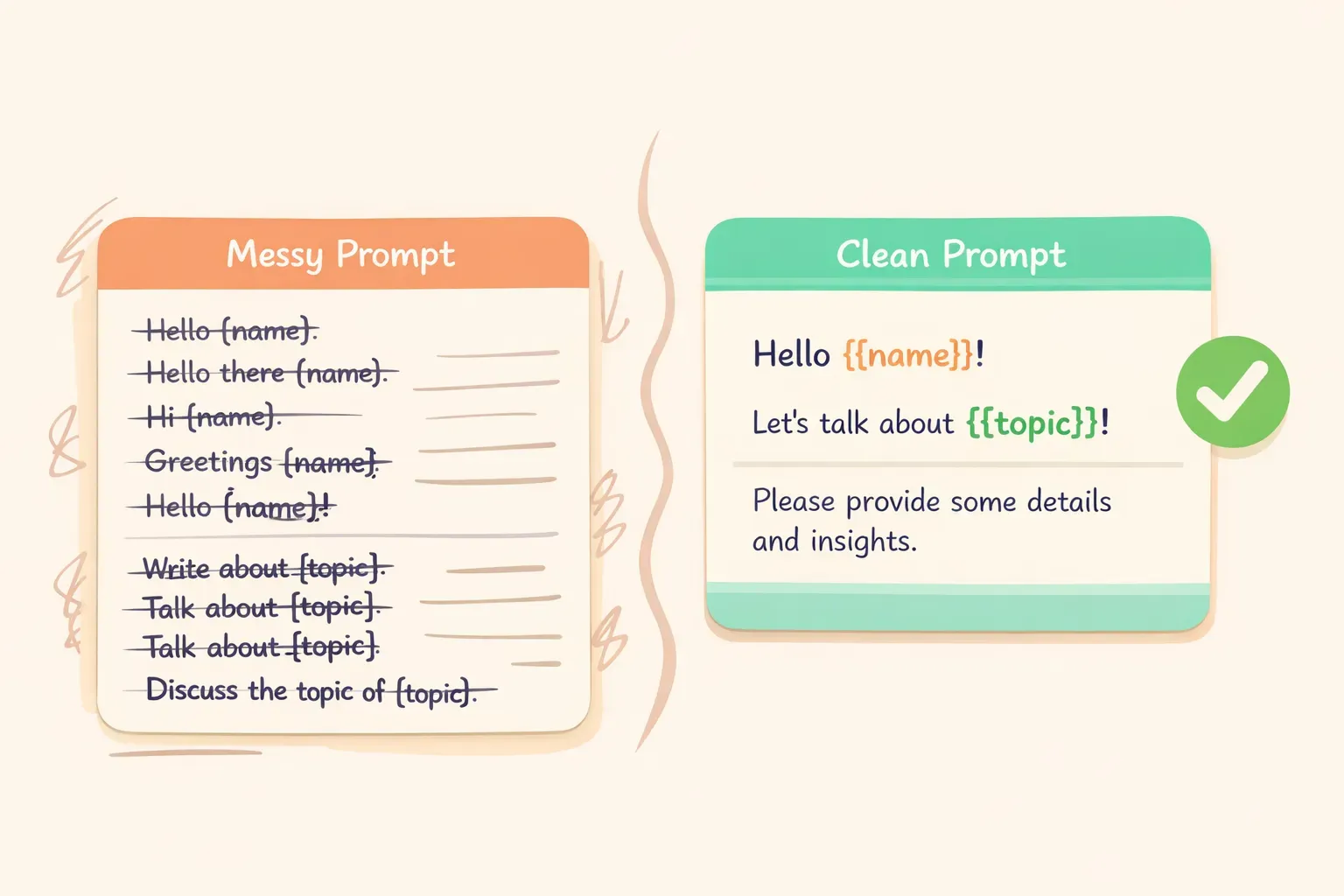
এলোমেলোভাবে বারবার লেখা প্রম্পট বনাম ভেরিয়েবল প্লেসহোল্ডারসহ একটি পরিচ্ছন্ন টেমপ্লেটের তুলনা
ভেরিয়েবল ধারাবাহিকতাও নিশ্চিত করে। আপনি যখন ম্যানুয়ালি প্রম্পট পুনরায় লেখেন, ছোট ছোট পরিবর্তন ঢুকে পড়ে। আপনি বিষয়টিকে অন্যভাবে বলেন, যোগ করা কোনো কনস্ট্রেইন্ট ভুলে যান, অথবা যে প্রসঙ্গ মূল প্রম্পটটিকে কাজ করিয়েছিল সেটা বাদ দিয়ে দেন। টেমপ্লেট আপনার সেরা প্রম্পটগুলোকে সর্বোত্তম রূপে সংরক্ষণ করে রাখে।
ভেরিয়েবলসহ প্রম্পট কীভাবে লিখবেন
একটি সাধারণ প্রম্পটকে টেমপ্লেটে রূপান্তর করতে তিনটি ধাপ লাগে:
ধাপ ১: এমন একটি প্রম্পট লিখুন যা কাজ করে। একটি কংক্রিট উদাহরণ দিয়ে শুরু করুন। এটি জেনারালাইজ করার আগে একটি নির্দিষ্ট ক্ষেত্রে কাজ করিয়ে নিন।
ধাপ ২: কী পরিবর্তন হয় সেটা শনাক্ত করুন। প্রম্পটটি দেখে নিজেকে জিজ্ঞেস করুন: "যদি আমি এটি অন্য ক্লায়েন্ট/টপিক/প্রজেক্টের জন্য ব্যবহার করতাম, আমি কী পরিবর্তন করতাম?" সেগুলোই আপনার ভেরিয়েবল।
ধাপ ৩: নির্দিষ্ট অংশগুলো প্লেসহোল্ডার দিয়ে প্রতিস্থাপন করুন।{{double_brackets}}-এর মধ্যে স্পষ্ট, বর্ণনামূলক নাম ব্যবহার করুন। এমন নাম বেছে নিন যা থেকে স্পষ্ট বোঝা যায় সেখানে কী বসবে।
এখানে এই প্রক্রিয়া বাস্তবে দেখানো হলো। ধরুন আপনি মিটিং নোট সারাংশের জন্য এই প্রম্পটটি লিখেছিলেন:
Summarize the following meeting notes from the Q1 planning session. Extract:
- Key decisions made
- Action items with owners
- Open questions

Keep the summary under 200 words.

Meeting notes:
The team discussed the product roadmap for Q1. Sarah will lead the new onboarding flow redesign. Mike raised concerns about the timeline for the API integration...
ব্যবহার ভেদে কী কী পরিবর্তন হয়? মিটিংয়ের নাম এবং নোটগুলো নিজে। এই হলো টেমপ্লেট:
Summarize the following meeting notes from {{meeting_name}}. Extract:
- Key decisions made
- Action items with owners
- Open questions

Keep the summary under 200 words.

Meeting notes:
{{meeting_notes}}
এখন আপনি যেকোনো মিটিংয়ের জন্য এটি ব্যবহার করতে পারবেন। গঠন এবং নির্দেশনা একই থাকে — শুধু কন্টেন্ট পরিবর্তন হয়।
৫টি প্রম্পট টেমপ্লেট যা আপনি আজই ব্যবহার করতে পারবেন
এখানে সাধারণ কাজের জন্য কিছু ব্যবহারিক টেমপ্লেট দেওয়া হলো। কপি করুন, আপনার প্রয়োজন অনুযায়ী মানিয়ে নিন, এবং এমন জায়গায় সেভ করুন যেখানে আবার খুঁজে পাবেন।
১. পেশাদার ইমেইল রেসপন্স
Write a professional email response to the following message.

Context: {{context_about_situation}}
Tone: {{desired_tone}}
Key points to include: {{main_points}}

Original email:
{{original_email}}
এই টেমপ্লেট ক্লায়েন্ট ইমেইল, অভ্যন্তরীণ রেসপন্স, বা ভেন্ডর কমিউনিকেশনের জন্য কাজ করে। {{context_about_situation}} ভেরিয়েবল আপনাকে এমন ব্যাকগ্রাউন্ড যোগ করতে দেয় যেটা AI অন্যথায় জানতই না।
২. কন্টেন্ট সারাংশ
Summarize the following {{content_type}} for {{audience}}.

Format: {{output_format}}
Length: {{word_count}} words maximum

Content:
{{content_to_summarize}}
{{audience}}: "executives who want the key takeaways", "the engineering team", "someone with no background in this topic"
{{output_format}}: "bullet points", "three paragraphs", "a single sentence followed by details"
একটি প্রম্পট টেমপ্লেটে ভেরিয়েবল প্লেসহোল্ডার পূরণ করার চিত্র
৩. ফিডব্যাক রিকোয়েস্ট
Review the following {{content_type}} and provide constructive feedback.

Focus areas: {{areas_to_focus_on}}
Tone: Be direct but encouraging

{{content_to_review}}

Format your feedback as:
1. What's working well (2-3 points)
2. What could be improved (2-3 specific suggestions)
3. One priority change to make first
৪. সোশ্যাল মিডিয়া পোস্ট আইডিয়া
Generate {{number_of_posts}} social media post ideas for {{platform}}.

Topic: {{topic}}
Brand voice: {{brand_voice_description}}
Goal: {{post_goal}}

For each post, include:
- The post text (under {{character_limit}} characters)
- A suggested image or visual description
- Best time to post (if relevant)
৫. একটি ধারণা ব্যাখ্যা করা
Explain {{concept}} to {{audience_description}}.

Constraints:
- Avoid jargon: {{terms_to_avoid}}
- Use analogies related to: {{familiar_domain}}
- Length: {{length_preference}}

Start with why this matters to them, then explain the concept, then give one practical example.
এটি ডকুমেন্টেশন, শেখানো, বা ক্লায়েন্ট কমিউনিকেশনের জন্য দরকারি। {{familiar_domain}} ভেরিয়েবল AI-কে প্রাসঙ্গিক উপমা বেছে নিতে সাহায্য করে — রিয়েল এস্টেট ক্লায়েন্টের জন্য আপনি বলতে পারেন "use analogies related to buying a home."
যে সাধারণ ভুলগুলো এড়ানো উচিত
ভেরিয়েবল সহজ, কিন্তু কিছু ফাঁদ আছে:
অনেক বেশি ভেরিয়েবল। যদি আপনার টেমপ্লেটে ১০টিরও বেশি প্লেসহোল্ডার থাকে, সম্ভবত এটি অনেক বেশি কাজ করছে। হয় এটিকে একাধিক টেমপ্লেটে ভাগ করুন বা যেসব অংশ খুব কমই বদলায় সেগুলো হার্ডকোড করে দিন। অনেক ফাঁকা জায়গাওয়ালা টেমপ্লেট পূরণ করতে নতুন করে লেখার মতোই সময় লাগে।
অস্পষ্ট ভেরিয়েবল নাম।{{text}} কিছুই বলে না। {{customer_complaint_summary}} আপনাকে ঠিক কী বসাতে হবে সেটা বলে দেয়। সুনির্দিষ্ট হোন। আপনার ভবিষ্যৎ আপনি কৃতজ্ঞ থাকবে।
পেস্ট করার সময় ভেরিয়েবল সিনট্যাক্স ভুলে যাওয়া। যদি AI-এর রেসপন্সে {{client_name}} দেখেন, তাহলে আপনি পেস্ট করার আগে সেই ভেরিয়েবল পূরণ করতে ভুলে গিয়েছিলেন। বাকি থেকে যাওয়া ব্র্যাকেটের জন্য সবসময় একটি দ্রুত স্ক্যান করে নিন।
জটিল ভেরিয়েবলের জন্য নির্দেশনা না দেওয়া।{{meeting_notes}} বা {{document_text}}-এর মতো দীর্ঘ ইনপুটের ক্ষেত্রে, টেমপ্লেটে একটি ইঙ্গিত যোগ করার কথা ভাবুন: "Paste the full meeting notes below" বা "Include the complete email thread." পরে আপনি (বা সহকর্মী) যখন টেমপ্লেট ব্যবহার করবেন তখন এটি সাহায্য করে।
আপনার টেমপ্লেট কোথায় সংরক্ষণ করবেন
একটি প্রম্পট টেমপ্লেট তখনই কাজে লাগে যখন আপনি সেটা খুঁজে পান। বেশিরভাগ মানুষের সেরা প্রম্পটগুলো ChatGPT হিস্ট্রিতে চাপা পড়ে আছে, কোনো নোটে হারিয়ে গেছে, অথবা অস্পষ্টভাবে মনে আছে কিন্তু খুঁজে পাওয়া অসম্ভব।
আপনার কাছে কয়েকটি বিকল্প আছে:
একটি সাধারণ নোট বা ডকুমেন্ট — কয়েকটি প্রম্পটের জন্য কাজ করে, দ্রুত এলোমেলো হয়ে যায়
একটি স্প্রেডশিট — সংগঠন ভালো, কিন্তু ফরম্যাটিংসহ দীর্ঘ প্রম্পটের জন্য বেমানান
একটি ডেডিকেটেড প্রম্পট ম্যানেজার — এই ওয়ার্কফ্লোর জন্যই বিশেষভাবে তৈরি
যদি আপনি টেমপ্লেটের সত্যিকারের একটি লাইব্রেরি গড়তে চান, পারপাস-বিল্ট টুল সাহায্য করে। PromptNest ঠিক এই কাজের জন্যই ডিজাইন করা হয়েছে — আপনি {{variables}} সহ প্রম্পট সংরক্ষণ করেন, প্রজেক্ট বা ক্যাটাগরি অনুযায়ী সাজান, এবং এক ক্লিকে কপি করেন। কপি করার সময়, এটি প্রতিটি ভেরিয়েবল পূরণ করতে আপনাকে প্রম্পট দিতে পারে, যাতে চূড়ান্ত প্রম্পটটি সরাসরি ChatGPT, Claude, বা আপনি যে AI ব্যবহার করেন সেখানে পেস্ট করার জন্য প্রস্তুত থাকে।
আসল কথা হলো কোনো একটা সিস্টেম থাকা। যে প্রম্পটগুলো কাজ করে সেগুলো সংরক্ষণের অভ্যাসের তুলনায় টুলটি কম গুরুত্বপূর্ণ।
একটি প্রম্পট দিয়ে শুরু করুন
আজকেই আপনার পুরো ওয়ার্কফ্লো ঢেলে সাজানোর দরকার নেই। এমন একটি প্রম্পট দিয়ে শুরু করুন যেটা আপনি নিয়মিত ব্যবহার করেন — হয়তো ইমেইল ড্রাফট করা, নোট সারাংশ করা, বা কন্টেন্ট আইডিয়া তৈরি করা। সেটা লিখে ফেলুন, যে অংশগুলো বদলায় সেগুলো শনাক্ত করুন, এবং সেগুলোকে ভেরিয়েবলে রূপান্তর করুন।
এমন জায়গায় সেভ করুন যেখানে আবার খুঁজে পাবেন। কয়েকবার ব্যবহার করুন। লক্ষ্য করুন নতুন করে লেখার তুলনায় দ্বিতীয় এবং তৃতীয়বার ব্যবহার কতটা দ্রুত হয়।
তারপর পরের যে প্রম্পটটি আপনি বারবার লিখতে দেখছেন সেটার ক্ষেত্রেও একই কাজ করুন। সময়ের সঙ্গে, আপনি টেমপ্লেটের একটি লাইব্রেরি গড়ে তুলবেন যা আপনার সেরা ভাবনাকে ধারণ করে — যখনই দরকার তখনই ব্যবহারের জন্য প্রস্তুত।
সেই লাইব্রেরির জন্য যদি আপনি একটি ডেডিকেটেড ঠিকানা চান, PromptNest হলো ভেরিয়েবলসহ প্রম্পট সংগঠনের জন্য একটি নেটিভ Mac অ্যাপ — Mac App Store-এ এককালীন $19.99, কোনো সাবস্ক্রিপশন নেই, কোনো অ্যাকাউন্ট নেই, আপনার মেশিনে লোকালি চলে, এবং যেকোনো AI-এর সঙ্গে কাজ করে। তবে একটি ভালোভাবে সাজানো Google Doc-ও আপনাকে ৮০% পথ পৌঁছে দেবে।
মূল কথা টুল নয়। মূল কথা হলো একই প্রম্পট বারবার লেখার চক্র থামানো — এবং অবশেষে সেই সময়টুকু ফিরে পাওয়া।