Pare de reescrever o mesmo prompt para cada cliente, tema ou projeto. Variáveis permitem criar templates reutilizáveis que funcionam em segundos.
Você já escreveu esse prompt antes. Talvez não palavra por palavra, mas quase. Semana passada foi para o Cliente A. Hoje é para o Cliente B. Mesma estrutura, mesmas instruções — só trocando alguns detalhes. Aí você vasculha o histórico do chat, acha o prompt antigo, copia, cola, troca os nomes e as especificidades manualmente, confere de novo para ver se não esqueceu nada...
E amanhã vai fazer tudo de novo.
Existe um jeito melhor. As variáveis de prompt permitem escrever um prompt uma vez, marcar as partes que mudam e reaproveitá-lo para sempre. Sem mais caçar conversas antigas. Sem aquela ansiedade do localizar e substituir. É só preencher os espaços em branco e pronto.
O que são variáveis de prompt?
Uma variável de prompt é um espaço reservado dentro do seu prompt que você troca por conteúdo real cada vez que vai usar. Em vez de reescrever o mesmo prompt repetidamente com pequenas mudanças, você o escreve uma vez com placeholders — e preenche esses placeholders quando precisar.
A sintaxe mais comum usa chaves duplas: {{variable_name}}. Essa convenção vem das linguagens de templates e é usada por ferramentas como o Console da Claude, plataformas de gerenciamento de prompts e apps como o PromptNest.
Aqui vai um exemplo simples. Em vez disso:
Write a professional email to John thanking him for the meeting yesterday. Keep it brief and friendly.
Você criaria este template:
Write a professional email to {{recipient_name}} thanking them for {{reason_for_thanks}}. Keep it brief and friendly.
Agora esse template funciona para qualquer pessoa, por qualquer motivo. Coloque os valores e você tem um prompt pronto para colar.
Por que variáveis ganham do copiar e colar
Você pode pensar: "Eu posso só copiar, colar e mudar as palavras na mão." E pode mesmo. Mas, com o tempo, é assim que isso fica na prática:
O fluxo do copiar e colar:
Lembrar que você escreveu um bom prompt para essa tarefa
Procurar no histórico do chat (ou nas notas, ou nos documentos) para achá-lo
Copiar o prompt
Ler de novo para identificar o que precisa mudar
Editar cada parte manualmente
Torcer para não ter esquecido nada ("Olá, [NOME DO CLIENTE]" — ops)
Colar na IA e cruzar os dedos
O fluxo com variáveis:
Abrir seu template salvo
Preencher os espaços em branco
Copiar e colar
Segundo uma pesquisa com agências digitais, times que usam templates de prompt estruturados relatam ganhos de produtividade de 67%. Não é porque os prompts são mágicos — é porque eles eliminam a fricção de reescrever e os erros que vêm da edição manual.
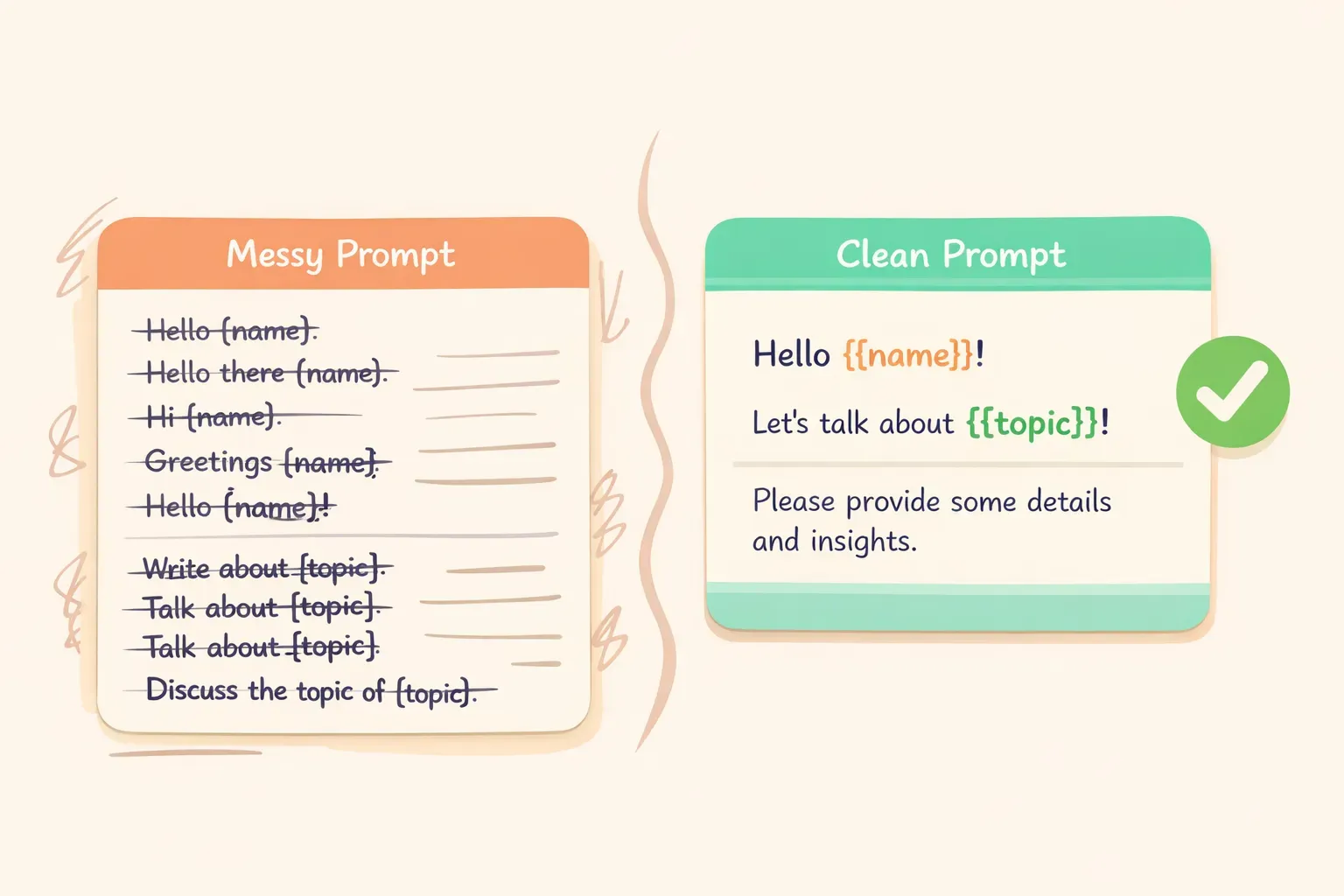
Comparação mostrando prompts repetidos e bagunçados versus um template limpo com placeholders de variáveis
As variáveis também garantem consistência. Quando você reescreve prompts manualmente, pequenas mudanças aparecem sem querer. Você frasea de outro jeito, esquece uma restrição que tinha incluído ou deixa de fora um contexto que fazia o original funcionar. Templates congelam seus melhores prompts na sua melhor forma.
Como escrever um prompt com variáveis
Transformar um prompt comum em template tem três passos:
Passo 1: Escreva um prompt que funcione. Comece com um exemplo concreto. Faça funcionar para um caso específico antes de generalizá-lo.
Passo 2: Identifique o que muda. Olhe para o prompt e pergunte: "Se eu fosse usar isso para outro cliente/tema/projeto, o que eu mudaria?" Essas são suas variáveis.
Passo 3: Substitua as especificidades por placeholders. Use nomes claros e descritivos em {{double_brackets}}. Escolha nomes que deixem óbvio o que vai ali.
Veja esse processo na prática. Digamos que você tenha escrito este prompt para resumir notas de reunião:
Summarize the following meeting notes from the Q1 planning session. Extract:
- Key decisions made
- Action items with owners
- Open questions

Keep the summary under 200 words.

Meeting notes:
The team discussed the product roadmap for Q1. Sarah will lead the new onboarding flow redesign. Mike raised concerns about the timeline for the API integration...
O que muda entre os usos? O nome da reunião e as próprias notas. Aqui está o template:
Summarize the following meeting notes from {{meeting_name}}. Extract:
- Key decisions made
- Action items with owners
- Open questions

Keep the summary under 200 words.

Meeting notes:
{{meeting_notes}}
Agora você pode usar isso para qualquer reunião. A estrutura e as instruções continuam consistentes — só o conteúdo muda.
5 templates de prompt que você pode usar hoje
Aqui estão templates práticos para tarefas comuns. Copie, adapte para suas necessidades e salve em um lugar onde você consiga encontrar de novo.
1. Resposta de e-mail profissional
Write a professional email response to the following message.

Context: {{context_about_situation}}
Tone: {{desired_tone}}
Key points to include: {{main_points}}

Original email:
{{original_email}}
Esse template funciona para e-mails de cliente, respostas internas ou comunicação com fornecedores. A variável {{context_about_situation}} permite adicionar um contexto que a IA não teria como saber sozinha.
2. Resumo de conteúdo
Summarize the following {{content_type}} for {{audience}}.

Format: {{output_format}}
Length: {{word_count}} words maximum

Content:
{{content_to_summarize}}
{{audience}}: "executives who want the key takeaways", "the engineering team", "someone with no background in this topic"
{{output_format}}: "bullet points", "three paragraphs", "a single sentence followed by details"
Ilustração do preenchimento de placeholders de variáveis em um template de prompt
3. Pedido de feedback
Review the following {{content_type}} and provide constructive feedback.

Focus areas: {{areas_to_focus_on}}
Tone: Be direct but encouraging

{{content_to_review}}

Format your feedback as:
1. What's working well (2-3 points)
2. What could be improved (2-3 specific suggestions)
3. One priority change to make first
4. Ideias de posts para redes sociais
Generate {{number_of_posts}} social media post ideas for {{platform}}.

Topic: {{topic}}
Brand voice: {{brand_voice_description}}
Goal: {{post_goal}}

For each post, include:
- The post text (under {{character_limit}} characters)
- A suggested image or visual description
- Best time to post (if relevant)
5. Explicar um conceito
Explain {{concept}} to {{audience_description}}.

Constraints:
- Avoid jargon: {{terms_to_avoid}}
- Use analogies related to: {{familiar_domain}}
- Length: {{length_preference}}

Start with why this matters to them, then explain the concept, then give one practical example.
Esse aqui é útil para documentação, ensino ou comunicação com clientes. A variável {{familiar_domain}} ajuda a IA a escolher analogias mais próximas do dia a dia — para um cliente do mercado imobiliário, por exemplo, você pode dizer "use analogies related to buying a home."
Erros comuns para evitar
Variáveis são simples, mas há algumas armadilhas:
Variáveis demais. Se o seu template tem mais de 10 placeholders, ele provavelmente está tentando fazer muita coisa. Ou divida em vários templates, ou deixe fixas as partes que quase não mudam. Um template com placeholders demais leva tanto tempo para preencher quanto escrever do zero.
Nomes vagos de variáveis.{{text}} não diz nada. {{customer_complaint_summary}} diz exatamente o que colocar ali. Seja específico. Você do futuro vai agradecer.
Esquecer da sintaxe na hora de colar. Se você ver {{client_name}} na resposta da IA, é porque esqueceu de preencher essa variável antes de colar. Sempre dê uma olhada rápida em busca de chaves esquecidas.
Não incluir instruções para variáveis mais complexas. Para entradas mais longas como {{meeting_notes}} ou {{document_text}}, vale colocar uma dica no template: "Cole as notas completas da reunião abaixo" ou "Inclua a thread de e-mail por inteiro." Isso ajuda quando você (ou alguém da equipe) for usar o template depois.
Onde guardar seus templates
Um template de prompt só é útil se você consegue achá-lo. Os melhores prompts da maioria das pessoas estão enterrados no histórico do ChatGPT, perdidos em alguma nota ou vagamente lembrados, mas impossíveis de localizar.
Você tem opções:
Uma nota ou documento simples — funciona para uns poucos prompts, mas vira bagunça rápido
Uma planilha — organização melhor, mas estranho para prompts longos com formatação
Um gerenciador de prompts dedicado — feito sob medida para esse fluxo
Se você vai montar uma biblioteca de verdade, uma ferramenta dedicada ajuda. O PromptNest é desenhado exatamente para isso — você guarda prompts com {{variables}} integradas, organiza por projeto ou categoria e copia tudo com um clique. Na hora de copiar, ele pode pedir para você preencher cada variável, então o prompt final já sai pronto para colar direto no ChatGPT, no Claude ou em qualquer IA que você use.
O importante é ter algum sistema. A ferramenta importa menos do que o hábito de salvar os prompts que funcionam.
Comece com um único prompt
Você não precisa virar todo o seu fluxo de trabalho de cabeça para baixo hoje. Comece com um prompt que você usa com frequência — talvez para escrever e-mails, resumir notas ou gerar ideias de conteúdo. Escreva, identifique as partes que mudam e transforme em variáveis.
Salve em algum lugar onde você consiga encontrar. Use algumas vezes. Repare o quanto o segundo e o terceiro uso são mais rápidos do que escrever do zero.
Depois faça o mesmo com o próximo prompt que você se pegar reescrevendo. Com o tempo, você monta uma biblioteca de templates que representam o seu melhor pensamento — prontinhos para usar quando precisar.
Se você quer um lar definitivo para essa biblioteca, o PromptNest é um app nativo para Mac para organizar prompts com variáveis — $19.99 com pagamento único na Mac App Store, sem assinatura, sem conta, roda localmente na sua máquina e funciona com qualquer IA. Mas até um Google Docs bem organizado já te leva a 80% do caminho.
O ponto não é a ferramenta. É quebrar o ciclo de reescrever os mesmos prompts várias e várias vezes — e finalmente recuperar esse tempo.