Stop med at omskrive den samme prompt for hver kunde, hvert emne eller projekt. Variabler lader dig lave genbrugelige skabeloner, der virker på sekunder.
Du har skrevet denne prompt før. Måske ikke ord for ord, men tæt på. I sidste uge var det til Kunde A. I dag er det Kunde B. Samme struktur, samme instruktioner — bare med et par detaljer udskiftet. Så du graver dig gennem din chat-historik, finder den gamle prompt, kopierer den, indsætter den, ændrer manuelt navne og specifikke ting, dobbelttjekker, at du ikke har overset noget...
Og du gør det hele igen i morgen.
Der findes en bedre måde. Prompt-variabler lader dig skrive en prompt én gang, markere de dele, der ændrer sig, og genbruge den for evigt. Ikke mere jagt gennem gamle samtaler. Ikke mere søg-og-erstat-nervøsitet. Bare udfyld felterne og kør.
Hvad er prompt-variabler?
En prompt-variabel er en pladsholder i din prompt, som du udskifter med rigtigt indhold, hver gang du bruger den. I stedet for at skrive den samme prompt igen og igen med små ændringer skriver du den én gang med pladsholdere — og udfylder så pladsholderne, når du har brug for det.
Den mest udbredte syntaks bruger dobbelte tuborgklammer: {{variable_name}}. Konventionen kommer fra skabelonsprog og bruges af værktøjer som Claude Console, platforme til prompt-håndtering og apps som PromptNest.
Her er et simpelt eksempel. I stedet for dette:
Write a professional email to John thanking him for the meeting yesterday. Keep it brief and friendly.
Ville du lave denne skabelon:
Write a professional email to {{recipient_name}} thanking them for {{reason_for_thanks}}. Keep it brief and friendly.
Nu virker den skabelon for hvem som helst, til hvilken som helst anledning. Sæt værdierne ind, og du har en prompt, der er klar til at indsætte.
Hvorfor variabler slår copy-paste
Du tænker måske: "Jeg kan bare kopiere og ændre ordene manuelt." Og det kan du. Men her er, hvordan det faktisk ser ud over tid:
Copy-paste-arbejdsgangen:
Husk, at du skrev en god prompt til denne opgave
Søg gennem chat-historik (eller noter eller dokumenter) for at finde den
Kopiér prompten
Læs den igennem for at finde ud af, hvad der skal ændres
Ret hver ting manuelt
Håb på, du ikke overså noget ("Kære [KUNDENAVN]" — ups)
Indsæt i AI'en og kryds fingre
Variabel-arbejdsgangen:
Åbn din gemte skabelon
Udfyld felterne
Kopiér og indsæt
Ifølge research fra digitale bureauer rapporterer teams, der bruger strukturerede prompt-skabeloner, om 67 % produktivitetsforbedringer. Det er ikke, fordi prompts er magi — det er, fordi de fjerner friktionen ved at omskrive og de fejl, der følger med manuel redigering.
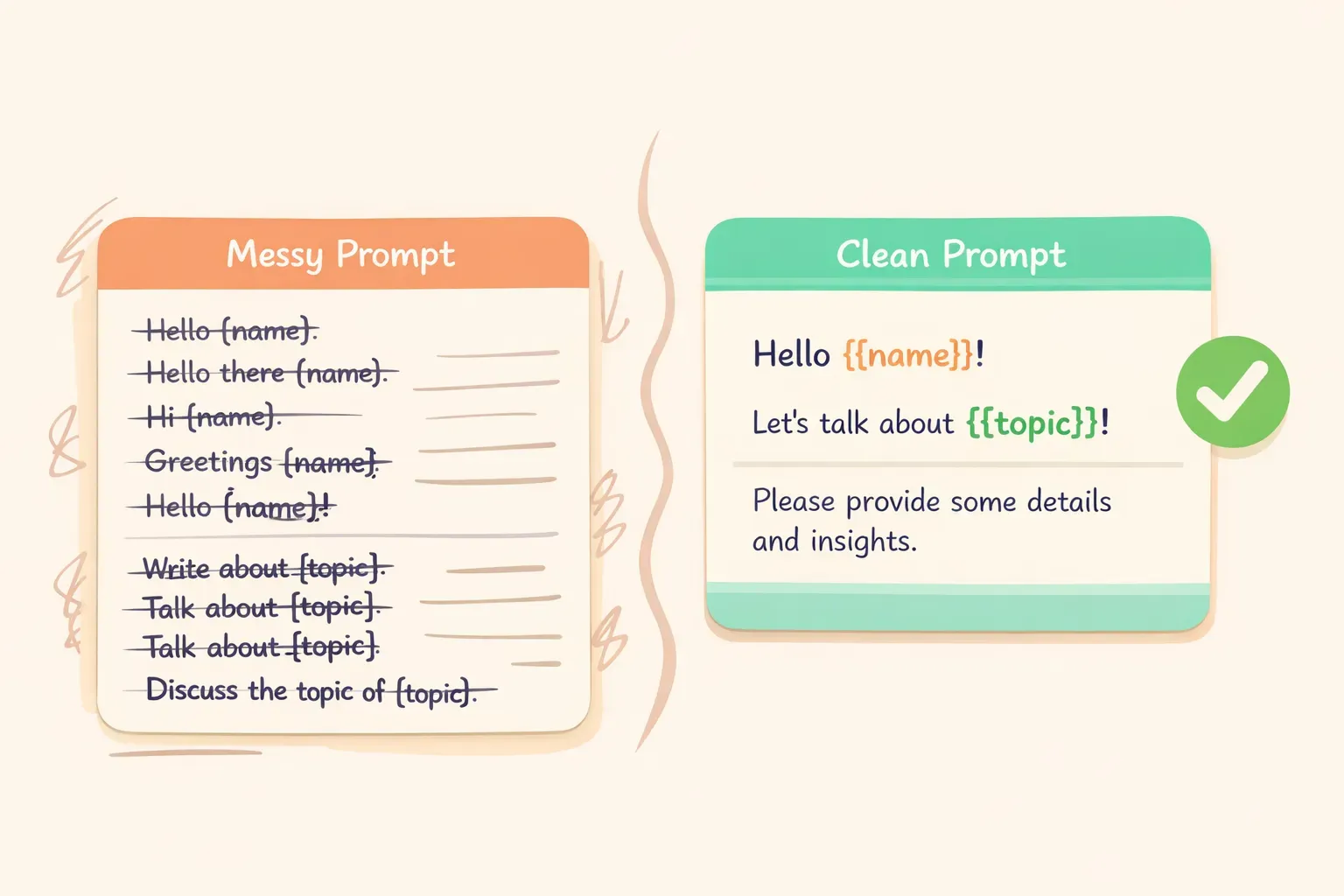
Sammenligning, der viser rodede gentagne prompts over for en ren skabelon med variabel-pladsholdere
Variabler sikrer også konsistens. Når du omskriver prompts manuelt, sniger små ændringer sig ind. Du formulerer ting anderledes, glemmer en begrænsning, du havde tilføjet, eller udelader kontekst, der gjorde, at originalen virkede. Skabeloner holder dine bedste prompts fastfrosset i deres bedste form.
Sådan skriver du en prompt med variabler
At lave en almindelig prompt om til en skabelon kræver tre trin:
Trin 1: Skriv en prompt, der virker. Start med et konkret eksempel. Få den til at virke til ét bestemt tilfælde, før du gør den generel.
Trin 2: Find ud af, hvad der ændrer sig. Kig på prompten og spørg: "Hvis jeg brugte den til en anden kunde/emne/projekt, hvad ville jeg så ændre?" Det er dine variabler.
Trin 3: Erstat de specifikke detaljer med pladsholdere. Brug klare, beskrivende navne i {{double_brackets}}. Vælg navne, der gør det åbenlyst, hvad der skal ind.
Her er processen i praksis. Lad os sige, at du skrev denne prompt til at opsummere mødenotater:
Summarize the following meeting notes from the Q1 planning session. Extract:
- Key decisions made
- Action items with owners
- Open questions

Keep the summary under 200 words.

Meeting notes:
The team discussed the product roadmap for Q1. Sarah will lead the new onboarding flow redesign. Mike raised concerns about the timeline for the API integration...
Hvad ændrer sig fra gang til gang? Mødets navn og selve notaterne. Her er skabelonen:
Summarize the following meeting notes from {{meeting_name}}. Extract:
- Key decisions made
- Action items with owners
- Open questions

Keep the summary under 200 words.

Meeting notes:
{{meeting_notes}}
Nu kan du bruge den til ethvert møde. Strukturen og instruktionerne forbliver de samme — kun indholdet ændrer sig.
5 prompt-skabeloner du kan bruge i dag
Her er praktiske skabeloner til typiske opgaver. Kopiér dem, tilpas dem til dine behov, og gem dem et sted, hvor du kan finde dem igen.
1. Professionelt e-mailsvar
Write a professional email response to the following message.

Context: {{context_about_situation}}
Tone: {{desired_tone}}
Key points to include: {{main_points}}

Original email:
{{original_email}}
Denne skabelon virker til kundemails, interne svar eller kommunikation med leverandører. Variablen {{context_about_situation}} lader dig tilføje baggrund, som AI'en ellers ikke ville kende.
2. Indholdsopsummering
Summarize the following {{content_type}} for {{audience}}.

Format: {{output_format}}
Length: {{word_count}} words maximum

Content:
{{content_to_summarize}}
{{audience}}: "executives who want the key takeaways", "the engineering team", "someone with no background in this topic"
{{output_format}}: "bullet points", "three paragraphs", "a single sentence followed by details"
Illustration af, hvordan man udfylder variabel-pladsholdere i en prompt-skabelon
3. Anmodning om feedback
Review the following {{content_type}} and provide constructive feedback.

Focus areas: {{areas_to_focus_on}}
Tone: Be direct but encouraging

{{content_to_review}}

Format your feedback as:
1. What's working well (2-3 points)
2. What could be improved (2-3 specific suggestions)
3. One priority change to make first
4. Idéer til opslag på sociale medier
Generate {{number_of_posts}} social media post ideas for {{platform}}.

Topic: {{topic}}
Brand voice: {{brand_voice_description}}
Goal: {{post_goal}}

For each post, include:
- The post text (under {{character_limit}} characters)
- A suggested image or visual description
- Best time to post (if relevant)
5. Forklaring af et koncept
Explain {{concept}} to {{audience_description}}.

Constraints:
- Avoid jargon: {{terms_to_avoid}}
- Use analogies related to: {{familiar_domain}}
- Length: {{length_preference}}

Start with why this matters to them, then explain the concept, then give one practical example.
Den her er nyttig til dokumentation, undervisning eller kundekommunikation. Variablen {{familiar_domain}} hjælper AI'en med at vælge genkendelige analogier — til en kunde i ejendomsbranchen kunne du fx skrive "use analogies related to buying a home."
Almindelige fejl, du bør undgå
Variabler er enkle, men der er et par faldgruber:
For mange variabler. Hvis din skabelon har 10+ pladsholdere, gør den sandsynligvis for meget. Del den enten op i flere skabeloner, eller skriv de dele, der sjældent ændrer sig, fast ind. En skabelon med for mange felter tager lige så lang tid at udfylde som at skrive fra bunden.
Vage variabelnavne.{{text}} siger dig ingenting. {{customer_complaint_summary}} fortæller dig præcis, hvad der skal ind. Vær specifik. Dit fremtidige jeg vil takke dig.
At glemme variabel-syntaksen, når du indsætter. Hvis du ser {{client_name}} i AI'ens svar, har du glemt at udfylde den variabel, før du indsatte. Skim altid hurtigt for resterende klammer.
Manglende instruktioner til komplekse variabler. Til længere input som {{meeting_notes}} eller {{document_text}} kan du overveje at tilføje et hint i skabelonen: "Indsæt de fulde mødenotater nedenfor" eller "Inkludér hele mailtråden." Det hjælper, når du (eller en kollega) bruger skabelonen senere.
Hvor du gemmer dine skabeloner
En prompt-skabelon er kun nyttig, hvis du kan finde den. De fleste menneskers bedste prompts er begravet i ChatGPT-historik, gemt et sted i en note eller vagt husket, men umulige at finde.
Du har flere muligheder:
En simpel note eller et dokument — fungerer til en håndfuld prompts, bliver hurtigt rodet
Et regneark — bedre orden, men akavet til lange prompts med formatering
En dedikeret prompt-manager — bygget specielt til denne arbejdsgang
Hvis du vil bygge et rigtigt bibliotek af skabeloner, hjælper et formålsbygget værktøj. PromptNest er designet netop til det — du gemmer prompts med {{variables}} indbygget, organiserer dem efter projekt eller kategori og kopierer dem med ét klik. Når du kopierer, kan appen bede dig udfylde hver variabel, så den endelige prompt er klar til at sætte direkte ind i ChatGPT, Claude eller den AI, du bruger.
Det vigtigste er at have et eller andet system. Værktøjet betyder mindre end vanen med at gemme prompts, der virker.
Begynd med én prompt
Du behøver ikke lægge hele din arbejdsgang om i dag. Start med én prompt, du bruger jævnligt — måske til at skrive mails, opsummere noter eller generere indholdsidéer. Skriv den ud, find de dele, der ændrer sig, og lav dem om til variabler.
Gem den et sted, hvor du kan finde den. Brug den et par gange. Læg mærke til, hvor meget hurtigere anden og tredje gang er sammenlignet med at skrive fra bunden.
Gør det så igen med den næste prompt, du fanger dig selv i at omskrive. Over tid bygger du et bibliotek af skabeloner, der repræsenterer din bedste tankegang — klar til brug, når du har brug for dem.
Hvis du vil have et fast hjem til det bibliotek, er PromptNest en native Mac-app til at organisere prompts med variabler — $19.99 som engangsbeløb på Mac App Store, ingen abonnement, ingen konto, kører lokalt på din maskine og virker med enhver AI. Men selv et velorganiseret Google-dokument får dig 80 % af vejen.
Pointen er ikke værktøjet. Det er at stoppe cyklussen, hvor du omskriver de samme prompts igen og igen — og endelig få den tid tilbage.