Хватит переписывать один и тот же промпт под каждого клиента, тему или проект. Переменные превращают его в шаблон, который срабатывает за секунды.
Этот промпт ты уже писал. Может, не слово в слово, но почти. На прошлой неделе — для клиента А. Сегодня — для клиента Б. Та же структура, те же инструкции, меняются только пара деталей. И вот ты роешься в истории чата, ищешь старый промпт, копируешь, вставляешь, вручную меняешь имена и подробности, перечитываешь, чтобы ничего не пропустить...
А завтра проделаешь это всё заново.
Можно проще. Переменные в промптах позволяют написать запрос один раз, отметить меняющиеся части и пользоваться им бесконечно. Никаких раскопок в старых перепиках. Никакого страха забыть что-то заменить. Просто заполняешь пропуски — и готово.
Что такое переменные в промптах
Переменная в промпте — это плейсхолдер, который ты подставляешь реальным содержимым при каждом использовании. Вместо того чтобы переписывать один и тот же запрос с мелкими правками, ты пишешь его один раз с плейсхолдерами и заполняешь их по мере необходимости.
Самый распространённый синтаксис — двойные фигурные скобки: {{variable_name}}. Это соглашение пришло из шаблонизаторов и используется в инструментах вроде Claude Console, на платформах для управления промптами и в приложениях вроде PromptNest.
Простой пример. Вместо такого запроса:
Write a professional email to John thanking him for the meeting yesterday. Keep it brief and friendly.
ты создаёшь шаблон:
Write a professional email to {{recipient_name}} thanking them for {{reason_for_thanks}}. Keep it brief and friendly.
Теперь шаблон годится для кого угодно и по любому поводу. Подставляешь значения — и получаешь готовый промпт, который можно сразу вставить в чат.
Почему переменные удобнее, чем копипаста
Можно подумать: «Да я просто скопирую и поменяю слова руками». Можно. Но вот как это выглядит на дистанции:
Сценарий с копипастой:
Вспомнить, что для такой задачи был хороший промпт
Найти его в истории чата (или в заметках, или в документах)
Скопировать
Перечитать и понять, что именно надо менять
Вручную поправить каждый кусок
Надеяться, что ничего не пропустил («Здравствуйте, [ИМЯ КЛИЕНТА]» — упс)
Вставить в ИИ и скрестить пальцы
Сценарий с переменными:
Открыть сохранённый шаблон
Заполнить пропуски
Скопировать и вставить
По данным исследования цифровых агентств, команды, использующие структурированные шаблоны промптов, отмечают рост продуктивности на 67%. И дело не в том, что промпты вдруг становятся волшебными, — просто исчезает трение от переписывания и ошибки от ручной правки.
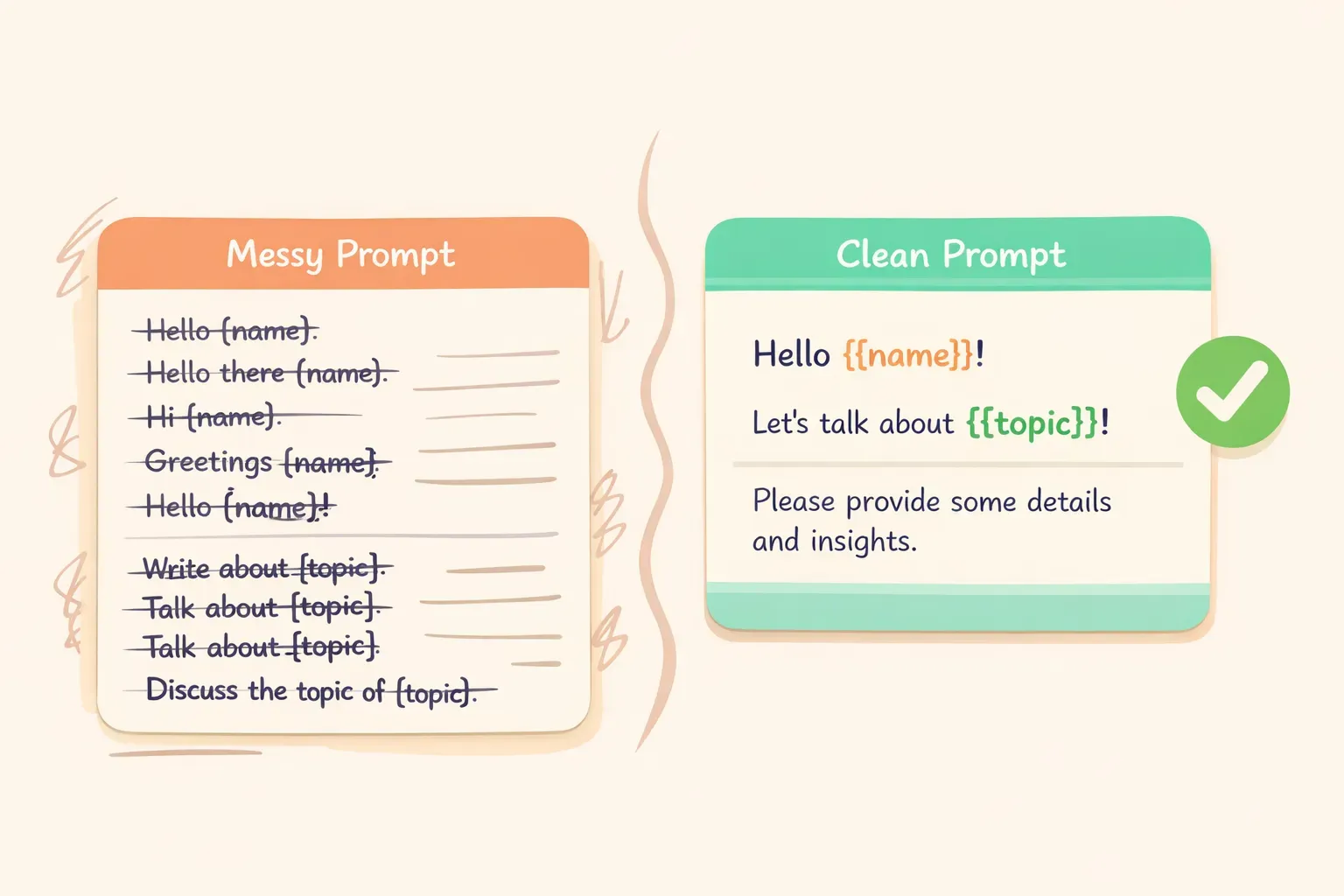
Сравнение хаотичных повторяющихся промптов с аккуратным шаблоном с плейсхолдерами для переменных
Ещё переменные обеспечивают единообразие. Когда ты переписываешь промпт вручную, в него постепенно закрадываются мелкие изменения. Ты иначе формулируешь, забываешь добавленное ограничение, теряешь контекст, благодаря которому оригинал работал. Шаблоны замораживают твои лучшие промпты в их лучшей форме.
Как написать промпт с переменными
Превратить обычный промпт в шаблон можно за три шага:
Шаг 1. Напиши промпт, который работает. Начни с конкретного примера. Сначала добейся, чтобы он давал нужный результат для одного случая, и только потом обобщай.
Шаг 2. Определи, что меняется. Посмотри на промпт и спроси себя: «Если я возьму его для другого клиента / темы / проекта, что именно я поменяю?» Это и есть твои переменные.
Шаг 3. Замени конкретику плейсхолдерами. Используй понятные, говорящие имена в {{двойных_скобках}}. Подбирай такие, чтобы было сразу очевидно, что туда подставлять.
Вот этот процесс на практике. Допустим, ты написал такой промпт для краткого пересказа заметок со встречи:
Summarize the following meeting notes from the Q1 planning session. Extract:
- Key decisions made
- Action items with owners
- Open questions

Keep the summary under 200 words.

Meeting notes:
The team discussed the product roadmap for Q1. Sarah will lead the new onboarding flow redesign. Mike raised concerns about the timeline for the API integration...
Что меняется от случая к случаю? Название встречи и сами заметки. Получается такой шаблон:
Summarize the following meeting notes from {{meeting_name}}. Extract:
- Key decisions made
- Action items with owners
- Open questions

Keep the summary under 200 words.

Meeting notes:
{{meeting_notes}}
Теперь его можно использовать для любой встречи. Структура и инструкции остаются неизменными — меняется только содержимое.
5 шаблонов промптов, которые пригодятся уже сегодня
Вот несколько практичных шаблонов под типовые задачи. Скопируй их, подгони под себя и сохрани там, где сможешь снова найти.
1. Деловой ответ на письмо
Write a professional email response to the following message.

Context: {{context_about_situation}}
Tone: {{desired_tone}}
Key points to include: {{main_points}}

Original email:
{{original_email}}
Этот шаблон работает для писем клиентам, внутренних ответов и переписки с подрядчиками. Переменная {{context_about_situation}} позволяет добавить контекст, который ИИ иначе не узнал бы.
2. Краткий пересказ контента
Summarize the following {{content_type}} for {{audience}}.

Format: {{output_format}}
Length: {{word_count}} words maximum

Content:
{{content_to_summarize}}
Примеры того, чем заполнять:
{{content_type}}: «научная статья», «тред в Slack», «статья», «расшифровка встречи»
{{audience}}: «руководители, которым нужны главные выводы», «инженерная команда», «человек, который вообще не в теме»
{{output_format}}: «список тезисов», «три абзаца», «одно предложение, а затем подробности»
Иллюстрация заполнения плейсхолдеров переменных в шаблоне промпта
3. Запрос на обратную связь
Review the following {{content_type}} and provide constructive feedback.

Focus areas: {{areas_to_focus_on}}
Tone: Be direct but encouraging

{{content_to_review}}

Format your feedback as:
1. What's working well (2-3 points)
2. What could be improved (2-3 specific suggestions)
3. One priority change to make first
4. Идеи для постов в соцсетях
Generate {{number_of_posts}} social media post ideas for {{platform}}.

Topic: {{topic}}
Brand voice: {{brand_voice_description}}
Goal: {{post_goal}}

For each post, include:
- The post text (under {{character_limit}} characters)
- A suggested image or visual description
- Best time to post (if relevant)
5. Объяснение понятия
Explain {{concept}} to {{audience_description}}.

Constraints:
- Avoid jargon: {{terms_to_avoid}}
- Use analogies related to: {{familiar_domain}}
- Length: {{length_preference}}

Start with why this matters to them, then explain the concept, then give one practical example.
Этот шаблон удобен для документации, обучения и общения с клиентами. Переменная {{familiar_domain}} помогает ИИ выбрать понятные читателю аналогии — для клиента из недвижимости можно написать «use analogies related to buying a home».
Типичные ошибки, которых стоит избегать
Переменные — штука простая, но и тут есть подводные камни:
Слишком много переменных. Если в шаблоне 10+ плейсхолдеров, скорее всего, он берёт на себя слишком много. Либо разбей его на несколько шаблонов, либо зашей в текст то, что почти не меняется. Шаблон со слишком большим числом пропусков заполнять так же долго, как писать с нуля.
Невнятные имена переменных.{{text}} не говорит ни о чём. {{customer_complaint_summary}} сразу подсказывает, что туда писать. Будь конкретен. Будущий ты скажет спасибо.
Забытый синтаксис при вставке. Если в ответе ИИ всплывает {{client_name}}, ты просто забыл подставить значение перед тем, как отправить промпт. Всегда быстро пробегайся глазами по тексту в поисках оставшихся скобок.
Нет подсказок для сложных переменных. Для длинных входных данных вроде {{meeting_notes}} или {{document_text}} имеет смысл оставить в шаблоне подсказку: «Вставьте сюда полные заметки со встречи» или «Приложите всю цепочку писем». Это пригодится, когда ты сам или коллега снова возьмёт этот шаблон в работу.
Где хранить шаблоны
Шаблон промпта полезен ровно настолько, насколько его легко найти. У большинства лучшие промпты похоронены в истории ChatGPT, потеряны где-то в заметках или смутно помнятся, но недоступны.
Варианты есть:
Обычная заметка или документ — годится для пары промптов, но быстро превращается в кашу
Таблица — порядка больше, но длинные промпты с форматированием в неё ложатся неудобно
Специализированный менеджер промптов — заточен именно под такой сценарий
Если ты всерьёз планируешь собрать настоящую библиотеку шаблонов, специализированный инструмент сильно облегчает жизнь. PromptNest сделан именно для этого: ты хранишь промпты со встроенными {{переменными}}, раскладываешь их по проектам или категориям и копируешь в один клик. При копировании приложение может попросить заполнить каждую переменную, чтобы итоговый промпт можно было сразу вставить в ChatGPT, Claude или любой другой ИИ.
Главное — чтобы у тебя была хоть какая-то система. Инструмент важен меньше, чем привычка сохранять промпты, которые работают.
Начни с одного промпта
Не нужно сегодня же перекраивать весь свой рабочий процесс. Возьми один промпт, которым пользуешься регулярно, — например, для черновиков писем, пересказа заметок или генерации идей. Выпиши его, найди в нём меняющиеся части и преврати их в переменные.
Сохрани его в месте, где сможешь снова найти. Используй его несколько раз. Заметь, насколько быстрее идёт второй и третий заход по сравнению с тем, чтобы писать с нуля.
Потом проделай то же самое со следующим промптом, который ты замечаешь, что переписываешь. Со временем у тебя соберётся библиотека шаблонов, в которой собрано твоё лучшее мышление, готовое к использованию в любой момент.
Если тебе нужен отдельный дом для этой библиотеки, PromptNest — нативное приложение для Mac для управления промптами с переменными: $19.99 разовой покупкой в Mac App Store, без подписки, без аккаунта, всё работает локально на твоём компьютере и сочетается с любым ИИ. Но и аккуратный Google Docs закроет 80% задачи.
Дело не в инструменте. Дело в том, чтобы остановить бесконечный круг переписывания одних и тех же промптов и наконец вернуть себе это время.