Schluss damit, denselben Prompt für jeden Kunden, jedes Thema oder Projekt neu zu schreiben. Mit Variablen baust du wiederverwendbare Vorlagen, die in Sekunden funktionieren.
Diesen Prompt hast du schon mal geschrieben. Vielleicht nicht Wort für Wort, aber so ähnlich. Letzte Woche war es für Kunde A. Heute für Kunde B. Gleicher Aufbau, gleiche Anweisungen — nur ein paar Details müssen ausgetauscht werden. Also wühlst du dich durch deinen Chat-Verlauf, suchst den alten Prompt, kopierst ihn, fügst ihn ein, änderst Namen und Details von Hand, prüfst nochmal, dass nichts übersehen wurde...
Und morgen geht das ganze Spiel von vorn los.
Es geht auch besser. Mit Prompt-Variablen schreibst du einen Prompt einmal, markierst die Teile, die sich ändern, und nutzt ihn für immer wieder. Kein Suchen mehr in alten Unterhaltungen. Kein nervöses Suchen-und-Ersetzen. Einfach Lücken füllen und loslegen.
Was sind Prompt-Variablen?
Eine Prompt-Variable ist ein Platzhalter im Prompt, den du bei jeder Nutzung mit echten Inhalten füllst. Statt denselben Prompt immer wieder mit kleinen Änderungen zu schreiben, schreibst du ihn einmal mit Platzhaltern — und füllst diese dann nach Bedarf aus.
Die gängigste Schreibweise nutzt doppelte geschweifte Klammern: {{variable_name}}. Diese Konvention stammt aus Templating-Sprachen und kommt in Tools wie der Claude Console, in Plattformen für Prompt-Management und in Apps wie PromptNest zum Einsatz.
Hier ein einfaches Beispiel. Statt das hier:
Write a professional email to John thanking him for the meeting yesterday. Keep it brief and friendly.
baust du diese Vorlage:
Write a professional email to {{recipient_name}} thanking them for {{reason_for_thanks}}. Keep it brief and friendly.
Diese Vorlage funktioniert jetzt für jede Person und jeden Anlass. Werte einsetzen — fertig ist der einsatzbereite Prompt.
Warum Variablen besser sind als Copy-Paste
Du denkst vielleicht: „Ich kann doch einfach kopieren und die Wörter manuell ändern." Klar, kannst du. Aber so sieht das auf Dauer wirklich aus:
Der Copy-Paste-Workflow:
Dir einfallen, dass du für diese Aufgabe mal einen guten Prompt geschrieben hast
Im Chat-Verlauf (oder in Notizen, oder Dokumenten) danach suchen
Den Prompt kopieren
Ihn durchlesen, um zu erkennen, was geändert werden muss
Jedes Detail von Hand anpassen
Hoffen, dass du nichts übersehen hast („Sehr geehrter [KUNDENNAME]" — autsch)
In die KI einfügen und Daumen drücken
Der Variablen-Workflow:
Gespeicherte Vorlage öffnen
Lücken füllen
Kopieren und einfügen
Laut einer Untersuchung von Digitalagenturen berichten Teams, die strukturierte Prompt-Vorlagen nutzen, von 67 % mehr Produktivität. Das liegt nicht daran, dass die Prompts magisch wären — sondern daran, dass sie die Reibung des Neuschreibens und die Fehler beim manuellen Anpassen aus dem Spiel nehmen.
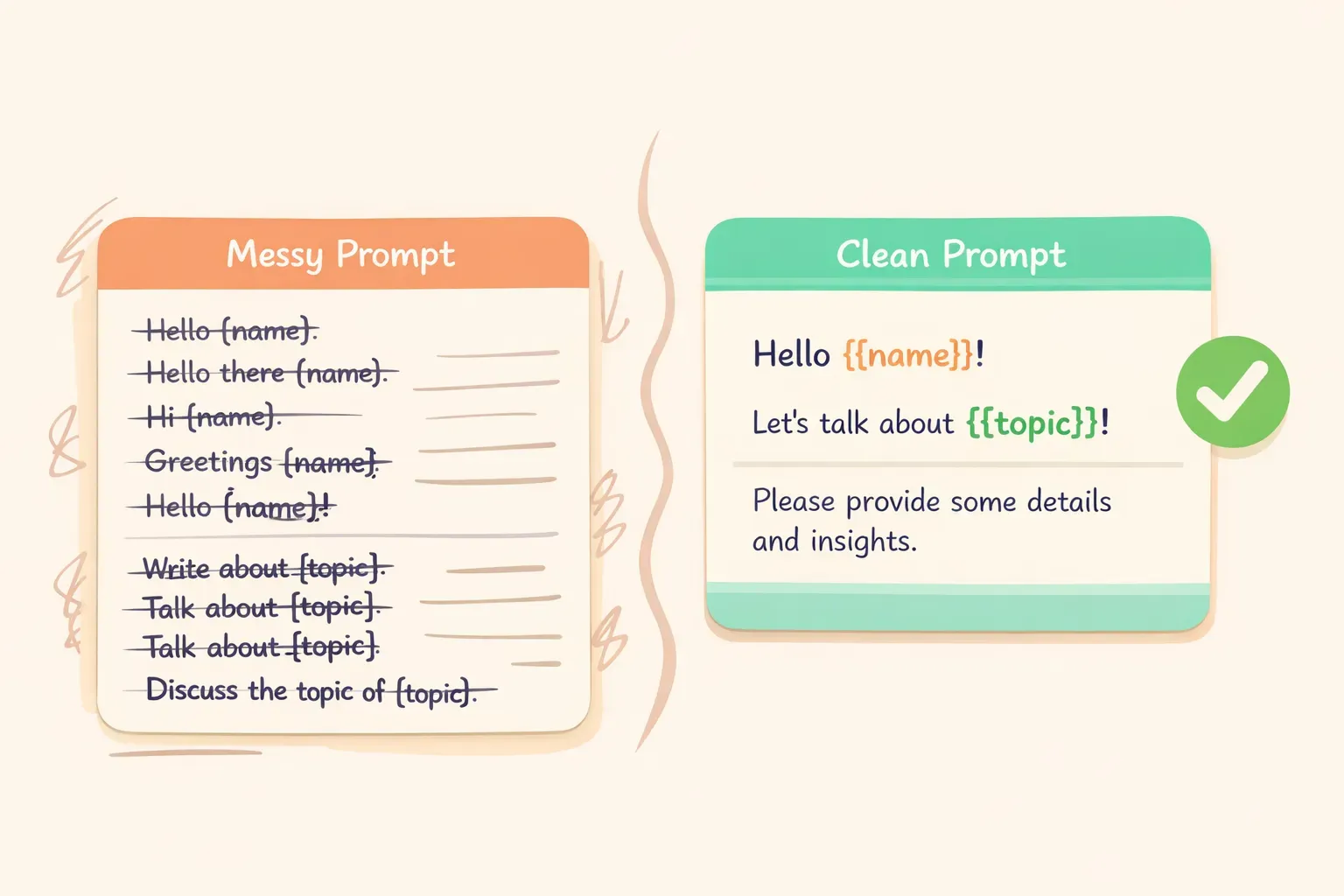
Vergleich: chaotisch wiederholte Prompts gegenüber einer aufgeräumten Vorlage mit Variablen-Platzhaltern
Variablen sorgen außerdem für Konsistenz. Wenn du Prompts manuell neu schreibst, schleichen sich kleine Änderungen ein. Du formulierst etwas anders, vergisst eine Vorgabe, die du mal ergänzt hattest, oder lässt Kontext weg, der das Original eigentlich erst stark gemacht hat. Vorlagen halten deine besten Prompts in ihrer besten Form fest.
So baust du einen Prompt mit Variablen
Einen normalen Prompt in eine Vorlage zu verwandeln, geht in drei Schritten:
Schritt 1: Schreibe einen Prompt, der funktioniert. Fang mit einem konkreten Beispiel an. Bring ihn für einen einzelnen Fall zum Laufen, bevor du ihn verallgemeinerst.
Schritt 2: Erkenne, was sich ändert. Schau dir den Prompt an und frag dich: „Wenn ich ihn für einen anderen Kunden, ein anderes Thema oder Projekt nutzen würde — was würde ich austauschen?" Genau das sind deine Variablen.
Schritt 3: Ersetze die Details durch Platzhalter. Verwende klare, sprechende Namen in {{doppelten_klammern}}. Wähle Namen, an denen sofort erkennbar ist, was dort hinein gehört.
Hier der Ablauf in der Praxis. Angenommen, du hast diesen Prompt für die Zusammenfassung von Meeting-Notizen geschrieben:
Summarize the following meeting notes from the Q1 planning session. Extract:
- Key decisions made
- Action items with owners
- Open questions

Keep the summary under 200 words.

Meeting notes:
The team discussed the product roadmap for Q1. Sarah will lead the new onboarding flow redesign. Mike raised concerns about the timeline for the API integration...
Was ändert sich zwischen den Anwendungen? Der Name des Meetings und die Notizen selbst. So sieht die Vorlage aus:
Summarize the following meeting notes from {{meeting_name}}. Extract:
- Key decisions made
- Action items with owners
- Open questions

Keep the summary under 200 words.

Meeting notes:
{{meeting_notes}}
Damit kannst du jedes Meeting abdecken. Struktur und Anweisungen bleiben gleich — nur der Inhalt ändert sich.
5 Prompt-Vorlagen, die du sofort nutzen kannst
Hier sind praktische Vorlagen für typische Aufgaben. Kopier sie, pass sie an deine Bedürfnisse an und speichere sie an einem Ort, an dem du sie wiederfindest.
1. Professionelle E-Mail-Antwort
Write a professional email response to the following message.

Context: {{context_about_situation}}
Tone: {{desired_tone}}
Key points to include: {{main_points}}

Original email:
{{original_email}}
Diese Vorlage passt für Kunden-Mails, interne Antworten oder die Kommunikation mit Dienstleistern. Über {{context_about_situation}} lieferst du den Hintergrund, den die KI sonst nicht hätte.
2. Inhalte zusammenfassen
Summarize the following {{content_type}} for {{audience}}.

Format: {{output_format}}
Length: {{word_count}} words maximum

Content:
{{content_to_summarize}}
{{audience}}: „executives who want the key takeaways", „the engineering team", „someone with no background in this topic"
{{output_format}}: „bullet points", „three paragraphs", „a single sentence followed by details"
Illustration zum Befüllen von Variablen-Platzhaltern in einer Prompt-Vorlage
3. Feedback einholen
Review the following {{content_type}} and provide constructive feedback.

Focus areas: {{areas_to_focus_on}}
Tone: Be direct but encouraging

{{content_to_review}}

Format your feedback as:
1. What's working well (2-3 points)
2. What could be improved (2-3 specific suggestions)
3. One priority change to make first
4. Ideen für Social-Media-Posts
Generate {{number_of_posts}} social media post ideas for {{platform}}.

Topic: {{topic}}
Brand voice: {{brand_voice_description}}
Goal: {{post_goal}}

For each post, include:
- The post text (under {{character_limit}} characters)
- A suggested image or visual description
- Best time to post (if relevant)
5. Ein Konzept erklären
Explain {{concept}} to {{audience_description}}.

Constraints:
- Avoid jargon: {{terms_to_avoid}}
- Use analogies related to: {{familiar_domain}}
- Length: {{length_preference}}

Start with why this matters to them, then explain the concept, then give one practical example.
Diese Vorlage hilft bei Dokumentation, beim Erklären oder in der Kundenkommunikation. Mit {{familiar_domain}} lenkst du die KI zu passenden Analogien — bei einem Immobilienkunden könntest du etwa „use analogies related to buying a home" angeben.
Häufige Fehler, die du vermeiden solltest
Variablen sind simpel, aber es gibt ein paar Fallstricke:
Zu viele Variablen. Hat deine Vorlage 10 oder mehr Platzhalter, will sie wahrscheinlich zu viel auf einmal. Teil sie in mehrere Vorlagen auf oder schreib die Teile fest, die sich kaum ändern. Eine Vorlage mit zu vielen Lücken auszufüllen dauert genauso lang wie alles neu zu schreiben.
Schwammige Variablennamen.{{text}} sagt dir gar nichts. {{customer_complaint_summary}} sagt dir genau, was dort hinein gehört. Werde konkret. Dein zukünftiges Ich wird es dir danken.
Variablen-Syntax beim Einfügen vergessen. Wenn in der Antwort der KI {{client_name}} auftaucht, hast du diese Variable vor dem Einfügen nicht ausgefüllt. Wirf vorher immer einen kurzen Blick auf übrig gebliebene Klammern.
Keine Hinweise für komplexe Variablen. Bei längeren Eingaben wie {{meeting_notes}} oder {{document_text}} lohnt sich ein Hinweis in der Vorlage: „Hier die kompletten Meeting-Notizen einfügen" oder „Den vollständigen E-Mail-Verlauf einfügen". Das hilft dir (oder Kolleginnen und Kollegen), wenn die Vorlage später wieder genutzt wird.
Wo du deine Vorlagen ablegst
Eine Prompt-Vorlage nützt dir nur, wenn du sie auch wiederfindest. Bei den meisten Leuten sind die besten Prompts in der ChatGPT-Historie vergraben, irgendwo in einer Notiz verloren oder vage in Erinnerung, aber nicht aufzuspüren.
Du hast verschiedene Möglichkeiten:
Eine einfache Notiz oder ein Dokument — funktioniert für eine Handvoll Prompts, wird schnell unübersichtlich
Eine Tabelle — bessere Struktur, aber unhandlich für lange, formatierte Prompts
Ein dedizierter Prompt-Manager — für genau diesen Workflow gebaut
Wenn du wirklich eine Bibliothek an Vorlagen aufbauen willst, hilft ein spezialisiertes Tool. PromptNest ist genau dafür gemacht — du legst Prompts mit eingebauten {{variables}} ab, sortierst sie nach Projekt oder Kategorie und kopierst sie mit einem Klick. Beim Kopieren kannst du dazu aufgefordert werden, jede Variable auszufüllen, sodass der fertige Prompt direkt in ChatGPT, Claude oder die KI deiner Wahl eingefügt werden kann.
Entscheidend ist, dass du irgendein System hast. Das Tool ist weniger wichtig als die Gewohnheit, gut funktionierende Prompts zu speichern.
Fang mit einem einzigen Prompt an
Du musst deinen ganzen Workflow nicht heute auf einen Schlag umkrempeln. Such dir einen Prompt heraus, den du regelmäßig nutzt — vielleicht für E-Mails, das Zusammenfassen von Notizen oder das Brainstormen von Content-Ideen. Schreib ihn aus, finde die Stellen, die sich ändern, und mach Variablen daraus.
Speichere ihn an einem Ort, an dem du ihn wiederfindest. Nutze ihn ein paar Mal. Achte darauf, wie viel schneller die zweite und dritte Anwendung sind als das Schreiben von Grund auf.
Mach es dann mit dem nächsten Prompt, bei dem du dich beim Neuschreiben ertappst. Mit der Zeit baust du dir eine Bibliothek an Vorlagen auf, die dein bestes Denken festhält — bereit, jederzeit eingesetzt zu werden.
Wenn du für diese Bibliothek ein festes Zuhause suchst, ist PromptNest eine native Mac-App zum Organisieren von Prompts mit Variablen — $19.99 als Einmalkauf im Mac App Store, kein Abo, kein Konto, läuft lokal auf deinem Rechner und funktioniert mit jeder KI. Aber selbst ein gut geordnetes Google Doc bringt dich schon 80 % des Wegs.
Es geht nicht ums Tool. Es geht darum, den Kreislauf des ständigen Neuschreibens zu durchbrechen — und endlich diese Zeit zurückzubekommen.