Stop met steeds dezelfde prompt opnieuw schrijven voor elke klant, elk onderwerp of project. Met variabelen maak je herbruikbare templates die in seconden klaar zijn.
Je hebt deze prompt eerder geschreven. Misschien niet woord voor woord, maar bijna. Vorige week was het voor klant A. Vandaag is het klant B. Dezelfde structuur, dezelfde instructies — alleen een paar details die anders zijn. Dus duik je weer in je chatgeschiedenis, zoek je de oude prompt op, kopieer je hem, plak je hem, pas je handmatig de namen en bijzonderheden aan en controleer je nog even of je niets bent vergeten...
En morgen doe je het allemaal opnieuw.
Het kan beter. Met promptvariabelen schrijf je een prompt één keer, markeer je de stukjes die veranderen en gebruik je hem voor altijd opnieuw. Geen gespit meer in oude gesprekken. Geen stress meer over zoeken-en-vervangen. Gewoon de gaten invullen en gaan.
Wat zijn promptvariabelen?
Een promptvariabele is een tijdelijke aanduiding in je prompt die je elke keer als je hem gebruikt vervangt door echte inhoud. In plaats van dezelfde prompt steeds opnieuw te schrijven met kleine wijzigingen, schrijf je hem één keer met placeholders — en vul je die placeholders in op het moment dat je ze nodig hebt.
De meest gebruikte syntax bestaat uit dubbele accolades: {{variable_name}}. Deze conventie komt uit templatetalen en wordt gebruikt door tools als de Claude Console, promptbeheerplatforms en apps zoals PromptNest.
Hier is een eenvoudig voorbeeld. In plaats van dit:
Write a professional email to John thanking him for the meeting yesterday. Keep it brief and friendly.
Maak je dit template:
Write a professional email to {{recipient_name}} thanking them for {{reason_for_thanks}}. Keep it brief and friendly.
Dat template werkt nu voor iedereen, voor elke aanleiding. Vul de waarden in en je hebt een kant-en-klare prompt om te plakken.
Waarom variabelen beter werken dan kopiëren en plakken
Je denkt misschien: "Ik kan toch gewoon kopiëren, plakken en de woorden handmatig aanpassen." Dat klopt. Maar zo ziet dat er op de lange termijn echt uit:
De kopieer-en-plak-werkwijze:
Bedenken dat je voor deze taak ooit een goede prompt hebt geschreven
Door je chatgeschiedenis (of notities, of documenten) zoeken om hem terug te vinden
De prompt kopiëren
Hem doorlezen om te zien wat er aangepast moet worden
Elk onderdeel handmatig aanpassen
Hopen dat je niets hebt overgeslagen ("Beste [KLANTNAAM]" — oeps)
In de AI plakken en duimen draaien
De variabelen-werkwijze:
Je opgeslagen template openen
De gaten invullen
Kopiëren en plakken
Volgens onderzoek bij digitale bureaus melden teams die met gestructureerde prompttemplates werken een productiviteitswinst van 67%. Dat komt niet doordat de prompts magisch zijn — het komt doordat de wrijving van het herschrijven en de fouten die bij handmatig bewerken horen, eruit zijn gehaald.
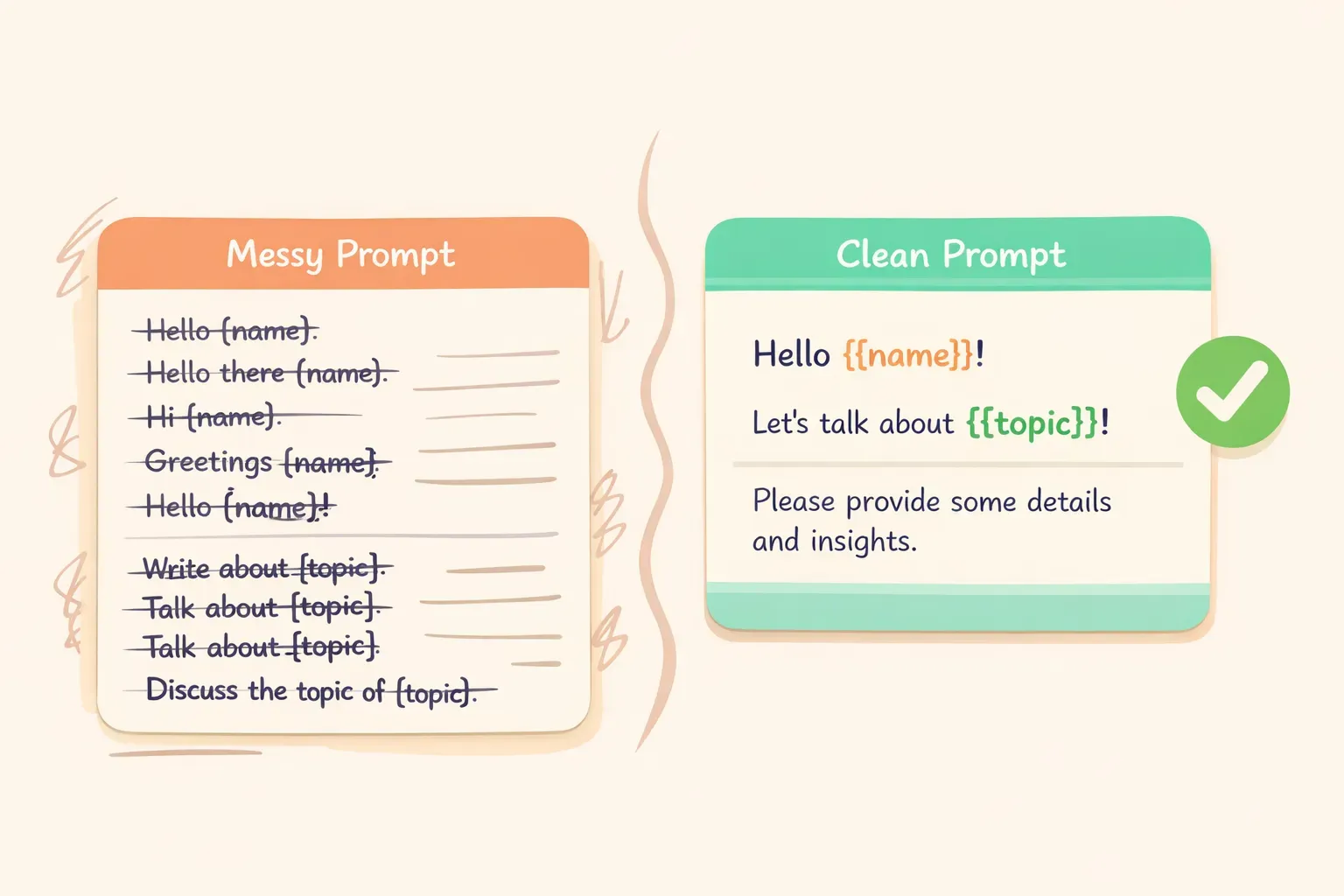
Vergelijking tussen rommelige, herhaalde prompts en een opgeruimd template met variabele placeholders
Variabelen zorgen ook voor consistentie. Als je prompts handmatig herschrijft, sluipen er kleine veranderingen in. Je formuleert dingen anders, vergeet een randvoorwaarde die je had toegevoegd of laat context weg waardoor het origineel juist werkte. Met templates blijven je beste prompts in hun beste vorm bevroren.
Hoe schrijf je een prompt met variabelen?
Een gewone prompt omzetten in een template gaat in drie stappen:
Stap 1: schrijf een prompt die werkt. Begin met een concreet voorbeeld. Zorg dat hij goed werkt voor één specifiek geval voordat je hem algemener maakt.
Stap 2: bepaal wat er verandert. Kijk naar de prompt en vraag jezelf af: "Als ik deze voor een andere klant, een ander onderwerp of een ander project zou gebruiken, wat zou ik dan aanpassen?" Dat zijn je variabelen.
Stap 3: vervang de specifieke onderdelen door placeholders. Gebruik duidelijke, beschrijvende namen tussen {{double_brackets}}. Kies namen waaraan meteen te zien is wat erin hoort.
Hier zie je dat proces in actie. Stel dat je deze prompt hebt geschreven om vergadernotities samen te vatten:
Summarize the following meeting notes from the Q1 planning session. Extract:
- Key decisions made
- Action items with owners
- Open questions

Keep the summary under 200 words.

Meeting notes:
The team discussed the product roadmap for Q1. Sarah will lead the new onboarding flow redesign. Mike raised concerns about the timeline for the API integration...
Wat verandert er telkens? De naam van de vergadering en de notities zelf. Zo ziet het template eruit:
Summarize the following meeting notes from {{meeting_name}}. Extract:
- Key decisions made
- Action items with owners
- Open questions

Keep the summary under 200 words.

Meeting notes:
{{meeting_notes}}
Nu kun je deze voor elke vergadering gebruiken. De structuur en instructies blijven gelijk — alleen de inhoud verandert.
5 prompttemplates die je vandaag kunt gebruiken
Hieronder staan praktische templates voor veelvoorkomende taken. Kopieer ze, pas ze aan naar je eigen situatie en bewaar ze ergens waar je ze later weer kunt vinden.
1. Zakelijk e-mailantwoord
Write a professional email response to the following message.

Context: {{context_about_situation}}
Tone: {{desired_tone}}
Key points to include: {{main_points}}

Original email:
{{original_email}}
Dit template werkt voor klant-e-mails, interne reacties of communicatie met leveranciers. Met de variabele {{context_about_situation}} kun je achtergrondinformatie meegeven die de AI anders niet zou kennen.
2. Inhoud samenvatten
Summarize the following {{content_type}} for {{audience}}.

Format: {{output_format}}
Length: {{word_count}} words maximum

Content:
{{content_to_summarize}}
{{audience}}: "directieleden die alleen de hoofdpunten willen", "het engineeringteam", "iemand zonder enige voorkennis van het onderwerp"
{{output_format}}: "opsommingstekens", "drie alinea's", "één zin gevolgd door details"
Illustratie waarin variabele placeholders in een prompttemplate worden ingevuld
3. Feedback vragen
Review the following {{content_type}} and provide constructive feedback.

Focus areas: {{areas_to_focus_on}}
Tone: Be direct but encouraging

{{content_to_review}}

Format your feedback as:
1. What's working well (2-3 points)
2. What could be improved (2-3 specific suggestions)
3. One priority change to make first
4. Ideeën voor social media-posts
Generate {{number_of_posts}} social media post ideas for {{platform}}.

Topic: {{topic}}
Brand voice: {{brand_voice_description}}
Goal: {{post_goal}}

For each post, include:
- The post text (under {{character_limit}} characters)
- A suggested image or visual description
- Best time to post (if relevant)
5. Een concept uitleggen
Explain {{concept}} to {{audience_description}}.

Constraints:
- Avoid jargon: {{terms_to_avoid}}
- Use analogies related to: {{familiar_domain}}
- Length: {{length_preference}}

Start with why this matters to them, then explain the concept, then give one practical example.
Deze is handig voor documentatie, lesgeven of communicatie met klanten. Met de variabele {{familiar_domain}} helpt de AI om herkenbare vergelijkingen te kiezen — voor een klant in de makelaardij zou je bijvoorbeeld kunnen invullen "gebruik analogieën uit het kopen van een huis".
Veelgemaakte fouten om te vermijden
Variabelen zijn eenvoudig, maar er zijn een paar valkuilen:
Te veel variabelen. Als je template tien of meer placeholders heeft, doet hij waarschijnlijk te veel. Splits hem dan op in meerdere templates of leg de stukken die zelden veranderen vast in de tekst zelf. Een template met te veel gaten kost net zoveel tijd om in te vullen als om vanaf nul te schrijven.
Vage variabelennamen.{{text}} zegt je niets. {{customer_complaint_summary}} vertelt je precies wat erin moet. Wees specifiek. Je toekomstige zelf zal je dankbaar zijn.
De variabelensyntax vergeten bij het plakken. Zie je {{client_name}} opduiken in het antwoord van de AI? Dan ben je vergeten die variabele in te vullen voordat je plakte. Loop altijd nog even snel door de tekst om te checken of er geen accolades zijn blijven staan.
Geen instructies bij complexe variabelen. Voor langere invoer zoals {{meeting_notes}} of {{document_text}} is het slim om een hint in het template op te nemen: "Plak hieronder de volledige vergadernotities" of "Voeg de hele e-mailthread toe". Dat helpt wanneer jij (of een collega) het template later weer gebruikt.
Waar bewaar je je templates?
Een prompttemplate is alleen nuttig als je hem ook kunt terugvinden. De beste prompts van de meeste mensen liggen begraven in hun ChatGPT-geschiedenis, zijn verloren in een notitie ergens of vaag herinnerd maar onmogelijk te lokaliseren.
Je hebt een paar opties:
Een simpele notitie of document — werkt prima voor een handvol prompts, wordt al snel een rommeltje
Een spreadsheet — beter geordend, maar onhandig voor lange prompts met opmaak
Een speciale promptmanager — gemaakt voor precies deze werkwijze
Wil je écht een bibliotheek met templates opbouwen, dan helpt een speciaal daarvoor gemaakte tool. PromptNest is hier specifiek voor ontworpen — je slaat prompts op met {{variabelen}} ingebouwd, ordent ze per project of categorie en kopieert ze met één klik. Bij het kopiëren kan de app je vragen om elke variabele in te vullen, zodat de definitieve prompt klaar is om rechtstreeks in ChatGPT, Claude of welke AI je ook gebruikt te plakken.
De crux is dat je een systeem hebt. De tool maakt minder uit dan de gewoonte om prompts die werken te bewaren.
Begin met één prompt
Je hoeft niet vandaag je hele werkwijze om te gooien. Begin met één prompt die je regelmatig gebruikt — bijvoorbeeld voor het opstellen van e-mails, het samenvatten van notities of het bedenken van content. Schrijf hem uit, bepaal welke onderdelen veranderen en zet die om in variabelen.
Sla hem op een plek op waar je hem kunt terugvinden. Gebruik hem een paar keer. Merk hoeveel sneller de tweede en derde keer gaan vergeleken met vanaf nul beginnen.
Doe het daarna nog eens met de volgende prompt die je merkt steeds opnieuw te schrijven. Na verloop van tijd bouw je een bibliotheek aan templates op die jouw beste denkwerk vastleggen — klaar om te gebruiken wanneer je ze nodig hebt.
Wil je een vaste plek voor die bibliotheek, dan is PromptNest een native Mac-app om prompts met variabelen te organiseren — $19.99 eenmalig op de Mac App Store, geen abonnement, geen account, draait lokaal op je computer en werkt met elke AI. Maar zelfs een goed geordend Google-document brengt je al voor 80% op de plek van bestemming.
Het draait niet om de tool. Het draait erom dat je stopt met steeds opnieuw dezelfde prompts te schrijven — en eindelijk die tijd terugkrijgt.