Slutt å skrive om den samme prompten for hver kunde, hvert tema og hvert prosjekt. Med variabler kan du lage gjenbrukbare maler som fungerer på sekunder.
Du har skrevet denne prompten før. Kanskje ikke ord for ord, men nært nok. Forrige uke var det for kunde A. I dag er det kunde B. Samme struktur, samme instruksjoner — bare bytt ut noen detaljer. Så du graver gjennom chathistorikken, finner den gamle prompten, kopierer den, limer den inn, endrer navn og spesifikasjoner manuelt, dobbeltsjekker at du ikke har glemt noe ...
Og i morgen gjør du alt på nytt.
Det finnes en bedre måte. Med prompt-variabler kan du skrive en prompt én gang, markere delene som endrer seg, og gjenbruke den så lenge du vil. Ikke mer leting i gamle samtaler. Ingen frykt for at søk-og-erstatt skal feile. Bare fyll inn feltene og kjør.
Hva er prompt-variabler?
En prompt-variabel er en plassholder i prompten som du bytter ut med ekte innhold hver gang du bruker den. I stedet for å skrive den samme prompten om og om igjen med små endringer, skriver du den én gang med plassholdere — og fyller dem inn når du trenger den.
Den vanligste syntaksen bruker doble krøllparenteser: {{variable_name}}. Denne konvensjonen kommer fra malspråk og brukes av verktøy som Claude Console, plattformer for prompthåndtering og apper som PromptNest.
Her er et enkelt eksempel. I stedet for dette:
Write a professional email to John thanking him for the meeting yesterday. Keep it brief and friendly.
Lager du denne malen:
Write a professional email to {{recipient_name}} thanking them for {{reason_for_thanks}}. Keep it brief and friendly.
Nå fungerer malen for hvem som helst, av hvilken som helst grunn. Sett inn verdiene, og du har en ferdig prompt klar til å limes inn.
Derfor slår variabler kopier-lim-inn
Du tenker kanskje: «Jeg kan jo bare kopiere og endre ordene manuelt.» Det kan du. Men slik ser det egentlig ut over tid:
Kopier-lim-inn-rutinen:
Husk at du skrev en god prompt for denne oppgaven
Søk gjennom chathistorikk (eller notater eller dokumenter) for å finne den
Kopier prompten
Les gjennom for å finne ut hva som må endres
Rediger hver bit manuelt
Håp at du ikke glemte noe («Hei [KUNDENAVN]» — oisann)
Lim inn i AI-en og kryss fingrene
Variabel-rutinen:
Åpne den lagrede malen
Fyll inn feltene
Kopier og lim inn
Ifølge forskning fra digitale byråer rapporterer team som bruker strukturerte promptmaler 67 % bedre produktivitet. Det er ikke fordi promptene er magiske — det er fordi de fjerner friksjonen ved å skrive om og feilene som følger med manuell redigering.
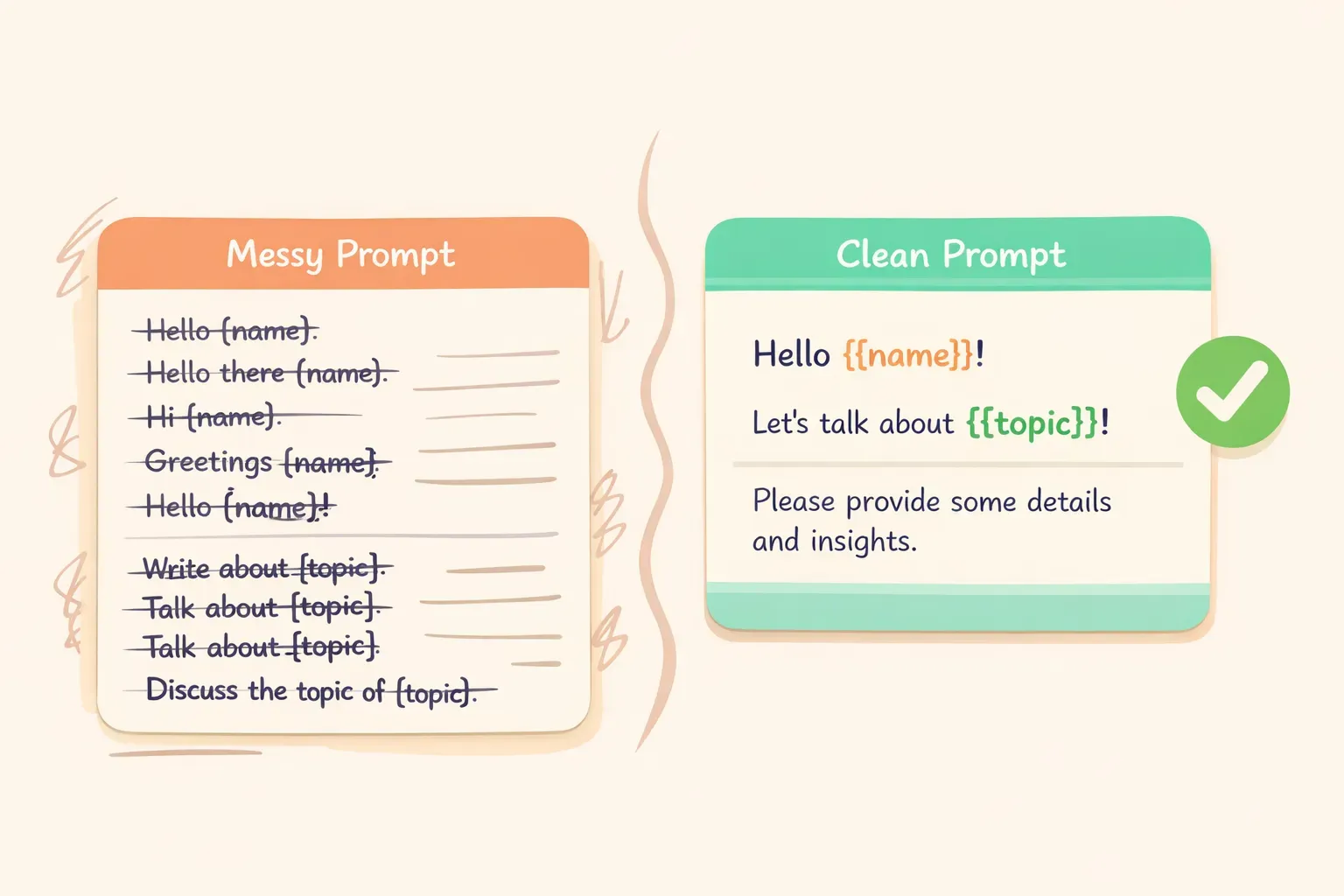
Sammenligning som viser rotete gjentatte prompts ved siden av en ryddig mal med variable plassholdere
Variabler skaper også konsistens. Når du skriver om prompts manuelt, sniker små endringer seg inn. Du formulerer ting annerledes, glemmer en regel du hadde lagt til, eller utelater konteksten som gjorde at originalen fungerte. Maler holder de beste promptene dine fryst i sin beste form.
Slik skriver du en prompt med variabler
Å gjøre om en vanlig prompt til en mal tar tre steg:
Steg 1: Skriv en prompt som fungerer. Begynn med et konkret eksempel. Få den til å virke for ett spesifikt tilfelle før du generaliserer.
Steg 2: Identifiser hva som endrer seg. Se på prompten og spør: «Hvis jeg brukte denne for en annen kunde / et annet tema / et annet prosjekt, hva ville jeg endret?» Det er variablene dine.
Steg 3: Bytt ut detaljene med plassholdere. Bruk klare, beskrivende navn i {{double_brackets}}. Velg navn som gjør det åpenbart hva som skal stå der.
Slik ser prosessen ut i praksis. La oss si at du skrev denne prompten for å oppsummere møtenotater:
Summarize the following meeting notes from the Q1 planning session. Extract:
- Key decisions made
- Action items with owners
- Open questions

Keep the summary under 200 words.

Meeting notes:
The team discussed the product roadmap for Q1. Sarah will lead the new onboarding flow redesign. Mike raised concerns about the timeline for the API integration...
Hva endrer seg fra gang til gang? Møtenavnet og selve notatene. Her er malen:
Summarize the following meeting notes from {{meeting_name}}. Extract:
- Key decisions made
- Action items with owners
- Open questions

Keep the summary under 200 words.

Meeting notes:
{{meeting_notes}}
Nå kan du bruke den for hvilket som helst møte. Strukturen og instruksjonene er konstante — bare innholdet endrer seg.
5 promptmaler du kan bruke i dag
Her er praktiske maler for vanlige oppgaver. Kopier dem, tilpass dem til ditt behov, og lagre dem et sted du finner dem igjen.
1. Profesjonelt e-postsvar
Write a professional email response to the following message.

Context: {{context_about_situation}}
Tone: {{desired_tone}}
Key points to include: {{main_points}}

Original email:
{{original_email}}
Denne malen passer for kunde-e-poster, interne svar eller kommunikasjon med leverandører. Variabelen {{context_about_situation}} lar deg legge til bakgrunn AI-en ellers ikke ville visst om.
2. Innholdsoppsummering
Summarize the following {{content_type}} for {{audience}}.

Format: {{output_format}}
Length: {{word_count}} words maximum

Content:
{{content_to_summarize}}
{{audience}}: «ledere som vil ha hovedpoengene», «utviklingsteamet», «noen uten bakgrunn i temaet»
{{output_format}}: «punktliste», «tre avsnitt», «én setning etterfulgt av detaljer»
Illustrasjon av hvordan man fyller inn variable plassholdere i en promptmal
3. Forespørsel om tilbakemelding
Review the following {{content_type}} and provide constructive feedback.

Focus areas: {{areas_to_focus_on}}
Tone: Be direct but encouraging

{{content_to_review}}

Format your feedback as:
1. What's working well (2-3 points)
2. What could be improved (2-3 specific suggestions)
3. One priority change to make first
4. Idéer til innlegg i sosiale medier
Generate {{number_of_posts}} social media post ideas for {{platform}}.

Topic: {{topic}}
Brand voice: {{brand_voice_description}}
Goal: {{post_goal}}

For each post, include:
- The post text (under {{character_limit}} characters)
- A suggested image or visual description
- Best time to post (if relevant)
5. Forklaring av et begrep
Explain {{concept}} to {{audience_description}}.

Constraints:
- Avoid jargon: {{terms_to_avoid}}
- Use analogies related to: {{familiar_domain}}
- Length: {{length_preference}}

Start with why this matters to them, then explain the concept, then give one practical example.
Denne er nyttig for dokumentasjon, undervisning eller kundekommunikasjon. Variabelen {{familiar_domain}} hjelper AI-en med å velge relevante analogier — for en eiendomsmegler kan du si «bruk analogier knyttet til å kjøpe bolig».
Vanlige feil du bør unngå
Variabler er enkelt, men det finnes noen fallgruver:
For mange variabler. Hvis malen din har 10 eller flere plassholdere, prøver den sannsynligvis å gjøre for mye. Splitt den i flere maler, eller skriv inn faste verdier i delene som sjelden endrer seg. En mal med for mange tomme felt tar like lang tid å fylle ut som å skrive fra bunnen.
Vage variabelnavn.{{text}} sier ingenting. {{customer_complaint_summary}} sier nøyaktig hva som skal stå der. Vær spesifikk. Du selv om noen uker vil takke deg.
Glemmer variabelsyntaksen før du limer inn. Hvis du ser {{client_name}} i AI-svaret, glemte du å fylle ut den variabelen før du limte inn. Skann alltid raskt etter gjenstående parenteser.
Mangler instruksjoner for komplekse variabler. For lengre input som {{meeting_notes}} eller {{document_text}} bør du vurdere et hint i malen: «Lim inn de fullstendige møtenotatene under» eller «Inkluder hele e-posttråden.» Det hjelper både deg og kollegene som bruker malen senere.
Hvor du bør lagre malene dine
En promptmal er bare nyttig hvis du finner den igjen. De fleste sine beste prompts er gravd ned i ChatGPT-historikken, mistet i et notat et sted, eller vagt husket men umulig å spore opp.
Du har flere alternativer:
Et enkelt notat eller dokument — fungerer for en håndfull prompts, blir raskt rotete
Et regneark — bedre struktur, men kronglete for lange prompts med formatering
En dedikert promptbehandler — bygd spesielt for dette
Skal du bygge et ekte bibliotek med maler, hjelper et formålsbygd verktøy. PromptNest er laget nettopp for dette — du lagrer prompts med {{variables}} innebygd, organiserer dem etter prosjekt eller kategori, og kopierer dem med ett klikk. Når du kopierer, kan appen be deg fylle inn hver variabel, slik at den ferdige prompten er klar til å limes rett inn i ChatGPT, Claude eller hvilken AI du nå bruker.
Det viktige er å ha et system. Verktøyet betyr mindre enn vanen med å lagre prompts som fungerer.
Begynn med én prompt
Du trenger ikke å snu opp ned på hele arbeidsflyten i dag. Begynn med én prompt du bruker ofte — kanskje for å skrive e-poster, oppsummere notater eller generere innholdsidéer. Skriv den ut, finn delene som endrer seg, og gjør dem om til variabler.
Lagre den et sted du finner den igjen. Bruk den noen ganger. Legg merke til hvor mye raskere andre og tredje gang er sammenlignet med å skrive fra bunnen.
Gjør det samme med neste prompt du oppdager at du skriver om. Over tid bygger du et bibliotek med maler som representerer dine beste tanker — klare til bruk når du trenger dem.
Vil du ha et eget hjem for det biblioteket, er PromptNest en native Mac-app for å organisere prompts med variabler — $19.99 som engangskjøp på Mac App Store, ingen abonnement, ingen konto, kjører lokalt på maskinen din, og fungerer med hvilken som helst AI. Men selv et velorganisert Google-dokument får deg 80 % av veien.
Poenget er ikke verktøyet. Poenget er å bryte syklusen med å skrive om de samme promptene gang på gang — og endelig få den tiden tilbake.