Comment utiliser les variables dans vos prompts IA
Arrête de réécrire le même prompt pour chaque client, sujet ou projet. Les variables te permettent de créer des modèles réutilisables qui fonctionnent en quelques secondes.
Tu as déjà écrit ce prompt. Pas mot pour mot peut-être, mais presque. La semaine dernière, c'était pour le Client A. Aujourd'hui, c'est pour le Client B. Même structure, mêmes consignes — il suffit de changer quelques détails. Alors tu fouilles dans ton historique, tu retrouves l'ancien prompt, tu le copies, tu le colles, tu modifies les noms et les spécificités à la main, tu vérifies deux fois que tu n'as rien oublié…
Et tu recommenceras demain.
Il existe une meilleure méthode. Les variables de prompt te permettent d'écrire un prompt une seule fois, de marquer les parties qui changent et de le réutiliser indéfiniment. Fini la chasse au trésor dans les vieilles conversations. Fini le stress du rechercher-remplacer. Tu remplis les blancs et tu y vas.
Qu'est-ce qu'une variable de prompt ?
Une variable de prompt est un emplacement réservé dans ton prompt que tu remplaces par du contenu réel à chaque utilisation. Au lieu de réécrire le même prompt encore et encore avec de petites modifications, tu l'écris une fois avec des emplacements — puis tu les remplis quand tu en as besoin.
La syntaxe la plus courante utilise les doubles accolades : {{nom_variable}}. Cette convention vient des langages de templating et est utilisée par des outils comme la Console de Claude, les plateformes de gestion de prompts et des applications comme PromptNest.
Voici un exemple simple. Au lieu de ceci :
Write a professional email to John thanking him for the meeting yesterday. Keep it brief and friendly.
Tu créerais ce modèle :
Write a professional email to {{recipient_name}} thanking them for {{reason_for_thanks}}. Keep it brief and friendly.
Désormais, ce modèle fonctionne pour n'importe qui, pour n'importe quelle raison. Tu insères les valeurs et tu obtiens un prompt prêt à coller.
Pourquoi les variables battent le copier-coller
Tu pourrais te dire : « Je peux simplement copier-coller et changer les mots à la main. » Et c'est vrai. Mais voici à quoi cela ressemble vraiment au fil du temps :
Le workflow copier-coller :
Te souvenir que tu as écrit un bon prompt pour cette tâche
Fouiller dans l'historique de chat (ou les notes, ou les documents) pour le retrouver
Copier le prompt
Le relire pour identifier ce qui doit changer
Modifier chaque élément à la main
Espérer ne rien avoir oublié (« Bonjour [NOM CLIENT] » — oups)
Coller dans l'IA et croiser les doigts
Le workflow avec variables :
Ouvrir ton modèle enregistré
Remplir les blancs
Copier et coller
Selon des recherches menées par des agences digitales, les équipes qui utilisent des modèles de prompts structurés constatent une amélioration de productivité de 67 %. Ce n'est pas parce que les prompts sont magiques — c'est parce qu'ils éliminent la friction de la réécriture et les erreurs liées aux modifications manuelles.
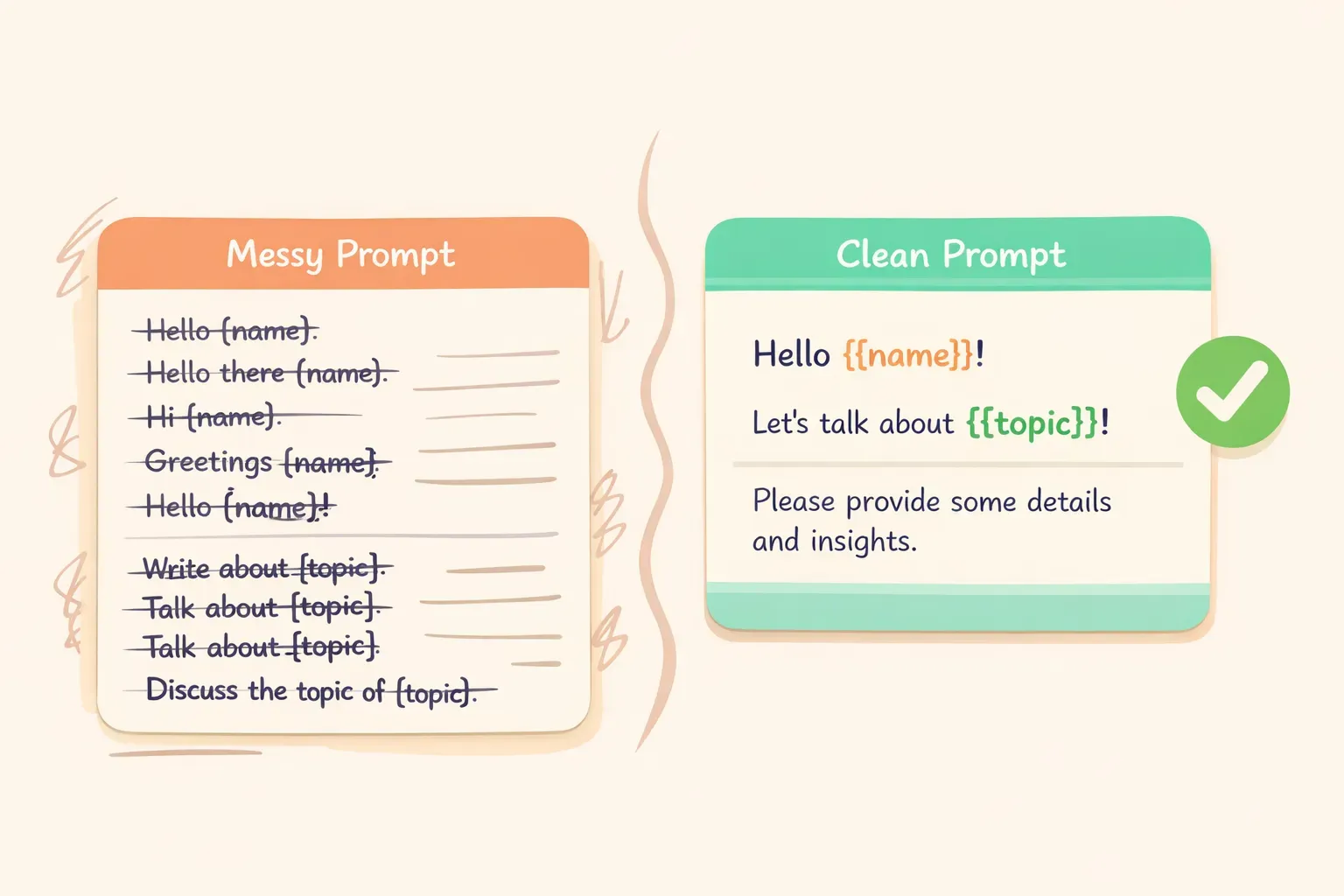
Comparaison entre des prompts répétés en désordre et un modèle propre avec des emplacements de variables
Les variables imposent aussi de la cohérence. Quand tu réécris des prompts à la main, de petites variations s'installent. Tu formules les choses différemment, tu oublies une contrainte que tu avais ajoutée ou tu omets le contexte qui faisait fonctionner l'original. Les modèles figent tes meilleurs prompts dans leur meilleure forme.
Comment écrire un prompt avec des variables
Convertir un prompt classique en modèle se fait en trois étapes :
Étape 1 : Écrire un prompt qui fonctionne. Commence par un cas concret. Fais-le marcher pour une situation précise avant de le généraliser.
Étape 2 : Identifier ce qui change. Regarde le prompt et demande-toi : « Si j'utilisais ceci pour un autre client / sujet / projet, qu'est-ce que je modifierais ? » Voilà tes variables.
Étape 3 : Remplacer les éléments spécifiques par des emplacements. Utilise des noms clairs et descriptifs entre {{doubles_accolades}}. Choisis des noms qui rendent évident ce qui doit y figurer.
Voici ce processus en action. Imagine que tu as écrit ce prompt pour résumer des notes de réunion :
Summarize the following meeting notes from the Q1 planning session. Extract:
- Key decisions made
- Action items with owners
- Open questions

Keep the summary under 200 words.

Meeting notes:
The team discussed the product roadmap for Q1. Sarah will lead the new onboarding flow redesign. Mike raised concerns about the timeline for the API integration...
Qu'est-ce qui change d'une utilisation à l'autre ? Le nom de la réunion et les notes elles-mêmes. Voici le modèle :
Summarize the following meeting notes from {{meeting_name}}. Extract:
- Key decisions made
- Action items with owners
- Open questions

Keep the summary under 200 words.

Meeting notes:
{{meeting_notes}}
Tu peux maintenant l'utiliser pour n'importe quelle réunion. La structure et les consignes restent constantes — seul le contenu change.
5 modèles de prompts à utiliser dès aujourd'hui
Voici des modèles concrets pour des tâches courantes. Copie-les, adapte-les à tes besoins et range-les quelque part où tu pourras les retrouver.
1. Réponse à un e-mail professionnel
Write a professional email response to the following message.

Context: {{context_about_situation}}
Tone: {{desired_tone}}
Key points to include: {{main_points}}

Original email:
{{original_email}}
Ce modèle fonctionne pour les e-mails clients, les réponses internes ou la communication avec les fournisseurs. La variable {{context_about_situation}} te permet d'ajouter du contexte que l'IA ne connaîtrait pas autrement.
2. Résumé de contenu
Summarize the following {{content_type}} for {{audience}}.

Format: {{output_format}}
Length: {{word_count}} words maximum

Content:
{{content_to_summarize}}
Exemples de remplissage :
{{content_type}} : « article de recherche », « fil Slack », « article », « transcription de réunion »
{{audience}} : « des dirigeants qui veulent les points clés », « l'équipe d'ingénierie », « quelqu'un qui ne connaît rien au sujet »
{{output_format}} : « liste à puces », « trois paragraphes », « une seule phrase suivie de détails »
Illustration du remplissage des emplacements de variables dans un modèle de prompt
3. Demande de retours
Review the following {{content_type}} and provide constructive feedback.

Focus areas: {{areas_to_focus_on}}
Tone: Be direct but encouraging

{{content_to_review}}

Format your feedback as:
1. What's working well (2-3 points)
2. What could be improved (2-3 specific suggestions)
3. One priority change to make first
4. Idées de publications pour les réseaux sociaux
Generate {{number_of_posts}} social media post ideas for {{platform}}.

Topic: {{topic}}
Brand voice: {{brand_voice_description}}
Goal: {{post_goal}}

For each post, include:
- The post text (under {{character_limit}} characters)
- A suggested image or visual description
- Best time to post (if relevant)
5. Expliquer un concept
Explain {{concept}} to {{audience_description}}.

Constraints:
- Avoid jargon: {{terms_to_avoid}}
- Use analogies related to: {{familiar_domain}}
- Length: {{length_preference}}

Start with why this matters to them, then explain the concept, then give one practical example.
Celui-ci est utile pour la documentation, l'enseignement ou la communication avec les clients. La variable {{familiar_domain}} aide l'IA à choisir des analogies parlantes — pour un client dans l'immobilier, tu pourrais dire « utilise des analogies liées à l'achat d'une maison ».
Erreurs courantes à éviter
Les variables sont simples, mais il y a quelques pièges :
Trop de variables. Si ton modèle contient plus de 10 emplacements, il en fait probablement trop. Soit tu le découpes en plusieurs modèles, soit tu codes en dur les parties qui changent rarement. Un modèle avec trop de blancs prend autant de temps à remplir qu'à écrire de zéro.
Des noms de variables vagues.{{texte}} ne te dit rien. {{resume_plainte_client}} te dit exactement quoi mettre. Sois précis. Ton toi futur te remerciera.
Oublier la syntaxe de variable au moment de coller. Si tu vois {{nom_client}} dans la réponse de ton IA, c'est que tu as oublié de remplir cette variable avant de coller. Fais toujours un rapide repérage des accolades restantes.
Ne pas inclure d'instructions pour les variables complexes. Pour des entrées plus longues comme {{meeting_notes}} ou {{document_text}}, pense à ajouter un indice dans le modèle : « Colle l'intégralité des notes de réunion ci-dessous » ou « Inclus tout le fil d'e-mails ». Cela aide quand toi (ou un coéquipier) réutilisez le modèle plus tard.
Où stocker tes modèles
Un modèle de prompt n'est utile que si tu peux le retrouver. Chez la plupart des gens, les meilleurs prompts sont enfouis dans l'historique de ChatGPT, perdus dans une note ou vaguement mémorisés mais impossibles à localiser.
Tu as plusieurs options :
Une simple note ou un document — ça marche pour quelques prompts, ça devient vite le bazar
Un tableur — meilleure organisation, mais peu pratique pour les prompts longs avec mise en forme
Un gestionnaire de prompts dédié — conçu spécifiquement pour ce workflow
Si tu veux te constituer une vraie bibliothèque de modèles, un outil dédié aide. PromptNest est conçu précisément pour ça — tu stockes des prompts avec leurs {{variables}} intégrées, tu les organises par projet ou par catégorie et tu les copies en un clic. Au moment de copier, l'application peut te demander de remplir chaque variable, pour que le prompt final soit prêt à coller directement dans ChatGPT, Claude ou n'importe quelle IA que tu utilises.
L'essentiel, c'est d'avoir un système. L'outil compte moins que l'habitude de sauvegarder les prompts qui fonctionnent.
Commence avec un seul prompt
Pas besoin de revoir tout ton workflow aujourd'hui. Commence par un prompt que tu utilises régulièrement — peut-être pour rédiger des e-mails, résumer des notes ou générer des idées de contenu. Écris-le, repère les parties qui changent et transforme-les en variables.
Range-le quelque part où tu pourras le retrouver. Utilise-le quelques fois. Remarque à quel point la deuxième et la troisième utilisation sont plus rapides que d'écrire de zéro.
Puis recommence avec le prochain prompt que tu te surprends à réécrire. Avec le temps, tu te construiras une bibliothèque de modèles qui représentent ta meilleure réflexion — prêts à servir dès que tu en as besoin.
Si tu veux un foyer dédié pour cette bibliothèque, PromptNest est une application Mac native pour organiser tes prompts avec variables — $19.99 en achat unique sur le Mac App Store, sans abonnement, sans compte, qui tourne en local sur ta machine et fonctionne avec n'importe quelle IA. Mais même un Google Doc bien rangé t'amènera déjà à 80 % du chemin.
Le but, ce n'est pas l'outil. C'est de mettre fin au cycle de réécriture des mêmes prompts en boucle — et de récupérer enfin tout ce temps.