Ne írd át újra ugyanazt a promptot minden ügyfélhez, témához vagy projekthez. A változókkal másodpercek alatt használható, újrahasznosítható sablonokat készíthetsz.
Ezt a promptot már megírtad korábban. Talán nem szóról szóra, de elég közel. Múlt héten az A ügyfélnek készült. Ma a B ügyfélnek. Ugyanaz a felépítés, ugyanazok az utasítások — csak néhány részletet kell kicserélned. Szóval előveszed a chat-előzményeket, megkeresed a régi promptot, kimásolod, beilleszted, kézzel átírod a neveket és a részleteket, és ellenőrzöd, hogy semmit nem hagytál ki...
És holnap kezdheted elölről.
Van ennél jobb megoldás. A prompt-változókkal egyszer írod meg a promptot, megjelölöd a változó részeket, és onnantól bármikor újra felhasználhatod. Nincs több keresgélés a régi beszélgetésekben. Nincs több izgulás a kereső-cserélő funkció miatt. Csak kitöltöd a hézagokat, és mehet.
Mik azok a prompt-változók?
A prompt-változó egy helyfoglaló a promptban, amelyet minden használatkor valódi tartalomra cserélsz. Ahelyett, hogy ugyanazt a promptot újra és újra megírnád apró módosításokkal, egyszer írod meg helyfoglalókkal — aztán használat előtt kitöltöd ezeket.
A legelterjedtebb szintaxis a dupla kapcsos zárójel: {{variable_name}}. Ez a konvenció a sablonnyelvekből származik, és olyan eszközök használják, mint a Claude Console, a prompt-kezelő platformok és a PromptNesthez hasonló alkalmazások.
Itt egy egyszerű példa. Ehelyett:
Write a professional email to John thanking him for the meeting yesterday. Keep it brief and friendly.
Készítenél egy ilyen sablont:
Write a professional email to {{recipient_name}} thanking them for {{reason_for_thanks}}. Keep it brief and friendly.
Ez a sablon mostantól bárkire, bármilyen okból működik. Behelyettesíted az értékeket, és kész is a beilleszthető prompt.
Miért jobbak a változók a másolás-beillesztésnél?
Talán azt gondolod: „Egyszerűen kimásolom, beillesztem és kézzel átírom a szavakat.” Megteheted. De íme, hogyan néz ki ez a gyakorlatban, idővel:
A másolós-beillesztős munkafolyamat:
Eszedbe jut, hogy egyszer írtál egy jó promptot erre a feladatra
Átkutatod a chat-előzményeket (vagy a jegyzeteket, dokumentumokat), hogy megtaláld
Kimásolod a promptot
Végigolvasod, és kiszűröd, mit kell módosítani
Kézzel átírsz minden részletet
Reméled, hogy nem hagytál ki egyet sem („Kedves [ÜGYFÉL NEVE]” — hoppá)
Beilleszted az AI-ba és szorítasz
A változós munkafolyamat:
Megnyitod a mentett sablont
Kitöltöd a hézagokat
Kimásolod és beilleszted
Digitális ügynökségek kutatása szerint a strukturált prompt-sablonokat használó csapatok 67%-os termelékenységnövekedésről számolnak be. Nem azért, mert a promptok varázslatosak — hanem azért, mert kiküszöbölik az újraírás súrlódását és a kézi szerkesztésből fakadó hibákat.
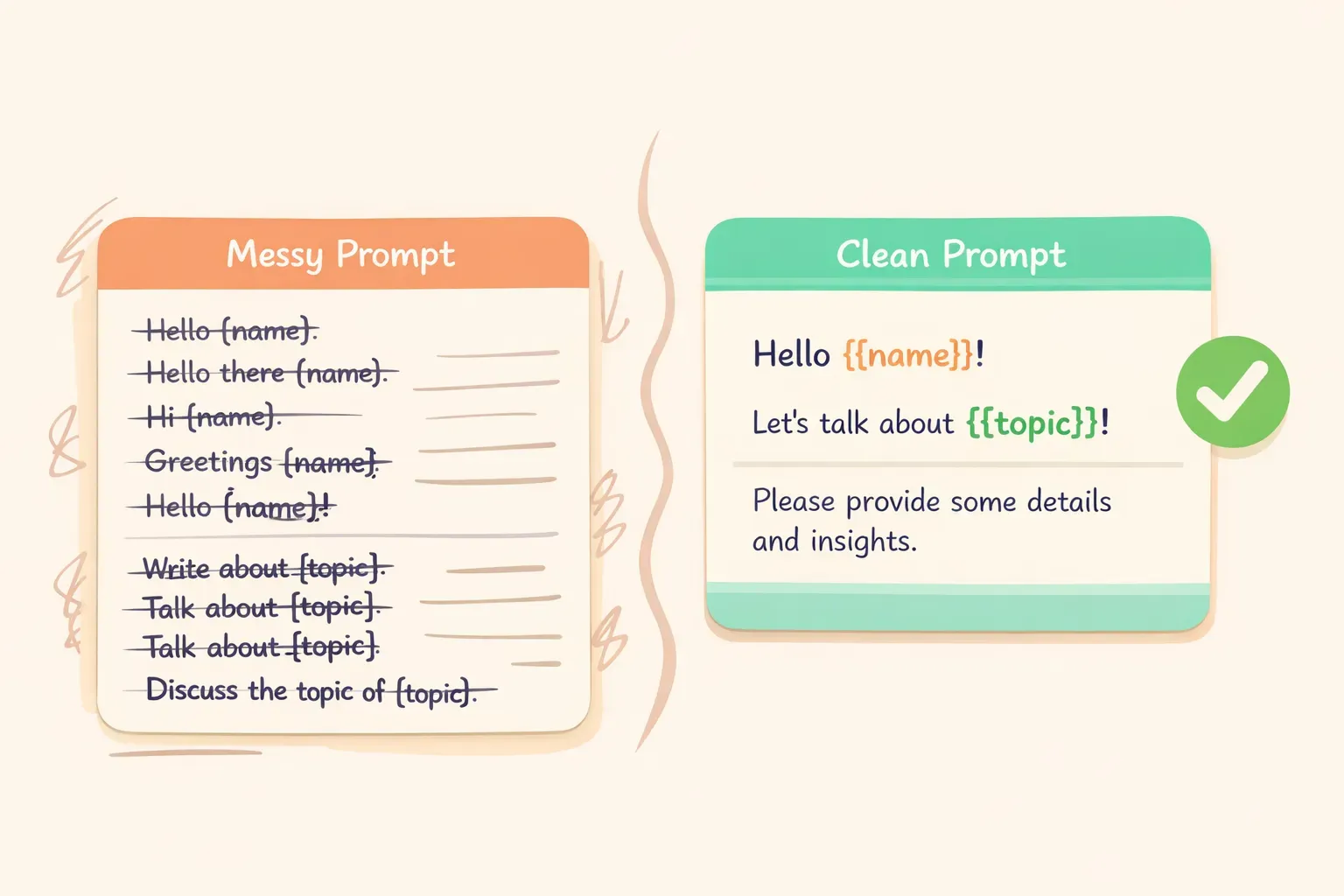
Összehasonlítás: kusza, ismétlődő promptok versus letisztult sablon változó-helyfoglalókkal
A változók a következetességet is biztosítják. Amikor kézzel írsz át egy promptot, apró változások csúsznak bele. Másképp fogalmazol, kihagysz egy korábban hozzáadott megkötést, vagy elhagysz olyan kontextust, ami az eredeti változatot működővé tette. A sablonok befagyasztják a legjobb promptjaidat a legjobb formájukban.
Hogyan írj promptot változókkal
Egy hagyományos prompt sablonná alakítása három lépésből áll:
1. lépés: Írj egy működő promptot. Indulj egy konkrét példából. Először működjön egy adott esetre, csak utána általánosítsd.
2. lépés: Azonosítsd, mi változik. Nézd meg a promptot, és tedd fel a kérdést: „Ha ezt egy másik ügyfélhez/témához/projekthez használnám, mit írnék át?” Ezek lesznek a változóid.
3. lépés: Cseréld le a részleteket helyfoglalókra. Használj világos, beszédes neveket {{double_brackets}}-ben. Olyan neveket válassz, amelyekből egyértelmű, mi kerül oda.
Itt a folyamat a gyakorlatban. Tegyük fel, hogy ezt a promptot írtad meetingjegyzetek összefoglalására:
Summarize the following meeting notes from the Q1 planning session. Extract:
- Key decisions made
- Action items with owners
- Open questions

Keep the summary under 200 words.

Meeting notes:
The team discussed the product roadmap for Q1. Sarah will lead the new onboarding flow redesign. Mike raised concerns about the timeline for the API integration...
Mi változik használatonként? A meeting neve és maguk a jegyzetek. Itt a sablon:
Summarize the following meeting notes from {{meeting_name}}. Extract:
- Key decisions made
- Action items with owners
- Open questions

Keep the summary under 200 words.

Meeting notes:
{{meeting_notes}}
Ezt mostantól bármilyen meetinghez használhatod. A felépítés és az utasítások következetesek maradnak — csak a tartalom változik.
5 prompt-sablon, amit már ma használhatsz
Itt van néhány gyakorlati sablon hétköznapi feladatokhoz. Másold ki őket, igazítsd a saját igényeidhez, és tedd el oda, ahol később is megtalálod.
1. Szakmai e-mail-válasz
Write a professional email response to the following message.

Context: {{context_about_situation}}
Tone: {{desired_tone}}
Key points to include: {{main_points}}

Original email:
{{original_email}}
Ez a sablon működik ügyféllevelekhez, belső válaszokhoz vagy beszállítói kommunikációhoz. A {{context_about_situation}} változóval olyan háttérinformációt adhatsz, amit az AI másképp nem tudna.
2. Tartalom összefoglalása
Summarize the following {{content_type}} for {{audience}}.

Format: {{output_format}}
Length: {{word_count}} words maximum

Content:
{{content_to_summarize}}
{{audience}}: „vezetők, akik a fő tanulságokra kíváncsiak”, „a fejlesztőcsapat”, „valaki, akinek nincs előzetes ismerete a témában”
{{output_format}}: „felsorolás”, „három bekezdés”, „egy mondat, majd a részletek”
Illusztráció arról, ahogy egy prompt-sablon változó-helyfoglalóit kitöltik
3. Visszajelzés-kérés
Review the following {{content_type}} and provide constructive feedback.

Focus areas: {{areas_to_focus_on}}
Tone: Be direct but encouraging

{{content_to_review}}

Format your feedback as:
1. What's working well (2-3 points)
2. What could be improved (2-3 specific suggestions)
3. One priority change to make first
4. Közösségimédia-poszt-ötletek
Generate {{number_of_posts}} social media post ideas for {{platform}}.

Topic: {{topic}}
Brand voice: {{brand_voice_description}}
Goal: {{post_goal}}

For each post, include:
- The post text (under {{character_limit}} characters)
- A suggested image or visual description
- Best time to post (if relevant)
5. Egy fogalom elmagyarázása
Explain {{concept}} to {{audience_description}}.

Constraints:
- Avoid jargon: {{terms_to_avoid}}
- Use analogies related to: {{familiar_domain}}
- Length: {{length_preference}}

Start with why this matters to them, then explain the concept, then give one practical example.
Ez a sablon hasznos dokumentációhoz, oktatáshoz vagy ügyfélkommunikációhoz. A {{familiar_domain}} változó segít az AI-nak közérthető analógiákat választani — egy ingatlanügyfélnél például mondhatod, hogy „használj a lakásvásárláshoz kapcsolódó analógiákat”.
Gyakori hibák, amiket érdemes elkerülni
A változók egyszerűek, de van néhány buktató:
Túl sok változó. Ha a sablonodban 10+ helyfoglaló van, valószínűleg túl sok mindenre próbálod használni. Vagy bontsd több sablonra, vagy rögzítsd be azokat a részeket, amelyek ritkán változnak. Egy túl sok hézaggal teli sablon kitöltése ugyanannyi időbe telik, mint nulláról megírni.
Homályos változónevek. A {{text}} semmit nem mond. A {{customer_complaint_summary}} pontosan elárulja, mi kerül oda. Légy konkrét. A jövőbeli éned hálás lesz érte.
Beillesztéskor a változók szintaxisának figyelmen kívül hagyása. Ha a {{client_name}} szöveg megjelenik az AI válaszában, akkor elfelejtetted kitölteni azt a változót beillesztés előtt. Mindig fuss át gyorsan a maradék zárójelekért.
Nincsenek utasítások a bonyolultabb változókhoz. Hosszabb tartalmaknál, mint a {{meeting_notes}} vagy {{document_text}}, érdemes egy tippet beletenni a sablonba: „Illeszd be ide a teljes meetingjegyzetet” vagy „Tedd be a teljes e-mail-szálat”. Ez segít, amikor te (vagy egy csapattársad) később használod a sablont.
Hol tárold a sablonjaidat
Egy prompt-sablon csak akkor hasznos, ha meg is találod. A legtöbb ember legjobb promptjai a ChatGPT-előzményekben kallódnak, valami jegyzetben elvesznek, vagy homályosan emlékszik rájuk, de képtelen megtalálni őket.
Több lehetőséged van:
Egy egyszerű jegyzet vagy dokumentum — pár promptra még jó, de gyorsan rendezetlenné válik
Egy táblázat — jobb a rendszerezés, de hosszabb, formázott promptoknál nehézkes
Egy dedikált prompt-kezelő — kifejezetten erre a munkafolyamatra építve
Ha komoly sablon-könyvtárat akarsz felépíteni, egy célzott eszköz sokat segít. A PromptNest pontosan erre készült — beépített {{változókkal}} tárolod a promptokat, projekt vagy kategória szerint rendezed őket, és egy kattintással másolod őket. Másoláskor megkérhet, hogy tölts ki minden változót, így a végleges prompt készen áll, hogy közvetlenül beilleszd a ChatGPT-be, a Claude-ba vagy bármilyen AI-ba, amit használsz.
A lényeg, hogy valamilyen rendszer legyen. Az eszköz kevésbé számít, mint a szokás, hogy mented a működő promptokat.
Kezdd egyetlen prompttal
Nem kell ma az egész munkafolyamatodat felforgatnod. Kezdd egy prompttal, amit rendszeresen használsz — talán e-mail-fogalmazásra, jegyzetek összefoglalására vagy tartalmi ötletek generálására. Írd ki, jelöld be a változó részeket, és alakítsd át őket változókká.
Tedd el oda, ahol megtalálod. Használd néhányszor. Figyeld meg, mennyivel gyorsabb a második és a harmadik használat ahhoz képest, mint amikor nulláról kellett megírnod.
Aztán csináld meg ugyanezt a következő prompttal, amit gyakran újraírsz. Idővel olyan sablon-könyvtárat építesz, amely a legjobb gondolkodásodat tartalmazza — bármikor készen áll, amikor szükséged van rá.
Ha ennek a könyvtárnak dedikált otthont keresel, a PromptNest egy natív Mac-alkalmazás változókkal ellátott promptok rendszerezésére — $19.99 egyszeri díj a Mac App Store-ban, nincs előfizetés, nincs fiók, helyben fut a gépeden, és bármilyen AI-jal működik. De még egy jól rendszerezett Google Docs is meghozza az út 80%-át.
Nem az eszköz a lényeg. Hanem hogy véget vess annak a körforgásnak, amelyben újra és újra ugyanazokat a promptokat írod át — és végre visszakapd azt az időt.