Yapay Zeka Promptlarında Değişkenler Nasıl Kullanılır?
Her müşteri, konu veya proje için aynı promptu yeniden yazmayı bırakın. Değişkenler, saniyeler içinde çalışan yeniden kullanılabilir şablonlar oluşturmanızı sağlar.
Bu promptu daha önce yazdınız. Belki kelimesi kelimesine değil ama oldukça benzerini. Geçen hafta A Müşterisi içindi. Bugün B Müşterisi için. Aynı yapı, aynı talimatlar — yalnızca birkaç ayrıntı değişiyor. Sohbet geçmişinizi karıştırıyor, eski promptu buluyor, kopyalıyor, yapıştırıyor, isimleri ve detayları manuel olarak değiştiriyor, hiçbir yeri atlamadığınızdan emin olmak için tekrar kontrol ediyorsunuz...
Ve yarın aynı şeyi bir daha yapacaksınız.
Daha iyi bir yol var. Prompt değişkenleri, bir promptu bir kez yazmanıza, değişen kısımları işaretlemenize ve sonsuza kadar yeniden kullanmanıza imkân verir. Eski sohbetleri kurcalamaya son. Bul-değiştir kaygısına son. Boşlukları doldurun ve devam edin.
Prompt değişkenleri nedir?
Prompt değişkeni, kullandığınız her seferinde gerçek içerikle değiştirdiğiniz bir yer tutucudur. Aynı promptu küçük değişikliklerle defalarca yazmak yerine, bir kez yer tutucularla yazıyorsunuz — sonra ihtiyaç duyduğunuzda bu yer tutucuları dolduruyorsunuz.
En yaygın söz dizimi çift süslü parantez kullanır: {{variable_name}}. Bu yaklaşım şablon dillerinden gelir ve Claude Console, prompt yönetim platformları ile PromptNest gibi uygulamalar tarafından kullanılır.
İşte basit bir örnek. Bunun yerine:
Write a professional email to John thanking him for the meeting yesterday. Keep it brief and friendly.
Şu şablonu oluşturursunuz:
Write a professional email to {{recipient_name}} thanking them for {{reason_for_thanks}}. Keep it brief and friendly.
Artık bu şablon herkes için, her durumda işe yarar. Değerleri yerine koyun ve yapıştırmaya hazır bir promptunuz olsun.
Değişkenler kopyala-yapıştırı neden geride bırakır?
"Kopyala-yapıştır yapıp kelimeleri elimle değiştiririm" diye düşünebilirsiniz. Yapabilirsiniz de. Ama zamanla bu aslında şöyle görünüyor:
Kopyala-yapıştır iş akışı:
Bu görev için iyi bir prompt yazdığınızı hatırlayın
Promptu bulmak için sohbet geçmişinde (ya da notlarda, belgelerde) arama yapın
Promptu kopyalayın
Neyi değiştirmeniz gerektiğini görmek için baştan sona okuyun
Her bir parçayı manuel olarak düzenleyin
Hiçbir yeri atlamamış olmayı umun ("Sayın [MÜŞTERİ ADI]" — eyvah)
Yapay zekaya yapıştırın ve şansınızı deneyin
Değişkenli iş akışı:
Kayıtlı şablonunuzu açın
Boşlukları doldurun
Kopyalayıp yapıştırın
Dijital ajanslardan elde edilen verilere göre, yapılandırılmış prompt şablonları kullanan ekipler %67 verimlilik artışı bildiriyor. Bu, promptların sihirli olmasından değil — yeniden yazmanın getirdiği sürtünmeyi ve manuel düzenlemenin yol açtığı hataları ortadan kaldırmasından kaynaklanıyor.
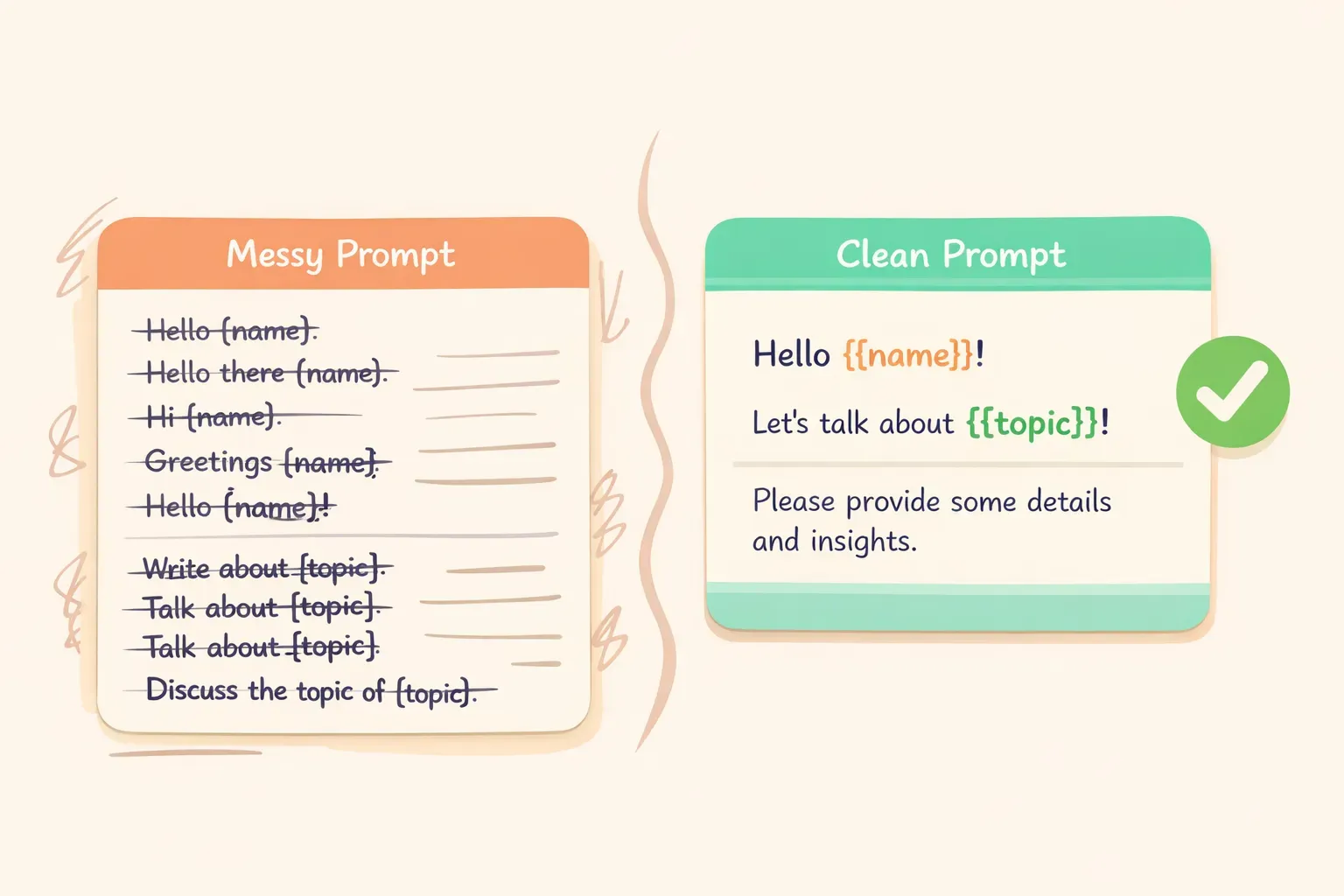
Tekrar eden dağınık promptlar ile değişken yer tutuculu temiz bir şablonu karşılaştıran görsel
Değişkenler ayrıca tutarlılığı sağlar. Promptları her seferinde elle yeniden yazdığınızda küçük değişiklikler sızar. İfadeler farklılaşır, eklediğiniz bir kısıtlamayı unutursunuz veya orijinali işe yarar kılan bağlamı dışarıda bırakırsınız. Şablonlar en iyi promptlarınızı en iyi hâliyle dondurur.
Değişkenli bir prompt nasıl yazılır?
Sıradan bir promptu şablona dönüştürmek üç adımdan oluşur:
1. Adım: İşe yarayan bir prompt yazın. Somut bir örnekle başlayın. Genelleştirmeden önce belirli bir durumda çalıştığından emin olun.
2. Adım: Neyin değiştiğini belirleyin. Prompta bakıp şunu sorun: "Bunu farklı bir müşteri/konu/proje için kullansaydım neyi değiştirirdim?" İşte değişkenleriniz bunlar.
3. Adım: Spesifik kısımları yer tutucularla değiştirin.{{cift_parantez}} içinde net ve açıklayıcı isimler kullanın. Oraya neyin geleceğini belli eden isimler seçin.
Bu süreç pratikte şöyle görünür. Diyelim ki toplantı notlarını özetlemek için şu promptu yazdınız:
Summarize the following meeting notes from the Q1 planning session. Extract:
- Key decisions made
- Action items with owners
- Open questions

Keep the summary under 200 words.

Meeting notes:
The team discussed the product roadmap for Q1. Sarah will lead the new onboarding flow redesign. Mike raised concerns about the timeline for the API integration...
Kullanımlar arasında ne değişiyor? Toplantının adı ve notların kendisi. İşte şablon:
Summarize the following meeting notes from {{meeting_name}}. Extract:
- Key decisions made
- Action items with owners
- Open questions

Keep the summary under 200 words.

Meeting notes:
{{meeting_notes}}
Artık bunu herhangi bir toplantı için kullanabilirsiniz. Yapı ve talimatlar sabit kalır — yalnızca içerik değişir.
Bugün kullanabileceğiniz 5 prompt şablonu
İşte sık karşılaşılan görevler için pratik şablonlar. Kopyalayın, ihtiyacınıza göre uyarlayın ve daha sonra bulabileceğiniz bir yere kaydedin.
1. Profesyonel e-posta yanıtı
Write a professional email response to the following message.

Context: {{context_about_situation}}
Tone: {{desired_tone}}
Key points to include: {{main_points}}

Original email:
{{original_email}}
Bu şablon müşteri e-postaları, kurum içi yanıtlar veya tedarikçi yazışmaları için işe yarar. {{context_about_situation}} değişkeni, yapay zekanın başka türlü bilemeyeceği arka plan bilgisini eklemenize olanak tanır.
2. İçerik özetleme
Summarize the following {{content_type}} for {{audience}}.

Format: {{output_format}}
Length: {{word_count}} words maximum

Content:
{{content_to_summarize}}
{{audience}}: "yalnızca temel çıkarımları görmek isteyen yöneticiler", "mühendislik ekibi", "konuya hiç hâkim olmayan biri"
{{output_format}}: "madde işaretleri", "üç paragraf", "tek cümle ve ardından detaylar"
Bir prompt şablonundaki değişken yer tutucularının doldurulduğunu gösteren illüstrasyon
3. Geri bildirim isteği
Review the following {{content_type}} and provide constructive feedback.

Focus areas: {{areas_to_focus_on}}
Tone: Be direct but encouraging

{{content_to_review}}

Format your feedback as:
1. What's working well (2-3 points)
2. What could be improved (2-3 specific suggestions)
3. One priority change to make first
4. Sosyal medya gönderi fikirleri
Generate {{number_of_posts}} social media post ideas for {{platform}}.

Topic: {{topic}}
Brand voice: {{brand_voice_description}}
Goal: {{post_goal}}

For each post, include:
- The post text (under {{character_limit}} characters)
- A suggested image or visual description
- Best time to post (if relevant)
5. Bir kavramı açıklama
Explain {{concept}} to {{audience_description}}.

Constraints:
- Avoid jargon: {{terms_to_avoid}}
- Use analogies related to: {{familiar_domain}}
- Length: {{length_preference}}

Start with why this matters to them, then explain the concept, then give one practical example.
Bu şablon dokümantasyon, eğitim veya müşteri iletişimi için kullanışlıdır. {{familiar_domain}} değişkeni yapay zekanın anlaşılır benzetmeler seçmesine yardımcı olur — emlak sektöründen bir müşteri için "ev satın almakla ilgili benzetmeler kullan" diyebilirsiniz.
Kaçınılması gereken yaygın hatalar
Değişkenler basittir ama dikkat edilmesi gereken birkaç tuzak vardır:
Çok fazla değişken. Şablonunuzda 10 ya da daha fazla yer tutucu varsa muhtemelen aynı anda çok fazla iş yapıyordur. Onu birden fazla şablona bölün ya da nadiren değişen kısımları sabit bırakın. Çok fazla boşluğu olan bir şablonu doldurmak, sıfırdan yazmak kadar uzun sürer.
Belirsiz değişken adları.{{text}} size hiçbir şey söylemez. {{customer_complaint_summary}} oraya tam olarak ne koyacağınızı söyler. Spesifik olun. İleride kendinize teşekkür edersiniz.
Yapıştırırken değişken söz dizimini unutmak. Yapay zekanın yanıtında {{client_name}} görüyorsanız, o değişkeni yapıştırmadan önce doldurmayı atlamışsınız demektir. Her zaman geride kalan parantezlere hızlıca göz gezdirin.
Karmaşık değişkenler için talimat eklememek.{{meeting_notes}} ya da {{document_text}} gibi uzun girdiler için şablona bir ipucu eklemeyi düşünün: "Toplantı notlarının tamamını aşağıya yapıştırın" ya da "E-posta zincirinin tümünü ekleyin." Bu, daha sonra siz (veya bir takım arkadaşınız) şablonu kullanırken işe yarar.
Şablonlarınızı nerede saklamalısınız?
Bir prompt şablonu yalnızca bulabildiğiniz takdirde işe yarar. Çoğu insanın en iyi promptları ChatGPT geçmişine gömülmüş, bir notun arasında kaybolmuş ya da hayal meyal hatırlanan ama bulunması imkânsız hâlde duruyor.
Seçenekleriniz var:
Basit bir not ya da belge — birkaç prompt için iş görür, çabucak dağılır
Bir e-tablo — daha düzenli ama biçimlendirmeli uzun promptlar için kullanışsız
Özel bir prompt yöneticisi — bu iş akışı için özel olarak tasarlanmıştır
Gerçek bir şablon kütüphanesi kuracaksanız, bu işe özel bir araç çok yardımcı olur. PromptNest tam olarak bunun için tasarlandı — promptları {{degiskenler}} halihazırda gömülü olarak saklarsınız, projeye veya kategoriye göre düzenlersiniz ve tek tıkla kopyalarsınız. Kopyaladığınızda, her bir değişkeni doldurmanızı isteyebilir; böylece nihai prompt ChatGPT, Claude veya kullandığınız herhangi bir yapay zekaya doğrudan yapıştırılmaya hazır olur.
Önemli olan bir sisteminizin olmasıdır. Aracın kendisi, işe yarayan promptları kaydetme alışkanlığı kadar önemli değildir.
Tek bir promptla başlayın
Tüm iş akışınızı bugün baştan kurmak zorunda değilsiniz. Düzenli kullandığınız tek bir promptla başlayın — belki e-posta taslakları, not özetleri ya da içerik fikirleri üretmek için olanı. Onu yazın, değişen kısımları tespit edin ve değişkenlere dönüştürün.
Bulabileceğiniz bir yere kaydedin. Birkaç kez kullanın. İkinci ve üçüncü kullanımların sıfırdan yazmaya kıyasla ne kadar daha hızlı olduğuna dikkat edin.
Sonra kendinizi yeniden yazarken yakaladığınız bir sonraki promptla aynısını yapın. Zamanla, en iyi düşüncelerinizi temsil eden ve ihtiyacınız olduğunda kullanıma hazır bir şablon kütüphanesi oluşturursunuz.
Bu kütüphaneye özel bir yuva istiyorsanız, PromptNest değişkenlerle prompt düzenlemek için yapılmış yerel bir Mac uygulamasıdır — Mac App Store'da $19.99 tek seferlik ödeme, abonelik yok, hesap yok, makinenizde yerel olarak çalışır ve her yapay zekayla uyumludur. Yine de iyi düzenlenmiş bir Google Doc bile sizi yolun %80'ine taşıyacaktır.
Mesele araç değil. Aynı promptları tekrar tekrar yazma döngüsünü kırmak — ve nihayet o zamanı geri kazanmak.