Przestań przepisywać ten sam prompt dla każdego klienta, tematu czy projektu. Zmienne pozwalają tworzyć szablony wielokrotnego użytku, które działają w kilka sekund.
Już kiedyś pisałeś ten prompt. Może nie słowo w słowo, ale wystarczająco podobnie. W zeszłym tygodniu dla Klienta A. Dziś dla Klienta B. Ta sama struktura, te same instrukcje — wystarczy podmienić kilka szczegółów. Więc grzebiesz w historii czatu, znajdujesz stary prompt, kopiujesz go, wklejasz, ręcznie zmieniasz nazwiska i konkrety, sprawdzasz dwa razy, czy o czymś nie zapomniałeś...
I jutro zrobisz to samo od nowa.
Jest lepszy sposób. Zmienne w promptach pozwalają napisać prompt raz, oznaczyć fragmenty, które się zmieniają, i używać go w nieskończoność. Koniec z przekopywaniem starych rozmów. Koniec z nerwowym używaniem funkcji „znajdź i zamień”. Wystarczy uzupełnić luki i działać.
Czym są zmienne w promptach?
Zmienna w prompcie to placeholder, który za każdym razem podmieniasz na konkretną treść. Zamiast pisać ten sam prompt w kółko z drobnymi zmianami, piszesz go raz z placeholderami — a potem uzupełniasz je, kiedy tego potrzebujesz.
Najczęstsza składnia używa podwójnych nawiasów klamrowych: {{variable_name}}. Ta konwencja pochodzi z języków szablonów i jest stosowana przez narzędzia takie jak Claude Console, platformy do zarządzania promptami oraz aplikacje takie jak PromptNest.
Oto prosty przykład. Zamiast tego:
Write a professional email to John thanking him for the meeting yesterday. Keep it brief and friendly.
Tworzysz taki szablon:
Write a professional email to {{recipient_name}} thanking them for {{reason_for_thanks}}. Keep it brief and friendly.
Teraz ten szablon zadziała dla każdego i z każdego powodu. Podstawiasz wartości i masz gotowy prompt do wklejenia.
Dlaczego zmienne biją kopiuj-wklej
Pewnie pomyślisz: „Mogę po prostu kopiować, wklejać i ręcznie zmieniać słowa”. I rzeczywiście możesz. Ale tak to wygląda z czasem w praktyce:
Workflow oparty na kopiuj-wklej:
Przypominasz sobie, że masz dobry prompt do tego zadania
Przeszukujesz historię czatu (albo notatki, albo dokumenty), żeby go znaleźć
Kopiujesz prompt
Czytasz go, żeby zidentyfikować, co trzeba zmienić
Ręcznie edytujesz każdy fragment
Masz nadzieję, że nic nie pominąłeś („Dear [CLIENT NAME]” — ups)
Wklejasz do AI i trzymasz kciuki
Workflow ze zmiennymi:
Otwierasz zapisany szablon
Uzupełniasz luki
Kopiujesz i wklejasz
Według badań agencji cyfrowych zespoły korzystające z ustrukturyzowanych szablonów promptów zgłaszają 67% wzrost produktywności. Nie dlatego, że prompty są magiczne — dzieje się tak, bo eliminują tarcie związane z przepisywaniem i błędy wynikające z ręcznej edycji.
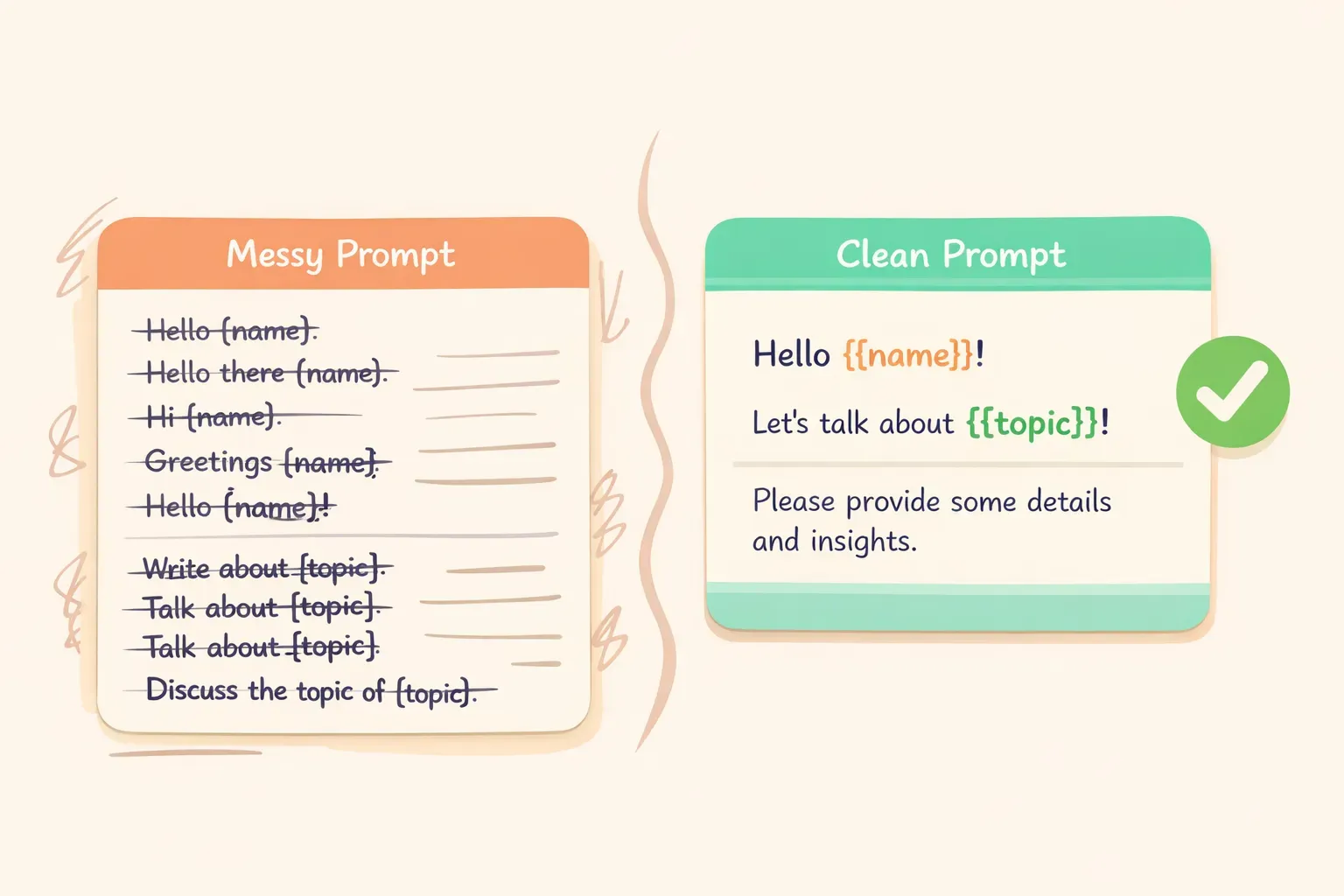
Porównanie chaotycznie powtarzanych promptów z czystym szablonem zawierającym placeholdery zmiennych
Zmienne wymuszają też spójność. Kiedy ręcznie przepisujesz prompty, wkradają się drobne zmiany. Inaczej formułujesz zdania, zapominasz o ograniczeniu, które wcześniej dodałeś, albo pomijasz kontekst, dzięki któremu oryginał działał. Szablony zamrażają twoje najlepsze prompty w ich najlepszej formie.
Jak napisać prompt ze zmiennymi
Przekształcenie zwykłego prompta w szablon to trzy kroki:
Krok 1: Napisz prompt, który działa. Zacznij od konkretnego przykładu. Doprowadź go do działania w jednym konkretnym przypadku, zanim zaczniesz uogólniać.
Krok 2: Zidentyfikuj, co się zmienia. Spójrz na prompt i zadaj sobie pytanie: „Gdybym użył tego dla innego klienta/tematu/projektu, co bym zmienił?”. To są twoje zmienne.
Krok 3: Zastąp konkrety placeholderami. Używaj jasnych, opisowych nazw w {{double_brackets}}. Wybieraj nazwy, z których od razu wynika, co tam ma trafić.
Zobacz ten proces w działaniu. Załóżmy, że napisałeś taki prompt do podsumowania notatek ze spotkania:
Summarize the following meeting notes from the Q1 planning session. Extract:
- Key decisions made
- Action items with owners
- Open questions

Keep the summary under 200 words.

Meeting notes:
The team discussed the product roadmap for Q1. Sarah will lead the new onboarding flow redesign. Mike raised concerns about the timeline for the API integration...
Co zmienia się między zastosowaniami? Nazwa spotkania i same notatki. Oto szablon:
Summarize the following meeting notes from {{meeting_name}}. Extract:
- Key decisions made
- Action items with owners
- Open questions

Keep the summary under 200 words.

Meeting notes:
{{meeting_notes}}
Teraz możesz użyć go do dowolnego spotkania. Struktura i instrukcje pozostają spójne — zmienia się tylko treść.
5 szablonów promptów, które możesz wykorzystać już dziś
Oto praktyczne szablony do typowych zadań. Skopiuj je, dostosuj do swoich potrzeb i zapisz w miejscu, w którym łatwo je znajdziesz.
1. Profesjonalna odpowiedź na e-mail
Write a professional email response to the following message.

Context: {{context_about_situation}}
Tone: {{desired_tone}}
Key points to include: {{main_points}}

Original email:
{{original_email}}
Ten szablon sprawdza się przy e-mailach do klientów, odpowiedziach wewnątrz firmy czy komunikacji z dostawcami. Zmienna {{context_about_situation}} pozwala dodać kontekst, którego AI inaczej by nie znało.
2. Streszczanie treści
Summarize the following {{content_type}} for {{audience}}.

Format: {{output_format}}
Length: {{word_count}} words maximum

Content:
{{content_to_summarize}}
Przykłady, jak to uzupełnić:
{{content_type}}: „artykuł naukowy”, „wątek na Slacku”, „artykuł”, „transkrypcja spotkania”
{{audience}}: „członkowie zarządu, którzy chcą poznać kluczowe wnioski”, „zespół inżynieryjny”, „osoba bez żadnego zaplecza w tym temacie”
{{output_format}}: „lista punktowana”, „trzy akapity”, „jedno zdanie, a po nim szczegóły”
Ilustracja uzupełniania placeholderów zmiennych w szablonie prompta
3. Prośba o feedback
Review the following {{content_type}} and provide constructive feedback.

Focus areas: {{areas_to_focus_on}}
Tone: Be direct but encouraging

{{content_to_review}}

Format your feedback as:
1. What's working well (2-3 points)
2. What could be improved (2-3 specific suggestions)
3. One priority change to make first
4. Pomysły na posty w mediach społecznościowych
Generate {{number_of_posts}} social media post ideas for {{platform}}.

Topic: {{topic}}
Brand voice: {{brand_voice_description}}
Goal: {{post_goal}}

For each post, include:
- The post text (under {{character_limit}} characters)
- A suggested image or visual description
- Best time to post (if relevant)
5. Wyjaśnianie pojęcia
Explain {{concept}} to {{audience_description}}.

Constraints:
- Avoid jargon: {{terms_to_avoid}}
- Use analogies related to: {{familiar_domain}}
- Length: {{length_preference}}

Start with why this matters to them, then explain the concept, then give one practical example.
Ten szablon przyda się przy dokumentacji, nauczaniu i komunikacji z klientami. Zmienna {{familiar_domain}} pomaga AI dobrać trafne analogie — dla klienta z branży nieruchomości możesz wpisać „use analogies related to buying a home”.
Najczęstsze błędy, których należy unikać
Zmienne są proste, ale jest kilka pułapek:
Za dużo zmiennych. Jeśli twój szablon ma 10+ placeholderów, pewnie próbuje robić zbyt wiele. Albo podziel go na kilka szablonów, albo wpisz na sztywno te fragmenty, które rzadko się zmieniają. Szablon z nadmiarem luk wypełnia się tak długo, jak pisanie od zera.
Niejasne nazwy zmiennych.{{text}} nic ci nie mówi. {{customer_complaint_summary}} mówi dokładnie, co tam wpisać. Bądź konkretny. Twoje przyszłe „ja” ci podziękuje.
Zapomniana składnia zmiennej przy wklejaniu. Jeśli widzisz {{client_name}} w odpowiedzi AI, zapomniałeś uzupełnić tej zmiennej przed wklejeniem. Zawsze rzuć okiem, czy nie zostały gdzieś nawiasy.
Brak instrukcji dla skomplikowanych zmiennych. Przy dłuższych wpisach typu {{meeting_notes}} czy {{document_text}} warto dodać w szablonie podpowiedź: „Wklej poniżej pełne notatki ze spotkania” albo „Dołącz cały wątek e-mailowy”. To pomaga, kiedy ty (albo ktoś z zespołu) użyjesz szablonu później.
Gdzie przechowywać swoje szablony
Szablon prompta jest przydatny tylko wtedy, gdy potrafisz go znaleźć. Najlepsze prompty większości osób są pogrzebane w historii ChatGPT, zaginione gdzieś w notatkach albo mgliście pamiętane, ale nie do odzyskania.
Masz kilka opcji:
Zwykła notatka lub dokument — sprawdza się przy garstce promptów, szybko robi się bałagan
Arkusz kalkulacyjny — lepsza organizacja, ale niewygodny przy długich, sformatowanych promptach
Dedykowany menedżer promptów — narzędzie zaprojektowane dokładnie do tego workflow
Jeśli planujesz zbudować prawdziwą bibliotekę szablonów, dedykowane narzędzie naprawdę pomaga. PromptNest jest zaprojektowany właśnie pod to — przechowujesz prompty z gotowym wsparciem dla {{variables}}, porządkujesz je według projektów lub kategorii i kopiujesz jednym kliknięciem. Przy kopiowaniu aplikacja może poprosić cię o uzupełnienie każdej zmiennej, dzięki czemu finalny prompt jest gotowy do wklejenia bezpośrednio do ChatGPT, Claude'a czy dowolnego innego AI.
Klucz to mieć jakiś system. Narzędzie ma mniejsze znaczenie niż sam nawyk zapisywania promptów, które działają.
Zacznij od jednego prompta
Nie musisz dziś rewolucjonizować całego swojego workflow. Zacznij od jednego prompta, którego używasz regularnie — może to być pisanie e-maili, streszczanie notatek albo generowanie pomysłów na treści. Wypisz go, zidentyfikuj fragmenty, które się zmieniają, i zamień je na zmienne.
Zapisz go w miejscu, które łatwo znajdziesz. Użyj kilka razy. Zwróć uwagę, o ile szybsze są drugie i trzecie zastosowanie w porównaniu z pisaniem od zera.
Potem zrób to samo z kolejnym promptem, który łapiesz się na przepisywaniu. Z czasem zbudujesz bibliotekę szablonów, która odzwierciedla twoje najlepsze myślenie — gotowych do użycia, kiedy tylko będą potrzebne.
Jeśli chcesz dla tej biblioteki dedykowanego miejsca, PromptNest to natywna aplikacja na Maca do organizowania promptów ze zmiennymi — $19.99 jednorazowo w Mac App Store, bez subskrypcji, bez konta, działa lokalnie na twoim komputerze i współpracuje z dowolnym AI. Ale nawet dobrze poukładany dokument w Google Docs zaprowadzi cię na 80% mety.
Nie chodzi o narzędzie. Chodzi o zatrzymanie błędnego koła przepisywania w kółko tych samych promptów — i wreszcie odzyskanie tego czasu.