고객, 주제, 프로젝트마다 같은 프롬프트를 다시 쓰지 마세요. 변수를 사용하면 몇 초 만에 작동하는 재사용 가능한 템플릿을 만들 수 있습니다.
이 프롬프트, 전에도 써봤을 겁니다. 토씨 하나 안 틀리진 않았어도 거의 비슷하게요. 지난주에는 A 고객용이었고 오늘은 B 고객용입니다. 구조도 같고 지시 사항도 같고, 몇 가지 세부 사항만 바꿔주면 됩니다. 그래서 채팅 기록을 뒤져 예전 프롬프트를 찾고, 복사해서 붙여 넣고, 이름과 세부 정보를 일일이 수정한 다음, 빠뜨린 부분이 없는지 다시 한번 확인합니다...
그리고 내일 또 똑같이 반복하게 되죠.
더 좋은 방법이 있습니다. 프롬프트 변수를 쓰면 프롬프트를 한 번만 작성하고, 바뀌는 부분을 표시한 뒤 계속 재사용할 수 있습니다. 더 이상 옛날 대화를 뒤질 필요도 없고, 찾기-바꾸기를 하면서 불안해할 일도 없습니다. 빈칸만 채워서 바로 사용하면 됩니다.
프롬프트 변수란 무엇인가요?
프롬프트 변수는 프롬프트 안에 들어가는 자리표시자로, 사용할 때마다 실제 내용으로 바꿔 넣는 부분입니다. 작은 차이만 있는 같은 프롬프트를 매번 다시 쓰는 대신, 자리표시자를 넣어 한 번만 작성해두고 필요할 때 그 자리만 채우는 방식입니다.
가장 흔히 쓰이는 문법은 이중 중괄호입니다: {{variable_name}}. 이 표기법은 템플릿 언어에서 유래했으며, Claude Console, 프롬프트 관리 플랫폼, 그리고 PromptNest 같은 앱에서 사용됩니다.
간단한 예를 보겠습니다. 이렇게 쓰는 대신:
Write a professional email to John thanking him for the meeting yesterday. Keep it brief and friendly.
이런 템플릿을 만들 수 있습니다:
Write a professional email to {{recipient_name}} thanking them for {{reason_for_thanks}}. Keep it brief and friendly.
이제 이 템플릿은 누구에게나, 어떤 이유로든 쓸 수 있습니다. 값만 채워 넣으면 곧바로 붙여 넣을 수 있는 프롬프트가 완성됩니다.
복사-붙여넣기보다 변수가 나은 이유
이렇게 생각할 수도 있습니다. "그냥 복사해서 붙여 넣고 단어만 직접 바꾸면 되잖아." 맞습니다. 가능합니다. 하지만 시간이 지나면서 실제로는 이렇게 됩니다:
복사-붙여넣기 방식의 흐름:
이 작업에 잘 통했던 프롬프트를 썼던 게 떠오른다
그걸 찾으려고 채팅 기록(혹은 메모, 문서)을 뒤진다
프롬프트를 복사한다
어디를 바꿔야 하는지 확인하려고 처음부터 끝까지 읽는다
부분 부분을 직접 수정한다
빠뜨린 데가 없기를 바란다 ("안녕하세요 [고객 이름]님" — 아이쿠)
AI에 붙여 넣고 결과가 잘 나오길 기도한다
변수 방식의 흐름:
저장해둔 템플릿을 연다
빈칸을 채운다
복사해서 붙여 넣는다
디지털 에이전시 대상 조사에 따르면, 구조화된 프롬프트 템플릿을 사용하는 팀은 생산성이 67% 향상됐다고 보고합니다. 프롬프트가 마법이라서가 아닙니다. 다시 작성하는 번거로움과 직접 수정하면서 생기는 실수가 사라지기 때문입니다.
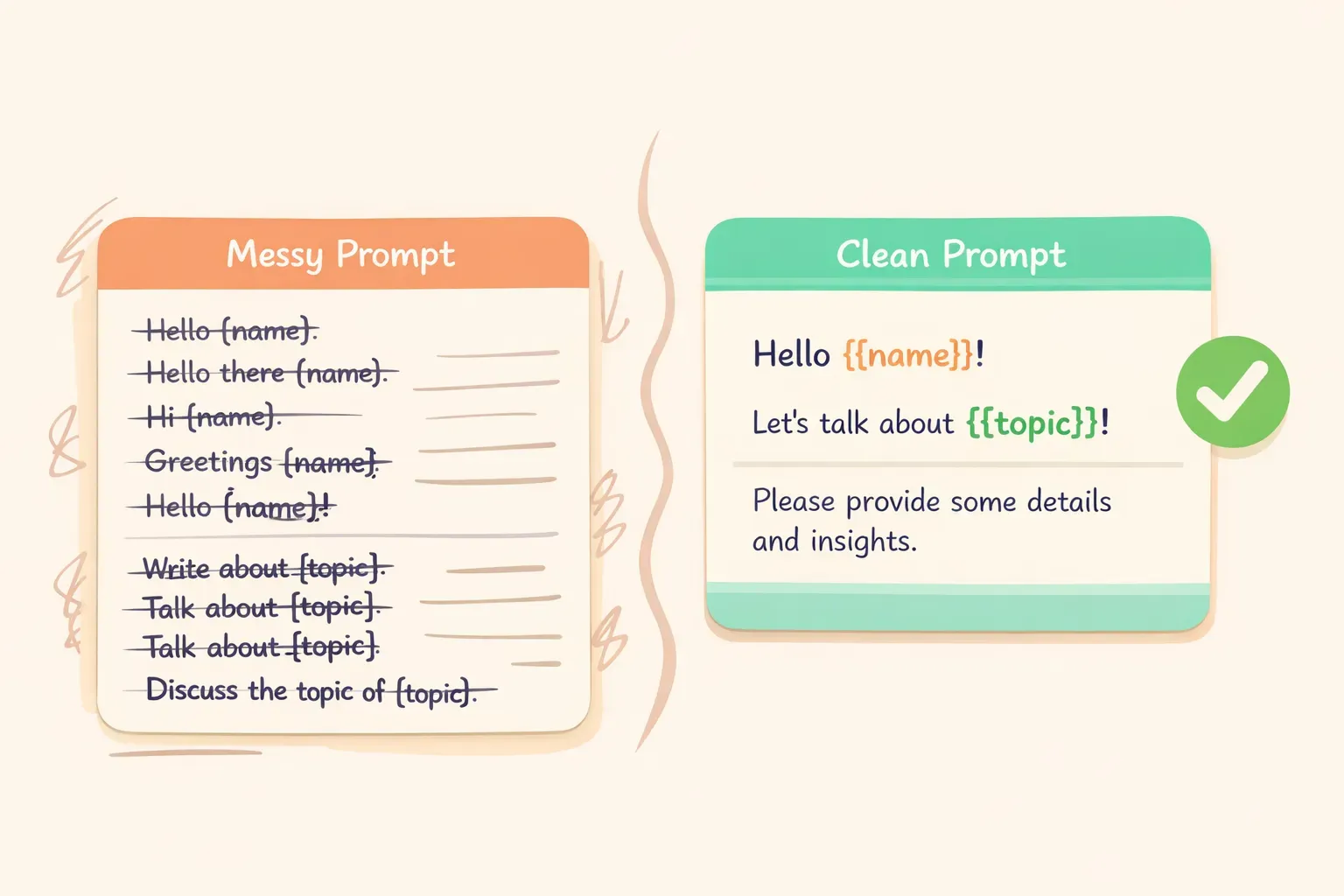
지저분하게 반복되는 프롬프트와 변수 자리표시자가 들어간 깔끔한 템플릿을 비교한 모습
변수는 일관성도 잡아줍니다. 프롬프트를 직접 다시 쓰다 보면 작은 변화가 슬그머니 끼어듭니다. 표현이 조금씩 달라지고, 추가했던 제약 조건을 잊거나, 원래 잘 작동하게 만들어준 맥락을 빼먹기도 하죠. 템플릿은 가장 잘 만들어진 프롬프트를 그 모습 그대로 보존해 줍니다.
변수가 들어간 프롬프트 작성하는 법
일반 프롬프트를 템플릿으로 바꾸는 데는 세 단계가 필요합니다:
1단계: 잘 작동하는 프롬프트를 먼저 작성합니다. 구체적인 예시부터 시작하세요. 일반화하기 전에 한 가지 상황에서 제대로 작동하게 만드세요.
2단계: 무엇이 바뀌는지 찾아냅니다. 프롬프트를 보면서 자문해 보세요. "이 프롬프트를 다른 고객/주제/프로젝트에 쓴다면 무엇을 바꿔야 할까?" 그게 바로 변수입니다.
3단계: 구체적인 부분을 자리표시자로 바꿉니다.{{double_brackets}} 안에 명확하고 의미가 잘 드러나는 이름을 적으세요. 어떤 내용이 들어가는지 한눈에 알 수 있는 이름이 좋습니다.
이 과정을 실제로 적용해 보겠습니다. 회의록을 요약하기 위해 다음과 같은 프롬프트를 작성했다고 가정해 봅시다:
Summarize the following meeting notes from the Q1 planning session. Extract:
- Key decisions made
- Action items with owners
- Open questions

Keep the summary under 200 words.

Meeting notes:
The team discussed the product roadmap for Q1. Sarah will lead the new onboarding flow redesign. Mike raised concerns about the timeline for the API integration...
사용할 때마다 무엇이 바뀌나요? 회의 이름과 회의록 본문입니다. 템플릿은 다음과 같습니다:
Summarize the following meeting notes from {{meeting_name}}. Extract:
- Key decisions made
- Action items with owners
- Open questions

Keep the summary under 200 words.

Meeting notes:
{{meeting_notes}}
이제 이 템플릿을 어떤 회의에든 쓸 수 있습니다. 구조와 지시 사항은 그대로 유지되고, 내용만 바뀝니다.
오늘 바로 쓸 수 있는 프롬프트 템플릿 5가지
자주 쓰는 작업을 위한 실용적인 템플릿입니다. 복사해서 필요에 맞게 다듬은 다음, 다시 찾기 쉬운 곳에 저장해 두세요.
1. 비즈니스 이메일 답장
Write a professional email response to the following message.

Context: {{context_about_situation}}
Tone: {{desired_tone}}
Key points to include: {{main_points}}

Original email:
{{original_email}}
이 템플릿은 고객 이메일, 사내 회신, 거래처와의 커뮤니케이션 모두에 쓸 수 있습니다. {{context_about_situation}} 변수 덕분에 AI가 모를 만한 배경 정보를 추가로 넣을 수 있습니다.
2. 콘텐츠 요약
Summarize the following {{content_type}} for {{audience}}.

Format: {{output_format}}
Length: {{word_count}} words maximum

Content:
{{content_to_summarize}}
이렇게 채워 넣으면 됩니다:
{{content_type}}: "논문", "슬랙 스레드", "기사", "회의 녹취록"
{{audience}}: "핵심만 알고 싶은 임원", "엔지니어링 팀", "이 주제에 대한 배경 지식이 전혀 없는 사람"
{{output_format}}: "불릿 포인트", "세 단락", "한 문장으로 요지를 말한 뒤 세부 사항을 덧붙임"
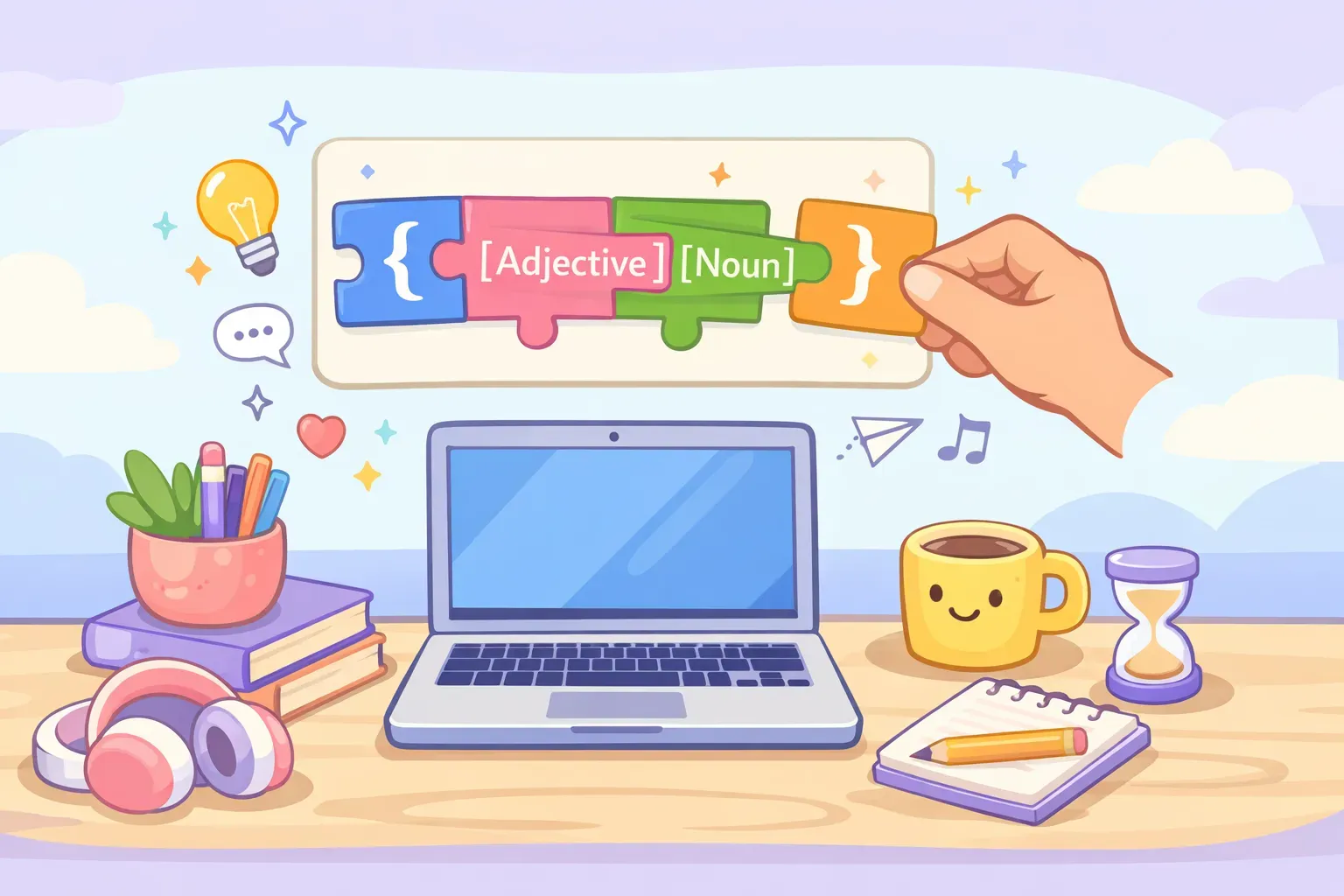
프롬프트 템플릿 안의 변수 자리표시자를 채워 넣는 모습
3. 피드백 요청
Review the following {{content_type}} and provide constructive feedback.

Focus areas: {{areas_to_focus_on}}
Tone: Be direct but encouraging

{{content_to_review}}

Format your feedback as:
1. What's working well (2-3 points)
2. What could be improved (2-3 specific suggestions)
3. One priority change to make first
4. 소셜 미디어 게시물 아이디어
Generate {{number_of_posts}} social media post ideas for {{platform}}.

Topic: {{topic}}
Brand voice: {{brand_voice_description}}
Goal: {{post_goal}}

For each post, include:
- The post text (under {{character_limit}} characters)
- A suggested image or visual description
- Best time to post (if relevant)
5. 개념 설명하기
Explain {{concept}} to {{audience_description}}.

Constraints:
- Avoid jargon: {{terms_to_avoid}}
- Use analogies related to: {{familiar_domain}}
- Length: {{length_preference}}

Start with why this matters to them, then explain the concept, then give one practical example.
이 템플릿은 문서 작성, 교육, 고객 커뮤니케이션에 두루 유용합니다. {{familiar_domain}} 변수는 AI가 청중에게 와닿는 비유를 고르도록 도와줍니다 — 예를 들어 부동산 분야 고객에게는 "집을 살 때와 관련된 비유를 사용해 줘"라고 적을 수 있습니다.
흔히 저지르는 실수
변수 자체는 단순하지만, 빠지기 쉬운 함정이 몇 가지 있습니다:
변수가 너무 많다. 템플릿에 자리표시자가 10개 이상 있다면 한 템플릿이 너무 많은 일을 떠안고 있을 가능성이 높습니다. 여러 템플릿으로 쪼개거나, 거의 바뀌지 않는 부분은 그냥 고정값으로 적어두세요. 빈칸이 너무 많은 템플릿은 결국 처음부터 다시 쓰는 만큼이나 시간이 걸립니다.
변수 이름이 모호하다.{{text}}는 아무 정보도 주지 않습니다. 반면 {{customer_complaint_summary}}는 어떤 내용을 넣어야 하는지 정확히 알려줍니다. 구체적으로 적으세요. 미래의 자기 자신이 고마워할 겁니다.
붙여 넣을 때 변수 채우는 걸 잊는다. AI 답변에 {{client_name}}이 그대로 보인다면 붙여 넣기 전에 그 변수를 채우지 않은 겁니다. 항상 남아 있는 중괄호가 없는지 한 번 훑어보세요.
복잡한 변수에 안내를 빠뜨린다.{{meeting_notes}}나 {{document_text}}처럼 긴 입력이 들어가는 경우, 템플릿 안에 "아래에 회의록 전문을 붙여 넣으세요" 또는 "전체 이메일 스레드를 포함하세요" 같은 힌트를 같이 적어두면 좋습니다. 나중에 본인이 다시 쓰거나 동료가 사용할 때 큰 도움이 됩니다.
템플릿을 어디에 보관할까
프롬프트 템플릿은 다시 찾을 수 있어야 비로소 쓸모가 있습니다. 대부분의 사람은 가장 좋은 프롬프트를 ChatGPT 기록 어딘가에 묻어두거나, 어느 메모에 남겨두고 잊어버리거나, 어렴풋이 기억은 하지만 도무지 다시 찾지 못합니다.
선택지는 다음과 같습니다:
간단한 메모나 문서 — 프롬프트가 몇 개일 때는 괜찮지만 금방 지저분해집니다
스프레드시트 — 정리에는 더 낫지만, 서식이 들어간 긴 프롬프트에는 불편합니다
전용 프롬프트 매니저 — 이런 작업 흐름을 위해 만들어진 도구
본격적으로 템플릿 라이브러리를 만들 생각이라면, 이 용도로 만들어진 도구가 도움이 됩니다. PromptNest는 바로 이런 작업 흐름을 위해 설계된 앱입니다. {{variables}}가 기본으로 들어간 형태로 프롬프트를 저장하고, 프로젝트나 카테고리별로 정리하고, 클릭 한 번으로 복사할 수 있습니다. 복사할 때는 각 변수의 값을 입력하라는 창이 떠서, 최종 프롬프트를 ChatGPT, Claude 같은 어떤 AI에든 바로 붙여 넣을 수 있는 상태로 만들어 줍니다.
중요한 건 어떤 형태든 시스템을 갖추는 일입니다. 도구 자체보다 잘 작동했던 프롬프트를 꾸준히 저장하는 습관이 더 중요합니다.
프롬프트 하나부터 시작하세요
오늘 당장 작업 흐름 전체를 갈아엎을 필요는 없습니다. 자주 쓰는 프롬프트 하나부터 시작해 보세요. 이메일 초안 작성이든, 회의록 요약이든, 콘텐츠 아이디어 만들기든 좋습니다. 그 프롬프트를 적어두고, 어떤 부분이 매번 바뀌는지 찾아낸 다음 변수로 바꾸세요.
다시 찾을 수 있는 곳에 저장하세요. 몇 번 사용해 보세요. 두 번째, 세 번째 사용 때가 처음부터 다시 쓸 때보다 얼마나 빠른지 직접 느껴보세요.
그런 다음 또다시 쓰고 있는 프롬프트가 보이면 똑같이 적용해 보세요. 시간이 지나면 자기만의 가장 좋은 사고가 담긴 템플릿 라이브러리가 쌓입니다 — 필요할 때 바로 꺼내 쓸 수 있는 형태로요.
그 라이브러리를 위한 전용 공간이 필요하다면, PromptNest는 변수와 함께 프롬프트를 정리할 수 있는 macOS 네이티브 앱입니다 — Mac App Store에서 $19.99 단 한 번 결제, 구독 없음, 계정 없음, 모든 작업이 로컬에서 이뤄지고, 어떤 AI와도 함께 쓸 수 있습니다. 하지만 잘 정리된 Google Docs 문서만으로도 80% 정도는 해결됩니다.
핵심은 도구가 아닙니다. 같은 프롬프트를 거듭 다시 쓰는 굴레에서 벗어나 그동안 흘려보낸 시간을 되찾는 것이 핵심입니다.