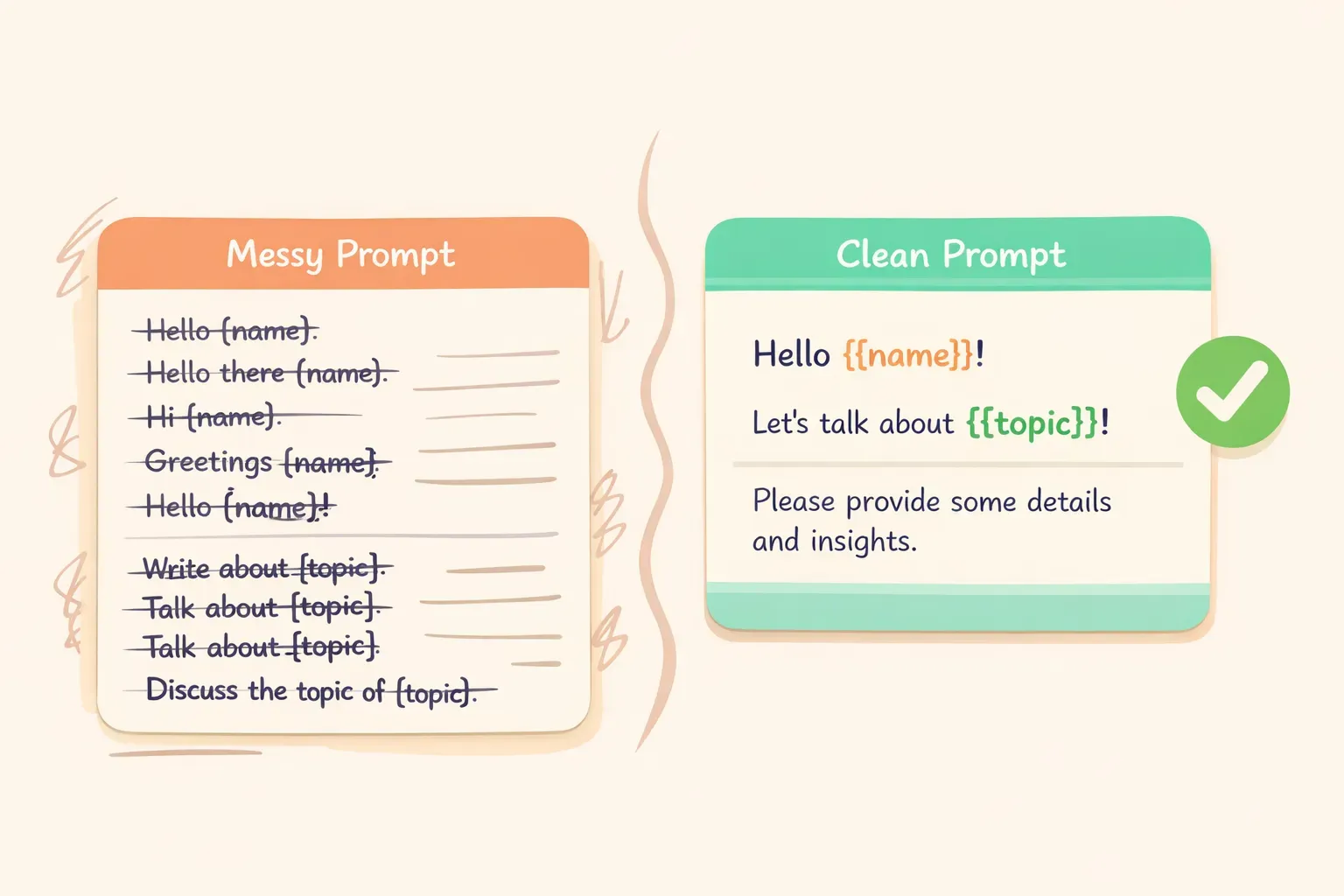
Smetti di riscrivere lo stesso prompt per ogni cliente, argomento o progetto. Le variabili ti permettono di creare template riutilizzabili che funzionano in pochi secondi.
Questo prompt l'hai già scritto. Magari non parola per parola, ma quasi. La settimana scorsa era per il Cliente A. Oggi è per il Cliente B. Stessa struttura, stesse istruzioni — basta cambiare qualche dettaglio. Così ti metti a frugare nella cronologia delle chat, ritrovi il vecchio prompt, lo copi, lo incolli, modifichi a mano nomi e dati specifici, e ricontrolli di non aver dimenticato niente...
E domani lo rifarai daccapo.
C'è un modo migliore. Le variabili nei prompt ti permettono di scrivere un prompt una volta sola, segnare le parti che cambiano e riutilizzarlo all'infinito. Niente più caccia nelle vecchie conversazioni. Niente più ansia da trova-e-sostituisci. Riempi gli spazi vuoti e via.
Cosa sono le variabili nei prompt?
Una variabile è un segnaposto all'interno del prompt che sostituisci con contenuto reale ogni volta che lo usi. Invece di riscrivere lo stesso prompt più volte con piccole modifiche, lo scrivi una volta sola con i segnaposto — e poi li compili quando ti serve.
La sintassi più diffusa usa le doppie parentesi graffe: {{variable_name}}. È una convenzione che arriva dai linguaggi di templating ed è adottata da strumenti come la Claude Console, dalle piattaforme di gestione prompt e da app come PromptNest.
Ecco un esempio semplice. Invece di scrivere così:
Write a professional email to John thanking him for the meeting yesterday. Keep it brief and friendly.
Creeresti questo template:
Write a professional email to {{recipient_name}} thanking them for {{reason_for_thanks}}. Keep it brief and friendly.
Adesso quel template funziona per chiunque, per qualunque motivo. Inserisci i valori e hai un prompt pronto da incollare.
Perché le variabili battono il copia-incolla
Magari pensi: "Tanto posso copiare e incollare e cambiare le parole a mano". E puoi farlo. Ma ecco come va davvero, alla lunga:
Il flusso copia-incolla:
Ti ricordi di aver scritto un buon prompt per questo compito
Cerchi nella cronologia delle chat (o nelle note, o nei documenti) per ritrovarlo
Copi il prompt
Lo rileggi per capire cosa devi cambiare
Modifichi ogni pezzo a mano
Speri di non aver dimenticato niente ("Gentile [NOME CLIENTE]" — ops)
Incolli nell'IA e incroci le dita
Il flusso con le variabili:
Apri il template salvato
Compili gli spazi vuoti
Copi e incolli
Secondo una ricerca delle agenzie digitali, i team che usano template di prompt strutturati registrano un aumento di produttività del 67%. Non perché i prompt siano magici — ma perché eliminano l'attrito della riscrittura e gli errori che derivano dalle modifiche manuali.
Confronto tra prompt ripetuti in modo disordinato e un template ordinato con segnaposto delle variabili
Le variabili impongono anche coerenza. Quando riscrivi i prompt a mano, si insinuano piccole variazioni. Formuli le frasi in modo diverso, dimentichi un vincolo che avevi aggiunto, lasci fuori un contesto che faceva funzionare l'originale. I template, invece, congelano i tuoi prompt migliori nella loro forma migliore.
Come scrivere un prompt con le variabili
Trasformare un prompt qualsiasi in un template richiede tre passaggi:
Passo 1: scrivi un prompt che funziona. Parti da un caso concreto. Fallo funzionare per una situazione specifica prima di generalizzarlo.
Passo 2: individua cosa cambia. Guarda il prompt e chiediti: "Se lo usassi per un altro cliente/argomento/progetto, cosa modificherei?". Quelle sono le tue variabili.
Passo 3: sostituisci i dettagli con i segnaposto. Usa nomi chiari e descrittivi tra {{doppie_parentesi}}. Scegli nomi che rendano evidente cosa va inserito.
Vediamo il processo in azione. Diciamo che hai scritto questo prompt per riassumere gli appunti di una riunione:
Summarize the following meeting notes from the Q1 planning session. Extract:
- Key decisions made
- Action items with owners
- Open questions

Keep the summary under 200 words.

Meeting notes:
The team discussed the product roadmap for Q1. Sarah will lead the new onboarding flow redesign. Mike raised concerns about the timeline for the API integration...
Cosa cambia da un uso all'altro? Il nome della riunione e gli appunti veri e propri. Ecco il template:
Summarize the following meeting notes from {{meeting_name}}. Extract:
- Key decisions made
- Action items with owners
- Open questions

Keep the summary under 200 words.

Meeting notes:
{{meeting_notes}}
Adesso puoi usarlo per qualunque riunione. Struttura e istruzioni restano coerenti — cambia solo il contenuto.
5 template di prompt da usare subito
Ecco alcuni template pratici per le attività più comuni. Copiali, adattali alle tue esigenze e salvali in un posto dove sai di poterli ritrovare.
1. Risposta a un'email professionale
Write a professional email response to the following message.

Context: {{context_about_situation}}
Tone: {{desired_tone}}
Key points to include: {{main_points}}

Original email:
{{original_email}}
Questo template funziona per email a clienti, risposte interne o comunicazioni con i fornitori. La variabile {{context_about_situation}} ti permette di aggiungere informazioni di contesto che l'IA altrimenti non potrebbe conoscere.
2. Riassunto di contenuti
Summarize the following {{content_type}} for {{audience}}.

Format: {{output_format}}
Length: {{word_count}} words maximum

Content:
{{content_to_summarize}}
Esempi di come compilare i campi:
{{content_type}}: "paper di ricerca", "thread Slack", "articolo", "trascrizione di una riunione"
{{audience}}: "dirigenti che vogliono i punti chiave", "il team di ingegneria", "qualcuno che non ha alcuna competenza in materia"
{{output_format}}: "elenco puntato", "tre paragrafi", "una sola frase seguita dai dettagli"
Illustrazione della compilazione dei segnaposto delle variabili in un template di prompt
3. Richiesta di feedback
Review the following {{content_type}} and provide constructive feedback.

Focus areas: {{areas_to_focus_on}}
Tone: Be direct but encouraging

{{content_to_review}}

Format your feedback as:
1. What's working well (2-3 points)
2. What could be improved (2-3 specific suggestions)
3. One priority change to make first
4. Idee per post sui social
Generate {{number_of_posts}} social media post ideas for {{platform}}.

Topic: {{topic}}
Brand voice: {{brand_voice_description}}
Goal: {{post_goal}}

For each post, include:
- The post text (under {{character_limit}} characters)
- A suggested image or visual description
- Best time to post (if relevant)
5. Spiegazione di un concetto
Explain {{concept}} to {{audience_description}}.

Constraints:
- Avoid jargon: {{terms_to_avoid}}
- Use analogies related to: {{familiar_domain}}
- Length: {{length_preference}}

Start with why this matters to them, then explain the concept, then give one practical example.
Questo è utile per la documentazione, l'insegnamento o la comunicazione con i clienti. La variabile {{familiar_domain}} aiuta l'IA a scegliere analogie comprensibili — per un cliente del settore immobiliare, per esempio, potresti scrivere "usa analogie legate all'acquisto di una casa".
Errori comuni da evitare
Le variabili sono semplici, ma ci sono alcune trappole:
Troppe variabili. Se il tuo template ha 10 o più segnaposto, probabilmente sta cercando di fare troppe cose. O lo dividi in più template, o fissi le parti che cambiano raramente. Un template con troppi spazi vuoti richiede tanto tempo quanto scrivere da zero.
Nomi di variabili vaghi.{{text}} non ti dice niente. {{customer_complaint_summary}} ti dice esattamente cosa metterci. Sii specifico. Il te stesso del futuro ti ringrazierà.
Dimenticare la sintassi quando incolli. Se nella risposta dell'IA vedi {{client_name}}, hai dimenticato di compilare quella variabile prima di incollare. Fai sempre una rapida scansione per individuare parentesi rimaste in giro.
Non aggiungere indicazioni per le variabili più complesse. Per input lunghi come {{meeting_notes}} o {{document_text}}, valuta di inserire un suggerimento nel template: "Incolla qui sotto gli appunti completi della riunione" oppure "Includi l'intero thread di email". È utile quando tu (o un tuo collega) userai il template più avanti.
Dove conservare i tuoi template
Un template di prompt serve solo se riesci a ritrovarlo. I prompt migliori della maggior parte delle persone sono sepolti nella cronologia di ChatGPT, persi in qualche nota o vagamente ricordati ma impossibili da rintracciare.
Hai diverse opzioni:
Una semplice nota o un documento — funziona per una manciata di prompt, ma diventa subito un caos
Un foglio di calcolo — meglio organizzato, ma scomodo per prompt lunghi e formattati
Un prompt manager dedicato — pensato proprio per questo flusso di lavoro
Se hai intenzione di costruire una vera libreria di template, uno strumento dedicato fa la differenza. PromptNest è progettato proprio per questo — salvi i prompt con le {{variables}} integrate, li organizzi per progetto o categoria e li copi con un clic. Quando copi, può chiederti di compilare ogni variabile, così il prompt finale è pronto da incollare direttamente in ChatGPT, Claude o qualunque IA tu usi.
L'importante è avere un sistema. Lo strumento conta meno dell'abitudine di salvare i prompt che funzionano.
Inizia con un prompt
Non devi rivoluzionare tutto il tuo flusso di lavoro oggi. Parti da un solo prompt che usi spesso — magari per scrivere email, riassumere appunti o generare idee di contenuto. Scrivilo, individua le parti che cambiano e trasformale in variabili.
Salvalo in un posto dove sai di poterlo ritrovare. Usalo qualche volta. Nota quanto sono più rapidi il secondo e il terzo utilizzo rispetto a scriverlo da zero.
Poi rifallo con il prompt successivo che ti accorgi di star riscrivendo. Col tempo, costruirai una libreria di template che rappresentano il tuo pensiero migliore — pronti all'uso ogni volta che ti servono.
Se vuoi una casa dedicata per quella libreria, PromptNest è un'app nativa per Mac per organizzare i prompt con le variabili — $19.99 una tantum sul Mac App Store, senza abbonamento, senza account, gira in locale sul tuo computer e funziona con qualunque IA. Ma anche un Google Doc ben organizzato ti porta all'80% del risultato.
Il punto non è lo strumento. È smettere di riscrivere all'infinito gli stessi prompt — e finalmente riprendersi quel tempo.