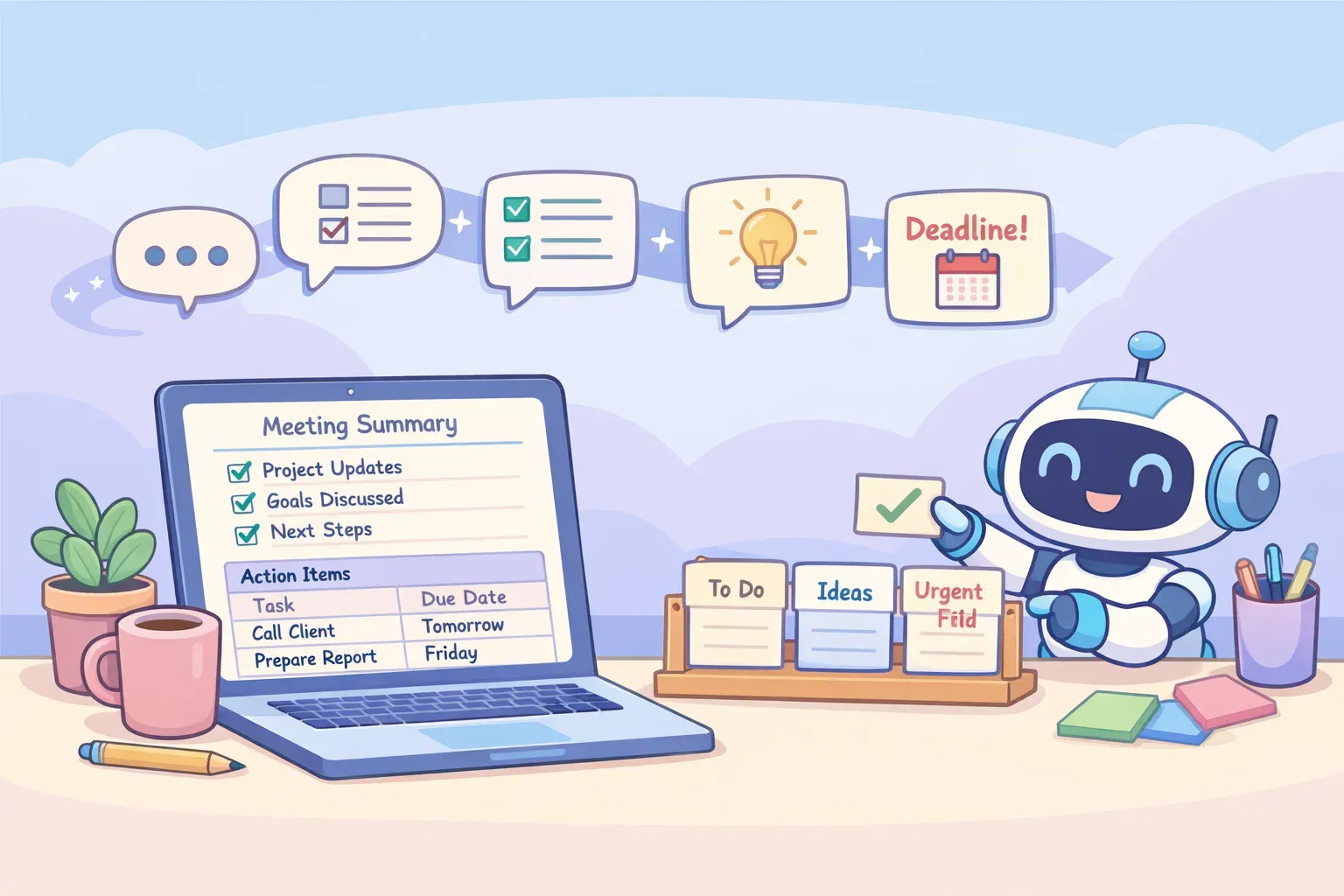
10 AI-prompter för mötessammanfattningar och åtgärdspunkter
Tio AI-prompter att kopiera och klistra in som förvandlar röriga mötesanteckningar till tydliga sammanfattningar och tilldelade åtgärdspunkter — så att du lämnar varje möte och vet vem som ansvarar för vad.
Mötet är precis slut. Alla nickade, sa ”toppen, då kör vi” och stängde sina laptops. Tjugo minuter senare sitter du och stirrar på ett tomt dokument och försöker minnas vem som faktiskt gick med på att göra vad — och om deadlinen var på torsdag eller nästa torsdag.
AI kan fixa det mesta av detta på ungefär tio sekunder — klistra in dina anteckningar eller en transkribering, kör en prompt, få en ren sammanfattning med åtgärdspunkter. Men det finns en hake som ingen nämner: en lat prompt ger dig en lat sammanfattning, och en alltför godtrogen prompt hittar gladeligen på en ägare till en uppgift som ingen ställde upp på. Den här guiden ger dig 10 prompter som gör det rätt, plus vanorna som håller AI:n ärlig.
Varför ”sammanfatta det här mötet” ger dig en värdelös klump
Skriv ”sammanfatta det här mötet” i ChatGPT så får du något som tekniskt sett är en sammanfattning och praktiskt sett värdelöst: en vägg av punkter som säger ”teamet diskuterade tidsplanen” utan att någonsin berätta vad de bestämde om den.
Lösningen är att sluta be om en sammanfattning och i stället börja be om ett specifikt dokument med en specifik form. Varje bra mötesprompt gör tre saker:
Tilldelar en roll. ”Du är en chefsassistent” eller ”Du är en projektledare” talar om för AI:n vad som räknas som viktigt och vad som bara är prat.
- Definierar exakt vad som ska ut. Säg inte ”gör den strukturerad”. Skriv ut de avsnitt och kolumner du vill ha: Beslut, Åtgärdspunkter (med ägare och deadline), Öppna frågor.
Sätter regler den inte kan slingra sig ur. Den viktigaste: hitta aldrig på en ägare eller en deadline som inte faktiskt uttalades.
Den sista regeln är skillnaden mellan en sammanfattning du kan skicka och en som tyst hittar på saker. Vi bygger in den i varje prompt nedan. För den djupare versionen av den här idén, se anatomin hos en perfekt prompt och rollprompting.
Innan du klistrar in något: en integritetskoll på 30 sekunder
Mötesanteckningar är bland den känsligaste text du någonsin lämnar över till en AI — löner, kundnamn, juridiska diskussioner, halvfärdig strategi. Innan du klistrar in en transkribering, ta 30 sekunder och fundera på vart den är på väg.
- Maska det som är riktigt känsligt. Byt ut riktiga namn mot ”Person A” och ta bort lönesiffror, kundidentifierare och allt juridiskt eller medicinskt. AI:n behöver inga riktiga namn för att strukturera dina anteckningar.
Känn till din plan. På gratisplaner och konsumentplanerna Plus/Pro kan dina chattar användas för att träna modellen om du inte stänger av det (i ChatGPT: Settings → Data Controls). Business-, Team- och Enterprise-planer tränar inte på ditt innehåll som standard.
- För allt konfidentiellt, använd en företagsplan — eller klistra inte in det alls. Ett medarbetarsamtal om någons prestation eller en känslig styrelsediskussion hör inte hemma i ett personligt gratiskonto.
Det här är inte paranoia; det är skillnaden mellan ett behändigt verktyg och en läcka. När du väl har koll på vart texten är på väg sköter prompterna nedan resten.
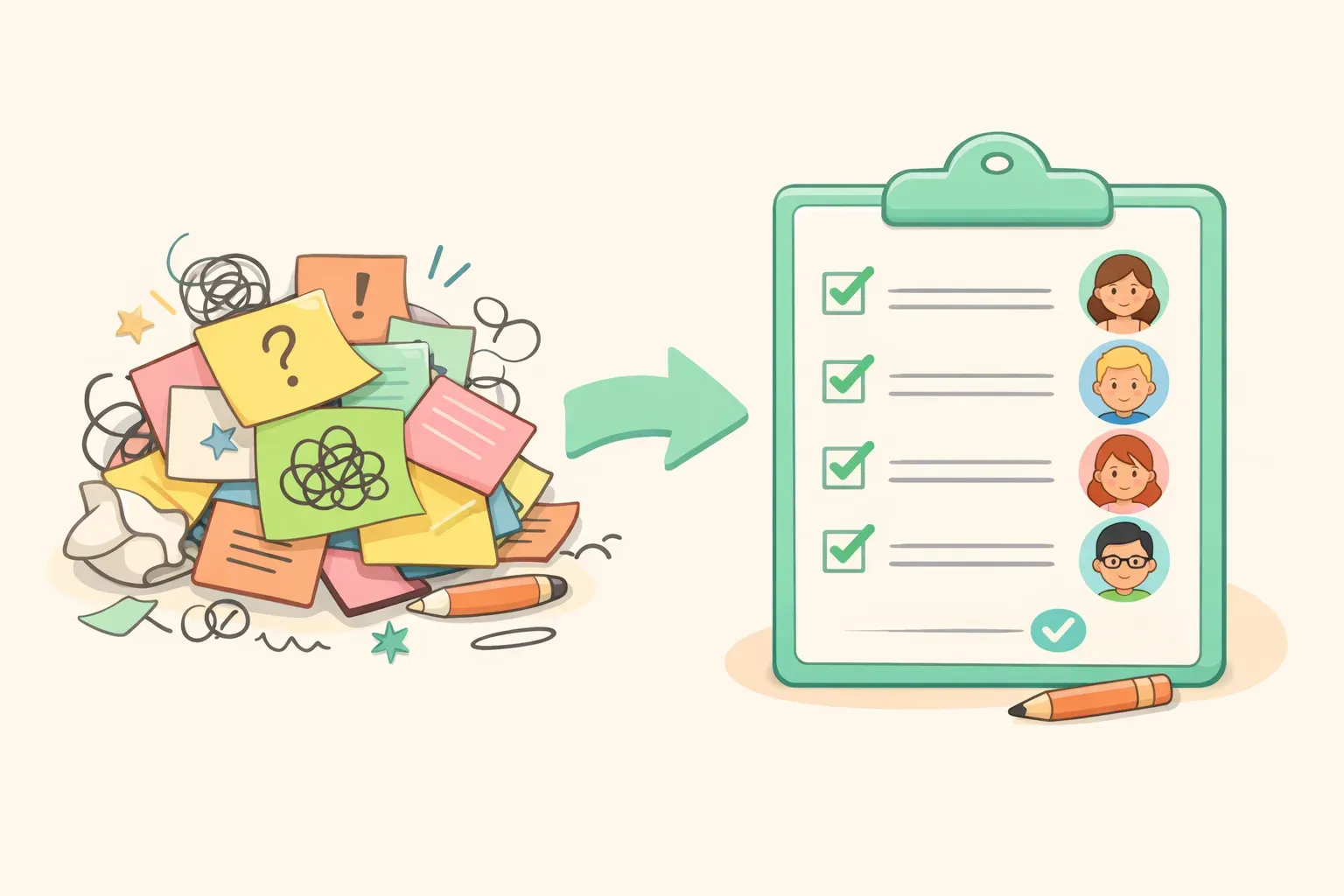
Tecknad bild av röriga mötesanteckningar till vänster som förvandlas till en snygg checklista med tilldelade ägare till höger
De 10 mötesprompterna
Varje prompt använder {{dubbla klammerparenteser}} för delarna du byter ut — klistra in dina anteckningar eller en transkribering där det står {{transcript}}, och fyll i resten. De är skrivna för dagens modeller (ChatGPT:s GPT-5.5, Claude Opus 4.8, Googles Gemini 3 Flash), men de är inte kinkiga — vilken aktuell AI-assistent som helst klarar dem. Som alltid, behandla resultatet som ett starkt första utkast, inte som facit.
1. Sammanfattningen för chefen på 30 sekunder
För när en upptagen chef behöver utfallet och inget annat. Den här skalar bort detaljerna och ger dig beslut och konsekvenser.
Du är en chefsassistent. Läs mötesanteckningarna nedan och skriv en TL;DR för en upptagen chef som inte var i rummet.

Leverera exakt:
1. En rubrik på en mening om vad mötet egentligen handlade om
2. ”Viktigaste utfall” — 3 punkter
3. ”Fattade beslut”
4. ”Risker eller påverkan på tidsplanen”

Strunta i småprat, mötesplanering och mindre sidospår. Använd inte vaga fraser som ”teamet diskuterade” — ange vad som faktiskt bestämdes. Håll den under 150 ord.

Anteckningar:
{{transcript}}
2. Åtgärdspunkter med ägare och deadlines
Den du kommer använda mest — och den som lättast blir fel, för AI älskar att dela ut uppgifter till personer som aldrig gick med på dem. Regeln i den här prompten tvingar den att flagga allt oklart i stället för att gissa.
Extrahera varje åtgärdspunkt från anteckningarna nedan till en tabell med dessa kolumner: Uppgift | Ägare | Deadline | Prioritet (Hög/Medel/Låg).

Regler:
- Skapa bara en rad när det finns en tydlig uppgift.
- Om ägaren inte tydligt angavs, skriv ”EJ TILLDELAD”. Om ingen deadline gavs, skriv ”TBD”. Gissa aldrig en ägare eller ett datum.
- Under tabellen, lägg till ett avsnitt med rubriken ”Behöver förtydligas” som listar varje uppgift där ägaren eller deadlinen saknas.

Anteckningar:
{{transcript}}
Den där instruktionen om EJ TILLDELAD / TBD är hela tricket. Utan den fyller AI:n luckorna med självsäker fiktion, och du upptäcker tre veckor senare att ”någon” skulle ha mejlat kunden.
3. Formellt mötesprotokoll
För styrelser, kommittéer och allt som blir en officiell handling. Begränsningarna spelar roll här — en officiell handling som hittar på en omröstning är värre än ingen handling alls.
Du är en professionell protokollförare. Producera ett formellt mötesprotokoll från anteckningarna nedan i den här strukturen:

- Mötestitel, datum och tid
- Närvarande (och alla som noterats som frånvarande)
- Dagordningspunkter som diskuterades
- Fattade beslut (numrerade)
- Åtgärdspunkter (tabell: Ägare | Åtgärd | Deadline)
- Öppna frågor / parkeringsruta
- Nästa möte

Använd neutralt, sakligt språk. Lägg inte till kommentarer eller tolkningar, och hitta inte på motioner, omröstningar, namn eller någon detalj som inte finns i anteckningarna.

Anteckningar:
{{transcript}}
4. Sammanfatta en lång Zoom- eller Teams-transkribering
Råa transkriberingar är röriga — ”Talare 1”, tidsstämplar, halva meningar, 60 minuter av det. Den här prompten är byggd för det, och den lånar en teknik rakt från Anthropics egen promptguide.
{{transcript}}

Ovan är en rå mötestranskribering. Hitta och citera först de 5–8 viktigaste ögonblicken — beslut, åtaganden och oenigheter. Skriv sedan, med bara de citaten, en sammanfattning med:
- Sammanhang (en rad)
- Viktigaste besluten
- Åtgärdspunkter (Ägare, Deadline — skriv EJ TILLDELAD/TBD om det inte angavs)
- Öppna frågor

Talaretiketterna kan vara generiska (Talare 1, Talare 2). Tillskriv uttalanden till den etikett som getts. Gissa inte någons riktiga namn.
Förvandla mötet till mejlet du är skyldig alla — med varje persons uppgifter framlyfta så att ingen kan hävda att de inte såg sina.
Skriv ett kort uppföljningsmejl till deltagarna utifrån mötesanteckningarna nedan.

Struktur:
- En tackrad
- ”Snabb återblick” — 3 till 4 nyckelpunkter
- ”Fattade beslut”
- ”Dina åtgärdspunkter” — grupperade per person, var och en med sin deadline
- En avslutande rad som bekräftar nästa möte (om ett bestämdes)

Professionellt men varmt. Under 200 ord.

Anteckningar:
{{transcript}}
Att gruppera åtgärdspunkter per person är den lilla detaljen som får en sammanfattning att faktiskt fungera — alla scrollar direkt till sitt eget namn. För mer om att träffa rätt ton, se AI-prompter för professionella mejl.
6. Beslutsloggen
Team glömmer sällan vad de bestämde — de glömmer varför, och tar sedan upp det igen en månad senare. Den här prompten fångar resonemanget och de vägar man valde bort.
Bygg en beslutslogg utifrån anteckningarna nedan. Leverera en rad för varje beslut:

Beslut | Varför (en rad) | Beslutsägare | Övervägda eller förkastade alternativ

Logga bara beslut som faktiskt godkändes — inte ämnen som bara diskuterades. Om något uttryckligen sköts upp, lista det separat under ”Uppskjutet — ännu inte beslutat”.

Anteckningar:
{{transcript}}
7. Öppna frågor, hinder och risker
Det som faller mellan stolarna är oftast inte besluten — det är de olösta sakerna som alla antog att någon annan höll koll på.
Dra ut tre separata listor från anteckningarna nedan:

A. Öppna frågor — saker som ställdes men aldrig besvarades
B. Hinder — allt som stoppar framsteg, och vem eller vad som är blockerat
C. Risker eller farhågor som togs upp

Notera vem som tog upp varje punkt. Ta inte med något som löstes under mötet. Om en lista är tom, skriv ”Inget identifierat”.

Anteckningar:
{{transcript}}
8. Sammanfattningen av sälj- eller kundsamtalet
En generisk sammanfattning slänger guldet i ett säljsamtal. Den här behåller köpsignalerna, invändningarna och nästa drag.
Du är en säljassistent. Sammanfatta följande kundsamtal för våra arkiv.

Avsnitt:
- Nyckelpunkter (3–5 punkter)
- Kundens smärtpunkter
- Köpsignaler (ledtrådar om tidsplan, budget eller avsikt)
- Invändningar eller farhågor (citera kunden där det går)
- Omnämnda konkurrenter
- Nästa steg (åtgärd, ägare, deadline)

Lista bara nästa steg som för affären framåt.

Samtalsanteckningar:
{{transcript}}
9. Anteckningar från medarbetarsamtal och känsliga möten
Anteckningar från ett medarbetarsamtal eller ett prestationssamtal kan dyka upp i en HR-akt senare, så reglerna här hindrar AI:n från att tycka till om en verklig person.
Sammanfatta dessa anteckningar från ett medarbetarsamtal mellan en chef och en medarbetare.

Avsnitt:
- Huvudämnen som diskuterades
- Farhågor som medarbetaren tog upp
- Framgångar att uppmärksamma
- Chefens uppföljningar inför nästa samtal

Regler: skilj fakta från tolkning (märk allt som är en slutsats). Använd neutralt språk — inga värderande etiketter som ”stark presterare” eller ”problematisk”. Håll dig till vad som faktiskt sades.

Anteckningar:
{{transcript}}
Det här är den mest känsliga prompten i listan. Läs om integritetskollen ovan innan du klistrar in något från ett prestationssamtal — och vid minsta tvekan, maska namnet.
10. Förvandla en sammanfattning till en prioriterad uppgiftslista
När du väl har en sammanfattning förvandlar den här den till något du faktiskt kan jobba utifrån — rangordnat, storleksbedömt och sorterat.
Här är en mötessammanfattning: {{summary}}

Gör om varje åtgärdspunkt till en prioriterad uppgiftslista. Leverera för varje uppgift:

Prioritet (P1/P2/P3) | Uppgift | Ägare | Deadline | Insats (S/M/L)

Sortera efter prioritet, P1 först. Lägg allt som är blockerat eller saknar ägare i ett separat avsnitt ”Behöver förtydligas” längst ner.
Så hanterar du en lång mötestranskribering
Ett två timmar långt möte producerar en vägg av text, och vid någon punkt börjar AI:n tappa saker från början. Här är vad som faktiskt händer, och hur du jobbar runt det.
Glöm först den gamla myten om ”teckengräns”. AI-modeller läser i tokens (ordbitar), och den verkliga gränsen är hur mycket de kan hålla på en gång. Haken: konsument-ChatGPT håller långt mindre än folk tror, medan Claude och Gemini var och en kan ta ungefär en miljon tokens — nog för en mycket lång transkribering. Om du klistrar in ett maratonmöte kommer Claude eller Gemini att sätta i halsen mer sällan.
När en transkribering är för lång att klistra in på en gång, kämpa inte emot — dela upp den:
Dela transkriberingen efter dagordningspunkt eller ämne, inte mitt i en mening.
- Sammanfatta varje del för sig.
Klistra sedan tillbaka in deldelssammanfattningarna och be om en ”sammanfattning av sammanfattningarna”.
Det här tillvägagångssättet att ”sammanfatta i omgångar” är hur du tar dig igenom ett 90-minutersmöte utan att AI:n tyst glömmer första halvan.
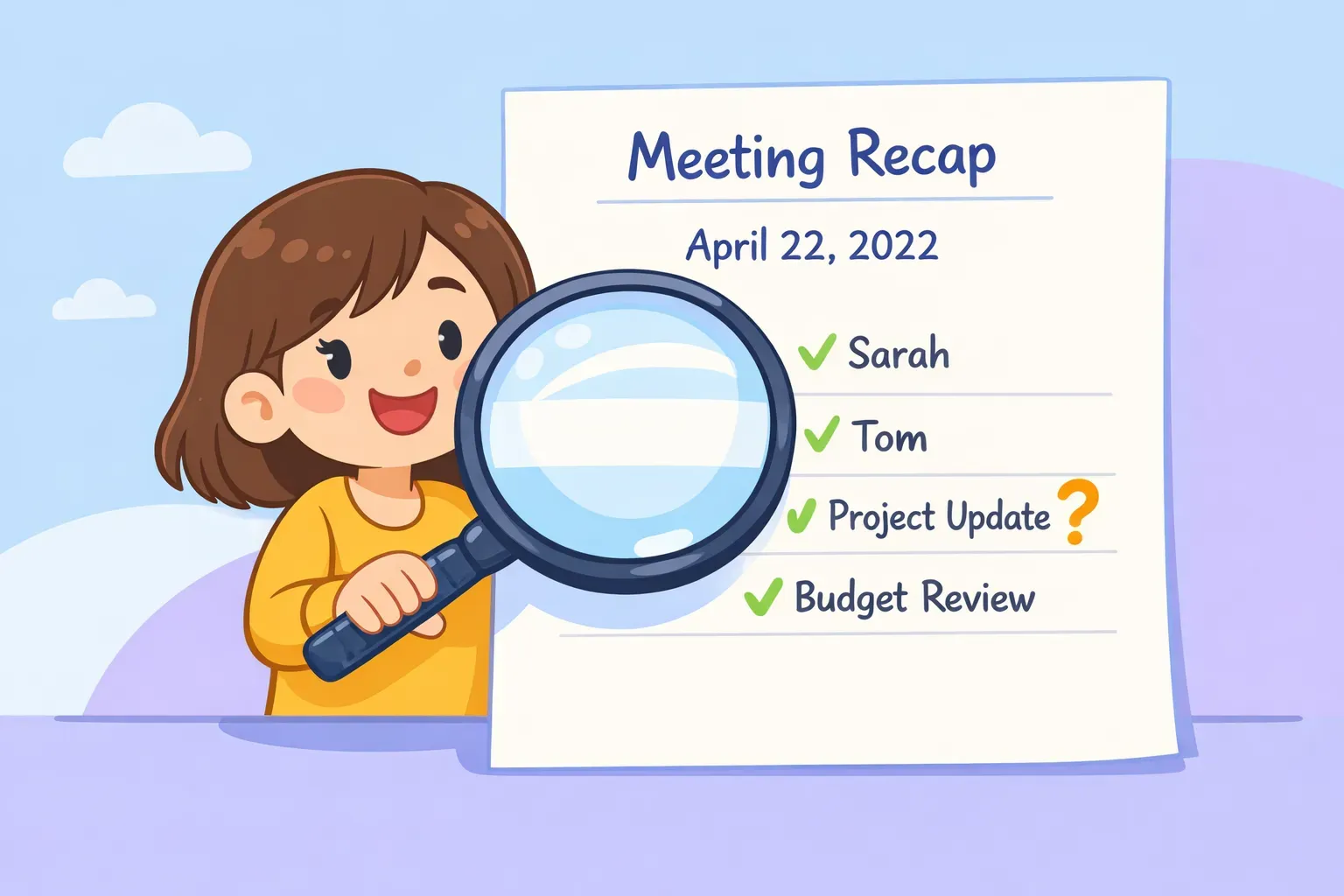
Tecknad bild av en person som granskar en AI-genererad mötessammanfattning med ett förstoringsglas och kontrollerar ägare och datum innan den skickas
Steget alla hoppar över: kontrollera innan du skickar
Här är den obekväma sanningen om AI-mötessammanfattningar: de är självsäkra, snyggt formaterade och ibland fel. Faran är inte rappakalja — det är en ren, trovärdig åtgärdspunkt tilldelad fel person, eller ett ”beslut” som faktiskt fortfarande var under debatt.
Det här är inte hypotetiskt. När forskare studerade OpenAI:s transkriberingsverktyg Whisper hittade en av dem påhittad text i 8 av 10 ljudtranskriberingar av offentliga möten — ord som aldrig yttrades. Sammanfattningsmodeller sköter sig bättre än så, men lärdomen håller: AI fyller luckor med trovärdig fiktion, och mötesanteckningar är mest luckor.
Så innan du trycker på skicka, gör en snabb genomgång:
Skanna ägarna. Matchar varje namn faktiskt någon som gick med på den uppgiften? Allt som är märkt EJ TILLDELAD är en signal att gå och fråga, inte ett misslyckande.
- Stickprovskontrollera två eller tre åtgärdspunkter mot ditt minne eller transkriberingen.
Håll utkik efter påhittade detaljer — exakta datum, kronbelopp eller ”beslut” du inte minns att ni tog.
- Radera utan att tveka. Om en rad känns fel, klipp bort den. En kortare korrekt sammanfattning slår en komplett påhittad.
Det är precis därför prompterna ovan tvingar fram EJ TILLDELAD och TBD i stället för gissningar: de får AI:n att visa dig luckorna i stället för att täcka över dem.
Gör dina mötesprompter återanvändbara
Om du kör samma sorts möten varje vecka — en standup, en kundavstämning, ett medarbetarsamtal — vill du inte skriva om de här prompterna varje gång eller leta i gamla chattar efter den som fungerade. Hela poängen är återanvändning.
Tricket är att spara varje prompt en gång, med {{variabler}} för delarna som ändras. Din åtgärdspunktsprompt förblir exakt likadan; bara {{transcript}} byts ut, och du får samma rena format varje måndag utan att tänka på det. (Mer om detta i variabler i AI-prompter.)
Det är det här PromptNest byggdes för. Du sparar en prompt en gång med platshållare som {{transcript}} eller {{meeting_type}}, och när du behöver den dyker ett litet formulär upp för att fylla i luckorna — den färdiga prompten landar i ditt urklipp, redo att klistra in i ChatGPT, Claude eller Gemini. Det är en inhemsk Mac-app, så dina mötesprompter är ett enda tangentbordskommando bort från vilket fönster som helst.
De tre reglerna som får vilken mötesprompt som helst att fungera
Du behöver inte memorera tio prompter. Du behöver tre vanor, och de fixar nästan vilken mötessammanfattning som helst:
Var specifik om formen. Ge AI:n en roll och exakt de avsnitt eller kolumner du vill ha. ”Sammanfatta det här” är hur du får mos.
2. Få den att flagga luckor, inte fylla dem. Säg åt den att skriva EJ TILLDELAD eller TBD när en ägare eller ett datum saknas, så att den aldrig hittar på en.
Läs den innan du skickar den. Trettio sekunders kontroll av ägare och datum är skillnaden mellan en sammanfattning folk litar på och en som skapar nya problem.
Ditt nästa möte, avklarat
Börja enkelt: välj de två prompter du kommer använda mest — de flesta landar på åtgärdspunktstabellen och uppföljningsmejlet — och spara dem någonstans du snabbt kan ta tag i dem. En anteckning, ett dokument, vad du nu faktiskt öppnar.
Om du hellre slipper leta igenom anteckningar varje gång håller PromptNest dina mötesprompter organiserade och ett tangentbordskommando bort, med {{variablerna}} inbyggda så att du bara droppar in transkriberingen och kör. Det är en inhemsk Mac-app — ett engångsköp på $19.99 i Mac App Store, ingen prenumeration — byggd för precis den här sortens återanvändning. Hur du än gör är målet detsamma: kliva ut från ditt nästa möte och veta att uppföljningen skriver sig själv.