10 prompt AI per riassunti delle riunioni e action item
Dieci prompt AI pronti da copiare che trasformano appunti caotici in riassunti puliti e action item assegnati — così esci da ogni riunione sapendo chi fa cosa.
La riunione è appena finita. Tutti hanno annuito, hanno detto "ottimo, facciamolo" e hanno chiuso il portatile. Venti minuti dopo fissi un documento vuoto cercando di ricordare chi si era effettivamente preso quale impegno — e se quella scadenza era giovedì o giovedì prossimo.
L'AI può sistemare quasi tutto in una decina di secondi — incolli gli appunti o la trascrizione, lanci un prompt e ottieni un riassunto pulito con gli action item. Ma c'è un tranello che nessuno ti dice: un prompt pigro ti dà un riassunto pigro, e un prompt troppo fiducioso si inventerà volentieri un responsabile per un task che nessuno si era preso. Questa guida ti dà 10 prompt che lo fanno bene, più le abitudini che tengono l'AI onesta.
Perché "riassumi questa riunione" ti dà solo una poltiglia inutile
Scrivi "riassumi questa riunione" in ChatGPT e otterrai qualcosa che tecnicamente è un riassunto, ma nella pratica è inutile: un muro di punti elenco che dice "il team ha discusso della timeline" senza mai dirti cosa è stato deciso in proposito.
La soluzione è smettere di chiedere un riassunto e iniziare a chiedere un documento preciso con una forma precisa. Ogni buon prompt per le riunioni fa tre cose:
Assegna un ruolo. "Sei un assistente esecutivo" o "Sei un project manager" dice all'AI cosa conta come importante e cosa è solo chiacchiericcio.
- Definisce l'output esatto. Non dire "rendilo strutturato". Specifica le sezioni e le colonne che vuoi: Decisioni, Action item (con responsabile e scadenza), Domande aperte.
Fissa regole da cui non può sfuggire. La più importante: non inventare mai un responsabile o una scadenza che non è stata effettivamente detta.
Quest'ultima regola fa la differenza tra un resoconto che puoi inviare e uno che si inventa le cose di nascosto. La inseriremo in ogni prompt qui sotto. Per la versione più approfondita di questa idea, vedi l'anatomia di un prompt perfetto e il role prompting.
Prima di incollare qualsiasi cosa: un controllo privacy di 30 secondi
Gli appunti delle riunioni sono tra i testi più sensibili che affiderai mai a un'AI — stipendi, nomi di clienti, discussioni legali, strategie ancora abbozzate. Prima di incollare una trascrizione, prenditi 30 secondi per pensare a dove finirà.
- Oscura ciò che è davvero sensibile. Sostituisci i nomi reali con "Persona A" ed elimina cifre di stipendio, identificativi dei clienti e qualsiasi cosa legale o medica. All'AI non servono i nomi veri per strutturare i tuoi appunti.
Conosci il tuo piano. Sui piani gratuiti e su quelli consumer Plus/Pro, le tue chat possono essere usate per addestrare il modello a meno che tu non lo disattivi (in ChatGPT: Impostazioni → Controlli dati). I piani Business, Team ed Enterprise per impostazione predefinita non si addestrano sui tuoi contenuti.
- Per qualsiasi cosa riservata, usa un piano business — oppure non incollarla affatto. Un 1:1 sulle prestazioni di qualcuno o una discussione delicata del consiglio non dovrebbero finire in un account gratuito personale.
Non è paranoia; è la differenza tra uno strumento comodo e una fuga di dati. Una volta sistemato dove va a finire il testo, ci pensano i prompt qui sotto.
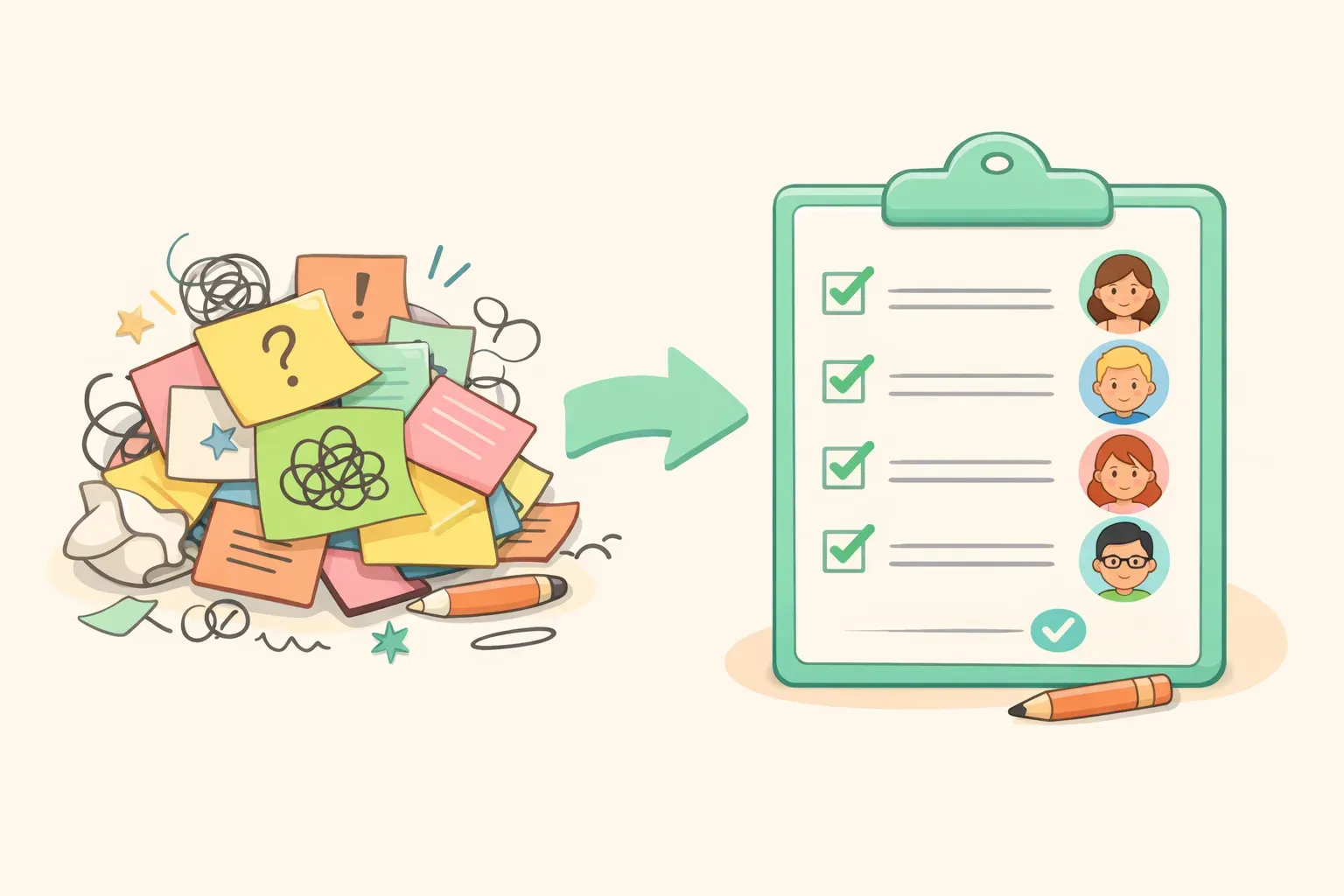
Vignetta di appunti di riunione caotici a sinistra che si trasformano in una checklist ordinata con responsabili assegnati a destra
I 10 prompt per le riunioni
Ogni prompt usa le {{doppie parentesi graffe}} per le parti da sostituire — incolla gli appunti o la trascrizione dove c'è scritto {{transcript}} e compila il resto. Sono scritti per i modelli di oggi (GPT-5.5 di ChatGPT, Claude Opus 4.8, Gemini 3 Flash di Google), ma non fanno gli schizzinosi — qualsiasi assistente AI attuale li gestirà. Come sempre, tratta l'output come una solida prima bozza, non come Vangelo.
1. Il riassunto esecutivo da 30 secondi
Per quando un dirigente impegnato vuole il risultato e basta. Questo elimina la cronaca minuto per minuto e ti dà decisioni e impatto.
Sei un assistente esecutivo. Leggi gli appunti della riunione qui sotto e scrivi un TL;DR per un dirigente impegnato che non era presente.

Produci esattamente:
1. Un titolo di una frase su cosa riguardava davvero questa riunione
2. "Risultati chiave" — 3 punti
3. "Decisioni prese"
4. "Rischi o impatti sulla timeline"

Ignora le chiacchiere, la logistica degli appuntamenti e le divagazioni minori. Non usare frasi vaghe come "il team ha discusso" — indica cosa è stato effettivamente deciso. Resta sotto le 150 parole.

Appunti:
{{transcript}}
2. Action item con responsabili e scadenze
Quello che userai di più — e quello con più probabilità di andare storto, perché l'AI adora assegnare task a persone che non erano d'accordo. La regola in questo prompt la costringe a segnalare ciò che non è chiaro invece di tirare a indovinare.
Estrai ogni action item dagli appunti qui sotto in una tabella con queste colonne: Task | Responsabile | Scadenza | Priorità (Alta/Media/Bassa).

Regole:
- Crea una riga solo quando c'è un task chiaro.
- Se il responsabile non è stato indicato chiaramente, scrivi "NON ASSEGNATO". Se non è stata data nessuna scadenza, scrivi "DA DEFINIRE". Non indovinare mai un responsabile o una data.
- Sotto la tabella, aggiungi una sezione intitolata "Da chiarire" che elenca ogni task in cui manca il responsabile o la scadenza.

Appunti:
{{transcript}}
Quell'istruzione NON ASSEGNATO / DA DEFINIRE è tutto il trucco. Senza, l'AI riempie i vuoti con finzioni dall'aria sicura, e scopri tre settimane dopo che "qualcuno" doveva scrivere al cliente.
3. Verbale formale della riunione
Per consigli direttivi, comitati e qualsiasi cosa diventi un documento ufficiale. Qui i vincoli contano — un documento ufficiale che inventa una votazione è peggio di nessun documento.
Sei un verbalizzante professionista. Dagli appunti qui sotto, produci un verbale formale della riunione con questa struttura:

- Titolo, data e ora della riunione
- Partecipanti (e chiunque sia segnalato come assente)
- Punti all'ordine del giorno discussi
- Decisioni prese (numerate)
- Action item (tabella: Responsabile | Azione | Scadenza)
- Domande aperte / questioni in sospeso
- Prossima riunione

Usa un linguaggio neutro e fattuale. Non aggiungere commenti o interpretazioni, e non inventare mozioni, votazioni, nomi o qualsiasi dettaglio che non sia negli appunti.

Appunti:
{{transcript}}
4. Riassumere una lunga trascrizione di Zoom o Teams
Le trascrizioni grezze sono caotiche — "Speaker 1", timestamp, frasi a metà, 60 minuti di roba così. Questo prompt è pensato apposta, e prende in prestito una tecnica direttamente dalla guida al prompting di Anthropic.
{{transcript}}

Qui sopra c'è la trascrizione grezza di una riunione. Per prima cosa, trova e cita i 5-8 momenti più importanti — decisioni, impegni e disaccordi. Poi, usando solo quelle citazioni, scrivi un riassunto con:
- Contesto (una riga)
- Decisioni chiave
- Action item (Responsabile, Scadenza — scrivi NON ASSEGNATO/DA DEFINIRE se non indicato)
- Domande aperte

Le etichette degli interlocutori potrebbero essere generiche (Speaker 1, Speaker 2). Attribuisci le affermazioni all'etichetta indicata. Non indovinare il nome reale di nessuno.
Trasforma la riunione nell'email che devi a tutti — con i task di ciascuno messi in evidenza, così nessuno può dire di non aver visto i propri.
Usando gli appunti della riunione qui sotto, scrivi una breve email di follow-up ai partecipanti.

Struttura:
- Un ringraziamento di una riga
- "Recap veloce" — da 3 a 4 punti chiave
- "Decisioni prese"
- "I tuoi action item" — raggruppati per persona, ciascuno con la sua scadenza
- Una riga finale che conferma la prossima riunione (se ne è stata fissata una)

Professionale ma cordiale. Sotto le 200 parole.

Appunti:
{{transcript}}
Raggruppare gli action item per persona è il piccolo tocco che rende un recap davvero efficace — ognuno va dritto al proprio nome. Per saperne di più su come azzeccare il tono, vedi i prompt AI per email professionali.
6. Il registro delle decisioni
I team raramente dimenticano cosa hanno deciso — dimenticano il perché, e un mese dopo lo rimettono in discussione. Questo prompt cattura il ragionamento e le strade non prese.
Costruisci un registro delle decisioni dagli appunti qui sotto. Per ogni decisione, produci una riga:

Decisione | Perché (una riga) | Responsabile della decisione | Alternative considerate o scartate

Registra solo le decisioni effettivamente concordate — non i temi semplicemente discussi. Se qualcosa è stato esplicitamente rimandato, elencalo separatamente sotto "Rimandato — non ancora deciso".

Appunti:
{{transcript}}
7. Domande aperte, blocchi e rischi
Ciò che cade nel dimenticatoio di solito non sono le decisioni — sono le questioni irrisolte che tutti davano per scontato qualcun altro stesse seguendo.
Dagli appunti qui sotto, ricava tre elenchi separati:

A. Domande aperte — cose chieste ma mai risolte
B. Blocchi — qualsiasi cosa fermi i progressi, e chi o cosa è bloccato
C. Rischi o preoccupazioni sollevati

Indica chi ha sollevato ciascun punto. Non includere nulla che sia stato risolto durante la riunione. Se un elenco è vuoto, scrivi "Nessuno individuato".

Appunti:
{{transcript}}
8. Il riassunto di una call di vendita o con un cliente
Un riassunto generico butta via l'oro contenuto in una call di vendita. Questo conserva i segnali d'acquisto, le obiezioni e la mossa successiva.
Sei un assistente alle vendite. Riassumi la seguente call con il cliente per i nostri archivi.

Sezioni:
- Punti chiave (3-5 punti)
- Punti dolenti del cliente
- Segnali d'acquisto (indizi su tempistiche, budget o intenzioni)
- Obiezioni o preoccupazioni (cita il cliente dove possibile)
- Menzioni della concorrenza
- Prossimi passi (azione, responsabile, scadenza)

Elenca solo i prossimi passi che fanno avanzare la trattativa.

Appunti della call:
{{transcript}}
9. Appunti di 1:1 e riunioni delicate
Gli appunti di un 1:1 o di un colloquio sulle prestazioni possono riemergere più tardi in un fascicolo HR, quindi le regole qui evitano che l'AI faccia commenti su una persona reale.
Riassumi questi appunti di un 1:1 tra un manager e un suo collaboratore diretto.

Sezioni:
- Temi principali discussi
- Preoccupazioni sollevate dal collaboratore
- Successi da riconoscere
- Follow-up del manager prima del prossimo 1:1

Regole: separa i fatti dall'interpretazione (etichetta tutto ciò che è una deduzione). Usa un linguaggio neutro — nessuna etichetta di valutazione come "ottimo elemento" o "problematico". Attieniti a ciò che è stato effettivamente detto.

Appunti:
{{transcript}}
Questo è il prompt più delicato dell'elenco. Rileggi il controllo privacy qui sopra prima di incollare qualsiasi cosa da un colloquio sulle prestazioni — e nel dubbio, oscura il nome.
10. Trasformare un riassunto in una lista di task con priorità
Una volta che hai un riassunto, questo lo trasforma in qualcosa su cui puoi davvero lavorare — ordinato, dimensionato e organizzato.
Ecco un riassunto di riunione: {{summary}}

Converti ogni action item in una lista di task con priorità. Per ogni task, produci:

Priorità (P1/P2/P3) | Task | Responsabile | Scadenza | Impegno (S/M/L)

Ordina per priorità, prima i P1. Metti tutto ciò che è bloccato o privo di responsabile in una sezione separata "Da chiarire" in fondo.
Come gestire una lunga trascrizione di riunione
Una riunione di due ore produce un muro di testo, e a un certo punto l'AI inizia a perdere pezzi dall'inizio. Ecco cosa succede davvero, e come aggirarlo.
Primo, dimentica il vecchio mito del "limite di caratteri". I modelli AI leggono in token (blocchi di parole), e il limite vero è quanto riescono a tenere in memoria tutto insieme. Il punto: ChatGPT consumer ne tiene molti meno di quanto la gente immagini, mentre Claude e Gemini possono arrivare ciascuno a circa un milione di token — abbastanza per una trascrizione molto lunga. Se devi incollare una riunione fiume, Claude o Gemini si inceppano meno spesso.
Quando una trascrizione è troppo lunga da incollare in un colpo solo, non andarci contro — spezzala:
Dividi la trascrizione per sezione dell'ordine del giorno o per argomento, non a metà frase.
- Riassumi ogni blocco per conto suo.
Poi reincolla i riassunti dei blocchi e chiedi un "riassunto dei riassunti".
Questo approccio del "riassumere a passaggi" è come arrivi in fondo a una riunione di 90 minuti senza che l'AI dimentichi di nascosto la prima metà.
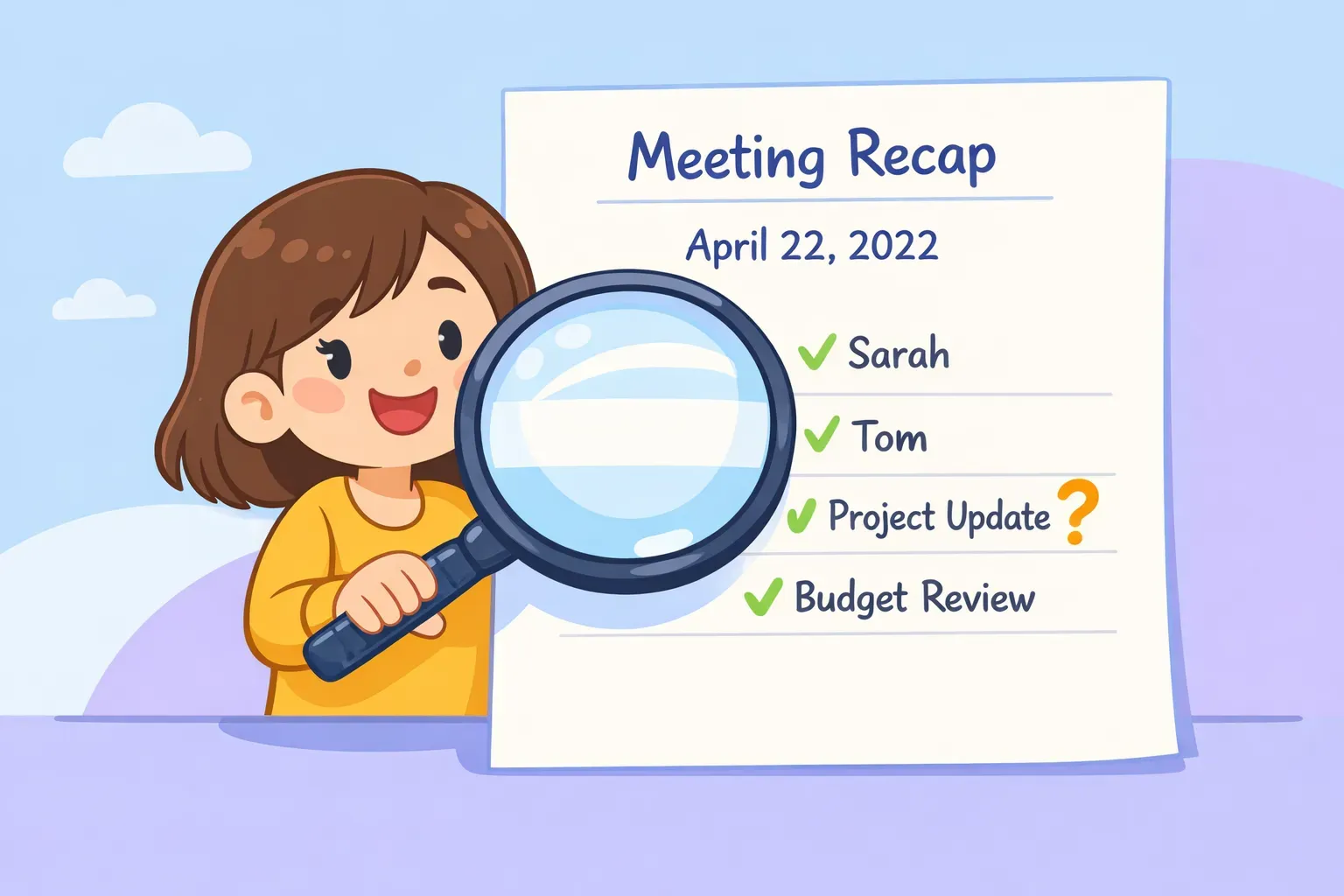
Vignetta di una persona che esamina con una lente d'ingrandimento un recap di riunione generato dall'AI, controllando responsabili e date prima di inviarlo
Il passaggio che tutti saltano: controllalo prima di inviarlo
Ecco la scomoda verità sui riassunti di riunione fatti dall'AI: sono sicuri, ben formattati e a volte sbagliati. Il pericolo non sono le frasi senza senso — è un action item pulito e plausibile assegnato alla persona sbagliata, o una "decisione" che in realtà era ancora in discussione.
Non è un'ipotesi. Quando alcuni ricercatori hanno studiato lo strumento di trascrizione Whisper di OpenAI, uno di loro ha trovato testo inventato in 8 trascrizioni audio su 10 di riunioni pubbliche — parole mai pronunciate. I modelli di riassunto si comportano meglio, ma la lezione resta: l'AI riempie i vuoti con finzioni plausibili, e gli appunti delle riunioni sono fatti soprattutto di vuoti.
Quindi prima di premere invia, fai un controllo veloce:
Scorri i responsabili. Ogni nome corrisponde davvero a qualcuno che si era preso quel task? Tutto ciò che è segnato NON ASSEGNATO è un invito ad andare a chiedere, non un fallimento.
- Verifica a campione due o tre action item confrontandoli con la tua memoria o con la trascrizione.
Fai attenzione ai dettagli inventati — date esatte, cifre in denaro o "decisioni" che non ricordi di aver preso.
- Cancella senza esitare. Se una riga ti suona strana, taglia. Un recap più corto ma accurato batte uno completo ma inventato.
È proprio per questo che i prompt qui sopra impongono NON ASSEGNATO e DA DEFINIRE invece di tirare a indovinare: fanno sì che l'AI ti mostri i vuoti invece di camuffarli.
Rendi riutilizzabili i tuoi prompt per le riunioni
Se gestisci ogni settimana lo stesso tipo di riunioni — uno standup, un check-in con un cliente, un 1:1 — non vuoi riscrivere questi prompt ogni volta né scavare tra le vecchie chat per ritrovare quello che funzionava. Tutto il senso sta nel riuso.
Il trucco è salvare ogni prompt una volta sola, con le {{variabili}} per le parti che cambiano. Il tuo prompt per gli action item resta identico; cambia solo il {{transcript}}, e ottieni lo stesso formato pulito ogni lunedì senza pensarci. (Più dettagli in le variabili nei prompt AI.)
È esattamente per questo che è nato PromptNest. Salvi un prompt una volta con segnaposto come {{transcript}} o {{meeting_type}} e, quando ti serve, compare un piccolo modulo per riempire gli spazi vuoti — il prompt finito finisce nei tuoi appunti, pronto da incollare in ChatGPT, Claude o Gemini. È un'app nativa per Mac, quindi i tuoi prompt per le riunioni sono a una sola scorciatoia da tastiera da qualsiasi finestra.
Le tre regole che fanno funzionare qualsiasi prompt per le riunioni
Non devi memorizzare dieci prompt. Ti servono tre abitudini, e sistemeranno quasi qualsiasi riassunto di riunione:
Sii preciso sulla forma. Dai all'AI un ruolo e le esatte sezioni o colonne che vuoi. "Riassumi questo" è il modo per ottenere poltiglia.
2. Fagli segnalare i vuoti, non riempirli. Digli di scrivere NON ASSEGNATO o DA DEFINIRE quando manca un responsabile o una data, così non se li inventa.
Leggilo prima di inviarlo. Trenta secondi a controllare responsabili e date fanno la differenza tra un recap di cui la gente si fida e uno che crea nuovi problemi.
La tua prossima riunione, gestita
Parti semplice: scegli i due prompt che userai di più — la maggior parte delle persone si ferma sulla tabella degli action item e sull'email di recap — e salvali da qualche parte dove puoi prenderli al volo. Una nota, un documento, quello che apri davvero.
Se preferisci non frugare tra gli appunti ogni volta, PromptNest tiene i tuoi prompt per le riunioni organizzati e a una scorciatoia da tastiera di distanza, con le {{variabili}} già integrate, così basta che inserisci la trascrizione e via. È un'app nativa per Mac — un acquisto una tantum da $19.99 sul Mac App Store, senza abbonamento — pensata proprio per questo tipo di riuso. In ogni caso, l'obiettivo è lo stesso: uscire dalla tua prossima riunione sapendo che il follow-up si scriverà da solo.