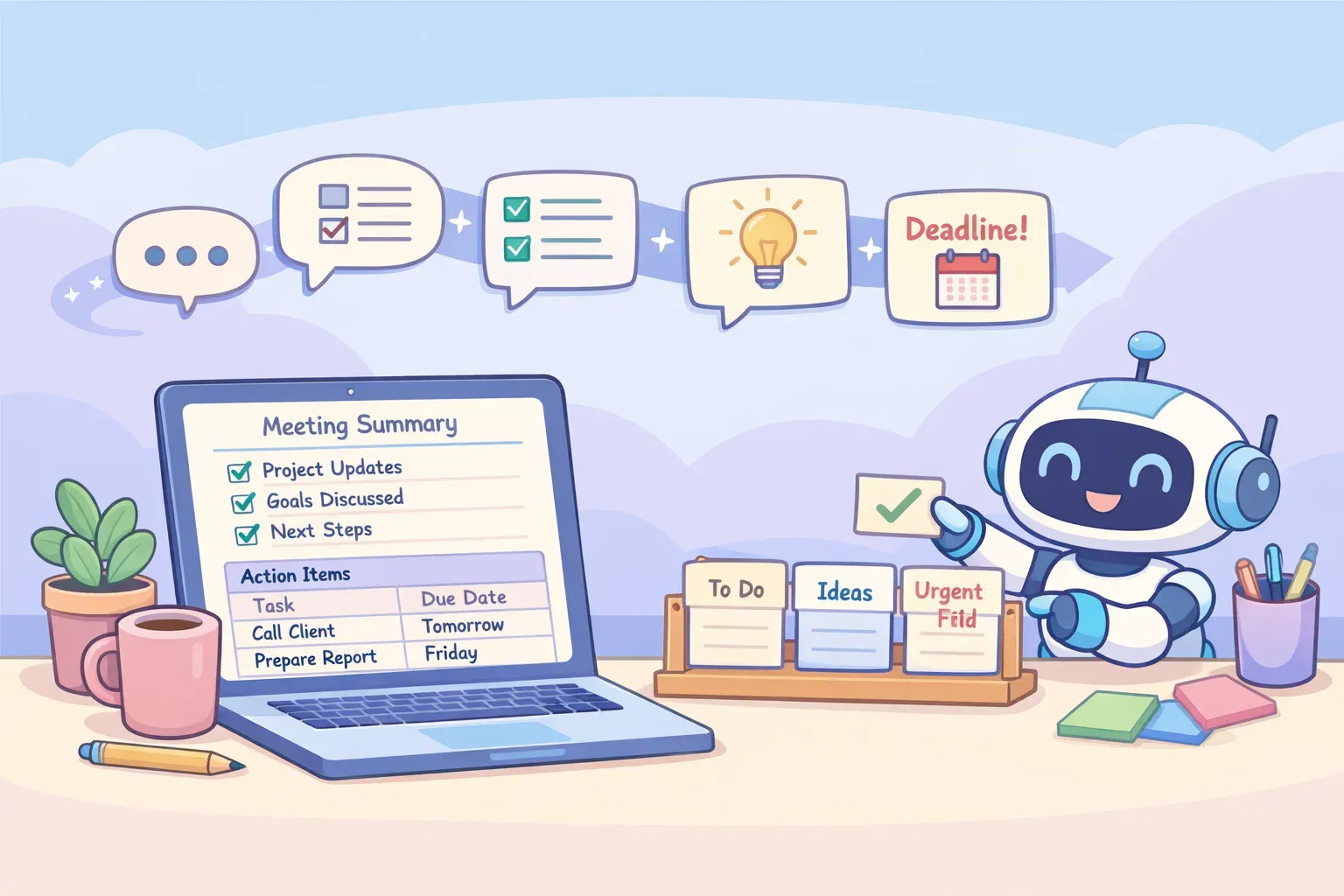
Ti AI-prompter du bare limer inn, som gjør rotete møtenotater om til ryddige sammendrag og fordelte oppgaver — så du forlater hvert møte med oversikt over hvem som har ansvar for hva.
Møtet er nettopp slutt. Alle nikket, sa "flott, la oss kjøre på" og lukket laptopene. Tjue minutter senere sitter du og stirrer på et tomt dokument og prøver å huske hvem som egentlig sa ja til å gjøre hva — og om fristen var torsdag eller neste torsdag.
AI kan fikse mesteparten av dette på rundt ti sekunder — lim inn notatene eller transkripsjonen, kjør en prompt, få et ryddig sammendrag med oppgaver. Men det er en hake ingen nevner: en lat prompt gir deg et lat sammendrag, og en altfor godtroende prompt finner gladelig opp en eier til en oppgave ingen meldte seg på. Denne guiden gir deg 10 prompter som treffer riktig, pluss vanene som holder AI-en ærlig.
Hvorfor "oppsummer dette møtet" gir deg en ubrukelig grøt
Skriv "oppsummer dette møtet" i ChatGPT, og du får noe som teknisk sett er et sammendrag og praktisk talt ubrukelig: en vegg av kulepunkter som sier "teamet diskuterte tidsplanen" uten å fortelle deg hva de faktisk bestemte om den.
Løsningen er å slutte å be om et sammendrag og begynne å be om et bestemt dokument med en bestemt form. Hver god møteprompt gjør tre ting:
Tildeler en rolle. "Du er en lederassistent" eller "Du er en prosjektleder" forteller AI-en hva som teller som viktig og hva som bare er prat.
- Definerer nøyaktig hva som skal ut. Ikke si "gjør det strukturert." Stav ut seksjonene og kolonnene du vil ha: Beslutninger, Oppgaver (med eier og frist), Åpne spørsmål.
Setter regler den ikke kan vri seg unna. Den store: aldri finn opp en eier eller en frist som ikke faktisk ble nevnt.
Den siste regelen er forskjellen mellom et referat du kan sende, og et som stille og rolig dikter opp ting. Vi baker den inn i hver prompt nedenfor. For den grundigere versjonen av denne ideen, se anatomien til en perfekt prompt og rolleprompting.
Før du limer inn noe: en personvernsjekk på 30 sekunder
Møtenotater er noe av den mest sensitive teksten du noen gang gir til en AI — lønninger, kundenavn, juridiske diskusjoner, halvferdig strategi. Før du limer inn en transkripsjon, bruk 30 sekunder på å tenke over hvor den havner.
- Sladd det virkelig sensitive. Bytt ekte navn med "Person A", og fjern lønnstall, kundeidentifikatorer og alt juridisk eller medisinsk. AI-en trenger ikke ekte navn for å strukturere notatene dine.
Kjenn ditt nivå. På gratis- og forbruker-Plus/Pro-abonnementer kan chattene dine brukes til å trene modellen med mindre du skrur det av (i ChatGPT: Innstillinger → Datakontroll). Business-, Team- og Enterprise-abonnementer trener ikke på innholdet ditt som standard.
- For alt konfidensielt, bruk et business-nivå — eller ikke lim det inn i det hele tatt. En 1:1 om noens prestasjon eller en sensitiv styrediskusjon hører ikke hjemme i en personlig gratiskonto.
Dette er ikke paranoia; det er forskjellen mellom et hendig verktøy og en lekkasje. Når du har funnet ut hvor teksten skal, gjør promptene nedenfor resten.
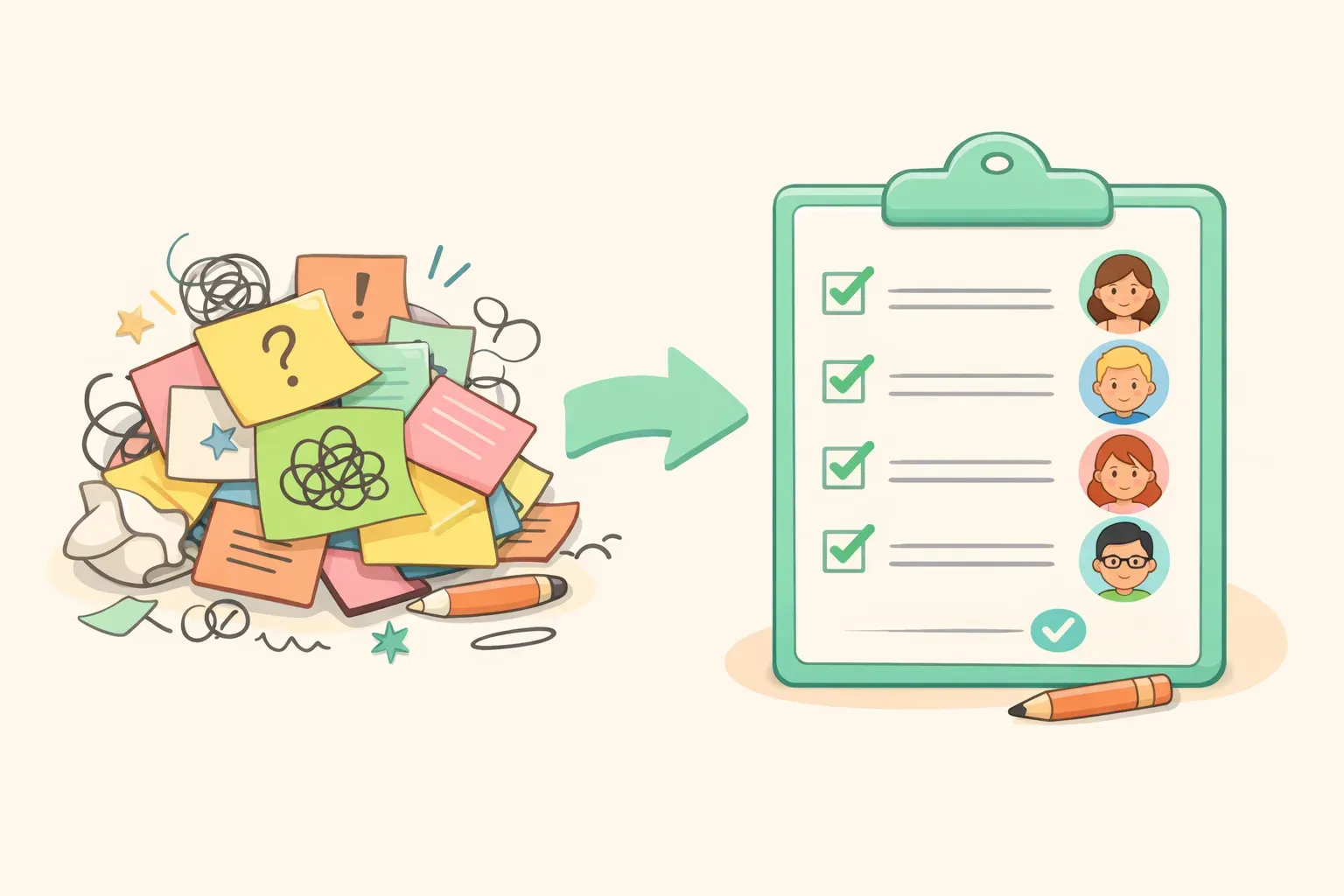
Tegning av rotete møtenotater til venstre som forvandles til en ryddig sjekkliste med tildelte eiere til høyre
De 10 møtepromptene
Hver prompt bruker {{doble krøllparenteser}} for delene du bytter ut — lim inn notatene eller transkripsjonen der det står {{transcript}}, og fyll inn resten. De er skrevet for dagens modeller (ChatGPTs GPT-5.5, Claude Opus 4.8, Googles Gemini 3 Flash), men de er ikke kresne — enhver moderne AI-assistent håndterer dem. Som alltid: behandle resultatet som et godt førsteutkast, ikke som fasit.
1. Lederoppsummeringen på 30 sekunder
For når en travel leder trenger utfallet og ingenting annet. Denne fjerner detalj-for-detalj og gir deg beslutninger og konsekvenser.
Du er en lederassistent. Les møtenotatene under og skriv en TL;DR for en travel leder som ikke var i rommet.

Skriv ut nøyaktig:
1. En overskrift på én setning om hva møtet egentlig handlet om
2. "Viktigste utfall" — 3 kulepunkter
3. "Beslutninger som ble tatt"
4. "Risiko eller konsekvenser for tidsplanen"

Ignorer småprat, logistikk rundt planlegging og mindre sidespor. Ikke bruk vage fraser som "teamet diskuterte" — si hva som faktisk ble bestemt. Hold det under 150 ord.

Notater:
{{transcript}}
2. Oppgaver med eiere og frister
Den du kommer til å bruke mest — og den som lettest går galt, fordi AI elsker å tildele oppgaver til folk som aldri sa ja til dem. Regelen i denne prompten tvinger den til å flagge alt som er uklart i stedet for å gjette.
Hent ut hver eneste oppgave fra notatene under i en tabell med disse kolonnene: Oppgave | Eier | Frist | Prioritet (Høy/Middels/Lav).

Regler:
- Lag bare en rad når det finnes en tydelig oppgave.
- Hvis eieren ikke ble tydelig oppgitt, skriv "UTEN EIER". Hvis ingen frist ble gitt, skriv "TBD". Aldri gjett en eier eller en dato.
- Under tabellen, legg til en seksjon med tittelen "Trenger avklaring" som lister opp alle oppgaver der eier eller frist mangler.

Notater:
{{transcript}}
Den UTEN EIER- / TBD-instruksjonen er hele trikset. Uten den fyller AI-en hullene med selvsikker fiksjon, og tre uker senere oppdager du at "noen" skulle ha sendt e-post til kunden.
3. Formelt møtereferat
For styrer, komiteer og alt som blir et offisielt dokument. Begrensningene betyr noe her — et offisielt referat som finner opp en avstemning er verre enn ingen referat i det hele tatt.
Du er en profesjonell referent. Ut fra notatene under, lag et formelt møtereferat i denne strukturen:

- Møtetittel, dato og klokkeslett
- Deltakere (og hvem som er notert som fraværende)
- Agendapunkter som ble diskutert
- Beslutninger som ble tatt (nummerert)
- Oppgaver (tabell: Eier | Oppgave | Frist)
- Åpne spørsmål / parkeringsplass
- Neste møte

Bruk nøytralt, saklig språk. Ikke legg til kommentarer eller tolkning, og ikke finn opp forslag, avstemninger, navn eller noen detalj som ikke står i notatene.

Notater:
{{transcript}}
4. Oppsummer en lang Zoom- eller Teams-transkripsjon
Rå transkripsjoner er rotete — "Speaker 1", tidsstempler, halve setninger, 60 minutter av det. Denne prompten er laget for nettopp det, og den låner en teknikk rett fra Anthropics egen prompting-guide.
{{transcript}}

Over er en rå møtetranskripsjon. Først, finn og siter de 5–8 viktigste øyeblikkene — beslutninger, forpliktelser og uenigheter. Deretter, basert kun på de sitatene, skriv et sammendrag med:
- Kontekst (én linje)
- Viktigste beslutninger
- Oppgaver (Eier, Frist — skriv UTEN EIER/TBD hvis ikke oppgitt)
- Åpne spørsmål

Talernavnene kan være generiske (Speaker 1, Speaker 2). Tilskriv utsagn til den merkelappen som er gitt. Ikke gjett noens ekte navn.
Gjør møtet om til e-posten du skylder alle — med hver persons oppgaver løftet frem, så ingen kan hevde at de ikke så sine.
Bruk møtenotatene under og skriv en kort oppfølgings-e-post til deltakerne.

Struktur:
- En takk på én linje
- "Kjapp oppsummering" — 3 til 4 nøkkelpunkter
- "Beslutninger som ble tatt"
- "Dine oppgaver" — gruppert per person, hver med sin frist
- En avsluttende linje som bekrefter neste møte (hvis ett ble avtalt)

Profesjonell, men varm. Under 200 ord.

Notater:
{{transcript}}
Å gruppere oppgaver per person er den lille detaljen som får et referat til faktisk å fungere — alle scroller rett til sitt eget navn. For mer om å treffe tonen, se AI-prompter for profesjonelle e-poster.
6. Beslutningsloggen
Team glemmer sjelden hva de bestemte — de glemmer hvorfor, og så tar de opp igjen hele saken en måned senere. Denne prompten fanger resonnementet og veiene som ikke ble valgt.
Bygg en beslutningslogg ut fra notatene under. For hver beslutning, skriv ut en rad:

Beslutning | Hvorfor (én linje) | Beslutningseier | Alternativer vurdert eller forkastet

Logg bare beslutninger som faktisk ble enige om — ikke temaer som bare ble diskutert. Hvis noe ble eksplisitt utsatt, før det opp separat under "Utsatt — ikke besluttet ennå".

Notater:
{{transcript}}
7. Åpne spørsmål, hindringer og risiko
Det som faller mellom to stoler er som regel ikke beslutningene — det er de uavklarte tingene alle antok at noen andre fulgte opp.
Ut fra notatene under, hent ut tre separate lister:

A. Åpne spørsmål — ting som ble spurt om, men aldri besvart
B. Hindringer — alt som stopper fremdriften, og hvem eller hva som er blokkert
C. Risiko eller bekymringer som ble tatt opp

Noter hvem som tok opp hvert punkt. Ikke inkluder noe som ble løst under møtet. Hvis en liste er tom, skriv "Ingen identifisert".

Notater:
{{transcript}}
8. Sammendrag av salgs- eller kundesamtalen
Et generisk sammendrag kaster bort gullet i en salgssamtale. Denne beholder kjøpssignalene, innvendingene og neste trekk.
Du er en salgsassistent. Oppsummer følgende kundesamtale for arkivet vårt.

Seksjoner:
- Nøkkelpunkter (3–5 kulepunkter)
- Kundens smertepunkter
- Kjøpssignaler (signaler om tidsplan, budsjett eller intensjon)
- Innvendinger eller bekymringer (siter kunden der det er mulig)
- Omtaler av konkurrenter
- Neste steg (handling, eier, frist)

Før bare opp neste steg som driver avtalen fremover.

Samtalenotater:
{{transcript}}
9. Notater fra 1:1 og sensitive møter
Notater fra en 1:1 eller en prestasjonssamtale kan dukke opp igjen i en HR-mappe senere, så reglene her hindrer AI-en i å mene noe om en virkelig person.
Oppsummer disse 1:1-notatene mellom en leder og en medarbeider.

Seksjoner:
- Hovedtemaer som ble diskutert
- Bekymringer som medarbeideren tok opp
- Seire å anerkjenne
- Lederens oppfølginger før neste 1:1

Regler: skill fakta fra tolkning (merk alt som er en slutning). Bruk nøytralt språk — ingen vurderende merkelapper som "sterk medarbeider" eller "problematisk". Hold deg til det som faktisk ble sagt.

Notater:
{{transcript}}
Dette er prompten med høyest følsomhet i listen. Les personvernsjekken over én gang til før du limer inn noe fra en prestasjonssamtale — og når du er i tvil, sladd navnet.
10. Gjør et sammendrag om til en prioritert oppgaveliste
Når du har et sammendrag, gjør denne det om til noe du faktisk kan jobbe ut fra — rangert, estimert og sortert.
Her er et møtesammendrag: {{summary}}

Gjør hver oppgave om til en prioritert oppgaveliste. For hver oppgave, skriv ut:

Prioritet (P1/P2/P3) | Oppgave | Eier | Frist | Innsats (S/M/L)

Sorter etter prioritet, P1 først. Legg alt som er blokkert eller mangler en eier i en egen "Trenger avklaring"-seksjon nederst.
Slik håndterer du en lang møtetranskripsjon
Et to timers møte produserer en vegg av tekst, og på et tidspunkt begynner AI-en å miste ting fra begynnelsen. Her er hva som faktisk skjer, og hvordan du jobber deg rundt det.
Først, glem den gamle myten om "tegngrense". AI-modeller leser i tokens (biter av ord), og den reelle grensen er hvor mye de kan holde på samtidig. Haken: forbruker-ChatGPT holder langt mindre enn folk tror, mens Claude og Gemini hver kan ta rundt en million tokens — nok til en svært lang transkripsjon. Hvis du limer inn et maratonmøte, vil Claude eller Gemini kveles sjeldnere.
Når en transkripsjon er for lang til å lime inn på én gang, ikke kjemp mot det — del den opp:
Del transkripsjonen etter agendaseksjon eller tema, ikke midt i en setning.
- Oppsummer hver del for seg.
Lim deretter delsammendragene tilbake inn og be om et "sammendrag av sammendragene".
Denne "oppsummer i flere runder"-fremgangsmåten er hvordan du kommer deg gjennom et 90-minutters møte uten at AI-en stille glemmer den første halvdelen.
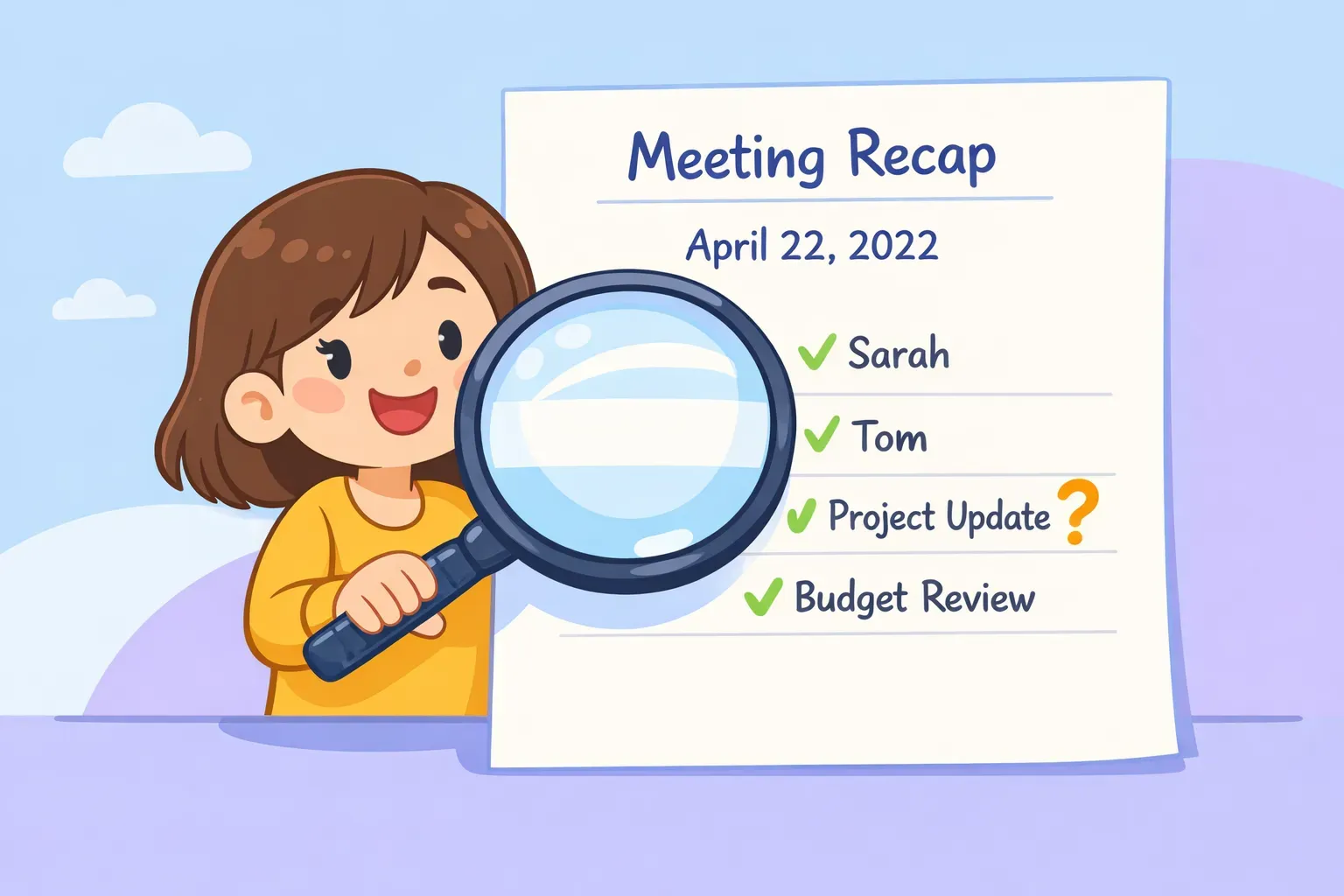
Tegning av en person som gjennomgår et AI-generert møtereferat med forstørrelsesglass og sjekker eiere og datoer før sending
Steget alle hopper over: sjekk det før du sender
Her er den ubehagelige sannheten om AI-møtesammendrag: de er selvsikre, velformaterte og av og til feil. Faren er ikke vrøvl — det er en ryddig, troverdig oppgave tildelt feil person, eller en "beslutning" som egentlig fortsatt var til debatt.
Dette er ikke hypotetisk. Da forskere studerte OpenAIs transkripsjonsverktøy Whisper, fant én av dem oppdiktet tekst i 8 av hver 10 lydtranskripsjoner av offentlige møter — ord som aldri ble sagt. Oppsummeringsmodeller oppfører seg bedre enn det, men lærdommen står: AI fyller hull med troverdig fiksjon, og møtenotater er stort sett hull.
Så før du trykker send, ta en kjapp gjennomgang:
Skann eierne. Stemmer hvert navn faktisk med noen som sa ja til den oppgaven? Alt som er merket UTEN EIER er et signal om å gå og spørre, ikke en feil.
- Stikkprøv to-tre oppgaver mot hukommelsen din eller transkripsjonen.
Vær på vakt mot oppdiktede detaljer — eksakte datoer, kronebeløp eller "beslutninger" du ikke husker å ha tatt.
- Slett uten å nøle. Hvis en linje føles feil, kutt den. Et kortere og korrekt referat slår et komplett og oppdiktet et.
Dette er nettopp derfor promptene over tvinger frem UTEN EIER og TBD i stedet for gjetninger: de får AI-en til å vise deg hullene i stedet for å dekke over dem.
Gjør møtepromptene dine gjenbrukbare
Hvis du kjører de samme typene møter hver uke — en standup, en kunde-innsjekk, en 1:1 — vil du ikke skrive om disse promptene hver gang eller grave gjennom gamle chatter for å finne den som funket. Hele poenget er gjenbruk.
Trikset er å lagre hver prompt én gang, med {{variabler}} for delene som endrer seg. Oppgave-prompten din forblir nøyaktig den samme; bare {{transcript}} byttes ut, og du får det samme ryddige formatet hver mandag uten å tenke på det. (Mer om dette i variabler i AI-prompter.)
Dette er nettopp det PromptNest ble laget for. Du lagrer en prompt én gang med plassholdere som {{transcript}} eller {{meeting_type}}, og når du trenger den, dukker et lite skjema opp for å fylle ut feltene — den ferdige prompten lander på utklippstavlen, klar til å limes inn i ChatGPT, Claude eller Gemini. Det er en native Mac-app, så møtepromptene dine er én tastatursnarvei unna fra hvilket som helst vindu.
De tre reglene som får enhver møteprompt til å funke
Du trenger ikke å pugge ti prompter. Du trenger tre vaner, og de fikser nesten ethvert møtesammendrag:
Vær spesifikk om formen. Gi AI-en en rolle og de eksakte seksjonene eller kolonnene du vil ha. "Oppsummer dette" er hvordan du ender opp med grøt.
2. Få den til å flagge hull, ikke fylle dem. Be den skrive UTEN EIER eller TBD når en eier eller dato mangler, så den aldri finner opp en.
Les det før du sender det. Tretti sekunder med sjekking av eiere og datoer er forskjellen mellom et referat folk stoler på og ett som skaper nye problemer.
Ditt neste møte, ordnet
Start enkelt: plukk de to promptene du kommer til å bruke mest — de fleste lander på oppgavetabellen og oppfølgings-e-posten — og lagre dem et sted du raskt kan hente dem. Et notat, et dokument, hva enn du faktisk åpner.
Hvis du heller vil slippe å lete gjennom notater hver gang, holder PromptNest møtepromptene dine organisert og én tastatursnarvei unna, med {{variabler}} innebygd, så du bare slipper inn transkripsjonen og kjører. Det er en native Mac-app — et engangskjøp på $19.99 i Mac App Store, uten abonnement — laget for nettopp denne typen gjenbruk. Uansett er målet det samme: gå ut av neste møte med visshet om at oppfølgingen skriver seg selv.