10 AI-prompts voor vergadersamenvattingen en actiepunten
Tien kant-en-klare AI-prompts die rommelige vergadernotities omtoveren tot heldere samenvattingen en toegewezen actiepunten — zodat je elke vergadering uitloopt met de vraag wie wat oppakt al beantwoord.
De vergadering is net afgelopen. Iedereen knikte, zei "top, doen we," en klapte de laptop dicht. Twintig minuten later staar je naar een leeg document en probeer je je te herinneren wie eigenlijk had toegezegd wat te doen — en of die deadline nou donderdag was of volgende donderdag.
AI lost het grootste deel hiervan op in zo'n tien seconden — plak je notities of transcript erin, draai een prompt, en je krijgt een heldere samenvatting met actiepunten. Maar er is een addertje dat niemand noemt: een luie prompt geeft je een luie samenvatting, en een te goedgelovige prompt verzint vrolijk een eigenaar voor een taak waar niemand zich voor heeft gemeld. Deze gids geeft je 10 prompts die het wél goed doen, plus de gewoontes die de AI eerlijk houden.
Waarom "vat deze vergadering samen" je een nutteloze brij oplevert
Typ "vat deze vergadering samen" in ChatGPT en je krijgt iets dat technisch gezien een samenvatting is en in de praktijk waardeloos: een muur van bullets die zegt "het team besprak de planning" zonder je ooit te vertellen wat ze er nou over besloten.
De oplossing is om te stoppen met om een samenvatting vragen en te beginnen met vragen om een specifiek document met een specifieke vorm. Elke goede vergaderprompt doet drie dingen:
Wijst een rol toe. "Je bent een directiesecretaresse" of "Je bent een projectmanager" vertelt de AI wat belangrijk is en wat slechts geklets is.
- Definieert de exacte output. Zeg niet "maak het gestructureerd." Benoem precies de secties en kolommen die je wilt: besluiten, actiepunten (met eigenaar en deadline), openstaande vragen.
Stelt regels op waar het niet onderuit kan. De belangrijkste: verzin nooit een eigenaar of een deadline die niet daadwerkelijk genoemd is.
Die laatste regel is het verschil tussen een terugkoppeling die je kunt versturen en eentje die stiekem dingen verzint. We bakken hem in elke prompt hieronder in. Voor de uitgebreide versie van dit idee, zie de anatomie van een perfecte prompt en rol-prompting.
Voordat je iets plakt: een privacycheck van 30 seconden
Vergadernotities horen bij de meest gevoelige tekst die je ooit aan een AI toevertrouwt — salarissen, klantnamen, juridische discussies, halfgevormde strategie. Neem voordat je een transcript plakt 30 seconden om na te denken over waar het terechtkomt.
- Anonimiseer het echt gevoelige. Vervang echte namen door "Persoon A," en haal salarisbedragen, klantgegevens en alles wat juridisch of medisch is eruit. De AI heeft geen echte namen nodig om je notities te structureren.
Ken je versie. Op gratis en op consumenten-Plus/Pro-abonnementen kunnen je chats gebruikt worden om het model te trainen, tenzij je dat uitschakelt (in ChatGPT: Instellingen → Databeheer). Business-, Team- en Enterprise-abonnementen trainen standaard niet op jouw content.
- Gebruik voor alles wat vertrouwelijk is een zakelijke versie — of plak het helemaal niet. Een 1-op-1 over iemands functioneren of een gevoelige directiebespreking hoort niet in een persoonlijk gratis account.
Dit is geen paranoia; het is het verschil tussen een handige tool en een lek. Zodra je hebt uitgezocht waar de tekst naartoe gaat, doen de prompts hieronder de rest.
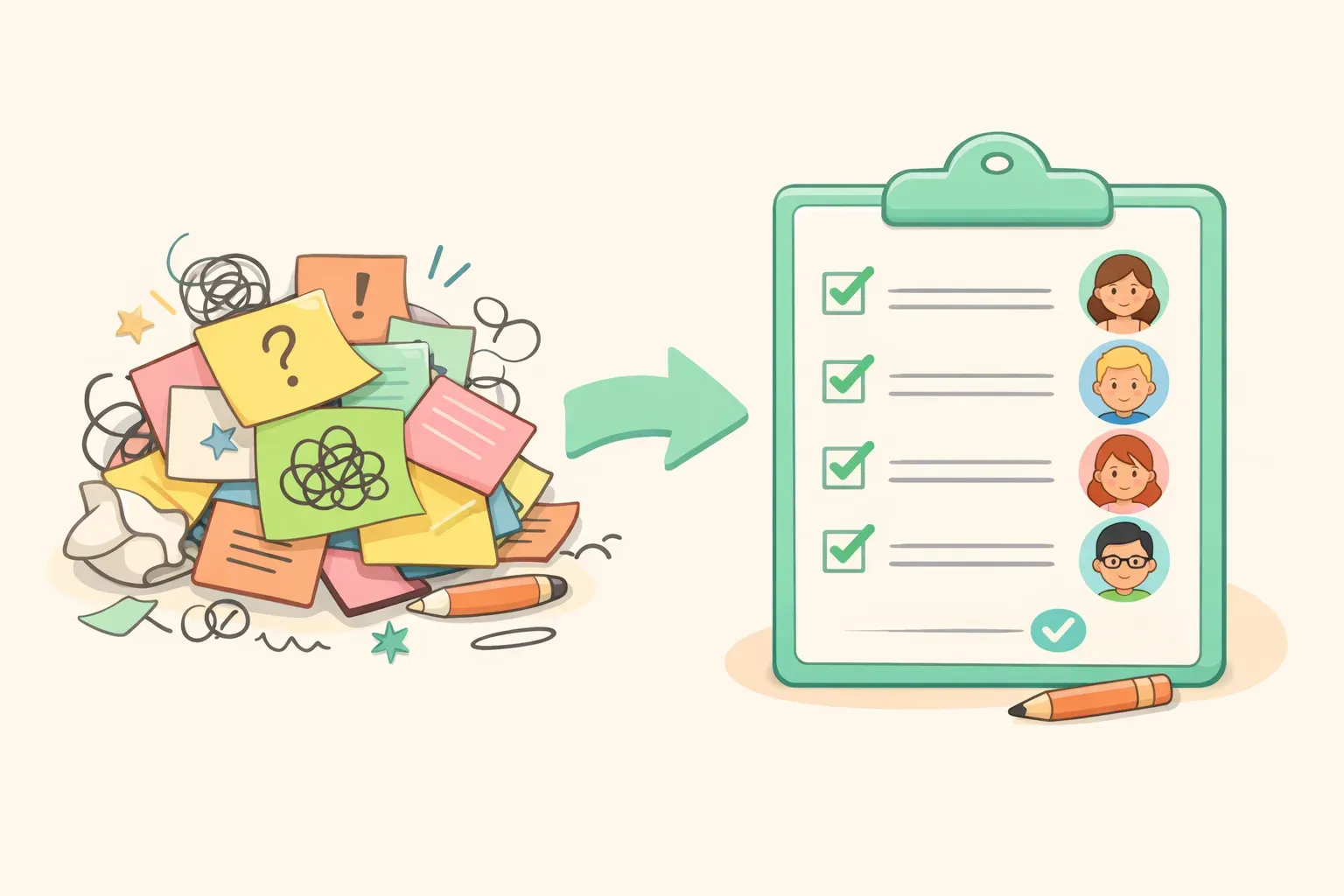
Cartoon van rommelige vergadernotities links die rechts veranderen in een nette checklist met toegewezen eigenaren
De 10 vergaderprompts
Elke prompt gebruikt {{dubbele accolades}} voor de onderdelen die je inwisselt — plak je notities of transcript waar {{transcript}} staat, en vul de rest in. Ze zijn geschreven voor de huidige modellen (ChatGPT's GPT-5.5, Claude Opus 4.8, Google's Gemini 3 Flash), maar ze zijn niet kieskeurig — elke moderne AI-assistent kan ermee overweg. Behandel de output zoals altijd als een sterke eerste versie, niet als het evangelie.
1. De samenvatting voor de directie in 30 seconden
Voor wanneer een drukke leidinggevende de uitkomst wil en verder niets. Deze schrapt het verslag-van-minuut-tot-minuut en geeft je besluiten en impact.
Je bent een directiesecretaresse. Lees de vergadernotities hieronder en schrijf een TL;DR voor een drukke leidinggevende die er niet bij was.
Geef precies dit:
1. Een kop van één zin over waar deze vergadering echt over ging
2. "Belangrijkste uitkomsten" — 3 bullets
3. "Genomen besluiten"
4. "Risico's of gevolgen voor de planning"
Negeer small talk, planningslogistiek en kleine zijsporen. Gebruik geen vage zinnen als "het team besprak" — benoem wat er daadwerkelijk besloten is. Houd het onder de 150 woorden.
Notities:
{{transcript}}
2. Actiepunten met eigenaren en deadlines
Degene die je het meest gebruikt — en degene die het vaakst misgaat, omdat AI dol is op het toewijzen van taken aan mensen die er nooit mee instemden. De regel in deze prompt dwingt hem om alles wat onduidelijk is te markeren in plaats van te gokken.
Haal elk actiepunt uit de notities hieronder en zet het in een tabel met deze kolommen: Taak | Eigenaar | Deadline | Prioriteit (Hoog/Middel/Laag).

Regels:
- Maak alleen een rij aan als er een duidelijke taak is.
- Als de eigenaar niet duidelijk genoemd is, schrijf dan "NIET TOEGEWEZEN." Als er geen deadline gegeven is, schrijf dan "NTB." Gok nooit een eigenaar of een datum.
- Voeg onder de tabel een sectie toe met de titel "Vraagt om verduidelijking" met daarin elke taak waarvan de eigenaar of deadline ontbreekt.

Notities:
{{transcript}}
Die instructie met NIET TOEGEWEZEN / NTB is de hele truc. Zonder die regel vult de AI de gaten met zelfverzekerd klinkende fictie, en kom je drie weken later achter dat "iemand" de klant had moeten mailen.
3. Formele notulen
Voor besturen, commissies en alles wat een officieel verslag wordt. De beperkingen doen er hier toe — een officieel verslag dat een stemming verzint is erger dan helemaal geen verslag.
Je bent een professionele notulist. Maak van de notities hieronder formele notulen in deze structuur:

- Titel, datum en tijd van de vergadering
- Aanwezigen (en wie als afwezig genoteerd is)
- Besproken agendapunten
- Genomen besluiten (genummerd)
- Actiepunten (tabel: Eigenaar | Actie | Deadline)
- Openstaande vragen / parkeerlijst
- Volgende vergadering

Gebruik neutrale, feitelijke taal. Voeg geen commentaar of interpretatie toe, en verzin geen voorstellen, stemmingen, namen of welk detail dan ook dat niet in de notities staat.

Notities:
{{transcript}}
4. Vat een lang Zoom- of Teams-transcript samen
Ruwe transcripten zijn rommelig — "Spreker 1," tijdstempels, halve zinnen, 60 minuten lang. Deze prompt is daarvoor gemaakt, en leent een techniek rechtstreeks uit de prompting-gids van Anthropic zelf.
{{transcript}}

Hierboven staat een ruw vergadertranscript. Zoek en citeer eerst de 5–8 belangrijkste momenten — besluiten, toezeggingen en meningsverschillen. Schrijf daarna, uitsluitend op basis van die citaten, een samenvatting met:
- Context (één regel)
- Belangrijkste besluiten
- Actiepunten (Eigenaar, Deadline — schrijf NIET TOEGEWEZEN/NTB als het niet genoemd is)
- Openstaande vragen

De sprekerlabels kunnen algemeen zijn (Spreker 1, Spreker 2). Schrijf uitspraken toe aan het gegeven label. Gok niet iemands echte naam.
Maak van de vergadering de mail die je iedereen schuldig bent — met de taken van elke persoon eruit gelicht, zodat niemand kan beweren dat hij de zijne niet zag.
Schrijf op basis van de vergadernotities hieronder een korte opvolgmail aan de deelnemers.

Structuur:
- Een bedankje van één regel
- "Korte terugkoppeling" — 3 tot 4 kernpunten
- "Genomen besluiten"
- "Jouw actiepunten" — gegroepeerd per persoon, elk met de bijbehorende deadline
- Een afsluitende regel die de volgende vergadering bevestigt (als die is ingepland)

Professioneel maar warm. Onder de 200 woorden.

Notities:
{{transcript}}
Actiepunten per persoon groeperen is het kleine detail dat een terugkoppeling echt laat werken — iedereen scrollt meteen naar de eigen naam. Voor meer over het treffen van de juiste toon, zie AI-prompts voor professionele e-mails.
6. Het besluitenlogboek
Teams vergeten zelden wát ze besloten — ze vergeten waarom, en halen het een maand later weer overhoop. Deze prompt legt de redenering vast en de wegen die niet bewandeld zijn.
Bouw een besluitenlogboek op basis van de notities hieronder. Geef voor elk besluit een rij:

Besluit | Waarom (één regel) | Eigenaar van het besluit | Overwogen of verworpen alternatieven

Leg alleen besluiten vast die daadwerkelijk zijn afgesproken — niet onderwerpen die slechts besproken zijn. Als iets expliciet is uitgesteld, vermeld het dan apart onder "Uitgesteld — nog niet besloten."

Notities:
{{transcript}}
7. Openstaande vragen, blokkades en risico's
Wat tussen wal en schip valt zijn meestal niet de besluiten — het zijn de onopgeloste dingen waarvan iedereen aannam dat iemand anders ze in de gaten hield.
Haal uit de notities hieronder drie aparte lijsten:

A. Openstaande vragen — dingen die gevraagd maar nooit beantwoord zijn
B. Blokkades — alles wat voortgang tegenhoudt, en wie of wat geblokkeerd is
C. Genoemde risico's of zorgen

Noteer wie elk punt aankaartte. Neem niets op dat tijdens de vergadering is opgelost. Als een lijst leeg is, schrijf dan "Niets gevonden."

Notities:
{{transcript}}
8. De samenvatting van een sales- of klantgesprek
Een generieke samenvatting gooit het goud in een salesgesprek weg. Deze houdt de koopsignalen, de bezwaren en de volgende stap vast.
Je bent een sales-assistent. Vat het volgende klantgesprek samen voor onze administratie.

Secties:
- Kernpunten (3–5 bullets)
- Pijnpunten van de klant
- Koopsignalen (hints over timing, budget of intentie)
- Bezwaren of zorgen (citeer de klant waar mogelijk)
- Genoemde concurrenten
- Volgende stappen (actie, eigenaar, deadline)

Noem alleen volgende stappen die de deal vooruithelpen.

Gespreksnotities:
{{transcript}}
9. Notities van 1-op-1's en gevoelige gesprekken
Notities van een 1-op-1 of een functioneringsgesprek kunnen later opduiken in een HR-dossier, dus de regels hier voorkomen dat de AI een mening gaat geven over een echt persoon.
Vat deze 1-op-1-notities tussen een manager en diens medewerker samen.

Secties:
- Belangrijkste besproken onderwerpen
- Zorgen die de medewerker aankaartte
- Successen om te benoemen
- Opvolgpunten voor de manager vóór de volgende 1-op-1

Regels: scheid feiten van interpretatie (label alles wat een aanname is). Gebruik neutrale taal — geen oordelende labels als "goede presteerder" of "problematisch." Houd je aan wat er daadwerkelijk gezegd is.

Notities:
{{transcript}}
Dit is de meest gevoelige prompt in de lijst. Lees de privacycheck hierboven nog eens voordat je iets uit een functioneringsgesprek plakt — en bij twijfel: anonimiseer de naam.
10. Maak van een samenvatting een geprioriteerde takenlijst
Zodra je een samenvatting hebt, maakt deze er iets van waar je echt mee aan de slag kunt — gerangschikt, ingeschat en gesorteerd.
Hier is een vergadersamenvatting: {{summary}}

Zet elk actiepunt om in een geprioriteerde takenlijst. Geef voor elke taak:

Prioriteit (P1/P2/P3) | Taak | Eigenaar | Deadline | Inspanning (S/M/L)

Sorteer op prioriteit, P1 eerst. Zet alles wat geblokkeerd is of een eigenaar mist in een aparte sectie "Vraagt om verduidelijking" onderaan.
Hoe je een lang vergadertranscript aanpakt
Een vergadering van twee uur levert een muur van tekst op, en op een gegeven moment begint de AI dingen van het begin te laten vallen. Dit is wat er echt aan de hand is, en hoe je eromheen werkt.
Vergeet om te beginnen de oude mythe van de "tekenlimiet". AI-modellen lezen in tokens (stukjes woorden), en de echte grens is hoeveel ze tegelijk kunnen vasthouden. De adder: de consumentenversie van ChatGPT houdt veel minder vast dan mensen denken, terwijl Claude en Gemini elk grofweg een miljoen tokens aankunnen — genoeg voor een heel lang transcript. Plak je een marathonvergadering, dan slaan Claude of Gemini minder vaak op tilt.
Als een transcript te lang is om in één keer te plakken, vecht er dan niet tegen — knip het op:
Splits het transcript per agendapunt of onderwerp, niet midden in een zin.
- Vat elk stuk apart samen.
Plak daarna de samenvattingen van de stukken terug en vraag om een "samenvatting van de samenvattingen."
Deze aanpak van "in stappen samenvatten" is hoe je door een vergadering van 90 minuten komt zonder dat de AI stilletjes de eerste helft vergeet.
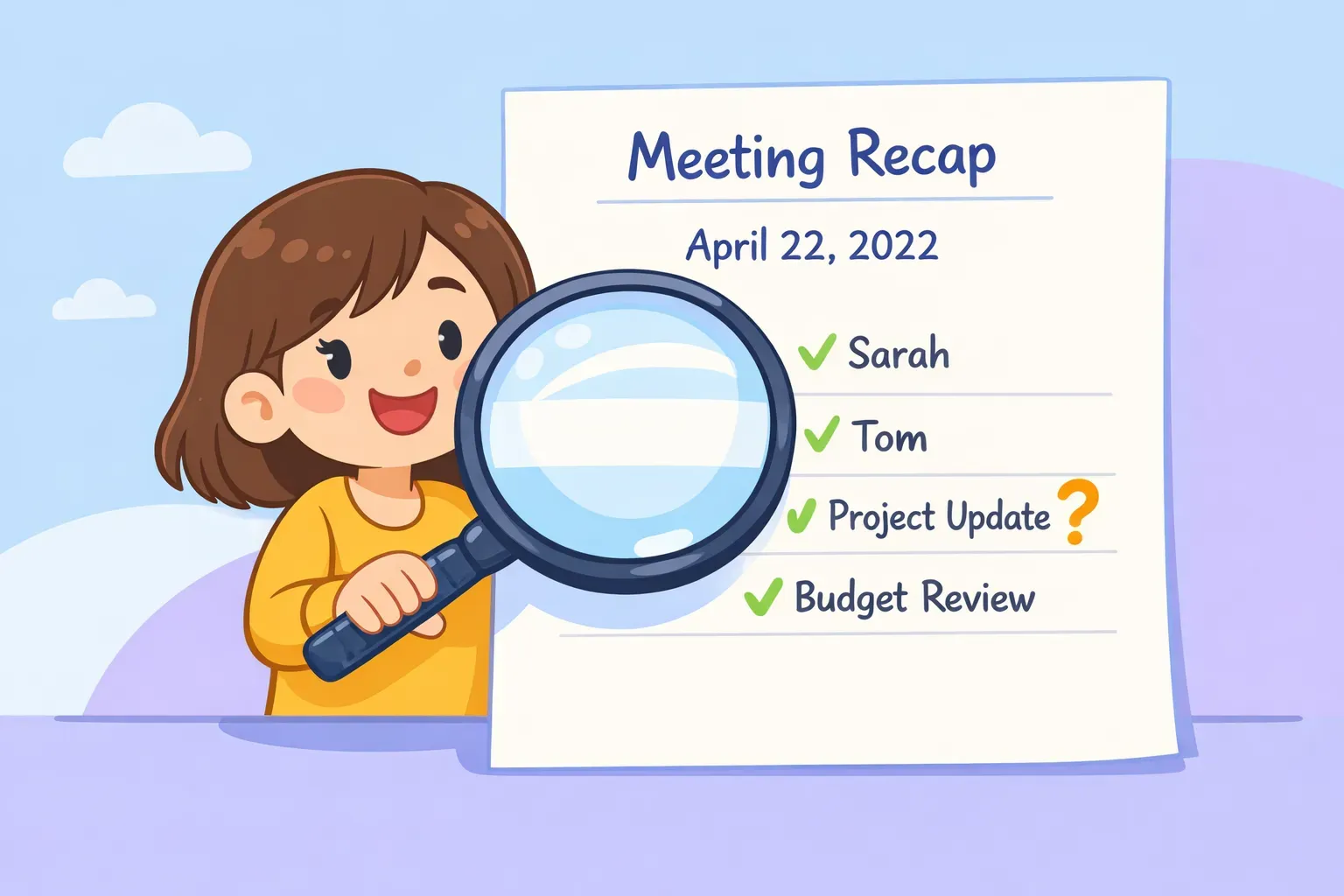
Cartoon van iemand die met een vergrootglas een door AI gegenereerde vergaderterugkoppeling nakijkt en eigenaren en datums controleert vóór het versturen
De ene stap die iedereen overslaat: controleer het voordat je het verstuurt
Hier komt de ongemakkelijke waarheid over AI-vergadersamenvattingen: ze zijn zelfverzekerd, netjes opgemaakt en soms gewoon fout. Het gevaar is geen brabbeltaal — het is een net, plausibel actiepunt dat aan de verkeerde persoon is toegewezen, of een "besluit" dat in werkelijkheid nog ter discussie stond.
Dit is niet hypothetisch. Toen onderzoekers OpenAI's transcriptietool Whisper bestudeerden, vond er één verzonnen tekst in 8 van elke 10 audiotranscripties van openbare vergaderingen — woorden die nooit zijn uitgesproken. Samenvattingsmodellen gedragen zich beter dan dat, maar de les blijft: AI vult gaten met plausibele fictie, en vergadernotities bestaan grotendeels uit gaten.
Doe dus voordat je op verzenden drukt een snelle controle:
Scan de eigenaren. Hoort elke naam echt bij iemand die met die taak instemde? Alles wat met NIET TOEGEWEZEN is gemarkeerd is een seintje om het na te vragen, geen fout.
- Check steekproefsgewijs twee of drie actiepunten tegen je geheugen of het transcript.
Let op verzonnen details — exacte datums, bedragen of "besluiten" die je je niet herinnert te hebben genomen.
- Schrap zonder aarzelen. Voelt een regel niet goed, gooi hem eruit. Een kortere kloppende terugkoppeling is beter dan een volledige verzonnen.
Dit is precies waarom de prompts hierboven NIET TOEGEWEZEN en NTB afdwingen in plaats van gokken: ze laten de AI de gaten tonen in plaats van ze toe te dekken.
Maak je vergaderprompts herbruikbaar
Als je elke week dezelfde soort vergaderingen draait — een standup, een klant-check-in, een 1-op-1 — wil je deze prompts niet telkens opnieuw schrijven of door oude chats spitten om die ene te vinden die werkte. Het hele punt is hergebruik.
De truc is om elke prompt één keer op te slaan, met {{variabelen}} voor de onderdelen die veranderen. Je actiepunten-prompt blijft precies hetzelfde; alleen het {{transcript}} wisselt, en je krijgt elke maandag hetzelfde nette formaat zonder erover na te denken. (Meer hierover in variabelen in AI-prompts.)
Hier is PromptNest voor gebouwd. Je slaat een prompt één keer op met placeholders als {{transcript}} of {{meeting_type}}, en als je hem nodig hebt, verschijnt er een klein formuliertje om de gaten in te vullen — de afgewerkte prompt belandt op je klembord, klaar om in ChatGPT, Claude of Gemini te plakken. Het is een native Mac-app, dus je vergaderprompts zijn met één sneltoets bereikbaar vanuit elk venster.
De drie regels die elke vergaderprompt laten werken
Je hoeft geen tien prompts uit je hoofd te leren. Je hebt drie gewoontes nodig, en die repareren zo'n beetje elke vergadersamenvatting:
Wees specifiek over de vorm. Geef de AI een rol en de exacte secties of kolommen die je wilt. "Vat dit samen" is hoe je een brij krijgt.
2. Laat het gaten markeren, niet opvullen. Zeg dat het NIET TOEGEWEZEN of NTB moet schrijven als een eigenaar of datum ontbreekt, zodat het er nooit eentje verzint.
Lees het voordat je het verstuurt. Dertig seconden eigenaren en datums controleren is het verschil tussen een terugkoppeling die mensen vertrouwen en eentje die nieuwe problemen schept.
Je volgende vergadering, geregeld
Begin simpel: kies de twee prompts die je het meest gaat gebruiken — de meeste mensen komen uit op de actiepunten-tabel en de opvolgmail — en sla ze ergens op waar je ze snel kunt pakken. Een notitie, een document, wat je ook echt opent.
Spit je liever niet elke keer door je notities, dan houdt PromptNest je vergaderprompts georganiseerd en met één sneltoets bereikbaar, met de {{variabelen}} er al in zodat je alleen het transcript erin hoeft te droppen. Het is een native Mac-app — eenmalig $19.99 in de Mac App Store, geen abonnement — gebouwd voor precies dit soort hergebruik. Hoe dan ook is het doel hetzelfde: je volgende vergadering uitlopen met de wetenschap dat de opvolging zichzelf schrijft.