Deset promptů ke zkopírování, které z chaotických poznámek z porady udělají přehledné shrnutí a přidělené úkoly — abys z každé porady odcházel s jasnem, kdo má co na starosti.
Porada právě skončila. Všichni přikývli, řekli „super, jdeme do toho" a zavřeli notebooky. O dvacet minut později zíráš na prázdný dokument a snažíš se vzpomenout, kdo vlastně slíbil, že co udělá — a jestli ten termín byl ve čtvrtek, nebo až příští čtvrtek.
AI to z větší části vyřeší zhruba za deset vteřin — vložíš poznámky nebo přepis, spustíš prompt a dostaneš přehledné shrnutí s úkoly. Má to ale háček, který nikdo nezmiňuje: líný prompt ti dá líné shrnutí a příliš důvěřivý prompt s radostí vymyslí odpovědnou osobu i pro úkol, ke kterému se nikdo nepřihlásil. Tenhle návod ti dává 10 promptů, které to zvládnou správně, plus návyky, které udrží AI poctivou.
Proč ti „shrň tuhle poradu" dá jen nepoužitelnou změť
Napiš do ChatGPT „shrň tuhle poradu" a dostaneš něco, co je technicky vzato shrnutí a prakticky k ničemu: zeď odrážek, která říká „tým probíral harmonogram", aniž by ti kdy prozradila, co o něm vlastně rozhodli.
Řešení je přestat žádat o shrnutí a začít žádat o konkrétní dokument s konkrétní podobou. Každý dobrý prompt na poradu dělá tři věci:
Přiřadí roli. „Jsi výkonný asistent" nebo „Jsi projektový manažer" řekne AI, co je důležité a co je jen kecání.
- Definuje přesný výstup. Neříkej „udělej to strukturované". Vypiš sekce a sloupce, které chceš: Rozhodnutí, Úkoly (s odpovědnou osobou a termínem), Otevřené otázky.
Nastaví pravidla, ze kterých se nevykroutí. To hlavní: nikdy si nevymýšlej odpovědnou osobu ani termín, který nezazněl.
To poslední pravidlo je rozdíl mezi rekapitulací, kterou můžeš poslat, a tou, která potichu vymýšlí věci. Zapracujeme ho do každého promptu níž. Hlubší verzi téhle myšlenky najdeš v článcích anatomie dokonalého promptu a role prompting.
Než cokoli vložíš: třicetivteřinová kontrola soukromí
Poznámky z porad patří k nejcitlivějšímu textu, jaký kdy AI svěříš — platy, jména klientů, právní debaty, napůl rozmyšlená strategie. Než vložíš přepis, věnuj třicet vteřin přemýšlení nad tím, kam to putuje.
- Začerni opravdu citlivé věci. Skutečná jména nahraď za „Osoba A" a vymaž platové údaje, identifikátory zákazníků a cokoli právního nebo zdravotního. AI nepotřebuje skutečná jména, aby ti poznámky uspořádala.
Měj přehled o svém tarifu. U bezplatných a spotřebitelských tarifů Plus/Pro se tvoje konverzace můžou používat k trénování modelu, dokud to nevypneš (v ChatGPT: Nastavení → Ovládání dat). Tarify Business, Team a Enterprise tvůj obsah ve výchozím nastavení k tréninku nepoužívají.
- U čehokoli důvěrného použij firemní tarif — nebo to nevkládej vůbec. Hodnocení něčího výkonu nebo citlivá debata z představenstva nepatří do osobního bezplatného účtu.
Tohle není paranoia; je to rozdíl mezi šikovným nástrojem a únikem dat. Jakmile si vyjasníš, kam text putuje, prompty níž zařídí zbytek.
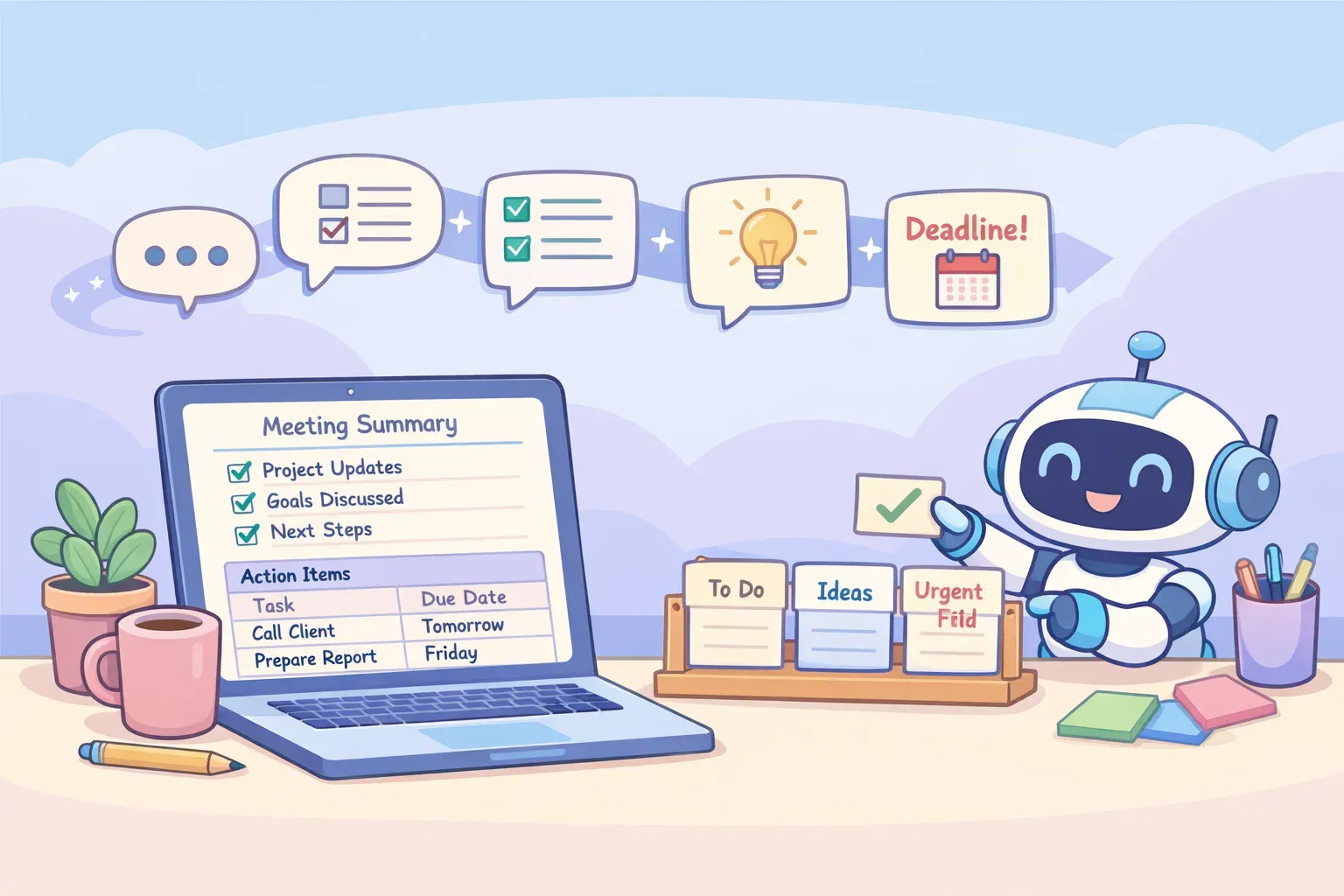
Kreslený obrázek chaotických poznámek z porady vlevo, které se vpravo mění v uklizený seznam úkolů s přidělenými odpovědnými osobami
Těch 10 promptů na porady
Každý prompt používá {{dvojité složené závorky}} pro části, které vyměníš — poznámky nebo přepis vlož tam, kde je {{transcript}}, a zbytek doplň. Jsou napsané pro dnešní modely (GPT-5.5 od ChatGPT, Claude Opus 4.8, Gemini 3 Flash od Googlu), ale nejsou vybíravé — zvládne je libovolný současný AI asistent. Jako vždy ber výstup jako silný první návrh, ne jako svaté písmo.
1. Třicetivteřinové manažerské shrnutí
Pro chvíle, kdy zaneprázdněný šéf potřebuje výsledek a nic víc. Tenhle prompt odstraní průběh krok za krokem a dá ti rozhodnutí a dopady.
Jsi výkonný asistent. Přečti si poznámky z porady níže a napiš TL;DR pro zaneprázdněného šéfa, který u toho nebyl.

Vypiš přesně:
1. Jednovětý titulek toho, o čem ta porada doopravdy byla
2. „Klíčové výsledky" — 3 odrážky
3. „Přijatá rozhodnutí"
4. „Rizika nebo dopady na harmonogram"

Ignoruj smalltalk, organizační logistiku a vedlejší odbočky. Nepoužívej vágní fráze jako „tým probíral" — uveď, co se skutečně rozhodlo. Drž se pod 150 slovy.

Poznámky:
{{transcript}}
2. Úkoly s odpovědnými osobami a termíny
Ten, který budeš používat nejčastěji — a u kterého se nejspíš něco pokazí, protože AI miluje přidělovat úkoly lidem, kteří nikdy nesouhlasili. Pravidlo v tomhle promptu ji nutí cokoli nejasného označit místo hádání.
Vytáhni z poznámek níže každý úkol do tabulky s těmito sloupci: Úkol | Odpovědná osoba | Termín | Priorita (Vysoká/Střední/Nízká).

Pravidla:
- Řádek vytvoř jen tehdy, když je tam jasný úkol.
- Pokud odpovědná osoba nezazněla jednoznačně, napiš „NEPŘIŘAZENO". Pokud nebyl uveden termín, napiš „K UPŘESNĚNÍ". Nikdy nehádej odpovědnou osobu ani datum.
- Pod tabulku přidej sekci s názvem „Vyžaduje upřesnění", kde vypíšeš každý úkol, u kterého chybí odpovědná osoba nebo termín.

Poznámky:
{{transcript}}
Ta instrukce s NEPŘIŘAZENO / K UPŘESNĚNÍ je celý trik. Bez ní AI zaplní mezery sebevědomě znějící fikcí a ty o tři týdny později zjistíš, že „někdo" měl napsat klientovi e-mail.
3. Formální zápis z porady
Pro představenstva, výbory a cokoli, co se stane oficiálním záznamem. Omezení tu hrají roli — oficiální záznam, který si vymyslí hlasování, je horší než žádný záznam.
Jsi profesionální zapisovatel. Z poznámek níže vytvoř formální zápis z porady v této struktuře:

- Název porady, datum a čas
- Účastníci (a kdokoli uvedený jako nepřítomný)
- Probrané body programu
- Přijatá rozhodnutí (číslovaná)
- Úkoly (tabulka: Odpovědná osoba | Akce | Termín)
- Otevřené otázky / odložené body
- Příští porada

Používej neutrální, věcný jazyk. Nepřidávej komentáře ani interpretace a nevymýšlej si návrhy, hlasování, jména ani jakýkoli detail, který v poznámkách není.

Poznámky:
{{transcript}}
4. Shrnutí dlouhého přepisu ze Zoomu nebo Teams
Surové přepisy jsou chaotické — „Mluvčí 1", časové značky, půlvěty, a tak 60 minut. Tenhle prompt je na to stavěný a přebírá techniku přímo z vlastního průvodce promptováním od Anthropic.
{{transcript}}

Výše je surový přepis porady. Nejdřív najdi a ocituj 5–8 nejdůležitějších momentů — rozhodnutí, závazky a neshody. Pak jen z těchto citací napiš shrnutí, které obsahuje:
- Kontext (jeden řádek)
- Klíčová rozhodnutí
- Úkoly (Odpovědná osoba, Termín — napiš NEPŘIŘAZENO/K UPŘESNĚNÍ, pokud nezazněly)
- Otevřené otázky

Označení mluvčích můžou být obecná (Mluvčí 1, Mluvčí 2). Výroky připisuj k danému označení. Nehádej ničí skutečné jméno.
Proměň poradu v e-mail, který všem dlužíš — s úkoly každého člověka vypíchnutými tak, aby nikdo nemohl tvrdit, že ty svoje neviděl.
Na základě poznámek z porady níže napiš krátký navazující e-mail účastníkům.

Struktura:
- Jednořádkové poděkování
- „Rychlá rekapitulace" — 3 až 4 klíčové body
- „Přijatá rozhodnutí"
- „Tvoje úkoly" — seskupené podle osoby, každý s termínem
- Závěrečný řádek potvrzující příští poradu (pokud byla domluvená)

Profesionální, ale vřelý. Do 200 slov.

Poznámky:
{{transcript}}
Seskupení úkolů podle osoby je ten malý detail, díky kterému rekapitulace opravdu funguje — každý sjede rovnou ke svému jménu. Víc o tom, jak vystihnout správný tón, najdeš v článku AI prompty pro profesionální e-maily.
6. Záznam rozhodnutí
Týmy málokdy zapomenou, na čem se dohodly — zapomenou proč, a o měsíc později to řeší znovu od začátku. Tenhle prompt zachytí důvody i cesty, kterými se nešlo.
Vytvoř z poznámek níže záznam rozhodnutí. U každého rozhodnutí vypiš řádek:

Rozhodnutí | Proč (jeden řádek) | Odpovědný za rozhodnutí | Zvážené nebo zamítnuté alternativy

Zaznamenej jen rozhodnutí, na kterých se skutečně dohodli — ne témata, která se jen probírala. Pokud bylo něco výslovně odloženo, vypiš to zvlášť pod „Odloženo — zatím nerozhodnuto".

Poznámky:
{{transcript}}
7. Otevřené otázky, překážky a rizika
Co propadne sítem, většinou nejsou rozhodnutí — jsou to nedořešené věci, u kterých každý předpokládal, že je hlídá někdo jiný.
Z poznámek níže vytáhni tři samostatné seznamy:

A. Otevřené otázky — věci, které někdo nadnesl, ale nikdy nezodpověděl
B. Překážky — cokoli, co brzdí postup, a kdo nebo co je zablokované
C. Vznesená rizika nebo obavy

U každé položky uveď, kdo ji nadnesl. Nezahrnuj nic, co se vyřešilo během porady. Pokud je některý seznam prázdný, napiš „Nic nezjištěno".

Poznámky:
{{transcript}}
8. Shrnutí obchodního nebo klientského hovoru
Obecné shrnutí zahodí zlato, které se v obchodním hovoru skrývá. Tenhle ponechá nákupní signály, námitky i další krok.
Jsi obchodní asistent. Shrň následující klientský hovor pro naše záznamy.

Sekce:
- Klíčové body (3–5 odrážek)
- Bolesti klienta
- Nákupní signály (náznaky harmonogramu, rozpočtu nebo záměru)
- Námitky nebo obavy (kde to jde, ocituj klienta)
- Zmínky o konkurenci
- Další kroky (akce, odpovědná osoba, termín)

Vypiš jen další kroky, které posouvají obchod kupředu.

Poznámky z hovoru:
{{transcript}}
9. Poznámky z 1:1 a citlivých porad
Poznámky z 1:1 nebo z hodnoticího pohovoru se můžou později objevit ve složce na personálním, takže pravidla tady brání AI v hodnocení skutečné osoby.
Shrň tyto poznámky z 1:1 mezi manažerem a jeho podřízeným.

Sekce:
- Hlavní probraná témata
- Obavy vznesené podřízeným
- Úspěchy, které stojí za ocenění
- Úkoly manažera před dalším 1:1

Pravidla: odděluj fakta od interpretace (cokoli, co je úsudek, označ). Používej neutrální jazyk — žádné hodnoticí nálepky jako „skvělý výkon" nebo „problémový". Drž se toho, co se skutečně řeklo.

Poznámky:
{{transcript}}
Tohle je nejcitlivější prompt v celém seznamu. Než vložíš cokoli z hodnoticího pohovoru, přečti si znovu kontrolu soukromí výš — a když si nejsi jistý, jméno začerni.
10. Proměň shrnutí v seznam úkolů podle priority
Jakmile máš shrnutí, tohle z něj udělá něco, s čím se dá reálně pracovat — seřazené, odhadnuté a roztříděné.
Tady je shrnutí porady: {{summary}}

Převeď každý úkol na seznam úkolů podle priority. U každého úkolu vypiš:

Priorita (P1/P2/P3) | Úkol | Odpovědná osoba | Termín | Náročnost (S/M/L)

Seřaď podle priority, P1 první. Cokoli, co je zablokované nebo bez odpovědné osoby, dej do samostatné sekce „Vyžaduje upřesnění" dole.
Jak naložit s dlouhým přepisem porady
Dvouhodinová porada vyplodí zeď textu a v jednu chvíli začne AI vynechávat věci ze začátku. Tady je, co se vlastně děje a jak to obejít.
Zaprvé zapomeň na starý mýtus o „limitu znaků". AI modely čtou v tokenech (kouscích slov) a skutečný limit je, kolik toho udrží naráz. Háček: spotřebitelský ChatGPT pojme mnohem méně, než si lidé myslí, zatímco Claude a Gemini zvládnou každý zhruba milion tokenů — dost na velmi dlouhý přepis. Pokud vkládáš maratonskou poradu, Claude nebo Gemini se zaseknou méně často.
Když je přepis moc dlouhý na vložení najednou, nebojuj s tím — rozděl ho:
Rozděl přepis podle bodu programu nebo tématu, ne uprostřed věty.
- Každou část shrň zvlášť.
Pak vlož shrnutí jednotlivých částí zpátky a požádej o „shrnutí těch shrnutí".
Tenhle přístup „shrnuj po dávkách" je způsob, jak se prokousat devadesátiminutovou poradou, aniž by AI potichu zapomněla první polovinu.
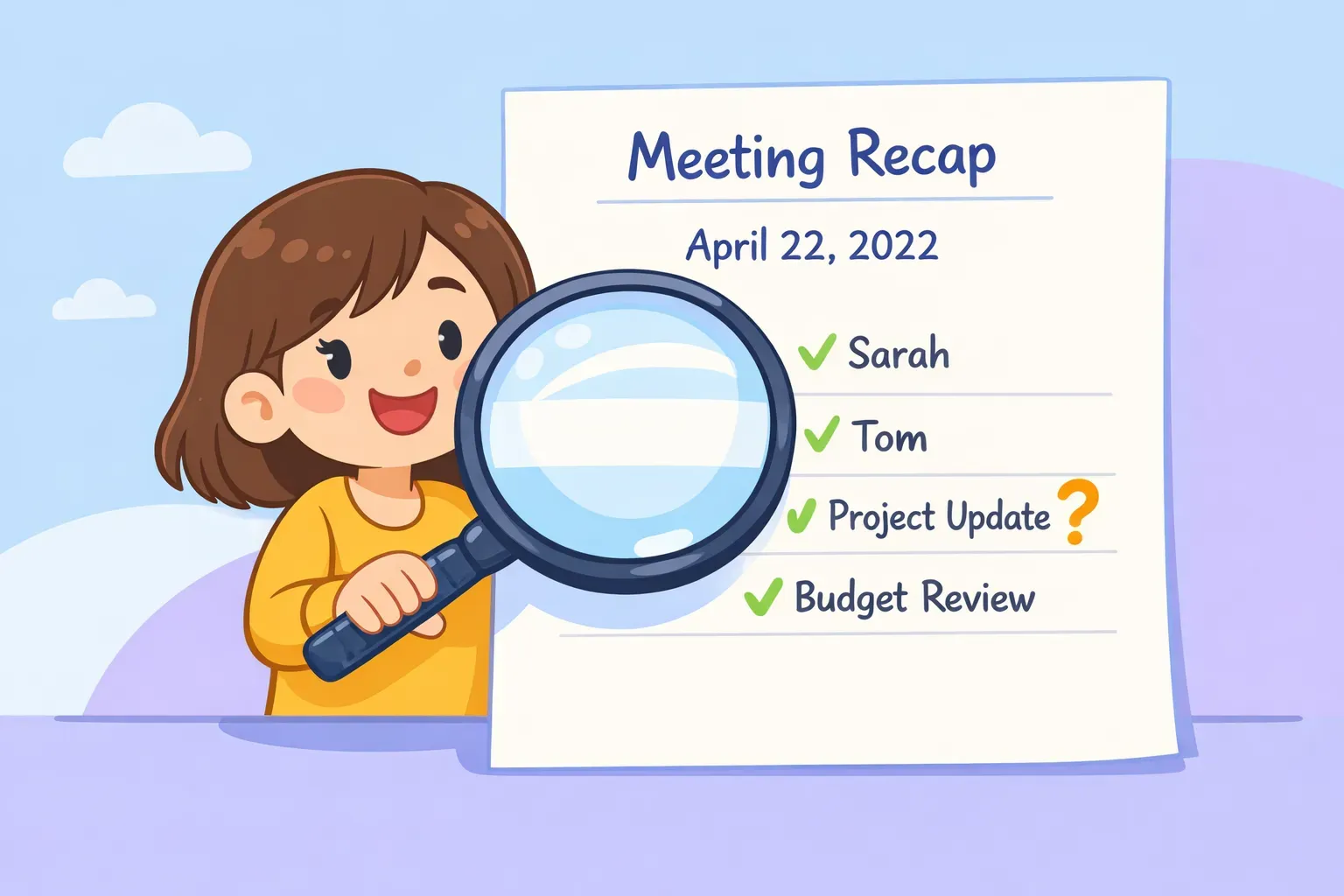
Kreslený obrázek člověka, který si lupou prochází AI vygenerovanou rekapitulaci porady a před odesláním kontroluje odpovědné osoby a termíny
Krok, který každý přeskočí: zkontroluj to, než to pošleš
Tady je nepříjemná pravda o AI shrnutích porad: jsou sebevědomá, hezky naformátovaná a občas chybná. Nebezpečí není blábol — je to čistý, věrohodný úkol přidělený nesprávné osobě nebo „rozhodnutí", o kterém se ve skutečnosti pořád diskutovalo.
Tohle není hypotetické. Když výzkumníci zkoumali přepisovací nástroj Whisper od OpenAI, jeden z nich našel vymyšlený text v 8 z 10 audio přepisů veřejných porad — slova, která nikdy nezazněla. Modely na shrnutí se chovají slušněji, ale ponaučení platí: AI zaplňuje mezery věrohodnou fikcí a poznámky z porad jsou většinou samá mezera.
Takže než klikneš na odeslat, projeď to rychle:
Prober odpovědné osoby. Odpovídá každé jméno opravdu někomu, kdo s tím úkolem souhlasil? Cokoli označené jako NEPŘIŘAZENO je pokyn jít se zeptat, ne selhání.
- Namátkou ověř dva nebo tři úkoly proti své paměti nebo přepisu.
Dávej pozor na vymyšlené konkrétnosti — přesná data, částky nebo „rozhodnutí", na která si nevzpomínáš.
- Mazej s klidem. Když ti řádek nesedí, vyhoď ho. Kratší přesná rekapitulace porazí kompletní vymyšlenou.
Přesně proto prompty výš vynucují NEPŘIŘAZENO a K UPŘESNĚNÍ místo hádání: nutí AI ukázat ti mezery místo toho, aby je zalepila.
Udělej ze svých promptů na porady opakovaně použitelné
Pokud každý týden vedeš stejné typy porad — standup, klientský check-in, 1:1 — nechceš tyhle prompty pokaždé psát znovu ani se prohrabávat starými konverzacemi, abys našel ten, který fungoval. Celý smysl je v opakovaném použití.
Trik je uložit si každý prompt jednou, s {{proměnnými}} pro části, které se mění. Tvůj prompt na úkoly zůstane úplně stejný; vymění se jen {{transcript}} a ty dostaneš stejný přehledný formát každé pondělí, aniž bys nad tím přemýšlel. (Víc o tom v článku proměnné v AI promptech.)
Přesně pro tohle vznikl PromptNest. Prompt si uložíš jednou se zástupnými symboly jako {{transcript}} nebo {{meeting_type}}, a když ho potřebuješ, vyskočí malý formulář, do kterého doplníš chybějící údaje — hotový prompt přistane na schránce, připravený vložit do ChatGPT, Claude nebo Gemini. Je to nativní Mac aplikace, takže tvoje prompty na porady máš na jednu klávesovou zkratku od libovolného okna.
Tři pravidla, díky kterým funguje každý prompt na poradu
Nemusíš si pamatovat deset promptů. Potřebuješ tři návyky a ty spraví skoro každé shrnutí porady:
Buď konkrétní ohledně podoby. Dej AI roli a přesné sekce nebo sloupce, které chceš. „Shrň tohle" je cesta ke kaši.
2. Ať mezery označí, ne zaplní. Řekni jí, ať napíše NEPŘIŘAZENO nebo K UPŘESNĚNÍ, když chybí odpovědná osoba nebo termín, aby si žádný nevymyslela.
Přečti si to, než to pošleš. Třicet vteřin kontroly odpovědných osob a termínů je rozdíl mezi rekapitulací, které lidé věří, a tou, která vytváří nové problémy.
Tvoje příští porada, vyřešená
Začni jednoduše: vyber si dva prompty, které budeš používat nejčastěji — většina lidí skončí u tabulky úkolů a u e-mailu s rekapitulací — a ulož si je někam, odkud je rychle vytáhneš. Poznámka, dokument, cokoli, co reálně otevřeš.
Pokud se ti nechce pokaždé lovit v poznámkách, PromptNest udrží tvoje prompty na porady uspořádané a na jednu klávesovou zkratku, s {{proměnnými}} rovnou uvnitř, takže jen vložíš přepis a jedeš. Je to nativní Mac aplikace — jednorázově $19.99 na Mac App Store, žádné předplatné — stavěná přesně pro tenhle druh opakovaného použití. Tak jako tak je cíl stejný: odejít z příští porady s vědomím, že se návaznost napíše sama.