10 AI Prompts para sa Meeting Summaries at Action Items
Sampung copy-paste na AI prompts na gagawing malinis na summary at naka-assign na action items ang magulong meeting notes — para sa bawat meeting, alam mo kung sino ang may hawak ng kung ano.
Katatapos lang ng meeting. Tumango ang lahat, sinabing "sige, gawin natin 'yan," tapos isinara ang laptop. Pagkalipas ng dalawampung minuto, nakatitig ka sa blangkong doc, sinusubukang alalahanin kung sino nga ba talaga ang pumayag na gawin ang kung ano — at kung ang deadline ba ay Huwebes o sa susunod na Huwebes.
Kaya itong ayusin ng AI sa loob ng mga sampung segundo — i-paste mo ang notes o transcript mo, patakbuhin ang isang prompt, makakuha ng malinis na summary na may action items. Pero may catch na hindi binabanggit ng iba: tamad na prompt, tamad na summary ang kapalit, at ang sobrang trusting na prompt ay maligayang mag-iimbento ng owner para sa task na walang nag-volunteer. Bibigyan ka ng gabay na ito ng 10 prompts na tama ang pagkakagawa, plus ang mga ugaling magpapanatiling tapat sa AI.
Bakit nagbibigay ng walang-kwentang blob ang "Summarize this meeting"
I-type mo ang "summarize this meeting" sa ChatGPT at makakakuha ka ng isang bagay na technically summary nga pero practically walang silbi: isang pader ng bullet points na nagsasabing "pinag-usapan ng team ang timeline" nang hindi man lang sinasabi kung ano ang kanilang napagdesisyunan tungkol dito.
Ang solusyon ay itigil ang paghingi ng summary at simulang humingi ng isang specific na dokumento na may specific na hugis. Bawat magandang meeting prompt ay gumagawa ng tatlong bagay:
Nag-aassign ng role. "You are an executive assistant" o "You are a project manager" ang nagsasabi sa AI kung ano ang mahalaga at kung ano lang ang chika.
- Tinutukoy ang eksaktong output. Huwag mong sabihing "make it structured." Ilahad mo nang malinaw ang mga seksyon at column na gusto mo: Decisions, Action Items (na may owner at due date), Open Questions.
Nagtatakda ng rules na hindi nito kayang iwasan. Ang pinakamahalaga: huwag kailanman mag-imbento ng owner o deadline na hindi naman talaga sinabi.
Ang huling rule na 'yan ang pagkakaiba ng isang recap na puwede mong i-send at isang tahimik na gumagawa-gawa ng kwento. Isasama natin ito sa bawat prompt sa baba. Para sa mas malalim na bersyon ng ideyang ito, tingnan ang anatomy ng isang perpektong prompt at role prompting.
Bago ka mag-paste ng kahit ano: isang 30-segundong privacy check
Ang meeting notes ay kabilang sa pinaka-sensitibong text na maibibigay mo sa isang AI — sahod, pangalan ng kliyente, legal na usapan, kalahating-buong strategy. Bago mo i-paste ang transcript, maglaan ng 30 segundo para isipin kung saan ito pupunta.
- I-redact ang talagang sensitibo. Palitan ang totoong pangalan ng "Person A," at alisin ang mga halaga ng sahod, customer identifiers, at anumang legal o medical. Hindi kailangan ng AI ang totoong pangalan para i-structure ang notes mo.
Alamin ang tier mo. Sa free at consumer na Plus/Pro plans, puwedeng gamitin ang chats mo para i-train ang model maliban kung i-off mo 'yan (sa ChatGPT: Settings → Data Controls). Ang Business, Team, at Enterprise plans ay hindi nag-ttrain sa content mo by default.
- Para sa anumang confidential, gumamit ng business tier — o huwag mo na lang i-paste. Ang 1:1 tungkol sa performance ng isang tao o sensitibong board discussion ay hindi dapat ilagay sa personal na free account.
Hindi ito paranoia; ito ang pagkakaiba ng isang madaling-gamit na tool at ng isang leak. Kapag naayos mo na kung saan pupunta ang text, ang mga prompt sa baba na ang bahala sa iba.
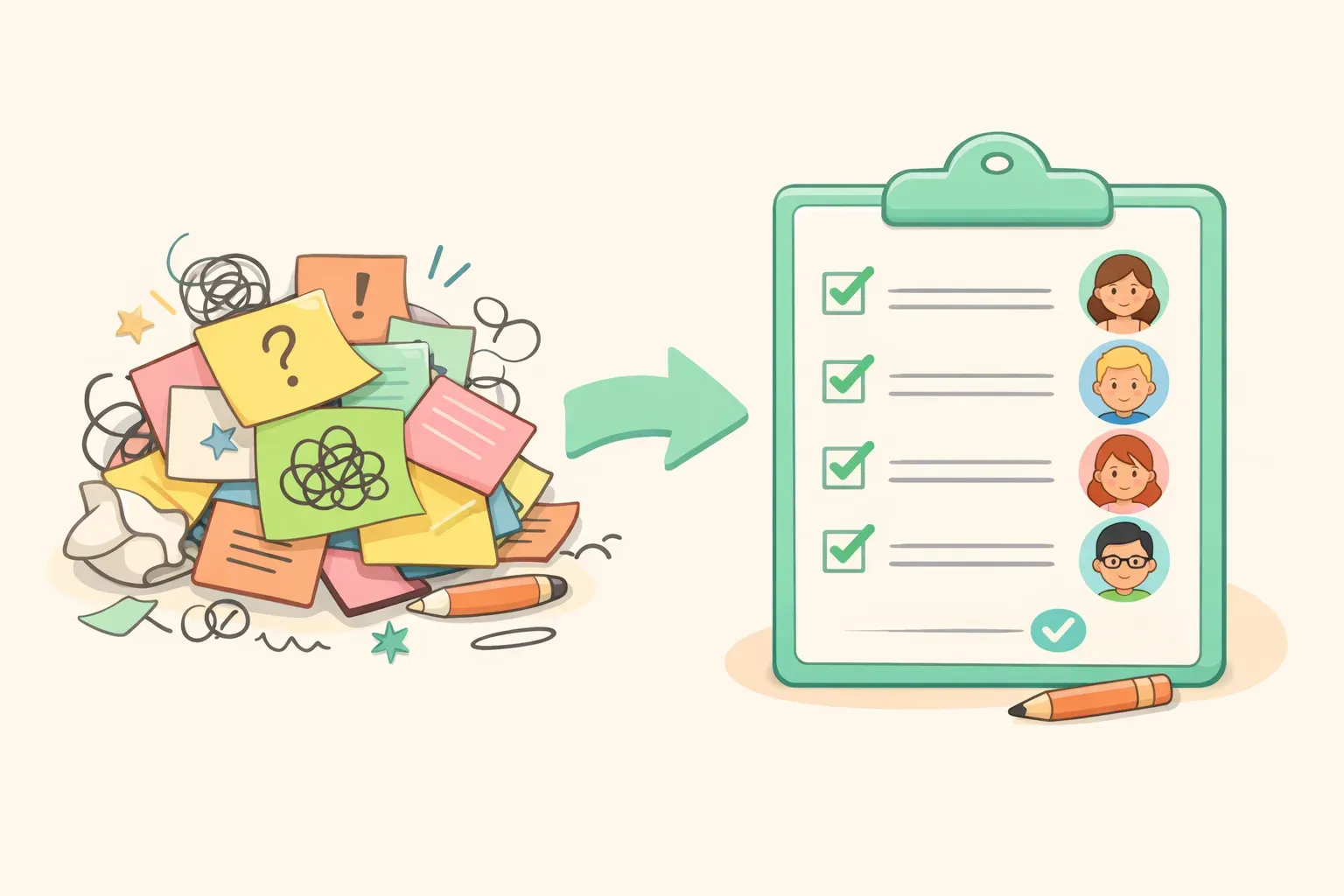
Cartoon ng magulong meeting notes sa kaliwa na nagiging maayos na checklist na may naka-assign na owners sa kanan
Ang 10 Meeting Prompts
Bawat prompt ay gumagamit ng {{double curly braces}} para sa mga parte na papalitan mo — i-paste ang notes o transcript mo kung saan nakasulat na {{transcript}}, at punan ang iba. Nakasulat ang mga ito para sa mga modelo ngayon (GPT-5.5 ng ChatGPT, Claude Opus 4.8, Gemini 3 Flash ng Google), pero hindi sila pihikan — kahit anong kasalukuyang AI assistant ay kakayanin ang mga ito. Gaya ng dati, tingnan mo ang output bilang matibay na first draft, hindi bilang ebanghelyo.
1. Ang 30-Second Executive Summary
Para kapag kailangan lang ng abalang leader ang resulta at wala nang iba. Tinatanggal nito ang play-by-play at binibigay sa'yo ang mga desisyon at epekto.
You are an executive assistant. Read the meeting notes below and write a TL;DR for a busy leader who was not in the room.

Output exactly:
1. A one-sentence headline of what this meeting was really about
2. "Key outcomes" — 3 bullets
3. "Decisions made"
4. "Risks or timeline impacts"

Ignore small talk, scheduling logistics, and minor tangents. Do not use vague phrases like "the team discussed" — state what was actually decided. Keep it under 150 words.

Notes:
{{transcript}}
2. Action Items na May Owners at Due Dates
Ito ang pinakamadalas mong gagamitin — at ang malamang na pinakamadaling magkamali, dahil mahilig ang AI mag-assign ng task sa mga taong hindi naman pumayag. Ang rule sa prompt na ito ay pinipilit itong i-flag ang anumang hindi malinaw imbis na manghula.
Extract every action item from the notes below into a table with these columns: Task | Owner | Due Date | Priority (High/Medium/Low).

Rules:
- Only create a row when there is a clear task.
- If the owner was not clearly stated, write "UNASSIGNED." If no due date was given, write "TBD." Never guess an owner or a date.
- Below the table, add a section titled "Needs clarification" listing any task where the owner or deadline is missing.

Notes:
{{transcript}}
Ang UNASSIGNED / TBD na instruction na 'yan ang buong sikreto. Kapag wala ito, pinupunan ng AI ang mga puwang ng kumpiyansang-tunog na kwento, at malalaman mo na lang pagkalipas ng tatlong linggo na "may isang tao" pala na dapat nag-email sa kliyente.
3. Formal Meeting Minutes
Para sa boards, committees, at anumang nagiging opisyal na rekord. Mahalaga ang mga constraint dito — ang opisyal na rekord na nag-iimbento ng boto ay mas masama pa kaysa walang rekord.
You are a professional minute-taker. From the notes below, produce formal meeting minutes in this structure:

- Meeting title, date, and time
- Attendees (and anyone noted as absent)
- Agenda items discussed
- Decisions made (numbered)
- Action items (table: Owner | Action | Deadline)
- Open questions / parking lot
- Next meeting

Use neutral, factual language. Do not add commentary or interpretation, and do not invent motions, votes, names, or any detail that is not in the notes.

Notes:
{{transcript}}
4. I-summarize ang Mahabang Zoom o Teams Transcript
Magulo ang raw transcripts — "Speaker 1," timestamps, kalahating pangungusap, 60 minuto nito. Gawa ang prompt na ito para diyan, at humihiram ito ng technique mismo sa sariling prompting guide ng Anthropic.
{{transcript}}

Above is a raw meeting transcript. First, find and quote the 5–8 most important moments — decisions, commitments, and disagreements. Then, using only those quotes, write a summary with:
- Context (one line)
- Key decisions
- Action items (Owner, Due date — write UNASSIGNED/TBD if not stated)
- Open questions

The speaker labels may be generic (Speaker 1, Speaker 2). Attribute statements to the label given. Do not guess anyone's real name.
Gawing email ang meeting na may utang ka sa lahat — na nakatukoy ang task ng bawat tao para walang makapagsabing hindi nila nakita ang sa kanila.
Using the meeting notes below, write a short follow-up email to attendees.

Structure:
- A one-line thank you
- "Quick recap" — 3 to 4 key points
- "Decisions made"
- "Your action items" — grouped by person, each with its deadline
- A closing line confirming the next meeting (if one was set)

Professional but warm. Under 200 words.

Notes:
{{transcript}}
Ang pag-grupo ng action items kada tao ang maliit na detalye na nagpapagana talaga sa recap — diretso sa sariling pangalan ang scroll ng bawat isa. Para sa higit pa tungkol sa tamang tono, tingnan ang AI prompts para sa professional emails.
6. Ang Decisions Log
Bihirang makalimutan ng teams kung ano ang kanilang napagdesisyunan — ang nakakalimutan nila ay ang bakit, tapos pinag-uusapan ulit pagkalipas ng isang buwan. Hinuhuli ng prompt na ito ang dahilan at ang mga daang hindi tinahak.
Build a decision log from the notes below. For each decision, output a row:

Decision | Why (one line) | Decision owner | Alternatives considered or rejected

Only log decisions that were actually agreed — not topics that were merely discussed. If something was explicitly postponed, list it separately under "Deferred — not yet decided."

Notes:
{{transcript}}
7. Open Questions, Blockers, at Risks
Ang nahuhulog sa mga bitak ay kadalasang hindi ang mga desisyon — ito 'yung mga hindi pa naresolbang bagay na inakala ng lahat na may ibang nagba-bantay.
From the notes below, pull three separate lists:

A. Open questions — things asked but never answered
B. Blockers — anything stopping progress, and who or what is blocked
C. Risks or concerns raised

Note who raised each item. Do not include anything that was resolved during the meeting. If a list has nothing in it, write "None identified."

Notes:
{{transcript}}
8. Ang Sales o Client Call Summary
Itinatapon ng generic na summary ang ginto sa isang sales call. Itinatago ng isang ito ang mga buying signal, ang mga objection, at ang susunod na hakbang.
You are a sales assistant. Summarize the following client call for our records.

Sections:
- Key points (3–5 bullets)
- Client pain points
- Buying signals (timeline, budget, or intent cues)
- Objections or concerns (quote the client where possible)
- Competitor mentions
- Next steps (action, owner, due date)

Only list next steps that move the deal forward.

Call notes:
{{transcript}}
9. 1:1 at Sensitibong Meeting Notes
Ang notes mula sa 1:1 o sa performance na usapan ay puwedeng lumitaw ulit sa isang HR file mamaya, kaya ang mga rule dito ay pumipigil sa AI na mag-editorialize tungkol sa isang totoong tao.
Summarize these 1:1 notes between a manager and their direct report.

Sections:
- Main topics discussed
- Concerns raised by the report
- Wins to recognize
- Manager follow-ups before the next 1:1

Rules: separate facts from interpretation (label anything that's an inference). Use neutral language — no evaluative labels like "strong performer" or "problematic." Stick to what was actually said.

Notes:
{{transcript}}
Ito ang pinaka-sensitibong prompt sa listahan. Basahin ulit ang privacy check sa itaas bago ka mag-paste ng kahit ano mula sa isang performance na usapan — at kapag may duda, i-redact ang pangalan.
10. Gawing Prioritized Task List ang Isang Summary
Kapag may summary ka na, ginagawa ito nito na isang bagay na talagang puwede mong pagbasehan — ranked, sized, at sorted.
Here is a meeting summary: {{summary}}

Convert every action item into a prioritized task list. For each task, output:

Priority (P1/P2/P3) | Task | Owner | Due date | Effort (S/M/L)

Sort by priority, P1 first. Put anything that's blocked or missing an owner in a separate "Needs clarification" section at the bottom.
Paano Haharapin ang Mahabang Meeting Transcript
Ang dalawang-oras na meeting ay gumagawa ng pader ng text, at sa isang punto, sinisimulan ng AI na ibagsak ang mga bagay mula sa simula. Ito ang talagang nangyayari, at kung paano ito malulusutan.
Una, kalimutan na ang lumang myth ng "character limit." Bumabasa ang mga AI model sa tokens (mga tipak ng salita), at ang totoong limitasyon ay kung gaano karami ang kaya nilang hawakan nang sabay-sabay. Ang catch: mas kaunti ang kayang hawakan ng consumer ChatGPT kaysa sa inaakala ng marami, habang ang Claude at Gemini ay kayang kumuha ng tigtatatak na isang milyong tokens — sapat na para sa napakahabang transcript. Kung magpe-paste ka ng maratong na meeting, mas madalang masasamid ang Claude o Gemini.
Kapag masyadong mahaba ang transcript para i-paste nang sabay-sabay, huwag mong labanan — hatiin mo:
Hatiin ang transcript ayon sa agenda section o topic, hindi sa gitna ng pangungusap.
- I-summarize ang bawat chunk nang mag-isa.
Tapos i-paste ulit ang mga chunk summary at humingi ng "summary of the summaries."
Ang "summarize in passes" na approach na ito ang paraan para malagpasan mo ang 90-minutong meeting nang hindi tahimik na nakakalimutan ng AI ang unang kalahati.
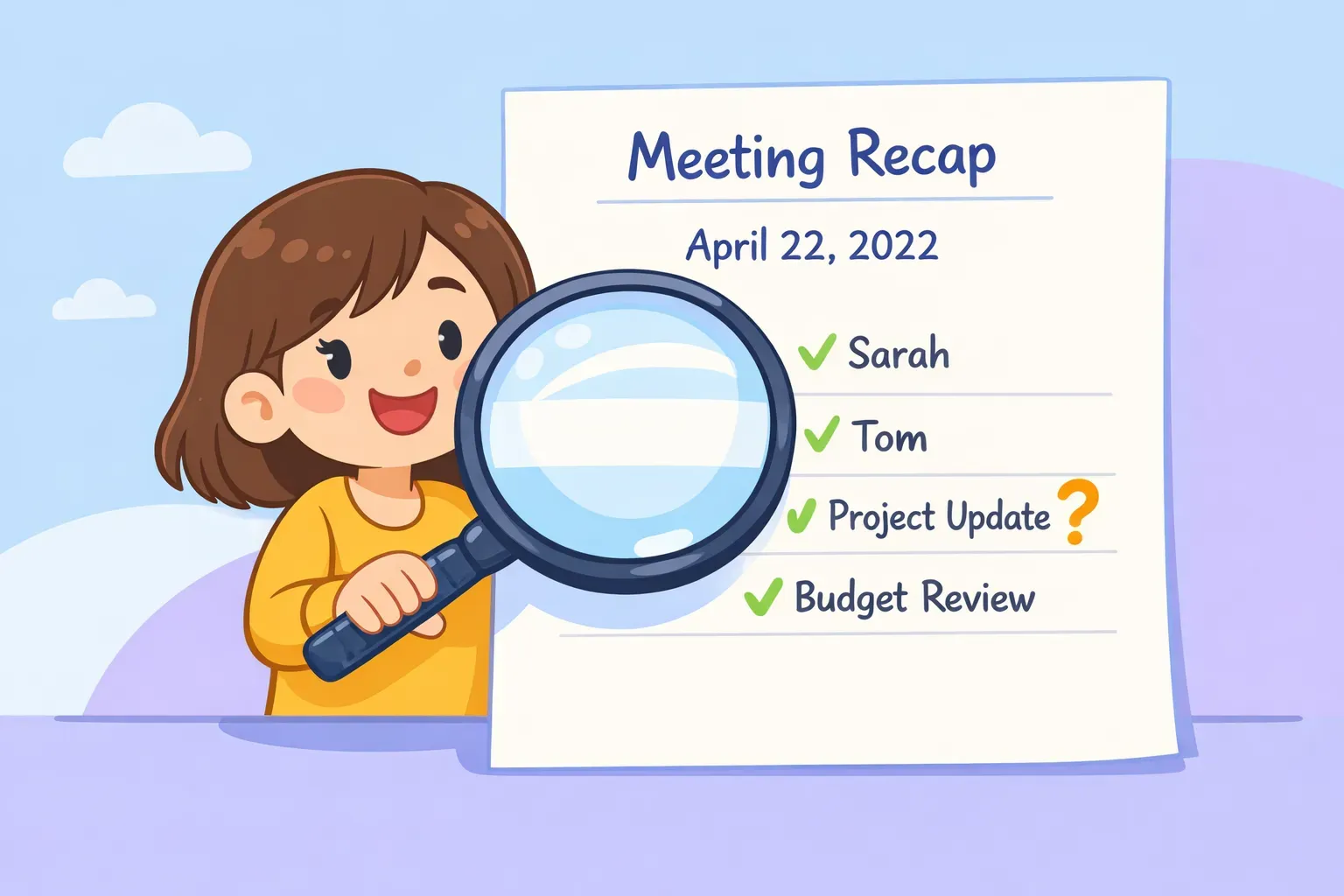
Cartoon ng isang taong nagre-review ng AI-generated na meeting recap gamit ang magnifying glass, tinitingnan ang owners at dates bago i-send
Ang Isang Hakbang na Nilalaktawan ng Lahat: I-Check Bago I-Send
Ito ang hindi komportableng katotohanan tungkol sa AI meeting summaries: kumpiyansa sila, maganda ang format, at minsan mali. Hindi gibberish ang panganib — ito 'yung malinis at mukhang totoong action item na naka-assign sa maling tao, o isang "desisyon" na talagang pinagdedebatehan pa.
Hindi ito haka-haka. Nang pag-aralan ng mga researcher ang transcription tool ng OpenAI na Whisper, may isang nakakita ng imbentong text sa 8 sa bawat 10 audio transcription ng public meetings — mga salitang hindi naman binigkas. Mas maayos kumilos ang summarization models kaysa diyan, pero tama pa rin ang aral: pinupunan ng AI ang mga puwang ng mukhang-totoong kwento, at ang meeting notes ay halos puwang lang.
Kaya bago mo pindutin ang send, gumawa ng mabilis na pagsusuri:
I-scan ang mga owner. Tugma ba talaga ang bawat pangalan sa isang taong pumayag sa task na 'yon? Ang anumang minarkahang UNASSIGNED ay hudyat para magtanong, hindi isang failure.
- Spot-check ang dalawa o tatlong action items laban sa memorya mo o sa transcript.
Bantayan ang mga imbentong specifics — eksaktong petsa, halaga ng pera, o mga "desisyon" na hindi mo naaalalang ginawa.
- Tanggalin nang may kumpiyansa. Kung may linya na parang mali, putulin mo. Ang mas maikling tumpak na recap ay mas mabuti kaysa kumpletong gawa-gawa.
Ito mismo ang dahilan kung bakit pinipilit ng mga prompt sa itaas ang UNASSIGNED at TBD imbis na hula: pinapakita nila sa'yo ang mga puwang sa halip na takpan ang mga ito.
Gawing Magagamit-Muli ang Iyong Meeting Prompts
Kung pareho ang klase ng meetings na ginagawa mo kada linggo — standup, client check-in, 1:1 — ayaw mong isulat ulit ang mga prompt na ito sa bawat pagkakataon o maghalughog sa mga lumang chat para hanapin 'yung gumana. Ang buong punto ay reuse.
Ang trick ay i-save ang bawat prompt nang isang beses, na may {{variables}} para sa mga parte na nagbabago. Nananatiling pareho ang action-items prompt mo; ang {{transcript}} lang ang papalitan, at makukuha mo ang parehong malinis na format kada Lunes nang hindi na iniisip. (Higit pa rito sa variables sa AI prompts.)
Para dito ginawa ang PromptNest. I-save mo ang isang prompt nang isang beses na may mga placeholder tulad ng {{transcript}} o {{meeting_type}}, at kapag kailangan mo na, may maliit na form na lalabas para punan ang mga blangko — dumadako ang tapos na prompt sa clipboard mo, handang i-paste sa ChatGPT, Claude, o Gemini. Native Mac app ito, kaya isang keyboard shortcut lang ang layo ng meeting prompts mo mula sa kahit anong window.
Ang Tatlong Rules na Nagpapagana sa Kahit Anong Meeting Prompt
Hindi mo kailangang isaulo ang sampung prompt. Kailangan mo ng tatlong ugali, at aayusin nila halos kahit anong meeting summary:
Maging specific sa hugis. Bigyan ang AI ng role at ng eksaktong mga seksyon o column na gusto mo. Ang "Summarize this" ay paraan para makakuha ng lugaw.
2. Paganahin itong mag-flag ng mga puwang, hindi punan ang mga ito. Sabihan mong magsulat ng UNASSIGNED o TBD kapag walang owner o petsa, para hindi ito mag-imbento.
Basahin bago i-send. Tatlumpung segundo ng pagtingin sa owners at dates ang pagkakaiba ng isang recap na pinagkakatiwalaan ng mga tao at ng isang lumilikha ng bagong problema.
Ang Susunod Mong Meeting, Ayos Na
Magsimula nang simple: piliin ang dalawang prompt na pinakamadalas mong gagamitin — kadalasan, ang action-items table at ang recap email ang napupunta ng karamihan — at i-save sa isang lugar na mabilis mong makukuha. Isang note, isang doc, kung ano man ang talagang bubuksan mo.
Kung ayaw mong maghalughog sa notes sa bawat pagkakataon, pinapanatili ng PromptNest na organisado ang meeting prompts mo at isang keyboard shortcut lang ang layo, na nakabuilt-in na ang {{variables}} para basta mo na lang ilagay ang transcript at tara na. Native Mac app ito — isang beses na $19.99 sa Mac App Store, walang subscription — ginawa para mismo sa ganitong klaseng reuse. Anuman ang piliin mo, pareho ang layunin: lumabas sa susunod mong meeting na alam mong isusulat na lang ng follow-up ang sarili nito.