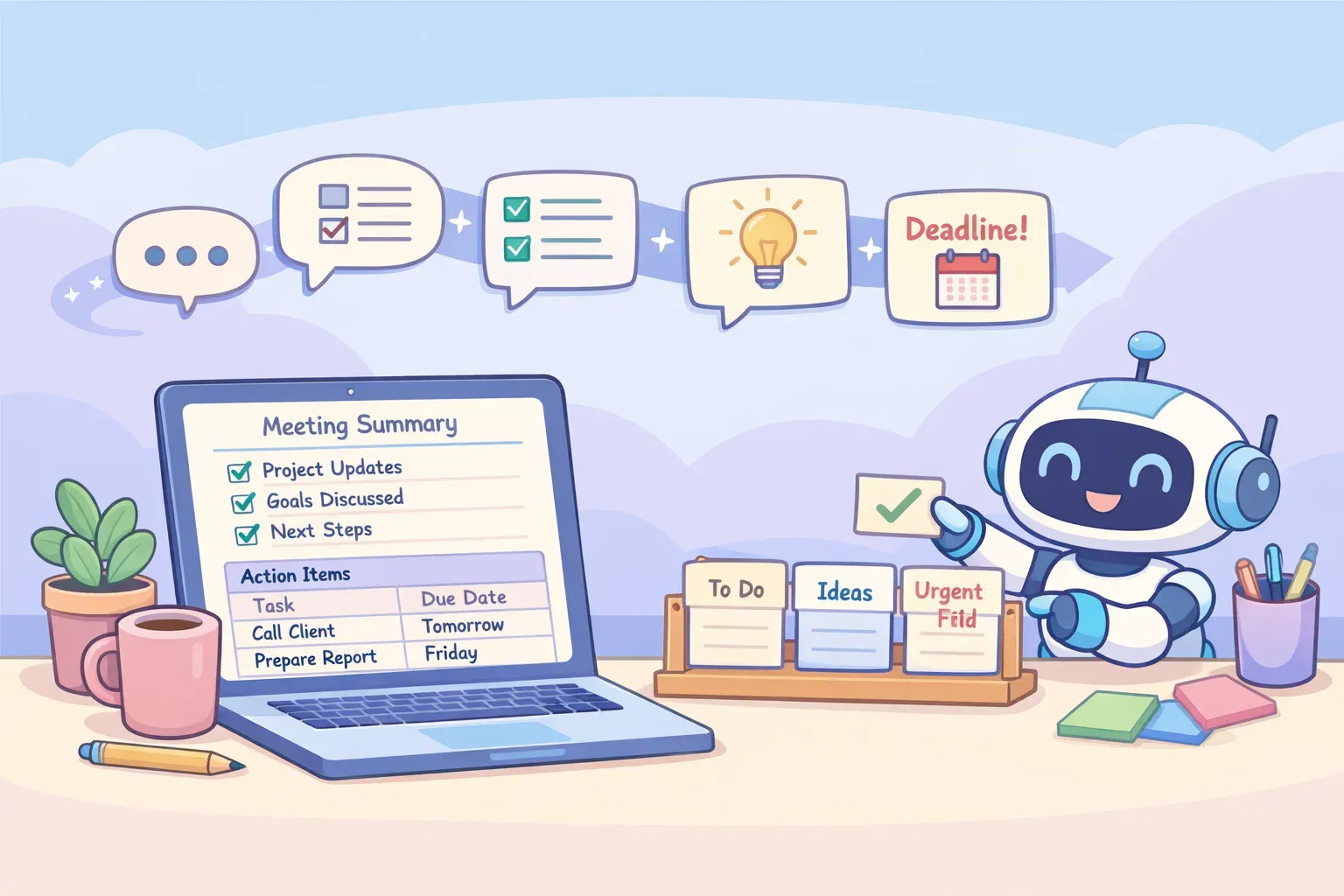
दस copy-paste AI prompts जो बिखरे हुए मीटिंग नोट्स को साफ-सुथरी समरी और assigned action items में बदल देते हैं — ताकि हर मीटिंग के बाद आपको पता हो कि किसके पास कौन-सा काम है।
मीटिंग अभी-अभी खत्म हुई। सबने सिर हिलाया, कहा "बढ़िया, चलो करते हैं," और अपने laptops बंद कर दिए। बीस मिनट बाद आप एक खाली doc को घूर रहे हैं, यह याद करने की कोशिश में कि असल में किसने क्या करने के लिए हामी भरी थी — और वो deadline गुरुवार थी या अगले गुरुवार।
AI इसमें से ज़्यादातर चीज़ें करीब दस सेकंड में ठीक कर सकता है — अपने नोट्स या transcript paste करें, एक prompt चलाएं, और action items के साथ एक साफ समरी पाएं। पर एक पेच है जिसका ज़िक्र कोई नहीं करता: एक आलसी prompt आपको आलसी समरी देगा, और हद से ज़्यादा भरोसा करने वाला prompt खुशी-खुशी ऐसे task का owner बना देगा जिसे करने के लिए किसी ने हामी ही नहीं भरी थी। यह गाइड आपको 10 ऐसे prompts देती है जो काम सही करते हैं, साथ में वो आदतें भी जो AI को ईमानदार रखती हैं।
"इस मीटिंग को summarize करो" आपको बेकार का गुच्छा क्यों देता है
ChatGPT में "summarize this meeting" टाइप करें और आपको कुछ ऐसा मिलेगा जो तकनीकी तौर पर तो समरी है पर असल में बेकार: bullet points की एक दीवार जो कहती है "team ने timeline पर चर्चा की" — पर यह कभी नहीं बताती कि उन्होंने उसके बारे में तय क्या किया।
इसका हल यह है कि समरी मांगना बंद करें और एक तय आकार वाला तय document मांगना शुरू करें। हर अच्छा मीटिंग prompt तीन काम करता है:
एक role देता है। "You are an executive assistant" या "You are a project manager" — यह AI को बताता है कि क्या ज़रूरी है और क्या बस इधर-उधर की बातें हैं।
- ठीक-ठीक output तय करता है। यह मत कहिए "make it structured." जो sections और columns आप चाहते हैं उन्हें खुलकर लिखें: Decisions, Action Items (owner और due date के साथ), Open Questions।
ऐसे नियम सेट करता है जिनसे वह बच नहीं सकता। सबसे बड़ा: ऐसा owner या deadline कभी न गढ़े जो असल में कही ही नहीं गई थी।
वो आखिरी नियम ही फर्क है — एक ऐसे recap में जो आप भेज सकते हैं और एक ऐसे में जो चुपके से चीज़ें गढ़ देता है। हम इसे नीचे के हर prompt में डालेंगे। इस विचार के गहरे version के लिए देखें एक परफेक्ट prompt की बनावट और role prompting।
कुछ भी paste करने से पहले: 30-सेकंड का privacy चेक
मीटिंग नोट्स उन सबसे संवेदनशील texts में से हैं जो आप कभी किसी AI को सौंपेंगे — सैलरी, क्लाइंट के नाम, कानूनी चर्चाएं, अधूरी strategy। transcript paste करने से पहले 30 सेकंड लेकर सोचें कि यह कहां जा रहा है।
- जो वाकई संवेदनशील है उसे redact करें। असली नामों की जगह "Person A" लिखें, और सैलरी के आंकड़े, customer identifiers, और कोई भी कानूनी या मेडिकल चीज़ हटा दें। आपके नोट्स को structure देने के लिए AI को असली नामों की ज़रूरत नहीं है।
अपना tier जानें। फ्री और consumer Plus/Pro plans पर, आपकी chats मॉडल को train करने में इस्तेमाल हो सकती हैं जब तक आप इसे बंद न करें (ChatGPT में: Settings → Data Controls)। Business, Team, और Enterprise plans by default आपके content पर train नहीं करते।
- जो भी गोपनीय हो, उसके लिए business tier इस्तेमाल करें — या उसे paste ही न करें। किसी के performance पर हुई 1:1 या किसी संवेदनशील board चर्चा को निजी फ्री account में नहीं जाना चाहिए।
यह पैरानोइया नहीं है; यह एक काम के टूल और एक leak के बीच का फर्क है। एक बार जब आप तय कर लें कि text कहां जा रहा है, तो बाकी काम नीचे के prompts कर देते हैं।
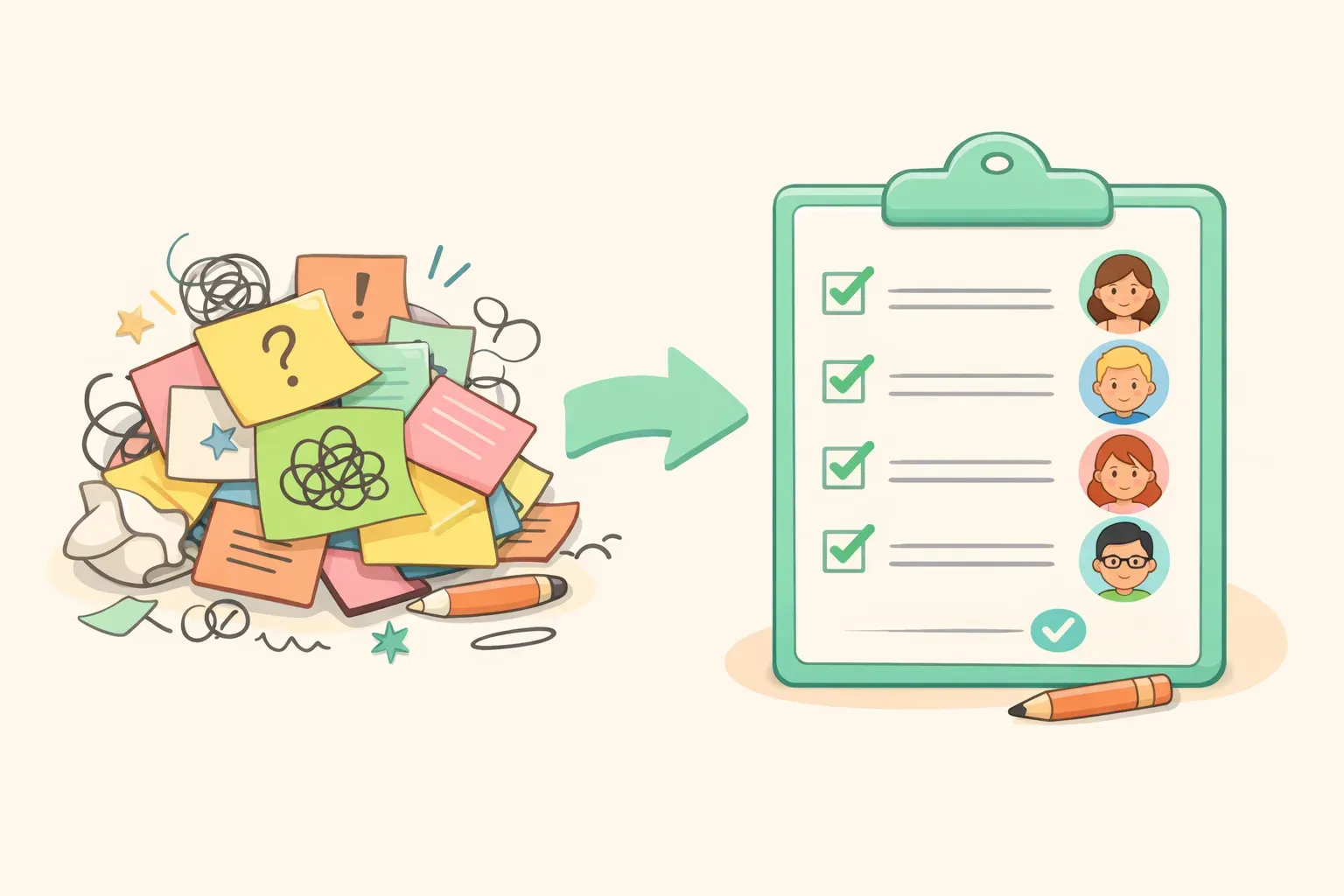
बाईं ओर बिखरे हुए मीटिंग नोट्स का कार्टून जो दाईं ओर assigned owners वाली एक सुथरी checklist में बदल रहा है
10 मीटिंग Prompts
हर prompt में जिन हिस्सों को आप बदलते हैं उनके लिए {{double curly braces}} का इस्तेमाल होता है — जहां {{transcript}} लिखा है वहां अपने नोट्स या transcript paste करें, और बाकी भर दें। ये आज के मॉडल्स (ChatGPT का GPT-5.5, Claude Opus 4.8, Google का Gemini 3 Flash) के लिए लिखे गए हैं, पर ये नखरे नहीं करते — कोई भी मौजूदा AI assistant इन्हें संभाल लेगा। हमेशा की तरह, output को एक मज़बूत पहला draft मानें, अंतिम सच नहीं।
1. 30-सेकंड की Executive समरी
जब किसी व्यस्त लीडर को सिर्फ नतीजा चाहिए और कुछ नहीं। यह वाला play-by-play हटा देता है और आपको decisions और impact देता है।
You are an executive assistant. Read the meeting notes below and write a TL;DR for a busy leader who was not in the room.

Output exactly:
1. A one-sentence headline of what this meeting was really about
2. "Key outcomes" — 3 bullets
3. "Decisions made"
4. "Risks or timeline impacts"

Ignore small talk, scheduling logistics, and minor tangents. Do not use vague phrases like "the team discussed" — state what was actually decided. Keep it under 150 words.

Notes:
{{transcript}}
2. Owners और Due Dates के साथ Action Items
वो वाला जिसे आप सबसे ज़्यादा इस्तेमाल करेंगे — और जिसके गलत होने की सबसे ज़्यादा संभावना है, क्योंकि AI को ऐसे लोगों को tasks देना पसंद है जिन्होंने कभी हामी नहीं भरी। इस prompt का नियम उसे अंदाज़ा लगाने के बजाय किसी भी अस्पष्ट चीज़ को flag करने पर मजबूर करता है।
Extract every action item from the notes below into a table with these columns: Task | Owner | Due Date | Priority (High/Medium/Low).

Rules:
- Only create a row when there is a clear task.
- If the owner was not clearly stated, write "UNASSIGNED." If no due date was given, write "TBD." Never guess an owner or a date.
- Below the table, add a section titled "Needs clarification" listing any task where the owner or deadline is missing.

Notes:
{{transcript}}
वो UNASSIGNED / TBD वाला निर्देश ही पूरा खेल है। इसके बिना, AI छेदों को भरोसेमंद-लगने वाली कल्पना से भर देता है, और आपको तीन हफ्ते बाद पता चलता है कि क्लाइंट को email "किसी" को करनी थी।
3. औपचारिक Meeting Minutes
boards, committees, और किसी भी ऐसी चीज़ के लिए जो आधिकारिक रिकॉर्ड बन जाती है। यहां पाबंदियां मायने रखती हैं — एक आधिकारिक रिकॉर्ड जो vote गढ़ देता है, किसी रिकॉर्ड न होने से भी बदतर है।
You are a professional minute-taker. From the notes below, produce formal meeting minutes in this structure:

- Meeting title, date, and time
- Attendees (and anyone noted as absent)
- Agenda items discussed
- Decisions made (numbered)
- Action items (table: Owner | Action | Deadline)
- Open questions / parking lot
- Next meeting

Use neutral, factual language. Do not add commentary or interpretation, and do not invent motions, votes, names, or any detail that is not in the notes.

Notes:
{{transcript}}
4. लंबे Zoom या Teams Transcript को summarize करें
कच्चे transcripts बिखरे हुए होते हैं — "Speaker 1," timestamps, अधूरे वाक्य, और 60 मिनट का यह सब। यह prompt उसी के लिए बना है, और यह सीधे Anthropic की अपनी prompting guide से एक तकनीक उधार लेता है।
{{transcript}}

Above is a raw meeting transcript. First, find and quote the 5–8 most important moments — decisions, commitments, and disagreements. Then, using only those quotes, write a summary with:
- Context (one line)
- Key decisions
- Action items (Owner, Due date — write UNASSIGNED/TBD if not stated)
- Open questions

The speaker labels may be generic (Speaker 1, Speaker 2). Attribute statements to the label given. Do not guess anyone's real name.
मीटिंग को उस email में बदलें जो आप सब पर बकाया हैं — हर व्यक्ति के tasks अलग से दिखाए गए, ताकि कोई यह न कह सके कि उसने अपना task देखा ही नहीं।
Using the meeting notes below, write a short follow-up email to attendees.

Structure:
- A one-line thank you
- "Quick recap" — 3 to 4 key points
- "Decisions made"
- "Your action items" — grouped by person, each with its deadline
- A closing line confirming the next meeting (if one was set)

Professional but warm. Under 200 words.

Notes:
{{transcript}}
action items को व्यक्ति के हिसाब से group करना वो छोटी-सी बात है जो एक recap को वाकई काम का बना देती है — हर कोई सीधे अपने ही नाम तक scroll करता है। tone को सही पकड़ने के बारे में और जानने के लिए, देखें professional emails के लिए AI prompts।
6. Decisions Log
teams शायद ही कभी यह भूलती हैं कि उन्होंने क्या तय किया — वे यह भूलती हैं कि क्यों, और फिर एक महीने बाद उसी पर दोबारा बहस करती हैं। यह prompt वजह और न चुने गए रास्ते दोनों पकड़ लेता है।
Build a decision log from the notes below. For each decision, output a row:

Decision | Why (one line) | Decision owner | Alternatives considered or rejected

Only log decisions that were actually agreed — not topics that were merely discussed. If something was explicitly postponed, list it separately under "Deferred — not yet decided."

Notes:
{{transcript}}
7. Open Questions, Blockers, और Risks
जो चीज़ें छेद से फिसल जाती हैं वे आम तौर पर decisions नहीं होतीं — वे वो अनसुलझी चीज़ें होती हैं जिन्हें हर कोई मान लेता है कि कोई और track कर रहा होगा।
From the notes below, pull three separate lists:

A. Open questions — things asked but never answered
B. Blockers — anything stopping progress, and who or what is blocked
C. Risks or concerns raised

Note who raised each item. Do not include anything that was resolved during the meeting. If a list has nothing in it, write "None identified."

Notes:
{{transcript}}
8. Sales या Client Call की समरी
एक आम समरी sales call का असली सोना फेंक देती है। यह वाला buying signals, objections, और अगला कदम रख लेता है।
You are a sales assistant. Summarize the following client call for our records.

Sections:
- Key points (3–5 bullets)
- Client pain points
- Buying signals (timeline, budget, or intent cues)
- Objections or concerns (quote the client where possible)
- Competitor mentions
- Next steps (action, owner, due date)

Only list next steps that move the deal forward.

Call notes:
{{transcript}}
9. 1:1 और संवेदनशील Meeting Notes
1:1 या किसी performance बातचीत के नोट्स बाद में HR फाइल में दोबारा उभर सकते हैं, इसलिए यहां के नियम AI को किसी असली व्यक्ति के बारे में राय देने से रोकते हैं।
Summarize these 1:1 notes between a manager and their direct report.

Sections:
- Main topics discussed
- Concerns raised by the report
- Wins to recognize
- Manager follow-ups before the next 1:1

Rules: separate facts from interpretation (label anything that's an inference). Use neutral language — no evaluative labels like "strong performer" or "problematic." Stick to what was actually said.

Notes:
{{transcript}}
यह list में सबसे ज़्यादा संवेदनशील prompt है। किसी performance बातचीत से कुछ भी paste करने से पहले ऊपर वाला privacy चेक दोबारा पढ़ें — और जब संदेह हो, तो नाम redact कर दें।
10. एक समरी को Prioritized Task List में बदलें
एक बार जब आपके पास समरी हो, तो यह उसे किसी ऐसी चीज़ में बदल देता है जिस पर आप वाकई काम कर सकते हैं — ranked, sized, और sorted।
Here is a meeting summary: {{summary}}

Convert every action item into a prioritized task list. For each task, output:

Priority (P1/P2/P3) | Task | Owner | Due date | Effort (S/M/L)

Sort by priority, P1 first. Put anything that's blocked or missing an owner in a separate "Needs clarification" section at the bottom.
लंबे Meeting Transcript को कैसे संभालें
दो घंटे की मीटिंग text की एक दीवार पैदा करती है, और किसी मोड़ पर AI शुरुआत की चीज़ें छोड़ने लगता है। असल में हो क्या रहा है और इससे कैसे निपटें, यह रहा।
पहले, पुराने "character limit" वाले मिथक को भूल जाइए। AI मॉडल्स tokens (शब्दों के टुकड़े) में पढ़ते हैं, और असली limit यह है कि वे एक बार में कितना पकड़ सकते हैं। पेच: consumer ChatGPT उससे कहीं कम पकड़ता है जितना लोग मानते हैं, जबकि Claude और Gemini हर एक करीब दस लाख tokens ले सकते हैं — एक बहुत लंबे transcript के लिए काफी। अगर आप किसी मैराथन मीटिंग को paste कर रहे हैं, तो Claude या Gemini कम अटकेंगे।
जब कोई transcript एक बार में paste करने के लिए बहुत लंबा हो, तो उससे मत भिड़िए — उसे तोड़ दीजिए:
transcript को agenda section या topic के हिसाब से बांटें, वाक्य के बीच में नहीं।
- हर chunk को अलग से summarize करें।
फिर chunk summaries को वापस paste करें और एक "summary of the summaries" मांगें।
यह "passes में summarize करना" वाला तरीका ही है जिससे आप 90-मिनट की मीटिंग पार कर लेते हैं, बिना इसके कि AI चुपके से पहला आधा हिस्सा भूल जाए।
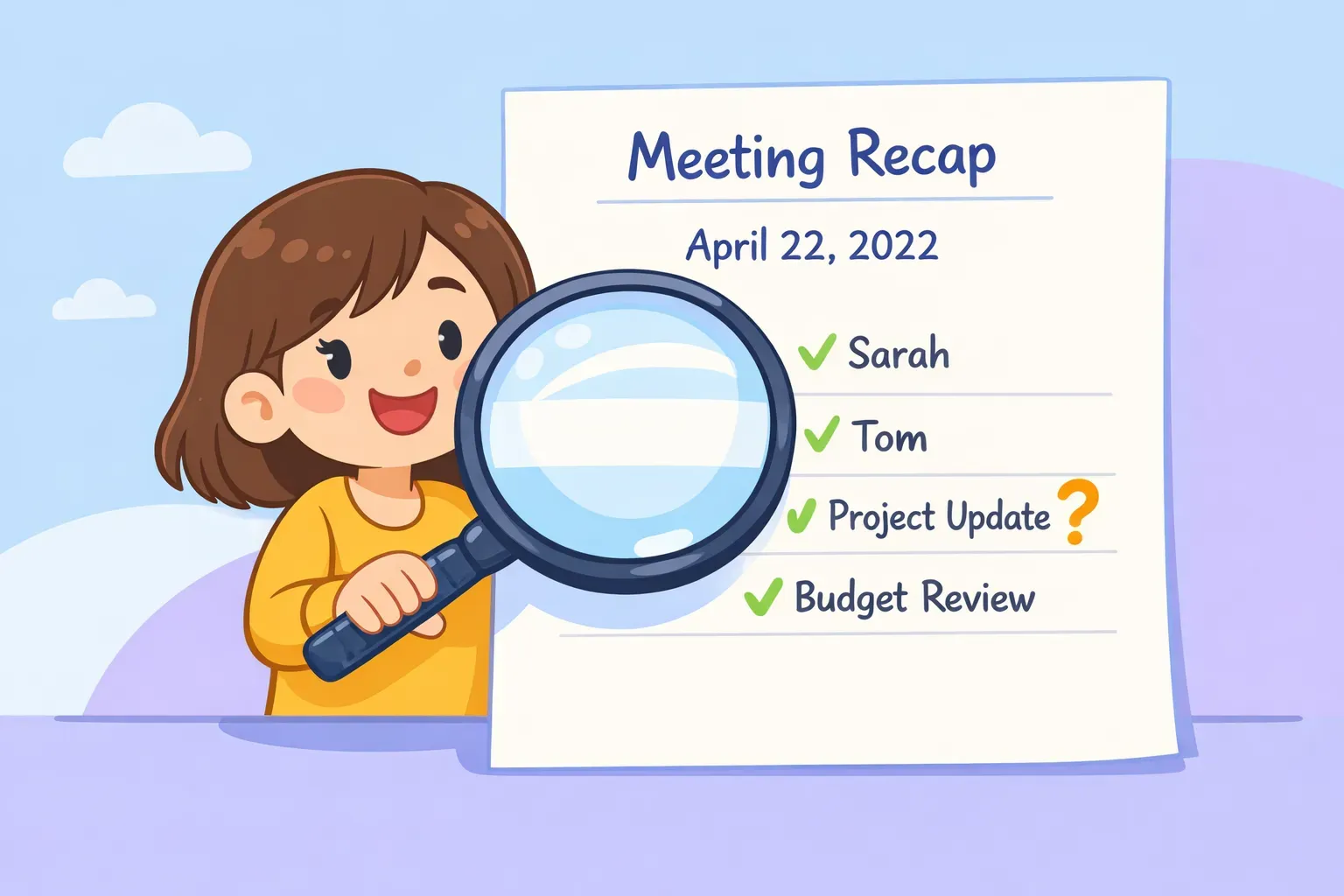
एक व्यक्ति का कार्टून जो एक AI-जनित मीटिंग recap को magnifying glass से देख रहा है, भेजने से पहले owners और dates जांच रहा है
वो एक कदम जिसे हर कोई छोड़ देता है: भेजने से पहले इसे जांचें
AI मीटिंग summaries के बारे में असहज सच यह है: वे भरोसेमंद, अच्छी तरह formatted, और कभी-कभी गलत होती हैं। खतरा बकवास नहीं है — खतरा एक साफ, भरोसेमंद-लगने वाला action item है जो गलत व्यक्ति को सौंपा गया हो, या एक "decision" जो असल में अब भी बहस में था।
यह काल्पनिक नहीं है। जब researchers ने OpenAI के Whisper transcription टूल का अध्ययन किया, तो एक ने सार्वजनिक मीटिंग्स की हर 10 में से 8 audio transcriptions में गढ़ा हुआ text पाया — ऐसे शब्द जो कभी बोले ही नहीं गए थे। Summarization मॉडल्स इससे ज़्यादा संभलकर चलते हैं, पर सबक टिका रहता है: AI छेदों को भरोसेमंद कल्पना से भर देता है, और मीटिंग नोट्स ज़्यादातर छेद ही होते हैं।
तो send दबाने से पहले, एक तेज़ pass करें:
Owners को scan करें। क्या हर नाम वाकई किसी ऐसे व्यक्ति से मेल खाता है जिसने उस task की हामी भरी थी? जो भी UNASSIGNED चिह्नित है वह जाकर पूछने का इशारा है, कोई नाकामी नहीं।
- दो-तीन action items को spot-check करें अपनी याददाश्त या transcript के मुकाबले।
गढ़ी हुई बारीकियों पर नज़र रखें — सटीक dates, रकम के आंकड़े, या ऐसे "decisions" जो लेने की आपको याद नहीं।
- बेझिझक delete करें। अगर कोई line खटकती है, तो काट दें। एक छोटा सही recap एक पूरे काल्पनिक recap से बेहतर है।
ऊपर के prompts अंदाज़ों के बजाय UNASSIGNED और TBD पर ठीक इसीलिए मजबूर करते हैं: वे AI से आपको छेद दिखवाते हैं, बजाय इसके कि वह उन्हें ढक दे।
अपने Meeting Prompts को Reusable बनाएं
अगर आप हर हफ्ते एक ही तरह की मीटिंग्स चलाते हैं — एक standup, एक client check-in, एक 1:1 — तो आप इन prompts को हर बार दोबारा नहीं लिखना चाहते, या उस वाले को ढूंढने के लिए पुरानी chats नहीं खंगालना चाहते जो काम कर गया था। पूरा मकसद ही reuse है।
तरीका यह है कि हर prompt को एक बार सेव करें, बदलने वाले हिस्सों के लिए {{variables}} के साथ। आपका action-items prompt बिल्कुल वैसा ही रहता है; सिर्फ {{transcript}} बदलता है, और आपको हर सोमवार बिना सोचे वही साफ format मिलता है। (इस पर और जानकारी AI prompts में variables में है।)
PromptNest इसी के लिए बनाया गया था। आप एक prompt को {{transcript}} या {{meeting_type}} जैसे placeholders के साथ एक बार सेव करते हैं, और जब ज़रूरत हो, एक छोटा form खुलकर खाली जगहें भरवाता है — तैयार prompt आपके clipboard पर आ जाता है, ChatGPT, Claude, या Gemini में paste करने के लिए तैयार। यह एक native Mac app है, इसलिए आपके मीटिंग prompts किसी भी window से बस एक keyboard shortcut दूर हैं।
वो तीन नियम जो किसी भी Meeting Prompt को काम करवाते हैं
आपको दस prompts याद रखने की ज़रूरत नहीं है। आपको तीन आदतें चाहिए, और वे करीब-करीब किसी भी मीटिंग समरी को ठीक कर देंगी:
आकार के बारे में specific रहें। AI को एक role दें और ठीक वो sections या columns जो आप चाहते हैं। "Summarize this" वो तरीका है जिससे आपको लुगदी मिलती है।
2. इससे छेद भरवाएं नहीं, flag करवाएं। इसे कहें कि जब owner या date गायब हो तो UNASSIGNED या TBD लिखे, ताकि यह कभी कोई न गढ़े।
भेजने से पहले इसे पढ़ें। owners और dates जांचने के तीस सेकंड ही फर्क हैं — एक ऐसे recap में जिस पर लोग भरोसा करते हैं और एक ऐसे में जो नई दिक्कतें खड़ी करता है।
आपकी अगली मीटिंग, संभाल ली गई
आसान शुरुआत करें: वो दो prompts चुनें जिन्हें आप सबसे ज़्यादा इस्तेमाल करेंगे — ज़्यादातर लोग action-items table और recap email पर ही आकर रुकते हैं — और उन्हें कहीं ऐसी जगह सेव करें जहां से आप उन्हें झटपट पकड़ सकें। एक note, एक doc, जो भी आप वाकई खोलेंगे।
अगर आप हर बार नोट्स खंगालना नहीं चाहते, तो PromptNest आपके मीटिंग prompts को व्यवस्थित और एक keyboard shortcut दूर रखता है, {{variables}} पहले से बने हुए ताकि आप बस transcript डालें और चल पड़ें। यह एक native Mac app है — Mac App Store पर एकमुश्त $19.99, कोई subscription नहीं — ठीक इसी तरह के reuse के लिए बना। चाहे जो भी हो, लक्ष्य एक ही है: अपनी अगली मीटिंग से यह जानते हुए निकलें कि follow-up खुद लिख जाएगा।