10 AI-prompts til mødereferater og handlingspunkter
Ti copy-paste AI-prompts, der gør rodede mødenotater til rene referater og fordelte handlingspunkter — så du forlader hvert møde og ved, hvem der har ansvaret for hvad.
Mødet er lige slut. Alle nikkede, sagde "super, lad os gøre det" og klappede deres laptops i. Tyve minutter senere sidder du og stirrer på et tomt dokument og prøver at huske, hvem der egentlig sagde ja til at gøre hvad — og om den deadline var torsdag eller næste torsdag.
AI kan løse det meste af det her på cirka ti sekunder — indsæt dine notater eller transskription, kør en prompt, og få et rent referat med handlingspunkter. Men der er en hage, ingen nævner: en doven prompt giver dig et dovent referat, og en alt for tillidsfuld prompt finder gladelig på en ansvarlig til en opgave, ingen meldte sig til. Denne guide giver dig 10 prompts, der rammer rigtigt, plus de vaner, der holder AI'en ærlig.
Hvorfor "opsummér dette møde" giver dig en ubrugelig klump
Skriv "opsummér dette møde" i ChatGPT, og du får noget, der teknisk set er et referat og i praksis ubrugeligt: en mur af punkter, der siger "teamet diskuterede tidsplanen" uden nogensinde at fortælle dig, hvad de besluttede om den.
Løsningen er at holde op med at bede om et referat og i stedet bede om et bestemt dokument med en bestemt form. Enhver god mødeprompt gør tre ting:
Tildeler en rolle. "Du er en personlig assistent" eller "Du er en projektleder" fortæller AI'en, hvad der tæller som vigtigt, og hvad der bare er snak.
- Definerer det præcise output. Sig ikke "gør det struktureret." Skriv de sektioner og kolonner ud, du vil have: Beslutninger, Handlingspunkter (med ansvarlig og deadline), Åbne spørgsmål.
Sætter regler, den ikke kan sno sig udenom. Den store: find aldrig på en ansvarlig eller en deadline, der ikke faktisk blev nævnt.
Den sidste regel er forskellen på et referat, du kan sende, og et, der stille og roligt finder på ting. Vi bager den ind i hver prompt nedenfor. Den dybere version af idéen finder du i anatomien af en perfekt prompt og rolle-prompting.
Før du indsætter noget: et 30-sekunders privatlivstjek
Mødenotater er noget af det mest følsomme tekst, du nogensinde rækker til en AI — lønninger, kundenavne, juridiske drøftelser, halvfærdig strategi. Før du indsætter en transskription, så brug 30 sekunder på at tænke over, hvor den ender.
- Slet det virkelig følsomme. Byt rigtige navne ud med "Person A", og fjern løntal, kundeidentifikatorer og alt juridisk eller medicinsk. AI'en behøver ikke rigtige navne for at strukturere dine notater.
Kend dit niveau. På gratis og almindelige Plus/Pro-abonnementer kan dine chats blive brugt til at træne modellen, medmindre du slår det fra (i ChatGPT: Indstillinger → Datastyring). Business-, Team- og Enterprise-abonnementer træner ikke på dit indhold som standard.
- Til alt fortroligt: brug et business-niveau — eller indsæt det slet ikke. En 1:1 om en persons præstation eller en følsom bestyrelsesdrøftelse hører ikke hjemme i en personlig gratis konto.
Det er ikke paranoia; det er forskellen på et praktisk værktøj og et læk. Når du har styr på, hvor teksten ender, klarer prompterne nedenfor resten.
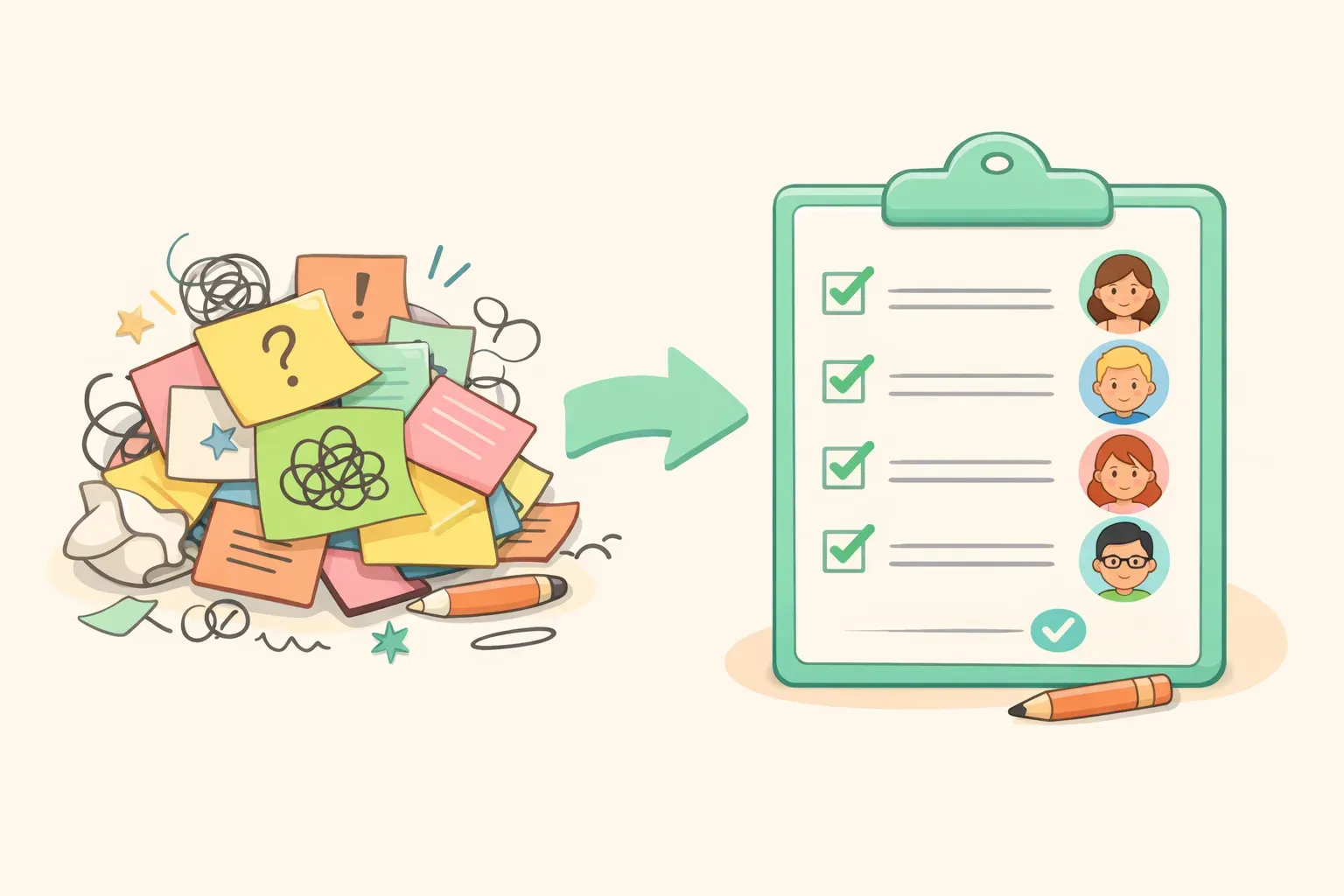
Tegning af rodede mødenotater til venstre, der forvandles til en ryddelig tjekliste med tildelte ansvarlige til højre
De 10 mødeprompts
Hver prompt bruger {{dobbelte tuborgklammer}} til de dele, du selv skifter ud — indsæt dine notater eller transskription, hvor der står {{transcript}}, og udfyld resten. De er skrevet til nutidens modeller (ChatGPT's GPT-5.5, Claude Opus 4.8, Googles Gemini 3 Flash), men de er ikke kræsne — enhver aktuel AI-assistent kan håndtere dem. Som altid: behandl outputtet som et stærkt førsteudkast, ikke som den endegyldige sandhed.
1. Det 30-sekunders ledelsesreferat
Til når en travl leder skal have resultatet og intet andet. Den her skærer detaljerne væk og giver dig beslutninger og konsekvenser.
Du er en personlig assistent. Læs mødenotaterne nedenfor og skriv et TL;DR til en travl leder, der ikke var med i lokalet.

Output præcis:
1. En overskrift på én sætning om, hvad mødet egentlig handlede om
2. "Vigtigste resultater" — 3 punkter
3. "Trufne beslutninger"
4. "Risici eller konsekvenser for tidsplanen"

Ignorér small talk, kalenderlogistik og mindre sidespor. Brug ikke vage vendinger som "teamet diskuterede" — angiv, hvad der faktisk blev besluttet. Hold det under 150 ord.

Notater:
{{transcript}}
2. Handlingspunkter med ansvarlige og deadlines
Den, du kommer til at bruge mest — og den, der oftest går galt, fordi AI elsker at tildele opgaver til folk, der aldrig sagde ja til dem. Reglen i denne prompt tvinger den til at markere alt uklart i stedet for at gætte.
Udtræk hvert handlingspunkt fra notaterne nedenfor i en tabel med disse kolonner: Opgave | Ansvarlig | Deadline | Prioritet (Høj/Mellem/Lav).

Regler:
- Lav kun en række, når der er en klar opgave.
- Hvis den ansvarlige ikke blev tydeligt nævnt, skriv "UTILDELT." Hvis ingen deadline blev givet, skriv "TBD." Gæt aldrig en ansvarlig eller en dato.
- Under tabellen tilføjer du en sektion med titlen "Kræver afklaring", der lister enhver opgave, hvor den ansvarlige eller deadline mangler.

Notater:
{{transcript}}
Den UTILDELT / TBD-instruktion er hele tricket. Uden den fylder AI'en hullerne med selvsikker fiktion, og tre uger senere finder du ud af, at "nogen" skulle have skrevet til kunden.
3. Formelt mødereferat
Til bestyrelser, udvalg og alt, der bliver et officielt dokument. Begrænsningerne betyder noget her — et officielt referat, der finder på en afstemning, er værre end slet intet referat.
Du er en professionel referent. Ud fra notaterne nedenfor producér et formelt mødereferat i denne struktur:

- Mødetitel, dato og tidspunkt
- Deltagere (og enhver, der er noteret som fraværende)
- Behandlede dagsordenspunkter
- Trufne beslutninger (nummererede)
- Handlingspunkter (tabel: Ansvarlig | Handling | Deadline)
- Åbne spørgsmål / parkeringsplads
- Næste møde

Brug neutralt, faktuelt sprog. Tilføj ikke kommentarer eller fortolkning, og find ikke på forslag, afstemninger, navne eller nogen detalje, der ikke står i notaterne.

Notater:
{{transcript}}
4. Opsummér en lang Zoom- eller Teams-transskription
Rå transskriptioner er rodede — "Taler 1", tidsstempler, halve sætninger, 60 minutter af det. Denne prompt er bygget til netop det, og den låner en teknik direkte fra Anthropics egen prompting-guide.
{{transcript}}

Ovenfor er en rå mødetransskription. Find og citér først de 5-8 vigtigste øjeblikke — beslutninger, forpligtelser og uenigheder. Skriv derefter, udelukkende ud fra de citater, et referat med:
- Kontekst (én linje)
- Vigtigste beslutninger
- Handlingspunkter (Ansvarlig, Deadline — skriv UTILDELT/TBD, hvis det ikke er nævnt)
- Åbne spørgsmål

Taler-betegnelserne kan være generiske (Taler 1, Taler 2). Tilskriv udsagn til den givne betegnelse. Gæt ikke nogens rigtige navn.
Lav mødet om til den mail, du skylder alle — med hver persons opgaver fremhævet, så ingen kan påstå, de ikke så deres egne.
Brug mødenotaterne nedenfor til at skrive en kort opfølgningsmail til deltagerne.

Struktur:
- En tak på én linje
- "Hurtigt resumé" — 3 til 4 nøglepunkter
- "Trufne beslutninger"
- "Dine handlingspunkter" — grupperet pr. person, hver med sin deadline
- En afsluttende linje, der bekræfter næste møde (hvis et blev aftalt)

Professionel men venlig. Under 200 ord.

Notater:
{{transcript}}
At gruppere handlingspunkter pr. person er det lille greb, der får et referat til reelt at virke — alle scroller direkte til deres eget navn. Mere om at ramme tonen rigtigt i AI-prompts til professionelle e-mails.
6. Beslutningsloggen
Teams glemmer sjældent, hvad de besluttede — de glemmer hvorfor, og så tager de diskussionen op igen en måned senere. Denne prompt fanger ræsonnementet og de veje, man fravalgte.
Byg en beslutningslog ud fra notaterne nedenfor. For hver beslutning, output en række:

Beslutning | Hvorfor (én linje) | Beslutningsansvarlig | Overvejede eller fravalgte alternativer

Log kun beslutninger, der faktisk blev aftalt — ikke emner, der blot blev diskuteret. Hvis noget udtrykkeligt blev udskudt, list det separat under "Udskudt — ikke besluttet endnu."

Notater:
{{transcript}}
7. Åbne spørgsmål, blokeringer og risici
Det, der falder mellem to stole, er som regel ikke beslutningerne — det er de uafklarede ting, alle gik ud fra, at en anden holdt øje med.
Ud fra notaterne nedenfor, træk tre separate lister ud:

A. Åbne spørgsmål — ting, der blev stillet, men aldrig besvaret
B. Blokeringer — alt, der stopper fremdrift, og hvem eller hvad der er blokeret
C. Risici eller bekymringer, der blev rejst

Notér, hvem der rejste hvert punkt. Medtag ikke noget, der blev løst under mødet. Hvis en liste er tom, skriv "Ingen identificeret."

Notater:
{{transcript}}
8. Salgs- eller kundeopkalds-referatet
Et generisk referat smider guldet i et salgsopkald væk. Den her beholder købssignalerne, indvendingerne og det næste skridt.
Du er en salgsassistent. Opsummér det følgende kundeopkald til vores arkiv.

Sektioner:
- Nøglepunkter (3-5 punkter)
- Kundens smertepunkter
- Købssignaler (signaler om tidsplan, budget eller intention)
- Indvendinger eller bekymringer (citér kunden, hvor det er muligt)
- Konkurrentomtaler
- Næste skridt (handling, ansvarlig, deadline)

List kun næste skridt, der bringer handlen fremad.

Opkaldsnotater:
{{transcript}}
9. 1:1- og følsomme mødenotater
Notater fra en 1:1 eller en præstationssamtale kan dukke op i en HR-mappe senere, så reglerne her forhindrer AI'en i at editorialisere om en virkelig person.
Opsummér disse 1:1-notater mellem en leder og deres medarbejder.

Sektioner:
- Hovedemner, der blev drøftet
- Bekymringer rejst af medarbejderen
- Sejre, der skal anerkendes
- Lederens opfølgninger inden næste 1:1

Regler: adskil fakta fra fortolkning (markér alt, der er en slutning). Brug neutralt sprog — ingen vurderende mærkater som "stærk præstation" eller "problematisk." Hold dig til, hvad der faktisk blev sagt.

Notater:
{{transcript}}
Det her er listens mest følsomme prompt. Genlæs privatlivstjekket ovenfor, før du indsætter noget fra en præstationssamtale — og når du er i tvivl, så slet navnet.
10. Lav et referat om til en prioriteret opgaveliste
Når du har et referat, gør den her det om til noget, du faktisk kan arbejde ud fra — rangeret, estimeret og sorteret.
Her er et mødereferat: {{summary}}

Lav hvert handlingspunkt om til en prioriteret opgaveliste. For hver opgave, output:

Prioritet (P1/P2/P3) | Opgave | Ansvarlig | Deadline | Indsats (S/M/L)

Sortér efter prioritet, P1 først. Sæt alt, der er blokeret eller mangler en ansvarlig, i en separat "Kræver afklaring"-sektion nederst.
Sådan håndterer du en lang mødetransskription
Et to-timers møde producerer en mur af tekst, og på et tidspunkt begynder AI'en at tabe ting fra begyndelsen. Her er, hvad der faktisk foregår, og hvordan du kommer udenom.
Glem først den gamle myte om en "tegngrænse". AI-modeller læser i tokens (bidder af ord), og den reelle grænse er, hvor meget de kan holde på ad gangen. Hagen: ChatGPT til forbrugere holder langt mindre, end folk tror, mens Claude og Gemini hver kan tage cirka en million tokens — nok til en meget lang transskription. Hvis du indsætter et maratonmøde, vil Claude eller Gemini hakke i det sjældnere.
Når en transskription er for lang til at indsætte i ét hug, så kæmp ikke imod — del den op:
Del transskriptionen efter dagsordenssektion eller emne, ikke midt i en sætning.
- Opsummér hver bid for sig.
Indsæt derefter bid-referaterne igen og bed om et "referat af referaterne."
Den her "opsummér i flere omgange"-tilgang er måden, du kommer igennem et 90-minutters møde, uden at AI'en stille og roligt glemmer den første halvdel.
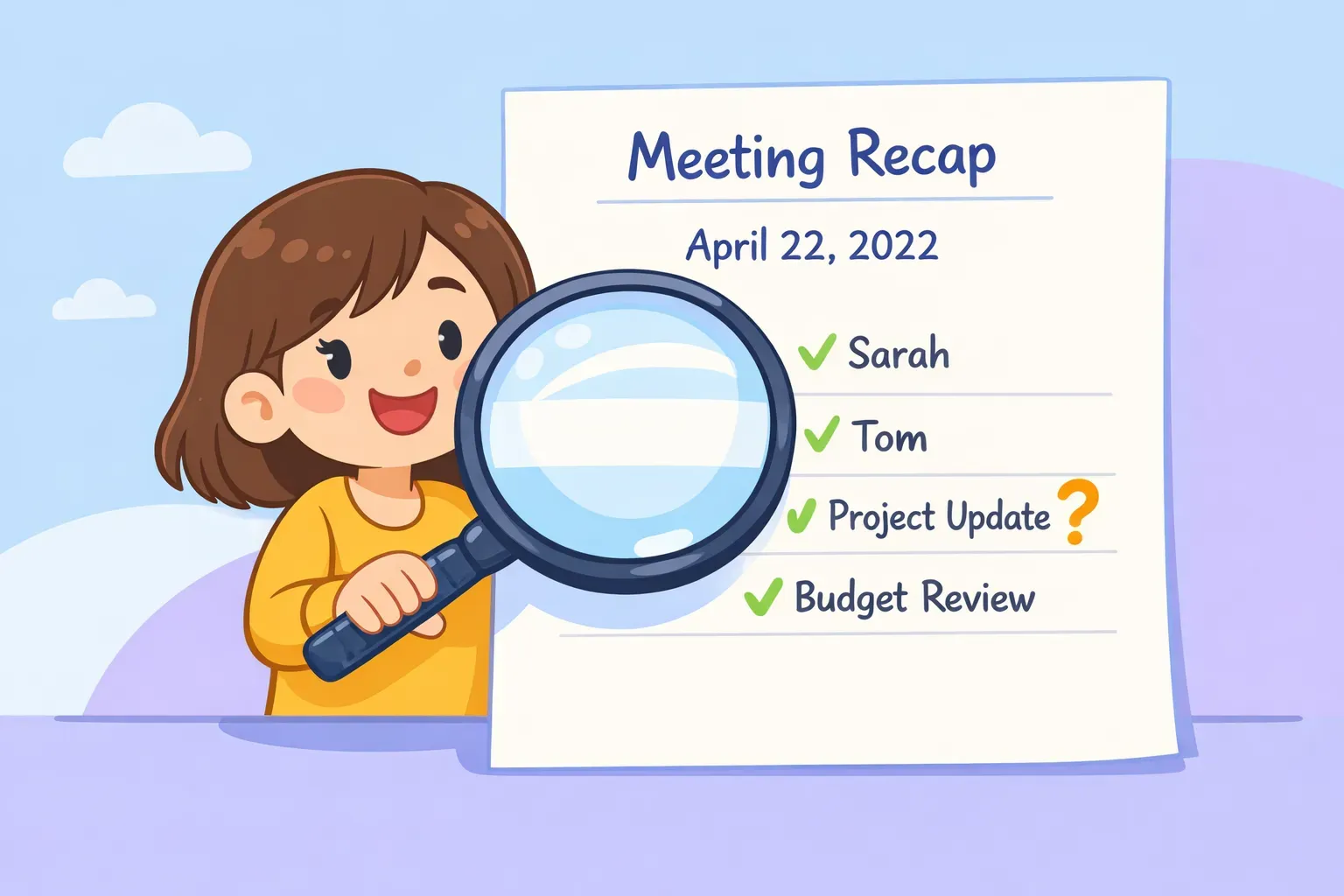
Tegning af en person, der gennemgår et AI-genereret mødereferat med en lup og tjekker ansvarlige og datoer, før det sendes
Det ene skridt, alle springer over: tjek det, før du sender
Her er den ubehagelige sandhed om AI-mødereferater: de er selvsikre, velformaterede og nogle gange forkerte. Faren er ikke volapyk — det er et rent, troværdigt handlingspunkt tildelt den forkerte person, eller en "beslutning", der i virkeligheden stadig var til debat.
Det er ikke hypotetisk. Da forskere undersøgte OpenAIs transskriptionsværktøj Whisper, fandt en af dem opdigtet tekst i 8 ud af hver 10 lydtransskriptioner af offentlige møder — ord, der aldrig blev sagt. Opsummeringsmodeller opfører sig pænere end det, men lektien holder: AI fylder huller med troværdig fiktion, og mødenotater er for det meste huller.
Så før du trykker send, så tag en hurtig gennemgang:
Skan de ansvarlige. Passer hvert navn faktisk til en, der sagde ja til den opgave? Alt markeret UTILDELT er et signal om at gå hen og spørge, ikke en fejl.
- Stikprøvetjek to-tre handlingspunkter mod din hukommelse eller transskriptionen.
Hold øje med opdigtede detaljer — præcise datoer, beløb eller "beslutninger", du ikke husker at have truffet.
- Slet uden tøven. Hvis en linje føles forkert, så skær den væk. Et kortere præcist referat slår et komplet opdigtet et.
Det er præcis derfor, prompterne ovenfor fremtvinger UTILDELT og TBD i stedet for gæt: de får AI'en til at vise dig hullerne i stedet for at dække over dem.
Gør dine mødeprompts genbrugelige
Hvis du holder de samme slags møder hver uge — en standup, et kunde-tjek-ind, en 1:1 — gider du ikke skrive disse prompts om hver gang eller grave i gamle chats for at finde den, der virkede. Hele pointen er genbrug.
Tricket er at gemme hver prompt én gang, med {{variabler}} til de dele, der ændrer sig. Din handlingspunkt-prompt forbliver præcis den samme; kun {{transcript}} skiftes ud, og du får det samme rene format hver mandag uden at tænke over det. (Mere om det i variabler i AI-prompts.)
Det er det, PromptNest blev bygget til. Du gemmer en prompt én gang med pladsholdere som {{transcript}} eller {{meeting_type}}, og når du har brug for den, popper en lille formular op, hvor du udfylder hullerne — den færdige prompt lander på dit udklipsholder, klar til at indsætte i ChatGPT, Claude eller Gemini. Det er en native Mac-app, så dine mødeprompts er én tastaturgenvej væk fra ethvert vindue.
De tre regler, der får enhver mødeprompt til at virke
Du behøver ikke huske ti prompts. Du har brug for tre vaner, og de retter næsten ethvert mødereferat:
Vær specifik om formen. Giv AI'en en rolle og de præcise sektioner eller kolonner, du vil have. "Opsummér det her" er sådan, du får mos.
2. Få den til at markere huller, ikke fylde dem. Bed den om at skrive UTILDELT eller TBD, når en ansvarlig eller dato mangler, så den aldrig finder på en.
Læs det, før du sender det. Tredive sekunders tjek af ansvarlige og datoer er forskellen på et referat, folk stoler på, og et, der skaber nye problemer.
Dit næste møde, klaret
Start simpelt: vælg de to prompts, du kommer til at bruge mest — de fleste lander på handlingspunkt-tabellen og opfølgningsmailen — og gem dem et sted, du hurtigt kan få fat i dem. En note, et dokument, hvad end du faktisk åbner.
Hvis du hellere vil slippe for at lede gennem notater hver gang, holder PromptNest dine mødeprompts organiseret og én tastaturgenvej væk, med {{variabler}} bygget ind, så du bare dropper transskriptionen ind og kører. Det er en native Mac-app — et engangskøb på $19.99 i Mac App Store, intet abonnement — bygget til netop denne slags genbrug. Uanset hvad er målet det samme: gå ud af dit næste møde og vid, at opfølgningen skriver sig selv.