AI는 이 문제 대부분을 10초 정도면 해결해 줍니다 — 메모나 전사 내용을 붙여넣고 프롬프트를 실행하면 액션 아이템이 담긴 깔끔한 요약이 나와요. 하지만 아무도 말해 주지 않는 함정이 하나 있어요. 대충 쓴 프롬프트는 대충 된 요약을 주고, 너무 순진한 프롬프트는 아무도 자원하지 않은 일에 담당자를 기꺼이 지어냅니다. 이 가이드는 제대로 작동하는 프롬프트 10가지와, AI가 정직하게 일하도록 만드는 습관을 함께 알려 드릴게요.
"이 회의 요약해 줘"가 쓸모없는 덩어리만 주는 이유
ChatGPT에 "이 회의 요약해 줘"라고 입력하면, 기술적으로는 요약이지만 실질적으로는 쓸모없는 결과가 나와요. "팀이 일정에 대해 논의함"이라고만 적혀 있고, 정작 그것에 대해 무엇을 결정했는지는 끝내 알려 주지 않는 불릿 포인트의 벽이죠.
해결책은 요약을 요청하는 걸 멈추고, 구체적인 형태를 갖춘 구체적인 문서를 요청하는 거예요. 좋은 회의 프롬프트는 모두 세 가지를 합니다.
역할을 부여합니다. "당신은 임원 비서입니다" 또는 "당신은 프로젝트 매니저입니다"라고 하면, 무엇이 중요하고 무엇이 그냥 잡담인지 AI가 판단할 기준이 생겨요.
- 정확한 출력 형태를 정의합니다. "구조적으로 만들어 줘"라고 하지 마세요. 원하는 섹션과 열을 명시하세요: 결정 사항, 액션 아이템(담당자와 마감일 포함), 미해결 질문.
빠져나갈 수 없는 규칙을 설정합니다. 가장 중요한 건 이거예요: 실제로 언급되지 않은 담당자나 마감일을 절대 지어내지 말 것.
그 마지막 규칙이 바로 그대로 보낼 수 있는 요약과 슬그머니 내용을 지어내는 요약의 차이를 만듭니다. 아래 모든 프롬프트에 이 규칙을 녹여 둘게요. 이 아이디어의 더 깊은 버전은 완벽한 프롬프트의 해부와 역할 프롬프팅을 참고하세요.
붙여넣기 전에: 30초짜리 개인정보 점검
회의 메모는 여러분이 AI에 넘기는 텍스트 중 가장 민감한 축에 속해요 — 연봉, 고객 이름, 법적 논의, 아직 다듬어지지 않은 전략까지. 전사 내용을 붙여넣기 전에, 그게 어디로 가는지 30초만 생각해 보세요.
- 정말 민감한 내용은 가려 두세요. 실명을 "인물 A"로 바꾸고, 연봉 수치, 고객 식별 정보, 법적이거나 의료적인 내용은 빼세요. 메모를 구조화하는 데 AI가 실명까지 알 필요는 없어요.
본인의 요금제를 파악하세요. 무료 및 일반 사용자용 Plus/Pro 요금제에서는, 따로 끄지 않는 한 대화 내용이 모델 학습에 사용될 수 있어요(ChatGPT에서는 설정 → 데이터 제어). Business, Team, Enterprise 요금제는 기본적으로 여러분의 콘텐츠로 학습하지 않습니다.
- 기밀에 해당하는 내용이라면 비즈니스 요금제를 쓰거나, 아예 붙여넣지 마세요. 누군가의 성과에 관한 1:1 면담이나 민감한 이사회 논의는 개인 무료 계정에 들어가서는 안 돼요.
이건 과한 걱정이 아니라, 편리한 도구와 정보 유출 사이의 차이예요. 텍스트가 어디로 갈지 정리하고 나면, 나머지는 아래 프롬프트가 알아서 해 줍니다.
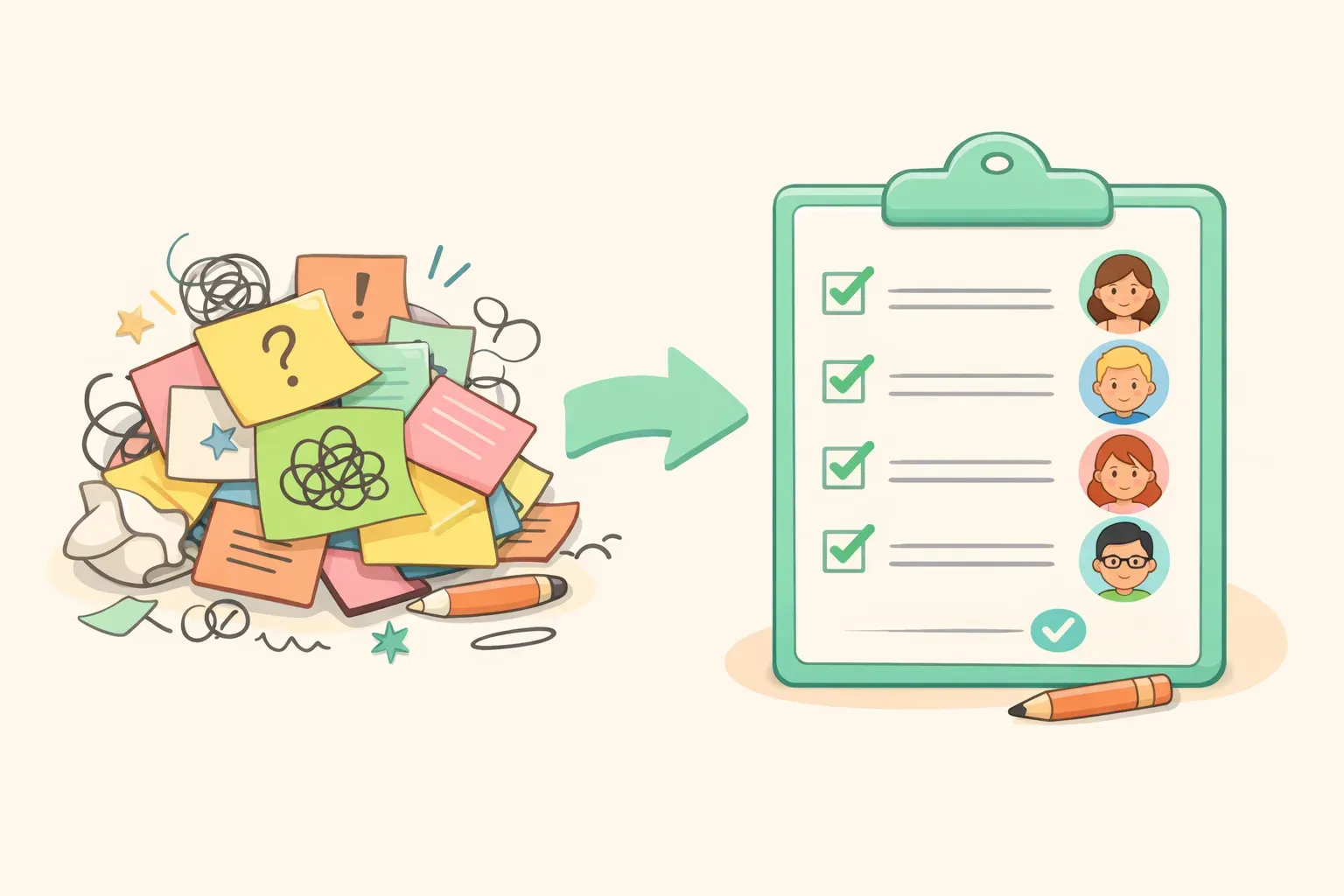
왼쪽의 지저분한 회의 메모가 오른쪽의 담당자가 지정된 깔끔한 체크리스트로 변하는 만화
회의 프롬프트 10가지
각 프롬프트는 바꿔 넣을 부분에 {{이중 중괄호}}를 사용해요 — {{transcript}}라고 적힌 곳에 메모나 전사 내용을 붙여넣고, 나머지를 채우면 됩니다. 최신 모델(ChatGPT의 GPT-5.5, Claude Opus 4.8, 구글의 Gemini 3 Flash)을 기준으로 작성했지만, 까다롭지 않아요 — 요즘 나온 AI 어시스턴트라면 어느 것이든 잘 처리합니다. 늘 그렇듯, 결과물은 정답이 아니라 탄탄한 초안으로 다루세요.
1. 30초짜리 핵심 요약
바쁜 리더가 결과만 알면 되고 그 외엔 필요 없을 때 쓰는 프롬프트예요. 중계방송식 설명을 걷어내고 결정 사항과 영향만 추려 줍니다.
You are an executive assistant. Read the meeting notes below and write a TL;DR for a busy leader who was not in the room.

Output exactly:
1. A one-sentence headline of what this meeting was really about
2. "Key outcomes" — 3 bullets
3. "Decisions made"
4. "Risks or timeline impacts"

Ignore small talk, scheduling logistics, and minor tangents. Do not use vague phrases like "the team discussed" — state what was actually decided. Keep it under 150 words.

Notes:
{{transcript}}
2. 담당자와 마감일이 있는 액션 아이템
가장 많이 쓰게 될 프롬프트인데, 가장 잘못되기 쉬운 것이기도 해요. AI는 동의한 적도 없는 사람에게 일을 떠넘기기를 좋아하거든요. 이 프롬프트의 규칙은 AI가 추측하는 대신 불명확한 건 모두 표시하도록 강제합니다.
Extract every action item from the notes below into a table with these columns: Task | Owner | Due Date | Priority (High/Medium/Low).

Rules:
- Only create a row when there is a clear task.
- If the owner was not clearly stated, write "UNASSIGNED." If no due date was given, write "TBD." Never guess an owner or a date.
- Below the table, add a section titled "Needs clarification" listing any task where the owner or deadline is missing.

Notes:
{{transcript}}
그 UNASSIGNED / TBD 지시가 핵심 비결이에요. 이게 없으면 AI는 빈칸을 그럴듯한 허구로 채우고, 여러분은 3주 뒤에야 "누군가"가 고객에게 이메일을 보내기로 되어 있었다는 걸 알게 됩니다.
3. 공식 회의록
이사회, 위원회, 그리고 공식 기록으로 남는 모든 자리를 위한 프롬프트예요. 여기서는 제약 조건이 중요해요 — 투표를 지어내는 공식 기록은 차라리 기록이 없느니만 못하니까요.
You are a professional minute-taker. From the notes below, produce formal meeting minutes in this structure:

- Meeting title, date, and time
- Attendees (and anyone noted as absent)
- Agenda items discussed
- Decisions made (numbered)
- Action items (table: Owner | Action | Deadline)
- Open questions / parking lot
- Next meeting

Use neutral, factual language. Do not add commentary or interpretation, and do not invent motions, votes, names, or any detail that is not in the notes.

Notes:
{{transcript}}
4. 긴 Zoom 또는 Teams 전사 내용 요약하기
날것 그대로의 전사 내용은 지저분해요 — "화자 1", 타임스탬프, 끊긴 문장이 60분 내내 이어지죠. 이 프롬프트는 바로 그런 상황을 위해 만들어졌고, Anthropic의 자체 프롬프팅 가이드에서 가져온 기법을 그대로 빌려 왔어요.
{{transcript}}

Above is a raw meeting transcript. First, find and quote the 5–8 most important moments — decisions, commitments, and disagreements. Then, using only those quotes, write a summary with:
- Context (one line)
- Key decisions
- Action items (Owner, Due date — write UNASSIGNED/TBD if not stated)
- Open questions

The speaker labels may be generic (Speaker 1, Speaker 2). Attribute statements to the label given. Do not guess anyone's real name.
회의를 모두에게 보내야 할 이메일로 바꿔 줍니다 — 각자의 할 일이 따로 표시되어 있어서, 자기 몫을 못 봤다고 발뺌할 수 없어요.
Using the meeting notes below, write a short follow-up email to attendees.

Structure:
- A one-line thank you
- "Quick recap" — 3 to 4 key points
- "Decisions made"
- "Your action items" — grouped by person, each with its deadline
- A closing line confirming the next meeting (if one was set)

Professional but warm. Under 200 words.

Notes:
{{transcript}}
액션 아이템을 사람별로 묶는 건 정리 메일을 진짜로 작동하게 만드는 작은 디테일이에요 — 모두 곧장 자기 이름으로 스크롤하거든요. 톤을 제대로 잡는 방법은 업무용 이메일을 위한 AI 프롬프트를 참고하세요.
6. 결정 사항 기록
팀은 무엇을 결정했는지는 좀처럼 잊지 않아요 — 왜 그랬는지를 잊고, 한 달 뒤에 다시 그 논쟁을 벌이죠. 이 프롬프트는 그 이유와, 선택하지 않은 길을 함께 담아냅니다.
Build a decision log from the notes below. For each decision, output a row:

Decision | Why (one line) | Decision owner | Alternatives considered or rejected

Only log decisions that were actually agreed — not topics that were merely discussed. If something was explicitly postponed, list it separately under "Deferred — not yet decided."

Notes:
{{transcript}}
7. 미해결 질문, 병목, 리스크
틈새로 빠져나가는 건 보통 결정 사항이 아니에요 — 다들 다른 누군가가 챙기고 있겠거니 했던, 해결되지 않은 것들이죠.
From the notes below, pull three separate lists:

A. Open questions — things asked but never answered
B. Blockers — anything stopping progress, and who or what is blocked
C. Risks or concerns raised

Note who raised each item. Do not include anything that was resolved during the meeting. If a list has nothing in it, write "None identified."

Notes:
{{transcript}}
8. 영업 또는 고객 통화 요약
일반적인 요약은 영업 통화 속 노다지를 그냥 버려 버려요. 이 프롬프트는 구매 신호, 반론, 그리고 다음 행동을 챙깁니다.
You are a sales assistant. Summarize the following client call for our records.

Sections:
- Key points (3–5 bullets)
- Client pain points
- Buying signals (timeline, budget, or intent cues)
- Objections or concerns (quote the client where possible)
- Competitor mentions
- Next steps (action, owner, due date)

Only list next steps that move the deal forward.

Call notes:
{{transcript}}
9. 1:1 및 민감한 회의 메모
1:1 면담이나 성과 대화의 메모는 나중에 인사 파일로 다시 떠오를 수 있어요. 그래서 여기 규칙은 AI가 실제 인물에 대해 멋대로 논평하지 못하게 막아 줍니다.
Summarize these 1:1 notes between a manager and their direct report.

Sections:
- Main topics discussed
- Concerns raised by the report
- Wins to recognize
- Manager follow-ups before the next 1:1

Rules: separate facts from interpretation (label anything that's an inference). Use neutral language — no evaluative labels like "strong performer" or "problematic." Stick to what was actually said.

Notes:
{{transcript}}
이건 목록에서 가장 민감도가 높은 프롬프트예요. 성과 대화에서 나온 내용을 붙여넣기 전에 위의 개인정보 점검을 다시 읽어 보세요 — 그리고 망설여진다면 이름을 가리세요.
10. 요약을 우선순위가 매겨진 할 일 목록으로 바꾸기
요약이 손에 들어왔다면, 이 프롬프트가 그걸 실제로 일할 수 있는 무언가로 바꿔 줍니다 — 순위가 매겨지고, 규모가 가늠되고, 정렬된 형태로요.
Here is a meeting summary: {{summary}}

Convert every action item into a prioritized task list. For each task, output:

Priority (P1/P2/P3) | Task | Owner | Due date | Effort (S/M/L)

Sort by priority, P1 first. Put anything that's blocked or missing an owner in a separate "Needs clarification" section at the bottom.
긴 회의 전사 내용 다루는 법
두 시간짜리 회의는 텍스트의 벽을 만들어 내고, 어느 순간 AI는 앞부분 내용을 슬슬 빠뜨리기 시작해요. 실제로 무슨 일이 벌어지는지, 그리고 어떻게 우회할지 살펴볼게요.
먼저, 오래된 "글자 수 제한" 미신은 잊으세요. AI 모델은 토큰(단어 덩어리) 단위로 읽고, 진짜 한계는 한 번에 얼마나 담아 둘 수 있느냐예요. 함정은 이거예요. 일반 사용자용 ChatGPT는 사람들이 생각하는 것보다 훨씬 적게 담는 반면, 클로드와 제미나이는 각각 약 100만 토큰까지 받아들일 수 있어요 — 아주 긴 전사 내용도 충분히 소화할 만큼이죠. 마라톤급 회의를 붙여넣을 거라면, 클로드나 제미나이가 덜 버벅거립니다.
전사 내용이 너무 길어 한 번에 붙여넣을 수 없다면, 맞서 싸우지 말고 나눠 보세요.
문장 중간이 아니라, 안건 섹션이나 주제 단위로 전사 내용을 나누세요.
- 각 덩어리를 따로따로 요약하세요.
그런 다음 덩어리별 요약을 다시 붙여넣고 "요약들의 요약"을 요청하세요.
이 "여러 번에 나눠 요약하기" 방식이 바로 AI가 앞 절반을 슬그머니 잊어버리는 일 없이 90분짜리 회의를 끝까지 헤쳐 나가는 방법이에요.
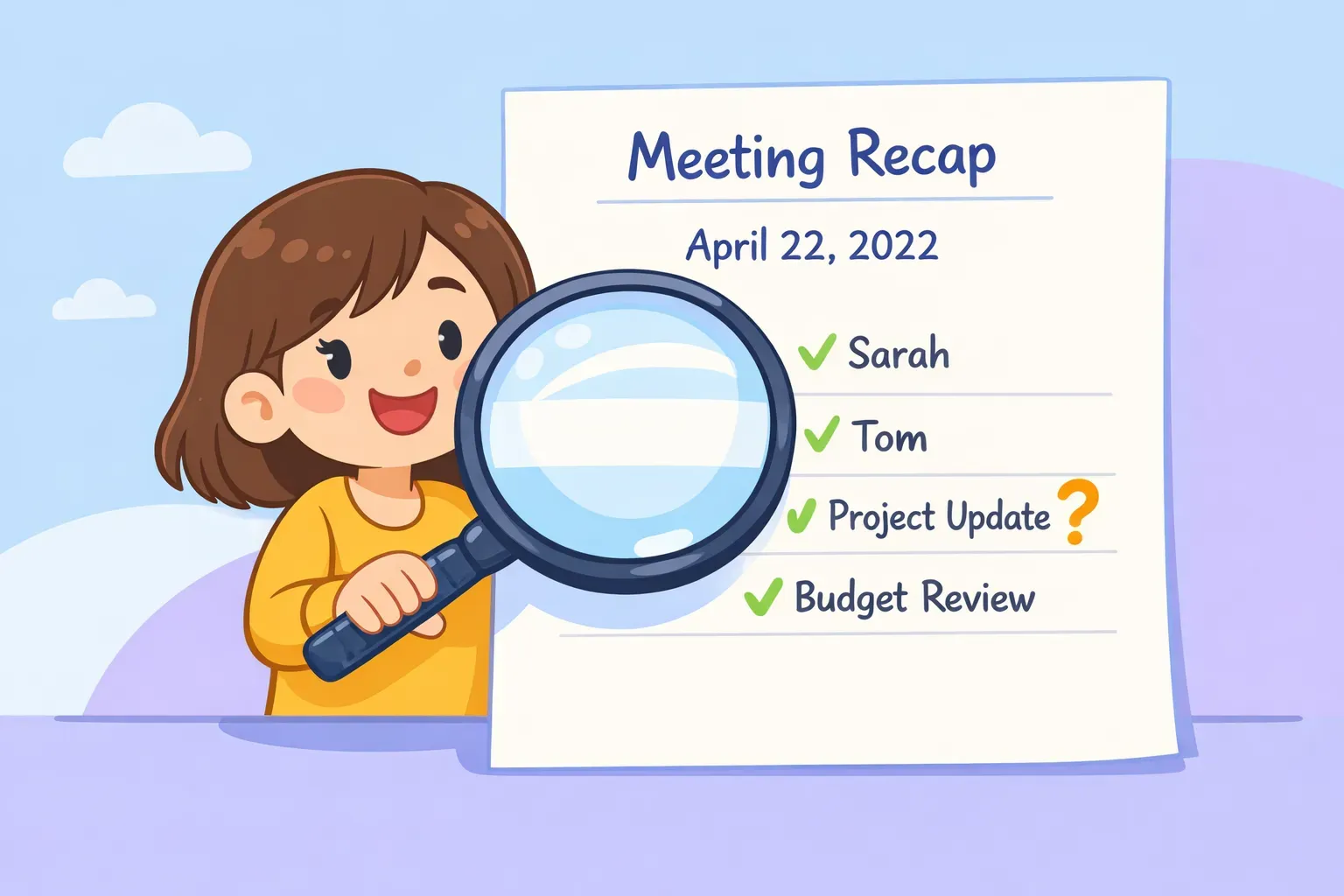
한 사람이 돋보기로 AI가 생성한 회의 정리본을 검토하며, 보내기 전에 담당자와 날짜를 확인하는 만화
모두가 건너뛰는 한 단계: 보내기 전에 확인하기
AI 회의 요약에 관한 불편한 진실은 이거예요. 자신만만하고, 깔끔하게 정리되어 있지만, 가끔 틀립니다. 위험한 건 알아볼 수 없는 헛소리가 아니에요 — 엉뚱한 사람에게 배정된 깔끔하고 그럴듯한 액션 아이템, 또는 사실은 아직 논쟁 중이었던 "결정"이죠.
이건 가정이 아니에요. 연구자들이 OpenAI의 Whisper 전사 도구를 살펴봤을 때, 공개 회의 오디오 전사 10건 중 8건에서 지어낸 텍스트를 발견한 사람도 있었어요 — 결코 입 밖으로 나온 적 없는 말들이었죠. 요약 모델은 그보다는 얌전하게 동작하지만, 교훈은 그대로예요. AI는 빈틈을 그럴듯한 허구로 채우고, 회의 메모는 대부분이 빈틈이에요.
그러니 보내기 버튼을 누르기 전에, 빠르게 한 번 훑어보세요.
담당자를 살펴보세요. 각 이름이 정말 그 일에 동의한 사람과 맞나요? UNASSIGNED로 표시된 건 실패가 아니라 가서 물어보라는 신호예요.
- 액션 아이템 두세 개를 기억이나 전사 내용과 대조해 점검하세요.
지어낸 구체 정보를 경계하세요 — 정확한 날짜, 금액 수치, 또는 내가 내린 기억이 없는 "결정" 같은 것들요.
- 과감하게 지우세요. 한 줄이 어딘가 이상하게 느껴지면 잘라내세요. 짧지만 정확한 정리본이 완전하지만 허구인 정리본보다 나아요.
위의 프롬프트들이 추측 대신 UNASSIGNED와 TBD를 강제하는 이유가 바로 이거예요. 빈틈을 슬쩍 덮어 버리는 대신, 여러분에게 보여 주도록 만드는 거죠.
회의 프롬프트를 재사용할 수 있게 만들기
매주 같은 종류의 회의를 한다면 — 스탠드업, 고객 점검 미팅, 1:1 면담처럼 — 매번 이 프롬프트를 다시 쓰거나, 잘 됐던 그 프롬프트를 찾으려고 옛날 대화를 뒤지고 싶지 않을 거예요. 핵심은 바로 재사용이에요.
비결은 각 프롬프트를 한 번 저장하되, 바뀌는 부분에 {{변수}}를 넣어 두는 거예요. 액션 아이템 프롬프트는 그대로 두고 {{transcript}}만 바뀌면, 매주 월요일마다 따로 신경 쓸 것 없이 똑같이 깔끔한 형식을 얻게 됩니다. (이에 대한 더 자세한 내용은 AI 프롬프트의 변수를 참고하세요.)
바로 이런 목적을 위해 PromptNest가 만들어졌어요. {{transcript}}나 {{meeting_type}} 같은 자리표시자와 함께 프롬프트를 한 번 저장해 두면, 필요할 때 작은 입력창이 떠서 빈칸을 채우게 해 줘요 — 완성된 프롬프트가 클립보드에 올라가, ChatGPT나 클로드, 제미나이에 바로 붙여넣을 수 있죠. 네이티브 Mac 앱이라, 회의 프롬프트가 어느 창에서든 단축키 한 번 거리에 있어요.
어떤 회의 프롬프트든 작동하게 만드는 세 가지 규칙
프롬프트 열 개를 외울 필요는 없어요. 필요한 건 습관 세 가지이고, 이것만으로 거의 모든 회의 요약을 바로잡을 수 있어요.
형태를 구체적으로 정하세요. AI에 역할과, 원하는 정확한 섹션이나 열을 주세요. "이거 요약해 줘"는 죽처럼 뭉개진 결과를 얻는 길이에요.
2. 빈틈을 채우는 대신 표시하게 만드세요. 담당자나 날짜가 빠지면 UNASSIGNED나 TBD를 적도록 지시해서, AI가 절대 지어내지 않게 하세요.
보내기 전에 읽으세요. 담당자와 날짜를 30초만 확인하면, 사람들이 신뢰하는 정리본과 새로운 문제를 만드는 정리본의 차이가 갈립니다.
다음 회의, 깔끔하게 마무리하기
간단하게 시작하세요. 가장 많이 쓸 프롬프트 두 개를 고르고 — 대부분은 액션 아이템 표와 정리 이메일에 정착해요 — 빠르게 꺼낼 수 있는 곳에 저장하세요. 메모든 문서든, 실제로 열어 볼 곳이면 돼요.
매번 메모를 뒤지고 싶지 않다면, PromptNest가 회의 프롬프트를 정리해 두고 단축키 한 번 거리에 둬요. {{변수}}가 안에 들어가 있어서 전사 내용만 떨어뜨려 넣으면 바로 끝나죠. 네이티브 Mac 앱이고 — Mac App Store에서 $19.99 한 번 결제, 구독 없음 — 바로 이런 재사용을 위해 만들어졌어요. 어느 쪽이든 목표는 같아요: 다음 회의를 마치고 나설 때, 후속 작업이 알아서 써질 거라는 걸 아는 것.