10 KI-Prompts für Meeting-Zusammenfassungen und Action Items
Zehn KI-Prompts zum Kopieren und Einfügen, die aus chaotischen Meeting-Notizen saubere Zusammenfassungen und klar zugewiesene Action Items machen — damit du jedes Meeting verlässt und weißt, wer wofür zuständig ist.
Das Meeting ist gerade vorbei. Alle haben genickt, „super, machen wir" gesagt und ihre Laptops zugeklappt. Zwanzig Minuten später starrst du auf ein leeres Dokument und versuchst, dich zu erinnern, wer eigentlich was übernommen hat — und ob die Deadline Donnerstag war oder nächsten Donnerstag.
KI kann das meiste davon in etwa zehn Sekunden lösen — Notizen oder Transkript einfügen, einen Prompt ausführen, eine saubere Zusammenfassung mit Action Items bekommen. Aber es gibt einen Haken, den niemand erwähnt: Ein fauler Prompt liefert eine faule Zusammenfassung, und ein zu vertrauensseliger Prompt erfindet bereitwillig einen Verantwortlichen für eine Aufgabe, für die sich niemand gemeldet hat. Dieser Guide gibt dir 10 Prompts, die es richtig machen — plus die Gewohnheiten, die die KI ehrlich halten.
Warum „Fasse dieses Meeting zusammen" dir einen nutzlosen Brei liefert
Tippe „fasse dieses Meeting zusammen" in ChatGPT und du bekommst etwas, das technisch gesehen eine Zusammenfassung ist und praktisch nutzlos: eine Wand aus Stichpunkten, die sagt „das Team hat über den Zeitplan gesprochen", ohne dir je zu verraten, was es darüber entschieden hat.
Die Lösung: Hör auf, nach einer Zusammenfassung zu fragen, und fang an, nach einem konkreten Dokument mit einer konkreten Form zu fragen. Jeder gute Meeting-Prompt macht drei Dinge:
Weist eine Rolle zu. „Du bist eine Assistenz der Geschäftsleitung" oder „Du bist ein Projektmanager" sagt der KI, was als wichtig zählt und was nur Geplauder ist.
- Definiert den exakten Output. Sag nicht „mach es strukturiert". Lege die Abschnitte und Spalten fest, die du willst: Entscheidungen, Action Items (mit Verantwortlichem und Fälligkeitsdatum), offene Fragen.
Setzt Regeln, aus denen sie sich nicht herauswinden kann. Die wichtigste: niemals einen Verantwortlichen oder eine Deadline erfinden, die nicht tatsächlich genannt wurde.
Diese letzte Regel ist der Unterschied zwischen einem Recap, das du verschicken kannst, und einem, das still und heimlich Dinge erfindet. Wir bauen sie in jeden Prompt unten ein. Die ausführliche Version dieser Idee findest du in die Anatomie eines perfekten Prompts und Role Prompting.
Bevor du irgendetwas einfügst: ein 30-Sekunden-Datenschutz-Check
Meeting-Notizen gehören zu den sensibelsten Texten, die du je einer KI anvertraust — Gehälter, Kundennamen, juristische Diskussionen, halb fertige Strategien. Bevor du ein Transkript einfügst, nimm dir 30 Sekunden und überleg, wo es landet.
- Schwärze das wirklich Sensible. Ersetze echte Namen durch „Person A" und entferne Gehaltszahlen, Kundenkennungen und alles Juristische oder Medizinische. Die KI braucht keine echten Namen, um deine Notizen zu strukturieren.
Kenne deinen Tarif. Bei kostenlosen sowie Plus/Pro-Tarifen für Privatnutzer können deine Chats zum Trainieren des Modells verwendet werden, sofern du das nicht abschaltest (in ChatGPT: Einstellungen → Datenkontrollen). Business-, Team- und Enterprise-Tarife trainieren standardmäßig nicht mit deinen Inhalten.
- Für alles Vertrauliche: nimm einen Business-Tarif — oder füg es gar nicht erst ein. Ein 1:1 über die Leistung einer Person oder eine sensible Vorstandsdiskussion gehört nicht in ein privates Gratis-Konto.
Das ist keine Paranoia; es ist der Unterschied zwischen einem praktischen Werkzeug und einem Leck. Sobald du geklärt hast, wo der Text landet, erledigen die Prompts unten den Rest.
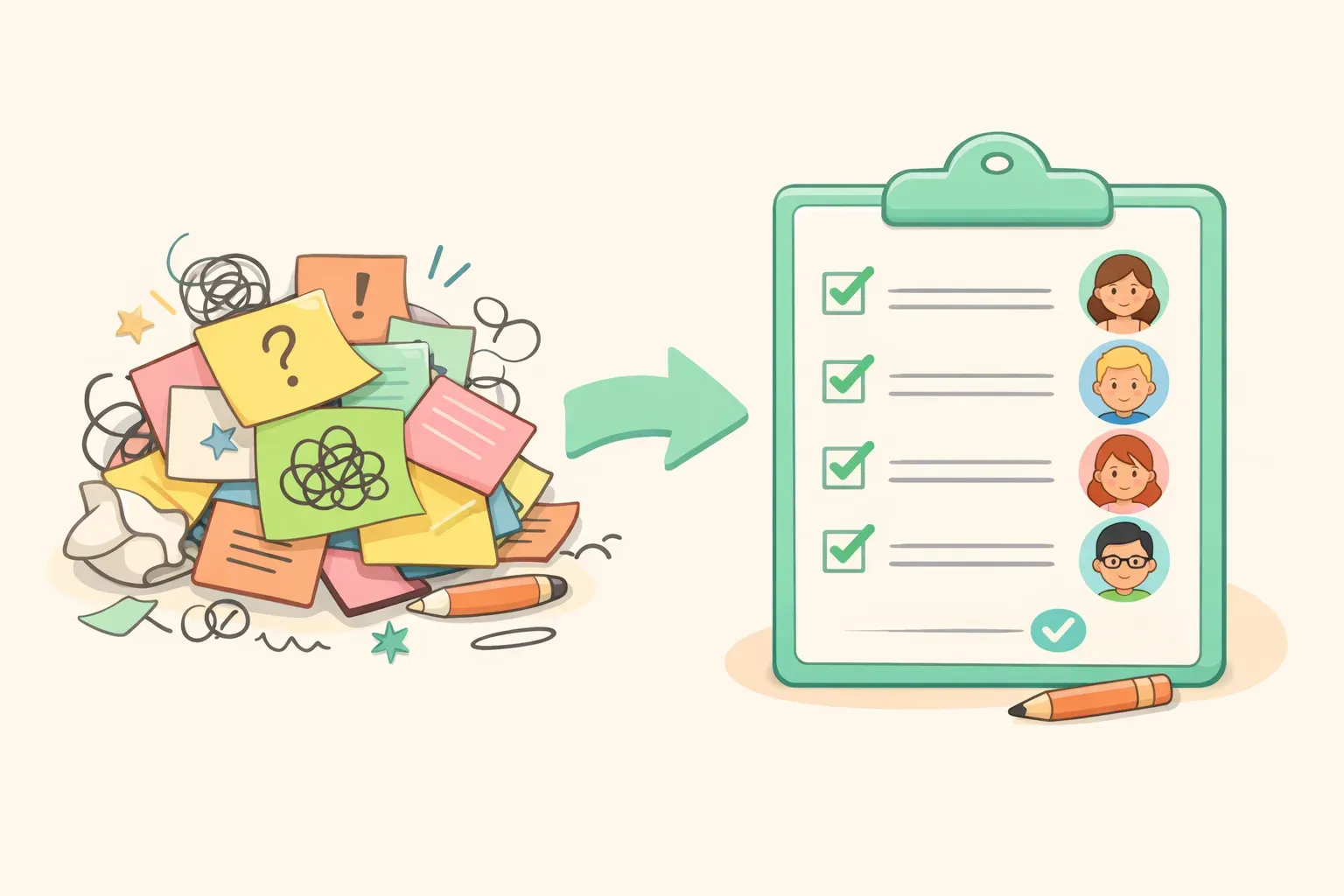
Cartoon: chaotische Meeting-Notizen links verwandeln sich rechts in eine ordentliche Checkliste mit zugewiesenen Verantwortlichen
Die 10 Meeting-Prompts
Jeder Prompt verwendet {{doppelte geschweifte Klammern}} für die Teile, die du austauschst — füg deine Notizen oder dein Transkript dort ein, wo {{transcript}} steht, und fülle den Rest aus. Sie sind für die heutigen Modelle geschrieben (ChatGPTs GPT-5.5, Claude Opus 4.8, Googles Gemini 3 Flash), aber sie sind nicht wählerisch — jeder aktuelle KI-Assistent kommt damit klar. Wie immer gilt: Behandle den Output als starken ersten Entwurf, nicht als Evangelium.
1. Die 30-Sekunden-Zusammenfassung für die Geschäftsleitung
Für den Fall, dass eine vielbeschäftigte Führungskraft nur das Ergebnis braucht und sonst nichts. Dieser hier streicht das Klein-Klein und liefert dir Entscheidungen und Auswirkungen.
Du bist eine Assistenz der Geschäftsleitung. Lies die Meeting-Notizen unten und schreibe ein TL;DR für eine vielbeschäftigte Führungskraft, die nicht im Raum war.

Gib genau aus:
1. Eine Überschrift in einem Satz, worum es in diesem Meeting wirklich ging
2. „Wichtigste Ergebnisse" — 3 Stichpunkte
3. „Getroffene Entscheidungen"
4. „Risiken oder Auswirkungen auf den Zeitplan"

Ignoriere Smalltalk, Terminorganisation und kleinere Abschweifungen. Verwende keine vagen Formulierungen wie „das Team hat besprochen" — nenne, was tatsächlich entschieden wurde. Halte es unter 150 Wörtern.

Notizen:
{{transcript}}
2. Action Items mit Verantwortlichen und Fälligkeitsdaten
Der, den du am häufigsten nutzen wirst — und der, bei dem am ehesten etwas schiefgeht, weil KI es liebt, Aufgaben Leuten zuzuweisen, die nie zugestimmt haben. Die Regel in diesem Prompt zwingt sie, alles Unklare zu markieren, statt zu raten.
Extrahiere jedes Action Item aus den Notizen unten in eine Tabelle mit diesen Spalten: Aufgabe | Verantwortlich | Fälligkeitsdatum | Priorität (Hoch/Mittel/Niedrig).

Regeln:
- Erstelle nur dann eine Zeile, wenn es eine klare Aufgabe gibt.
- Wenn der Verantwortliche nicht klar genannt wurde, schreibe „UNASSIGNED". Wenn kein Fälligkeitsdatum genannt wurde, schreibe „TBD". Rate niemals einen Verantwortlichen oder ein Datum.
- Füge unter der Tabelle einen Abschnitt mit dem Titel „Klärungsbedarf" hinzu, der jede Aufgabe auflistet, bei der der Verantwortliche oder die Deadline fehlt.

Notizen:
{{transcript}}
Diese UNASSIGNED / TBD-Anweisung ist der ganze Trick. Ohne sie füllt die KI die Lücken mit selbstbewusst klingender Fiktion, und drei Wochen später stellst du fest, dass „irgendjemand" dem Kunden hätte mailen sollen.
3. Formelles Meeting-Protokoll
Für Vorstände, Gremien und alles, was zum offiziellen Dokument wird. Die Vorgaben sind hier entscheidend — ein offizielles Protokoll, das eine Abstimmung erfindet, ist schlimmer als gar kein Protokoll.
Du bist ein professioneller Protokollführer. Erstelle aus den Notizen unten ein formelles Meeting-Protokoll in dieser Struktur:

- Titel, Datum und Uhrzeit des Meetings
- Teilnehmer (und alle, die als abwesend vermerkt sind)
- Besprochene Tagesordnungspunkte
- Getroffene Entscheidungen (nummeriert)
- Action Items (Tabelle: Verantwortlich | Aufgabe | Deadline)
- Offene Fragen / Parkplatz
- Nächstes Meeting

Verwende neutrale, sachliche Sprache. Füge keine Kommentare oder Interpretationen hinzu und erfinde keine Anträge, Abstimmungen, Namen oder Details, die nicht in den Notizen stehen.

Notizen:
{{transcript}}
4. Ein langes Zoom- oder Teams-Transkript zusammenfassen
Rohe Transkripte sind chaotisch — „Sprecher 1", Zeitstempel, halbe Sätze, 60 Minuten davon. Dieser Prompt ist genau dafür gebaut und übernimmt eine Technik direkt aus Anthropics eigenem Prompting-Guide.
{{transcript}}

Oben steht ein rohes Meeting-Transkript. Finde und zitiere zuerst die 5–8 wichtigsten Momente — Entscheidungen, Zusagen und Meinungsverschiedenheiten. Schreibe dann, nur anhand dieser Zitate, eine Zusammenfassung mit:
- Kontext (eine Zeile)
- Wichtigste Entscheidungen
- Action Items (Verantwortlich, Fälligkeitsdatum — schreibe UNASSIGNED/TBD, falls nicht genannt)
- Offene Fragen

Die Sprecherbezeichnungen sind möglicherweise generisch (Sprecher 1, Sprecher 2). Ordne Aussagen der angegebenen Bezeichnung zu. Rate nicht den echten Namen einer Person.
Mach aus dem Meeting die E-Mail, die du allen schuldest — mit den Aufgaben jeder einzelnen Person hervorgehoben, damit niemand behaupten kann, er habe seine nicht gesehen.
Schreibe anhand der Meeting-Notizen unten eine kurze Follow-up-E-Mail an die Teilnehmer.

Struktur:
- Ein Dankeschön in einer Zeile
- „Kurzer Rückblick" — 3 bis 4 zentrale Punkte
- „Getroffene Entscheidungen"
- „Deine Action Items" — nach Person gruppiert, jeweils mit Deadline
- Ein Schlusssatz, der das nächste Meeting bestätigt (falls eines angesetzt wurde)

Professionell, aber herzlich. Unter 200 Wörtern.

Notizen:
{{transcript}}
Die Action Items nach Person zu gruppieren ist der kleine Kniff, der ein Recap erst wirklich funktionieren lässt — alle scrollen direkt zu ihrem eigenen Namen. Mehr zum Treffen des richtigen Tons findest du in KI-Prompts für professionelle E-Mails.
6. Das Entscheidungs-Log
Teams vergessen selten, was sie entschieden haben — sie vergessen warum, und rollen es einen Monat später neu auf. Dieser Prompt erfasst die Begründung und die nicht eingeschlagenen Wege.
Erstelle ein Entscheidungs-Log aus den Notizen unten. Gib für jede Entscheidung eine Zeile aus:

Entscheidung | Warum (eine Zeile) | Verantwortlich für die Entscheidung | Erwogene oder verworfene Alternativen

Protokolliere nur Entscheidungen, die tatsächlich beschlossen wurden — nicht Themen, die bloß besprochen wurden. Wenn etwas ausdrücklich vertagt wurde, liste es separat unter „Aufgeschoben — noch nicht entschieden".

Notizen:
{{transcript}}
7. Offene Fragen, Blocker und Risiken
Was durchs Raster fällt, sind meist nicht die Entscheidungen — es sind die ungelösten Dinge, von denen alle annahmen, jemand anders kümmere sich darum.
Zieh aus den Notizen unten drei separate Listen:

A. Offene Fragen — Dinge, die gestellt, aber nie beantwortet wurden
B. Blocker — alles, was den Fortschritt aufhält, und wer oder was blockiert ist
C. Geäußerte Risiken oder Bedenken

Vermerke, wer jeden Punkt aufgebracht hat. Nimm nichts auf, was während des Meetings gelöst wurde. Wenn eine Liste leer ist, schreibe „Keine identifiziert".

Notizen:
{{transcript}}
8. Die Zusammenfassung eines Sales- oder Kundengesprächs
Eine generische Zusammenfassung wirft das Gold in einem Sales-Gespräch weg. Diese hier behält die Kaufsignale, die Einwände und den nächsten Schritt.
Du bist ein Sales-Assistent. Fasse das folgende Kundengespräch für unsere Unterlagen zusammen.

Abschnitte:
- Zentrale Punkte (3–5 Stichpunkte)
- Pain Points des Kunden
- Kaufsignale (Hinweise auf Zeitplan, Budget oder Absicht)
- Einwände oder Bedenken (zitiere den Kunden, wo möglich)
- Erwähnungen von Wettbewerbern
- Nächste Schritte (Aufgabe, Verantwortlich, Fälligkeitsdatum)

Liste nur nächste Schritte auf, die den Deal voranbringen.

Gesprächsnotizen:
{{transcript}}
9. Notizen aus 1:1- und sensiblen Meetings
Notizen aus einem 1:1 oder einem Leistungsgespräch können später in einer Personalakte wieder auftauchen, deshalb halten die Regeln hier die KI davon ab, über eine echte Person zu urteilen.
Fasse diese 1:1-Notizen zwischen einer Führungskraft und ihrem direkt unterstellten Mitarbeiter zusammen.

Abschnitte:
- Besprochene Hauptthemen
- Vom Mitarbeiter geäußerte Bedenken
- Erfolge, die anerkannt werden sollten
- Follow-ups der Führungskraft vor dem nächsten 1:1

Regeln: Trenne Fakten von Interpretation (kennzeichne alles, was eine Schlussfolgerung ist). Verwende neutrale Sprache — keine wertenden Etiketten wie „Leistungsträger" oder „problematisch". Bleib bei dem, was tatsächlich gesagt wurde.

Notizen:
{{transcript}}
Das ist der sensibelste Prompt der Liste. Lies den Datenschutz-Check oben noch einmal, bevor du etwas aus einem Leistungsgespräch einfügst — und im Zweifel schwärze den Namen.
10. Eine Zusammenfassung in eine priorisierte Aufgabenliste verwandeln
Sobald du eine Zusammenfassung hast, macht dieser hier daraus etwas, mit dem du tatsächlich arbeiten kannst — geordnet, eingeschätzt und sortiert.
Hier ist eine Meeting-Zusammenfassung: {{summary}}

Wandle jedes Action Item in eine priorisierte Aufgabenliste um. Gib für jede Aufgabe aus:

Priorität (P1/P2/P3) | Aufgabe | Verantwortlich | Fälligkeitsdatum | Aufwand (S/M/L)

Sortiere nach Priorität, P1 zuerst. Setze alles, was blockiert ist oder keinen Verantwortlichen hat, in einen separaten Abschnitt „Klärungsbedarf" ganz unten.
So gehst du mit einem langen Meeting-Transkript um
Ein zweistündiges Meeting produziert eine Wand aus Text, und irgendwann fängt die KI an, Dinge vom Anfang fallen zu lassen. Hier ist, was wirklich passiert — und wie du es umgehst.
Erstens: Vergiss den alten Mythos vom „Zeichenlimit". KI-Modelle lesen in Tokens (Wortbausteine), und die eigentliche Grenze ist, wie viel sie gleichzeitig im Kopf behalten können. Der Haken: ChatGPT für Privatnutzer hält weit weniger, als die meisten annehmen, während Claude und Gemini jeweils rund eine Million Tokens aufnehmen können — genug für ein sehr langes Transkript. Wenn du ein Marathon-Meeting einfügst, verschlucken sich Claude oder Gemini seltener.
Wenn ein Transkript zu lang ist, um es in einem Rutsch einzufügen, kämpf nicht dagegen an — teil es auf:
Teile das Transkript nach Tagesordnungspunkt oder Thema, nicht mitten im Satz.
- Fasse jeden Abschnitt für sich zusammen.
Füg dann die Abschnitts-Zusammenfassungen wieder ein und bitte um eine „Zusammenfassung der Zusammenfassungen".
Dieser Ansatz des „Zusammenfassens in Durchgängen" ist der Weg, ein 90-Minuten-Meeting durchzubekommen, ohne dass die KI still und heimlich die erste Hälfte vergisst.
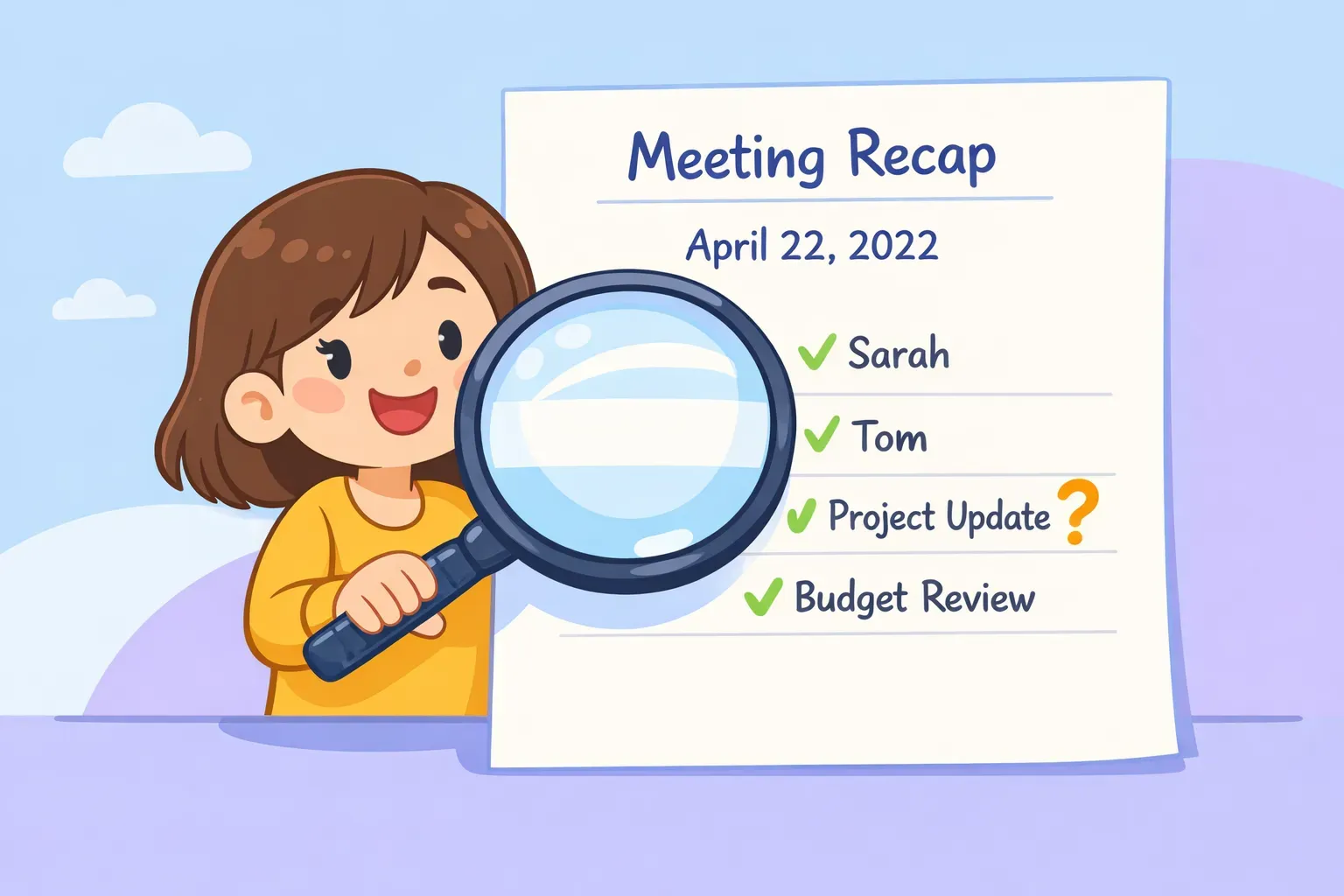
Cartoon: eine Person überprüft mit einer Lupe ein von der KI erstelltes Meeting-Recap und kontrolliert Verantwortliche und Daten vor dem Versenden
Der eine Schritt, den alle überspringen: Prüf es, bevor du es verschickst
Hier ist die unbequeme Wahrheit über KI-Meeting-Zusammenfassungen: Sie sind selbstbewusst, gut formatiert und manchmal falsch. Die Gefahr ist nicht Kauderwelsch — es ist ein sauberes, plausibles Action Item, das der falschen Person zugewiesen ist, oder eine „Entscheidung", die eigentlich noch zur Debatte stand.
Das ist nicht hypothetisch. Als Forscher OpenAIs Transkriptionstool Whisper untersuchten, fand einer in 8 von 10 Audio-Transkriptionen öffentlicher Meetings erfundenen Text — Wörter, die nie gesprochen wurden. Zusammenfassungs-Modelle benehmen sich besser als das, aber die Lehre bleibt: KI füllt Lücken mit plausibler Fiktion, und Meeting-Notizen bestehen größtenteils aus Lücken.
Bevor du also auf Senden drückst, mach einen kurzen Durchgang:
Scanne die Verantwortlichen. Passt jeder Name tatsächlich zu jemandem, der dieser Aufgabe zugestimmt hat? Alles, was als UNASSIGNED markiert ist, ist ein Hinweis, nachzufragen, kein Versagen.
- Mach bei zwei oder drei Action Items eine Stichprobe gegen dein Gedächtnis oder das Transkript.
Achte auf erfundene Details — exakte Daten, Geldbeträge oder „Entscheidungen", an deren Treffen du dich nicht erinnerst.
- Lösch beherzt. Wenn sich eine Zeile falsch anfühlt, streich sie. Ein kürzeres, korrektes Recap schlägt ein vollständiges, erfundenes.
Genau deshalb erzwingen die Prompts oben UNASSIGNED und TBD statt Vermutungen: Sie lassen die KI dir die Lücken zeigen, statt sie zu übertünchen.
Mach deine Meeting-Prompts wiederverwendbar
Wenn du jede Woche dieselben Arten von Meetings hast — ein Standup, ein Kunden-Check-in, ein 1:1 — willst du diese Prompts nicht jedes Mal neu schreiben oder dich durch alte Chats wühlen, um den zu finden, der funktioniert hat. Der ganze Sinn ist Wiederverwendung.
Der Trick: Speichere jeden Prompt einmal, mit {{variables}} für die Teile, die sich ändern. Dein Action-Items-Prompt bleibt exakt gleich; nur das {{transcript}} wird ausgetauscht, und du bekommst jeden Montag dasselbe saubere Format, ohne darüber nachzudenken. (Mehr dazu in Variablen in KI-Prompts.)
Genau dafür wurde PromptNest gebaut. Du speicherst einen Prompt einmal mit Platzhaltern wie {{transcript}} oder {{meeting_type}}, und wenn du ihn brauchst, taucht ein kleines Formular zum Ausfüllen der Lücken auf — der fertige Prompt landet in deiner Zwischenablage, bereit zum Einfügen in ChatGPT, Claude oder Gemini. Es ist eine native Mac-App, deine Meeting-Prompts sind also nur ein Tastenkürzel von jedem Fenster entfernt.
Die drei Regeln, die jeden Meeting-Prompt funktionieren lassen
Du musst dir keine zehn Prompts merken. Du brauchst drei Gewohnheiten, und sie reparieren fast jede Meeting-Zusammenfassung:
Sei konkret bei der Form. Gib der KI eine Rolle und die genauen Abschnitte oder Spalten, die du willst. „Fass das zusammen" ist der Weg zum Brei.
2. Lass sie Lücken markieren, nicht füllen. Sag ihr, sie soll UNASSIGNED oder TBD schreiben, wenn ein Verantwortlicher oder ein Datum fehlt, damit sie nie eines erfindet.
Lies es, bevor du es verschickst. Dreißig Sekunden, in denen du Verantwortliche und Daten prüfst, sind der Unterschied zwischen einem Recap, dem Leute vertrauen, und einem, das neue Probleme schafft.
Dein nächstes Meeting, im Griff
Fang einfach an: Wähl die zwei Prompts, die du am häufigsten nutzen wirst — die meisten landen bei der Action-Items-Tabelle und der Recap-E-Mail — und speichere sie irgendwo, wo du sie schnell greifen kannst. Eine Notiz, ein Dokument, was auch immer du tatsächlich öffnest.
Wenn du nicht jedes Mal durch Notizen wühlen willst, hält PromptNest deine Meeting-Prompts organisiert und ein Tastenkürzel entfernt, mit den {{variables}} bereits eingebaut, sodass du nur das Transkript einkippst und loslegst. Es ist eine native Mac-App — einmalig $19.99 im Mac App Store, kein Abo — gebaut für genau diese Art der Wiederverwendung. So oder so ist das Ziel dasselbe: aus deinem nächsten Meeting rauszugehen und zu wissen, dass das Follow-up sich von selbst schreibt.