ブログ一覧へ戻る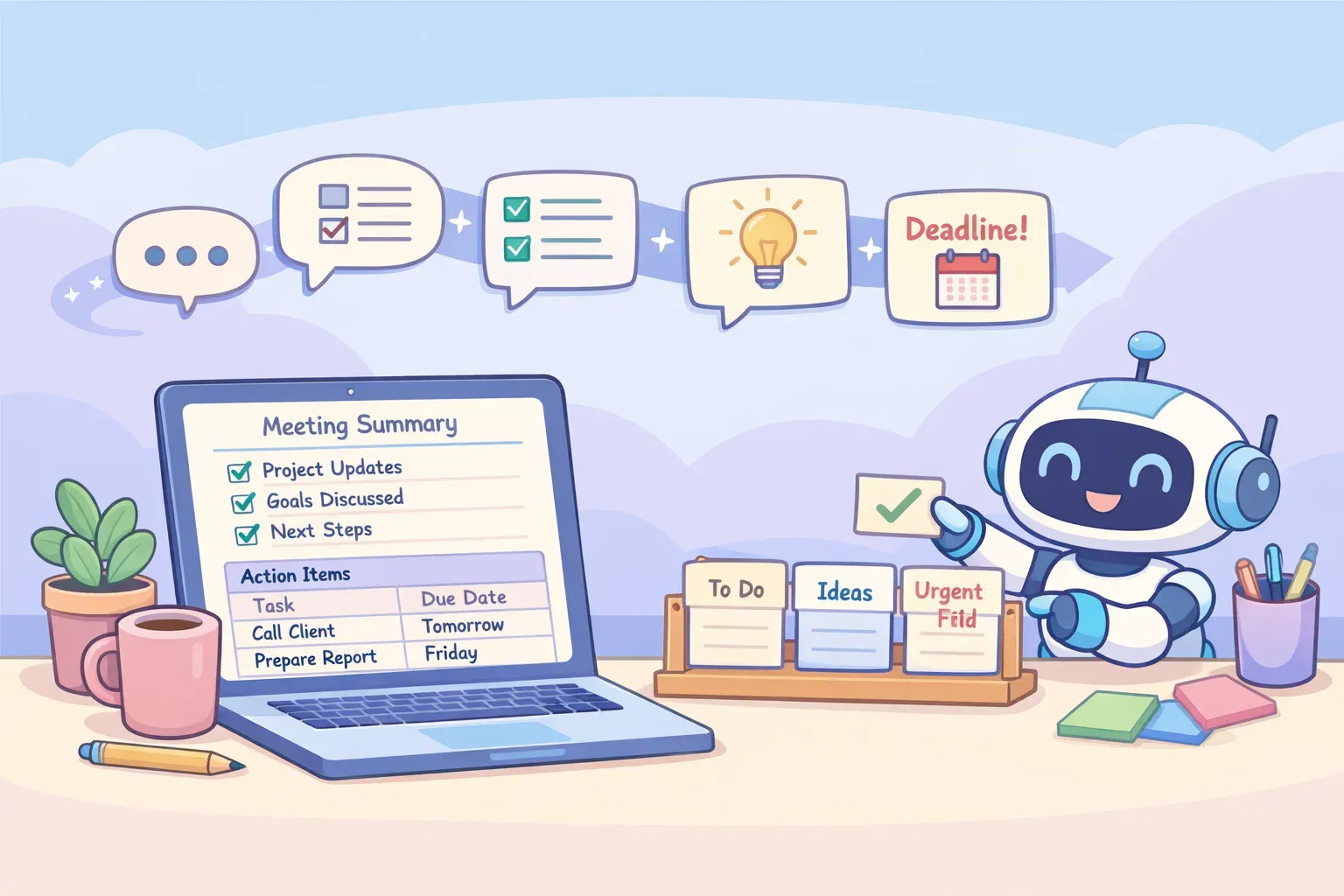
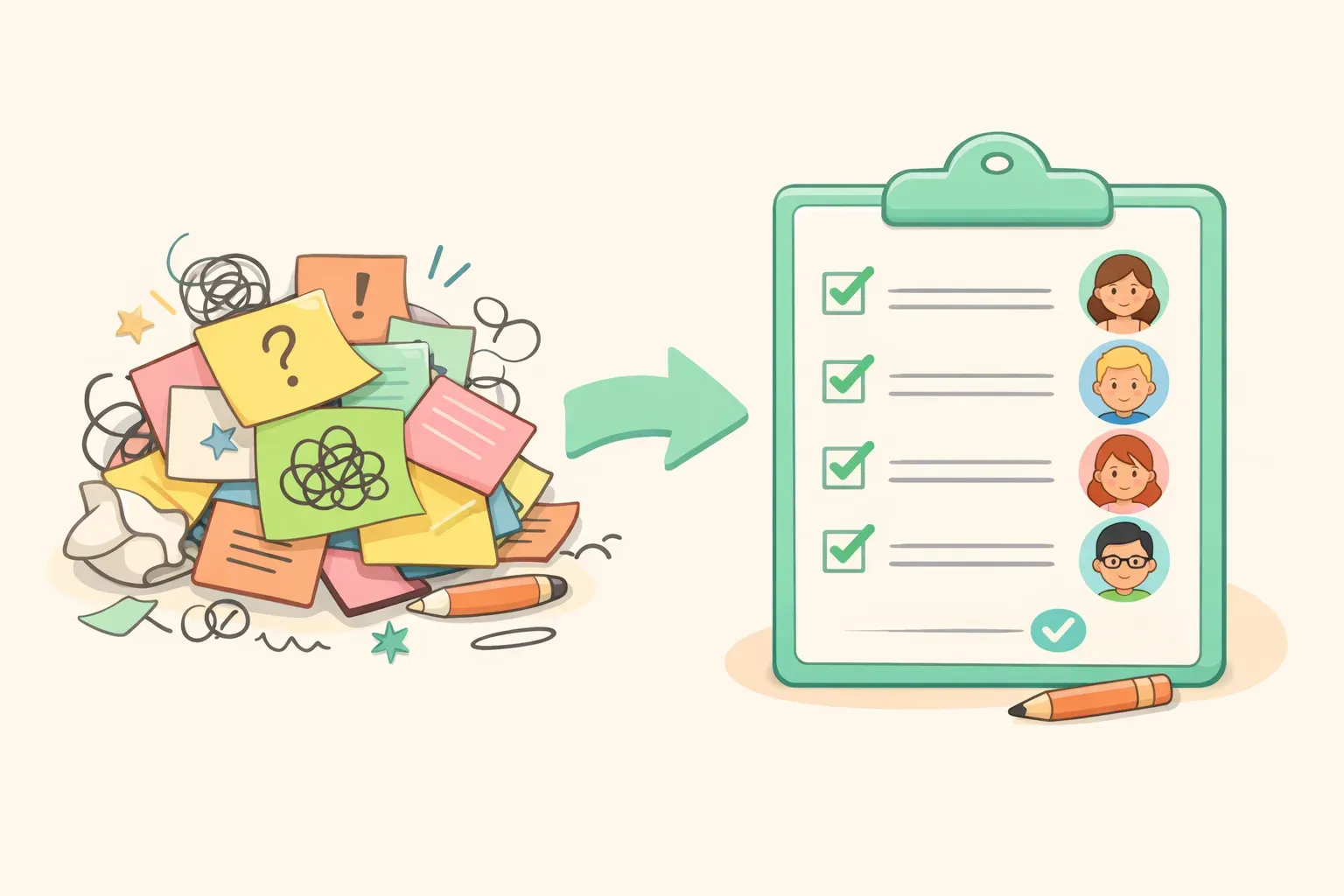
左側の雑然とした会議メモが、右側で担当者付きの整理されたチェックリストに変わっていくイラスト 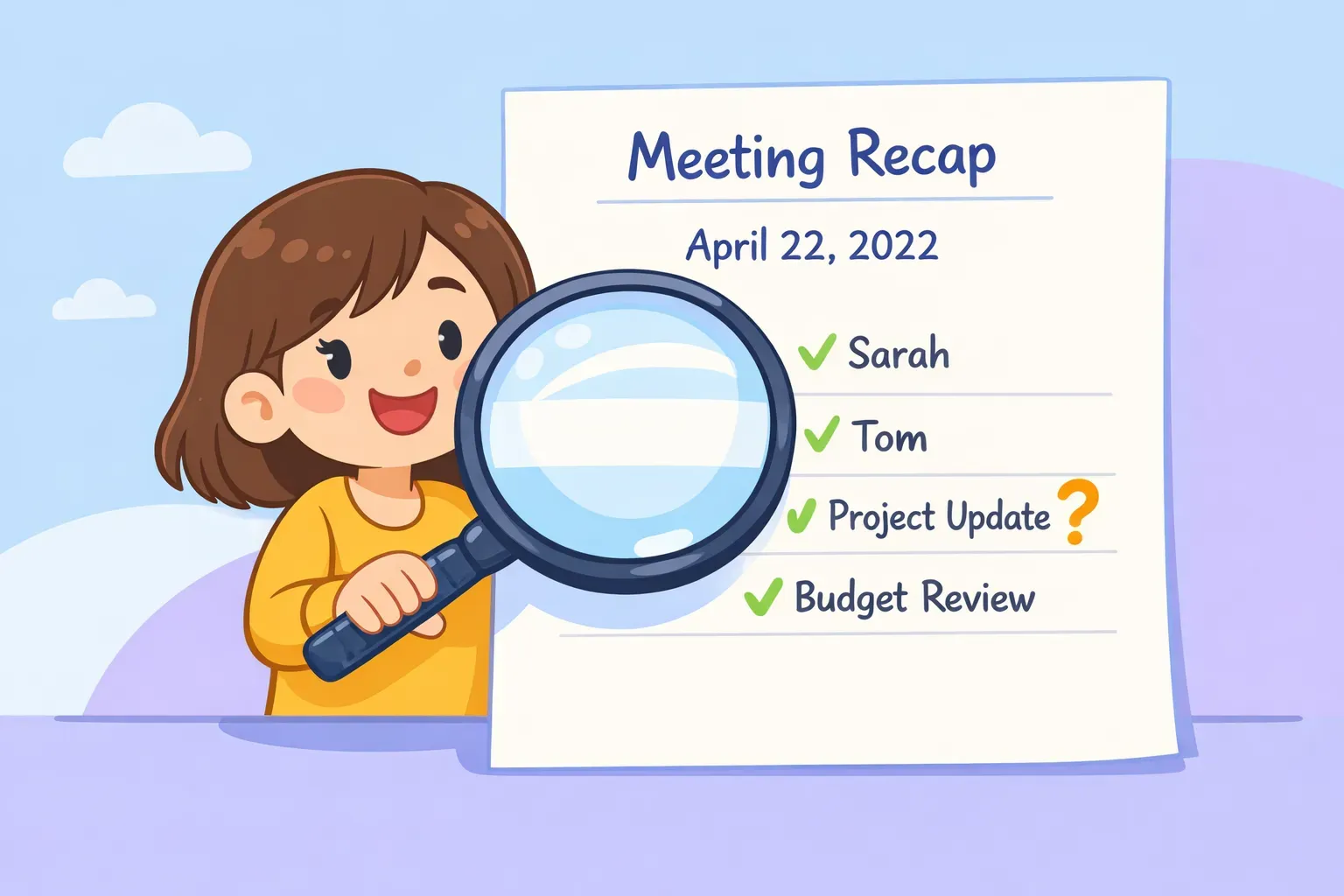
AIが生成した会議の議事録を虫眼鏡でチェックし、送信前に担当者と日付を確認している人物のイラスト
会議の要約とアクションアイテム作成に使えるAIプロンプト10選
雑然とした会議メモを、整理された要約と担当者付きのアクションアイテムに変えるコピペ用AIプロンプト10選。これで、会議が終わるたびに「誰が何を担当するのか」がはっきりわかります。
会議がちょうど終わったところです。全員がうなずいて「いいですね、やりましょう」と言い、ノートPCを閉じました。その20分後、あなたは真っ白なドキュメントを前に、結局誰が何をやると合意したのか、そしてあの締め切りは木曜だったのか、それとも来週の木曜だったのかを思い出そうとしています。
あなたが会議下手なわけではありません。会議とはそういうものなのです。5,000人のナレッジワーカーを対象にした調査では、54%が「次のステップや誰がどのタスクを担当するのかがはっきりしないまま会議を終えることがよくある」と答えています。話し合いは行われる。でも、フォローアップは消えてしまうのです。
AIなら、こうした問題のほとんどを10秒ほどで解決できます。メモや文字起こしを貼り付け、プロンプトを実行すれば、アクションアイテム付きの整理された要約が手に入ります。でも、誰も言わない落とし穴があります。手抜きのプロンプトは手抜きの要約しか返しませんし、AIを信用しすぎたプロンプトは、誰も志願していないタスクの担当者を平気ででっち上げます。この記事では、きちんと結果を出す10個のプロンプトと、AIに正直でいてもらうためのコツを紹介します。
「この会議を要約して」では使えない塊しか返ってこない理由
ChatGPTに「この会議を要約して」と入力すると、技術的には要約でも、実用上はまるで役に立たないものが返ってきます。「チームはスケジュールについて話し合った」とは書いてあるのに、それについて何を決めたのかはまったく教えてくれない、箇条書きの羅列です。
解決策は、要約をお願いするのをやめて、決まった形を持った具体的なドキュメントをお願いすることです。良い会議プロンプトは、必ず次の3つをやっています。
- 役割を割り当てる。 「あなたはエグゼクティブアシスタントです」「あなたはプロジェクトマネージャーです」と伝えることで、何が重要で何が単なる雑談なのかをAIに教えられます。
- 言い逃れできないルールを設定する。 いちばん大事なのはこれ。実際には述べられていない担当者や締め切りを、絶対にでっち上げないこと。
この最後のルールこそ、そのまま送れる議事録と、こっそり話を作ってしまう議事録の分かれ目です。以下のすべてのプロンプトに、これを組み込んでいきます。この考え方をもっと深く知りたい方は、完璧なプロンプトの構造とロールプロンプティングもどうぞ。
貼り付ける前に:30秒のプライバシーチェック
会議メモは、あなたがAIに渡すテキストの中でもとりわけ機密性の高いものです。給与、顧客名、法務上の議論、まだ固まっていない戦略。文字起こしを貼り付ける前に、30秒だけ、それがどこへ行くのかを考えてみてください。
- 本当に機密の部分は伏せる。 実名は「Aさん」に置き換え、給与の数字、顧客の識別情報、法務や医療に関わるものは取り除きましょう。AIはメモを整理するのに実名を必要としません。
- 自分のプランを把握する。 無料プランや個人向けのPlus/Proプランでは、設定をオフにしない限り、あなたのチャットがモデルの学習に使われることがあります(ChatGPTの場合:設定 → データコントロール)。Business、Team、Enterpriseの各プランは、デフォルトであなたのコンテンツを学習に使いません。
これは心配しすぎではありません。便利なツールと情報漏えいの分かれ目です。テキストの行き先さえ整理できれば、あとは以下のプロンプトがやってくれます。
会議プロンプト10選
それぞれのプロンプトでは、差し替える部分に
{{二重波かっこ}}を使っています。{{transcript}}と書かれた箇所にメモや文字起こしを貼り付け、残りも埋めてください。最新のモデル(ChatGPTのGPT-5.5、Claude Opus 4.8、GoogleのGemini 3 Flash)向けに書いていますが、好みは選びません。今どきのAIアシスタントならどれでも問題なく処理できます。いつものことですが、出力は完成品ではなく、よくできた下書きとして扱ってください。1. 30秒で読めるエグゼクティブサマリー
忙しいリーダーが、結論だけを知りたいときに。これは経過の説明をそぎ落とし、決定事項とその影響だけを渡します。
あなたはエグゼクティブアシスタントです。以下の会議メモを読み、その場にいなかった忙しいリーダー向けにTL;DRを書いてください。

出力は以下の形式で:
1. この会議が本当は何についてだったのかを一文で表す見出し
2. 「主な成果」— 箇条書き3つ
3. 「決定事項」
4. 「リスクやスケジュールへの影響」

雑談、日程調整のやりとり、些細な脱線は無視してください。「チームが話し合った」のような曖昧な表現は使わず、実際に何が決まったのかを述べてください。150語以内に収めること。

メモ:
{{transcript}}
2. 担当者と期日付きのアクションアイテム
いちばんよく使うプロンプトであり、いちばん間違えやすいプロンプトでもあります。というのも、AIは合意していない人にもタスクを割り当てたがるからです。このプロンプトのルールは、AIが推測する代わりに、はっきりしないものを必ず指摘するよう仕向けます。
以下のメモから、すべてのアクションアイテムを抽出し、次の列を持つ表にまとめてください:タスク | 担当者 | 期日 | 優先度(高/中/低)。

ルール:
- 明確なタスクがある場合にのみ行を作成すること。
- 担当者が明確に述べられていない場合は「未割り当て」と書くこと。期日が示されていない場合は「未定」と書くこと。担当者や日付を絶対に推測しないこと。
- 表の下に「要確認」という見出しのセクションを追加し、担当者または締め切りが欠けているタスクをすべて列挙すること。

メモ:
{{transcript}}
この「未割り当て」「未定」という指示が、すべてのカギです。これがないと、AIはそれらしく聞こえる作り話で空白を埋めてしまい、3週間後に「誰か」が顧客にメールするはずだったと判明するのです。
3. 正式な議事録
取締役会、委員会、そして公式な記録になるあらゆる場面に。ここでは制約が重要です。採決をでっち上げる公式記録は、記録がないことよりも悪いからです。
あなたはプロの議事録作成者です。以下のメモから、この構成で正式な議事録を作成してください:

- 会議名、日付、時刻
- 出席者(欠席と記載された人も含む)
- 議論された議題
- 決定事項(番号付き)
- アクションアイテム(表:担当者 | 内容 | 締め切り)
- 未解決の質問 / 保留事項
- 次回会議

中立的で事実に即した言葉を使ってください。論評や解釈を加えないこと。また、メモにない動議、採決、名前、その他いかなる詳細もでっち上げないこと。

メモ:
{{transcript}}
4. 長いZoomやTeamsの文字起こしを要約する
生の文字起こしは雑然としています。「話者1」、タイムスタンプ、言いかけの文、それが60分分。このプロンプトはまさにそのために作られていて、Anthropic自身のプロンプトガイドにあるテクニックをそのまま借りています。
{{transcript}}

上記は生の会議文字起こしです。まず、最も重要な瞬間を5〜8個見つけて引用してください — 決定、コミットメント、意見の相違など。次に、それらの引用のみを使って、以下を含む要約を書いてください:
- 背景(一行)
- 主な決定事項
- アクションアイテム(担当者、期日 — 述べられていない場合は「未割り当て」「未定」と書く)
- 未解決の質問

話者ラベルは汎用的なもの(話者1、話者2)かもしれません。発言は与えられたラベルに帰属させてください。誰かの実名を推測しないこと。
これがうまくいく理由は2つあります。1つ目は、文字起こしを指示よりも上、いちばん先頭に置いていること。Anthropicのガイダンスでは、長いドキュメントを質問の前に置くと、回答の質が最大30%向上することがあると指摘されています。2つ目は、AIに重要な瞬間をまず引用させること。これによって、ぼんやりした全体から言い換えるのではなく、実際に話された内容に要約を根づかせられます。
5. フォローアップの議事録メール
会議を、全員に送るべきメールに変えます。各人のタスクを名指しで挙げるので、「自分のは見ていなかった」とは言わせません。
以下の会議メモを使って、出席者向けの短いフォローアップメールを書いてください。

構成:
- 一行のお礼
- 「簡単なおさらい」— 重要な点を3〜4つ
- 「決定事項」
- 「あなたのアクションアイテム」— 人ごとにまとめ、それぞれ締め切り付き
- 次回会議を確認する締めの一文(設定されている場合)

プロフェッショナルかつ温かい文体で。200語以内。

メモ:
{{transcript}}
アクションアイテムを人ごとにまとめるのは、議事録を実際に機能させるちょっとした工夫です。誰もがまっすぐ自分の名前までスクロールするからです。文体を決める方法については、ビジネスメールに使えるAIプロンプトもご覧ください。
6. 決定ログ
チームが何を決めたかを忘れることはめったにありません。忘れるのはなぜ決めたのかで、その結果、1か月後に蒸し返してしまうのです。このプロンプトは、その理由と、選ばなかった選択肢を記録します。
以下のメモから決定ログを作成してください。各決定について、次の行を出力します:

決定 | 理由(一行) | 決定の責任者 | 検討または却下された代替案

実際に合意された決定だけを記録すること — 単に話し合われただけの話題は除く。何かが明示的に先送りされた場合は、「先送り — 未決定」として別に列挙してください。

メモ:
{{transcript}}
7. 未解決の質問、ブロッカー、リスク
抜け落ちるのは、たいてい決定事項ではありません。誰もが「他の誰かが追っているだろう」と思い込んでいた、未解決の事柄です。
以下のメモから、3つの別々のリストを抽出してください:

A. 未解決の質問 — 問われたのに答えられなかったこと
B. ブロッカー — 進行を妨げているもの、および誰または何がブロックされているか
C. 提起されたリスクや懸念

各項目を誰が提起したかを記すこと。会議中に解決されたものは含めないこと。リストに何もない場合は「該当なし」と書いてください。

メモ:
{{transcript}}
8. 営業・顧客との通話の要約
ありきたりな要約は、営業の通話に潜む金脈を捨ててしまいます。これは購買シグナル、反論、そして次の一手を残します。
あなたは営業アシスタントです。以下の顧客との通話を、社内記録用に要約してください。

セクション:
- 重要な点(箇条書き3〜5つ)
- 顧客の課題
- 購買シグナル(時期、予算、意向の手がかり)
- 反論や懸念(可能な限り顧客の発言を引用)
- 競合への言及
- 次のステップ(アクション、担当者、期日)

商談を前に進める次のステップだけを列挙すること。

通話メモ:
{{transcript}}
9. 1on1とデリケートな会議のメモ
1on1や評価面談のメモは、後でHRのファイルに再登場することがあります。だからここでのルールは、実在する人物についてAIが論評しないようにするためのものです。
マネージャーと部下の以下の1on1メモを要約してください。

セクション:
- 話し合った主なトピック
- 部下から提起された懸念
- 評価すべき成果
- 次回1on1までのマネージャーのフォローアップ

ルール:事実と解釈を分けること(推測にあたるものにはラベルを付ける)。中立的な言葉を使い、「優秀な人材」「問題あり」のような評価的なラベルは使わないこと。実際に述べられた内容にとどめること。

メモ:
{{transcript}}
これはリストの中で最も機密性の高いプロンプトです。評価面談の内容を貼り付ける前に、上のプライバシーチェックをもう一度読んでください。そして迷ったら、名前は伏せましょう。
10. 要約を優先順位付きのタスクリストに変える
要約ができたら、これがそれを実際に動かせるものに変えます。順位付けし、規模を見積もり、並べ替えた状態に。
こちらが会議の要約です:{{summary}}

すべてのアクションアイテムを、優先順位付きのタスクリストに変換してください。各タスクについて、次を出力します:

優先度(P1/P2/P3)| タスク | 担当者 | 期日 | 工数(S/M/L)

優先度順に、P1を先頭にして並べ替えてください。ブロックされているもの、または担当者が欠けているものは、いちばん下の別セクション「要確認」にまとめてください。
長い会議の文字起こしへの対処法
2時間の会議は文字の壁を生み出し、ある時点でAIは冒頭の内容を取りこぼし始めます。実際に何が起きているのか、そしてどう対処すればいいのかを説明します。
まず、昔ながらの「文字数制限」という思い込みは忘れてください。AIモデルはトークン(単語のかたまり)で読み込んでいて、本当の制限は一度にどれだけ保持できるかです。落とし穴は、個人向けのChatGPTが多くの人の想像よりずっと少ししか保持できない一方で、ClaudeとGeminiはそれぞれおよそ100万トークン、つまりかなり長い文字起こしにも十分な量を扱えることです。マラソンのような長い会議を貼り付けるなら、ClaudeかGeminiのほうが詰まる回数が減ります。
文字起こしが長すぎて一度に貼り付けられないときは、無理をせず分割しましょう。
- 文の途中ではなく、議題のセクションやトピックごとに文字起こしを分けます。
- それから、かたまりごとの要約をまとめて貼り戻し、「要約の要約」をお願いします。
この「段階的に要約する」やり方なら、AIにこっそり前半を忘れられることなく、90分の会議を乗り切れます。
誰もが飛ばす唯一のステップ:送る前に確認する
AIによる会議要約について、居心地の悪い真実があります。それは、自信たっぷりで、体裁が整っていて、ときどき間違っているということです。危ないのは意味不明な文章ではありません。整然としていてもっともらしいアクションアイテムが、間違った人に割り当てられていること。あるいは、本当はまだ議論中だった「決定事項」です。
これは仮の話ではありません。研究者がOpenAIの文字起こしツールWhisperを調べたところ、ある研究者は、公開会議の音声10件のうち8件で、でっち上げられたテキストを見つけました。一度も話されていない言葉です。要約モデルはそれよりはお行儀が良いものの、教訓は変わりません。AIはもっともらしい作り話で空白を埋め、そして会議メモはそのほとんどが空白なのです。
ですから、送信を押す前に、さっと確認しましょう。
- 担当者をざっと見る。 それぞれの名前は、本当にそのタスクに合意した人と一致していますか。未割り当てと記された箇所は、失敗ではなく、確認しに行く合図です。
- でっち上げられた具体情報に注意する — 正確な日付、金額、あるいは決めた覚えのない「決定事項」など。
上のプロンプトが推測ではなく「未割り当て」と「未定」を強制するのは、まさにこのためです。空白を覆い隠すのではなく、AInに空白を見せてもらうのです。
会議プロンプトを再利用できるようにする
毎週同じ種類の会議をやっているなら — スタンドアップ、顧客との定例、1on1など — これらのプロンプトを毎回書き直したり、うまくいったものを探して古いチャットを掘り返したりはしたくないはずです。肝心なのは再利用です。
コツは、変わる部分を
{{variables}}にして、各プロンプトを一度だけ保存しておくこと。アクションアイテム用のプロンプトはまったく同じまま、{{transcript}}だけが差し替わり、毎週月曜日に何も考えなくても同じ整った形式が手に入ります。(これについてはAIプロンプトの変数で詳しく説明しています。)これこそPromptNestが作られた目的です。
{{transcript}}や{{meeting_type}}のようなプレースホルダー付きでプロンプトを一度保存しておけば、必要なときに小さなフォームが現れて空欄を埋められます。完成したプロンプトがクリップボードに収まり、ChatGPTやClaude、Geminiにそのまま貼り付けられる状態に。ネイティブのMacアプリなので、会議プロンプトはどのウィンドウからでもキーボードショートカット一つで呼び出せます。どんな会議プロンプトも機能させる3つのルール
10個のプロンプトを暗記する必要はありません。必要なのは3つの習慣で、これでほぼどんな会議要約も改善できます。
- 形を具体的に指定する。 AIに役割と、欲しいセクションや列を正確に与えること。「これを要約して」では、ぐちゃぐちゃなものしか手に入りません。
- 送る前に読む。 担当者と日付を30秒確認するかどうかが、人々が信頼できる議事録と、新たな問題を生む議事録の分かれ目です。
次の会議は、もう大丈夫
まずはシンプルに。いちばんよく使うプロンプトを2つ選び — 多くの人はアクションアイテムの表と議事録メールに落ち着きます — すぐに取り出せる場所に保存しておきましょう。メモでも、ドキュメントでも、自分が実際に開くものなら何でも構いません。
毎回メモを探し回りたくないなら、PromptNestが会議プロンプトを整理して、キーボードショートカット一つの距離に置いてくれます。
{{variables}}も組み込まれているので、文字起こしを差し込むだけで進められます。ネイティブのMacアプリで、Mac App Storeでの一度きりの$19.99、サブスクなし。まさにこの種の再利用のために作られています。どちらにしても、目指すところは同じです。次の会議を、フォローアップが自然と仕上がる状態で終えること。