Bästa AI-verktygen för att skriva mejl: en praktisk jämförelse
Vi testade AI-verktygen som vanliga människor faktiskt använder för att skriva jobb- och privatmejl — vilket du ska välja, prompterna som funkar, och hur du får det att låta som du.
Du öppnar inkorgen, ser fjorton olästa meddelanden och känner hur morgonen rinner iväg. Ett kräver ett genomtänkt svar till en irriterad kund. Ett är ett möte du artigt måste tacka nej till. Ett är din chef som vill ha en uppdatering du inte ens har börjat på. Inget av dem är direkt svårt — de tar bara tid du inte har.
Det är precis det här gapet AI-verktyg för mejl är byggda för att täppa till. En genomsnittlig användare av jobbmejl skickar och tar emot runt 126 mejl om dagen, och en klassisk McKinsey-studie visade att kunskapsarbetare lägger runt 28 % av arbetsveckan bara på att läsa och svara på mejl. Det är mer än en arbetsdag i veckan, borta.
Det goda: verktygen hjälper faktiskt. En kontrollerad MIT-studie publicerad i Science gav yrkesverksamma ChatGPT för skrivuppgifter och såg hur deras skrivtid sjönk med ungefär 40 % medan kvaliteten steg 18 %. Haken: ett alltför AI-skrivet mejl kan också slå tillbaka på sätt som de flesta listor över "bästa verktygen" aldrig nämner. Den här guiden tar upp båda delarna — vilket verktyg du ska använda till vad, prompterna som verkligen fungerar, och hur du får mejlet att låta som om en människa skrev det.
Vad "bäst" betyder här
De flesta AI-mejlsammanställningar är i tysthet skrivna för en enda person: en säljare som spammar kalla kontaktförsök. Det är därför de rankar verktyg för marknadsföringstexter och bedömer allt utifrån "svarsfrekvens".
Den här guiden är för alla andra — de som skriver mejlen som fyller en helt vanlig inkorg. Svar till kunder. En rad där man tackar nej till ett möte. En uppföljning som tystnat. En ursäkt. Att be sin chef om något. Så vi bedömde verktygen utifrån vardaglig skrivning i verkligheten, inte kampanjtexter.
Verktygen delar in sig i fem ärliga kategorier. Det finns inget enda "bästa" — rätt val beror på var du redan skriver dina mejl och hur mycket du vill lägga.
De flexibla allroundvalen: ChatGPT, Claude och Gemini
De allmänna chatbottarna är det billigaste och mest flexibla alternativet, och för de flesta är de stället att börja. Du klistrar in mejlet du svarar på (eller några punkter), berättar vad du vill ha, och den skriver ett utkast du kan finslipa. Arbetsflödet är klipp-och-klistra — ingen inkorgsintegration — men i gengäld får du full kontroll över ton, längd och vinkel.
Så här står sig de tre för mejl, i praktiken:
ChatGPT är allroundvalet som standard. Snabb, kapabel och bra på snabba utkast och omskrivningar. Gratisversionen klarar det mesta mejlskrivandet; Plus kostar 20 $/månad om du vill ha högre gränser.
Claude brukar skriva den mest naturligt klingande prosan och är särskilt stark på att träffa en specifik ton och hantera långa, känsliga meddelanden. Gratisversion finns; Pro kostar 20 $/månad.
Gemini är det självklara valet om du lever i Gmail (mer om det nedan). Stark vardagsskribent; djupare funktioner kommer med Google AI Pro för 19,99 $/månad.
Vill du ha en djupare jämförelse av hur de tre faktiskt skriver så ställde vi dem mot varandra i ChatGPT vs Claude vs Gemini för skrivande. Just för mejl är det ärliga svaret att vilken som helst av de tre gör jobbet bra — den större skillnaden är hur du promptar dem, vilket vi går igenom längre ner.
Inbyggt i inkorgen: Gemini i Gmail och Copilot i Outlook
Om det låter krångligt att klistra in i en separat flik så har din mejlapp förmodligen redan AI inbyggd. Det är alternativet med minst friktion, eftersom utkastet dyker upp precis där du redan skriver.
Gmail (Gemini). Googles "Help me write" skriver ett mejl utifrån en kort instruktion, putsar det du redan skrivit och föreslår kontextmedvetna svar med ett klick. De grundläggande skrivfunktionerna är gratis för Gmail-användare; djupare verktyg som inkorgsfrågor ligger bakom Google AI Pro.
Outlook (Microsoft Copilot). Copilot skriver mejl och svar, sammanfattar långa trådar och ger "coachande" tonförslag direkt i Outlook. Full integration kräver en betald licens — Copilot Pro kostar 20 $/månad för privatpersoner. Det är det självklara valet om jobbet körs på Microsoft 365.
Kompromissen med inbyggda verktyg är flexibiliteten. De är utmärkta för ett snabbt "skriv ett artigt svar", men när du behöver hantera ett knepigt mejl med omsorg ger en fullständig chatbot dig mer utrymme att styra resultatet.
Putslagret: Grammarly
Grammarly lägger sig ovanpå det du redan använder — Gmail, Outlook, allt med en textruta — och fungerar som en redaktör snarare än en skribent. Utöver att fånga stavfel kan den skriva om för ton, korta ner ett pratigt utkast eller justera ett meddelande för en specifik mottagare utan att du lämnar inkorgen.
Den passar bäst om du mest skriver dina egna mejl men vill ha ett extra par ögon innan du trycker på skicka. Gratisplanen inkluderar en månatlig pott AI-prompter; Pro kostar 12 $/månad (årsvis) för tyngre användning. Tänk på Grammarly som ett finishlager, inte en skribent från grunden.
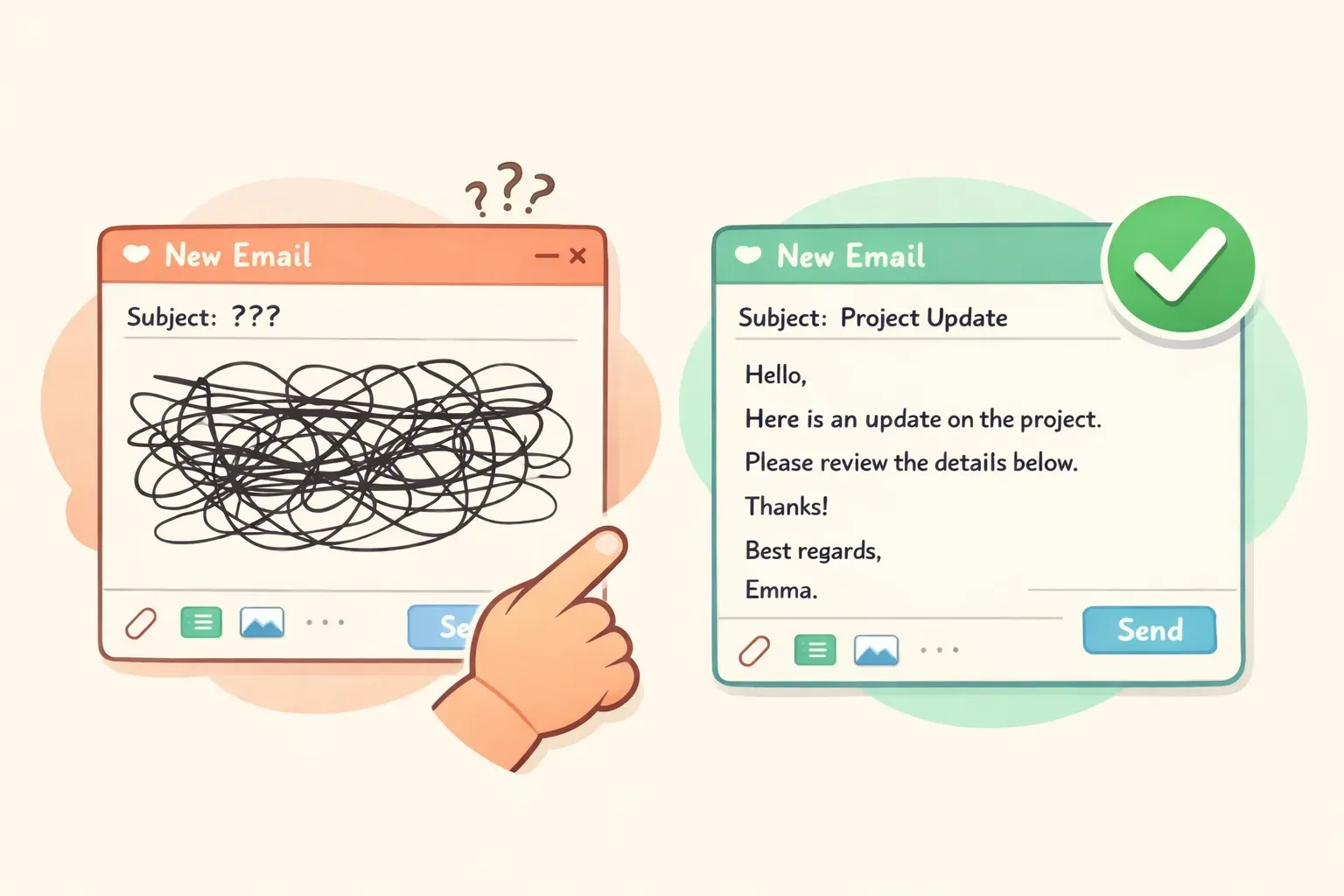
Ett rörigt, trassligt mejlutkast bredvid ett rent och prydligt mejl med en grön bock, som illustrerar hur AI städar upp ett mejl
Mejlklienter för proffs: Superhuman och Shortwave
Om mejl är större delen av ditt jobb bygger en dedikerad AI-mejlklient om hela inkorgen kring snabbhet. De här är inga tillägg — de ersätter din mejlapp.
Superhuman skriver med din röst, skapar svar automatiskt och sammanfattar trådar, allt i ett ökänt snabbt, tangentbordsdrivet gränssnitt. Det är en premiumprodukt — mejlfunktionerna ligger på Business-nivån för runt 33 $/månad. Shortwave erbjuder liknande AI-utkast, sökning och sammanfattningar ovanpå Gmail, med en gratisplan för privat Gmail och betalnivåer (Business runt 24 $/användare/månad) för tyngre bruk. Notera att Shortwave bara fungerar med Gmail/Workspace — ingen Outlook.
Ärligt: de här är kraftfulla men prissatta för folk som drunknar i mejl hela dagarna. Skickar du några dussin meddelanden i veckan duger en chatbot eller inkorgens inbyggda AI lika bra till en bråkdel av kostnaden.
Tala det, skriv det inte: diktera mejl med Voicr
Här är en kategori varje annan sammanställning hoppar över: tänk om du inte skrev dina mejl alls? De flesta talar betydligt snabbare än de skriver, och för ett långt svar kan det vara en rejäl tidsbesparing — om den röriga talade versionen städas upp automatiskt.
Voicr är en Mac-app byggd kring just det. Du håller in en tangent, talar, och dina ord klistras automatiskt in i vilken app du än är i — inklusive Gmail eller Outlook — redan uppstädade. Dess AI-skrivlager tar bort utfyllnadsord ("öh", "liksom"), fixar grammatiken och kalibrerar tonen, så att en pratig tanke som sägs högt landar som ett prydligt skrivet stycke snarare än en rå transkription.
Detaljen som gör den användbar för mejl är Smart Rules: du kan ställa in en ton per app, så att Voicr automatiskt skriver formellt när du är i mejlklienten och ledigt när du är i en chattapp. Den hanterar också 100 språk med liveöversättning, och företaget säger att den inte lagrar din data på sina servrar efter bearbetning.
Den finns bara för Mac (macOS 14 eller senare) och körs på prenumeration, men det finns en genuint användbar gratisversion på 5 000 ord i månaden, med Go för 3 $/månad och Pro för 10 $/månad för mer. Om du tycker att det är skrivandet som är den långsamma delen av mejl — eller om du tänker bättre högt än på papper — är det värt att testa att tala in utkasten.
En person som talar in i en mikrofon med ljudvågor som förvandlas till ett prydligt skrivet mejl på en laptop, som illustrerar röstdiktering för mejl
Så promptar du faktiskt AI till att skriva ett bra mejl
Vilket verktyg du än väljer är resultatet bara så bra som dina instruktioner. "Skriv ett mejl till min chef" ger generisk gröt. Lösningen är en enkel formel i fyra delar, och den fungerar lika bra i ChatGPT, Claude och Gemini:
Kontext — vem du skriver till och vad som pågår
Mål — vad du vill ska hända
Ton — formell, varm, rak, ursäktande
Begränsningar — längd, format, vad som ska undvikas
Här är färdiga prompter att klistra in för mejlen folk faktiskt bävar inför. Var och en använder platshållare med {{dubbla klamrar}} — byt in dina egna uppgifter innan du skickar. De är skrivna för vilken aktuell chatbot som helst.
Förvandla grova anteckningar till ett polerat mejl
Turn these rough notes into a clear, professional email to {{recipient}}:
- {{point_1}}
- {{point_2}}
- {{point_3}}

Goal: {{what_you_want_to_happen}}. Tone: {{friendly but professional}}. Keep it under 120 words and add a subject line.
Svara på en upprörd kund
A customer sent this complaint: "{{paste_their_email}}"

Write a reply that (1) acknowledges their frustration in the first sentence, (2) takes responsibility without being defensive, (3) gives a concrete fix and an exact timeline, and (4) offers a contact for follow-up. Tone: calm, warm, professional. Under 150 words.
Tacka artigt nej till ett möte
Write a short, polite email declining this meeting invite: "{{paste_invite}}". My reason: {{conflicting_deadline}}. Don't over-explain. Thank them, decline clearly, and offer an alternative: {{review_the_notes_after / send an async update}}. Keep it warm. Under 80 words.
Följ upp när inget svar kommit
Write a brief follow-up to {{recipient}} about {{topic}}. We last spoke {{when}} and I haven't heard back. Don't open with "just checking in." Add one new reason for them to reply: {{new_info_or_value}}. Friendly, low-pressure, under 60 words.
Be din chef om löneförhöjning
Help me write an email to my manager {{name}} requesting a raise. My case: I {{accomplishment_with_a_number}}, took on {{added_responsibility}}, and the market rate for my role is {{amount}}. Frame it as a confident business case, not a plea. Specific ask: {{target_salary_or_percent}}. Professional, under 180 words.
Skriv en professionell ursäkt
Write a professional apology email for {{specific_mistake}}. Take responsibility without over-apologizing, explain briefly what happened, describe how you're fixing it, and how you'll prevent it next time. Don't grovel or ask for forgiveness. Sincere and direct, under 200 words.
Lägg märke till hur ofta samma mejl återkommer — kundsvaret, uppföljningen, det artiga nejet. Om du skriver varianter av de här hela tiden vill du inte skriva om prompten varje gång. Det är här det lönar sig att spara dem med variabler: ett verktyg som PromptNest låter dig spara en prompt med sina {{platshållare}} inbyggda, sedan fylla i luckorna och kopiera den färdiga versionen med ett klick — ingen jakt genom gamla chattar efter formuleringen som funkade.
Så undviker du att det låter som AI
Den allra vanligaste oron folk har kring AI-mejl är att mottagaren ska kunna märka det. De har inte fel i att oroa sig — AI-skrivande har sina avslöjanden, och läsare har lärt sig dem.
De vanliga skvallrarna: att öppna med "Jag hoppas detta mejl finner dig väl", överdriven formell stelhet, ett tankstreck i varje mening, robotaktiga punktlistor där en mening hade räckt, och generiskt beröm som inte låter som en riktig person som lägger märke till något verkligt. Rensa bort det så försvinner det mesta av "AI-känslan".
Två praktiska lösningar. Först: be AI:n släppa avslöjandena direkt — lägg till "inga klichéer, inga tankstreck, inga utropstecken, skriv som en riktig person, inte som ett pressmeddelande" i din prompt. För det andra — och det här är det starka draget — mata den med din egen röst:
Here are three emails I've written: {{paste_3_of_your_emails}}.

Study my tone, my sentence length, and how formal I am. Now write an email to {{recipient}} about {{topic}} that sounds like me — not like AI.
Vi går djupare in på det här i Så får du AI-prompter att låta som du. Och kom ihåg den kontraintuitiva sanningen: kortare slår oftast mer polerat. Att överputsa är i sig ett avslöjande. Ett svar på två rader som låter som du slår en felfri uppsats på fem stycken som låter som en företagsbroschyr.
Är det ens okej att använda AI till mejl?
Det här är frågan de andra guiderna hoppar över, och den spelar större roll än vilket verktyg du väljer. Att ta hjälp av AI med mejl är normalt nu — runt 28 % av yrkesverksamma vuxna i USA använder ChatGPT i jobbet, upp från 8 % 2023, och 75 % av kunskapsarbetarna använder generativ AI i jobbet. Du gör inget ovanligt.
Men hur mycket AI som syns spelar roll. I en studie från 2025 av 1 100 yrkesverksamma — när chefer lutade sig tungt på AI för sina mejl — bedömde bara 40 till 52 % av de anställda dem som uppriktiga, mot 83 % för lätt assisterade meddelanden. Den upplevda professionaliteten sjönk också. Lärdomen är inte "använd inte AI". Det är att AI ska hjälpa dig att skriva ditt budskap, inte ersätta det — särskilt för allt personligt, som ett tack, en kondoleans eller ett samtal med någon som betyder något.
Två ärliga varningar till. Om att berätta: det känns rätt att nämna att du använt AI, men tidig forskning antyder att göra det faktiskt kan sänka hur mycket folk litar på meddelandet. Den säkrare regeln är att använda AI till struktur och fart, behålla omdömet och fakta som dina egna, och låta resultatet stå på egna ben.
Om integritet: klistra inte in konfidentiella kunduppgifter, avtal eller känslig personlig information i en gratis chatbot. På gratis- och privatnivåer kan dina inmatningar användas för att träna modellen. För allt känsligt — använd en business- eller enterprise-nivå som utesluter din data från träningen, eller låt bli att klistra in de konfidentiella delarna och fyll i dem själv efteråt.
Så vilket ska du välja?
Skippa grubblandet — här är kortversionen efter situation:
Du vill ha ett flexibelt, billigt verktyg: börja med ChatGPT, Claude eller Gemini. Gratisversionerna täcker det mesta mejlskrivandet.
Du lever i Gmail: använd Geminis inbyggda "Help me write". Den finns där och är mestadels gratis.
Du lever i Outlook / Microsoft 365:Copilot är det självklara valet.
Du skriver dina egna mejl men vill ha polish: lägg till Grammarly som ett redigeringslager.
Mejl är större delen av ditt jobb: en proffsklient som Superhuman eller Shortwave är värd priset.
Skrivandet är din flaskhals (och du har en Mac): diktera med Voicr och låt den städa upp resultatet.
Det praktiska att ta med sig
Det finns inget enda bästa AI-verktyg för mejl — det finns ett bästa för din inkorg, din budget och vilken sorts mejl du har framför dig. För de flesta täcker en gratis chatbot plus en bra prompt 90 % av jobbet. Lägg på inkorgens inbyggda AI för fart, ett putsverktyg om du vill ha ett skyddsnät, och röstdiktering om skrivandet är den långsamma delen.
Vad du än väljer ligger den verkliga nyckeln inte i verktyget — utan i att ha rätt prompt redo när du behöver den. Formeln i fyra delar och prompterna ovan ger dig bättre mejl redan idag. Konsten är att inte tappa bort dem.
Börja med att spara dina tre eller fyra mest använda mejlprompter någonstans där du faktiskt hittar dem — en anteckning, ett dokument, vad som funkar. Eller om du vill ha något specialbyggt: PromptNest är en inhemsk Mac-app (ett engångsköp på 19,99 $ i Mac App Store, ingen prenumeration) som håller dina prompter ordnade, sökbara och redo från vilken app som helst med ett kortkommando. Fyll i dina {{variables}}, kopiera, klistra in, skicka — och få tillbaka din morgon.