Beste AI-verktøy for e-postskriving: en praktisk sammenligning
Vi testet AI-verktøyene folk faktisk bruker til å skrive jobb- og privat-e-poster — hvilket du bør velge, promptene som funker, og hvordan du beholder din egen stemme.
Du åpner innboksen, ser fjorten uleste meldinger, og kjenner at morgenen fordamper. Én trenger et nøye svar til en irritert kunde. Én er et møte du må takke høflig nei til. Én er sjefen som spør om en oppdatering du ikke har begynt på. Ingen av dem er vanskelige, egentlig — de tar bare tid du ikke har.
Det er dette gapet AI-verktøy for e-post er laget for å tette. En gjennomsnittlig forretningsbruker sender og mottar omtrent 126 e-poster om dagen, og en klassisk McKinsey-studie fant at kunnskapsarbeidere bruker rundt 28 % av arbeidsuken bare på å lese og besvare e-post. Det er mer enn en dag i uken, borte.
Den gode nyheten: verktøyene hjelper faktisk. En kontrollert MIT-studie publisert i Science ga fagfolk ChatGPT til skriveoppgaver i jobben og så at skrivetiden falt med rundt 40 % samtidig som kvaliteten steg 18 %. Haken: en sterkt AI-preget e-post kan også slå tilbake på måter de fleste «beste verktøy»-listene aldri nevner. Denne guiden dekker begge deler — hvilket verktøy du bør bruke til hvilken jobb, promptene som faktisk funker, og hvordan du holder e-posten din slik at den høres ut som et menneske skrev den.
Hva «best» betyr her
De fleste AI-e-postoversikter er stille skrevet for én type person: en selger som spammer ut kald oppsøking. Det er derfor de rangerer generatorer for markedstekst og scorer alt på «svarrater».
Denne guiden er for alle andre — de som skriver e-postene som fyller en helt vanlig innboks. Svar til kunder. En melding der du takker nei til et møte. En oppfølging som har blitt stille. En unnskyldning. Å be lederen din om noe. Så vi vurderte disse verktøyene på vanlig hverdagsskriving, ikke kampanjeproduksjon.
Verktøyene deler seg i fem ærlige kategorier. Det finnes ingen enkelt «best» — det riktige avhenger av hvor du allerede skriver e-postene dine og hvor mye du vil bruke.
De fleksible altmuligverktøyene: ChatGPT, Claude og Gemini
De generelle chatbotene er det billigste og mest fleksible alternativet, og for de fleste er de stedet å starte. Du limer inn e-posten du svarer på (eller noen få punkter), forteller den hva du vil ha, og den skriver et utkast du kan finpusse. Arbeidsflyten er kopier-og-lim — det finnes ingen innboks-integrasjon — men til gjengjeld får du full kontroll over tone, lengde og vinkling.
Slik er de tre sammenlignet for e-post, i praksis:
ChatGPT er allround-standarden. Rask, kompetent og god på kjappe utkast og omskrivinger. Gratisversjonen takler det meste av e-postskriving; Plus koster $20/måned hvis du vil ha høyere grenser.
Claude skriver ofte den mest naturlige prosaen og er spesielt sterk på å treffe en bestemt tone og håndtere lange, ømtålige meldinger. Gratisversjon finnes; Pro koster $20/måned.
Gemini er det naturlige valget hvis du lever i Gmail (mer om det under). Sterk hverdagsskriver; dypere funksjoner kommer med Google AI Pro til $19,99/måned.
Vil du ha en grundigere side-om-side av hvordan disse tre faktisk skriver, sammenlignet vi dem i ChatGPT vs Claude vs Gemini for skriving. For e-post spesifikt er det ærlige svaret at alle tre gjør jobben godt — den større forskjellen er hvordan du prompter dem, som vi tar for oss lenger ned.
Bygget inn i innboksen din: Gemini i Gmail og Copilot i Outlook
Hvis det å kopiere inn i en egen fane høres ut som styr, har e-postappen din sannsynligvis allerede AI innebygd. Dette er alternativet med minst friksjon, fordi utkastet dukker opp akkurat der du allerede skriver.
Gmail (Gemini). Googles «Hjelp meg å skrive» skriver et utkast fra en kort instruksjon, pusser på det du har skrevet, og foreslår kontekstbevisste ettklikk-svar. Kjernefunksjonene for skriving er gratis for Gmail-brukere; dypere verktøy som spørsmål-og-svar i innboksen ligger bak Google AI Pro.
Outlook (Microsoft Copilot). Copilot skriver e-poster og svar, oppsummerer lange tråder, og tilbyr «coaching»-forslag til tone rett inne i Outlook. Full integrasjon krever en betalt lisens — Copilot Pro koster $20/måned for privatpersoner. Det er det åpenbare valget hvis jobben din kjører på Microsoft 365.
Avveiingen med innebygde verktøy er fleksibilitet. De er utmerkede til et raskt «skriv et høflig svar», men når du trenger en vanskelig e-post håndtert med omtanke, gir en fullverdig chatbot deg mer rom til å styre resultatet.
Finpussingslaget: Grammarly
Grammarly legger seg oppå det du allerede bruker — Gmail, Outlook, hva som helst med et tekstfelt — og fungerer som en redaktør i stedet for en skribent. Utover å fange skrivefeil kan den skrive om for tone, korte ned et omstendelig utkast, eller justere en melding for et bestemt publikum uten at du forlater innboksen.
Den passer best hvis du stort sett skriver e-postene dine selv, men vil ha et ekstra par øyne før du trykker send. Gratisplanen inkluderer en månedlig kvote AI-prompter; Pro koster $12/måned (fakturert årlig) for tyngre bruk. Tenk på Grammarly som et finpussingslag, ikke en skriver som starter fra bunnen.
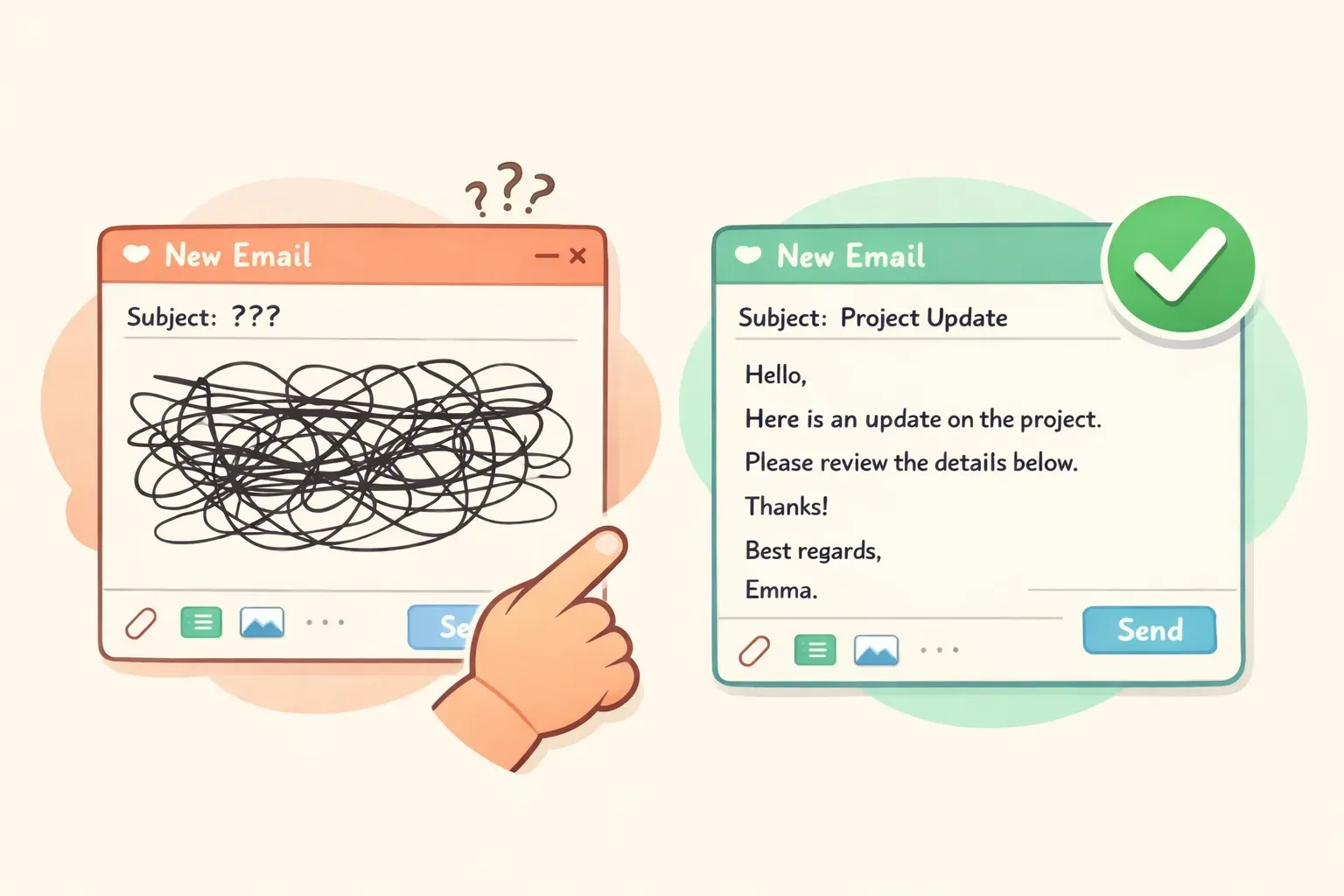
Et rotete, sammenfiltret e-postutkast ved siden av en ryddig, ren e-post med en grønn hake, som illustrerer AI som rydder opp i en e-post
E-postklienter for storbrukere: Superhuman og Shortwave
Hvis e-post er det meste av jobben din, bygger en dedikert AI-e-postklient hele innboksen om rundt hastighet. Dette er ikke tillegg — de erstatter e-postappen din.
Superhuman skriver i din stemme, lager svarutkast automatisk, og oppsummerer tråder, alt pakket inn i et beryktet raskt, tastaturdrevet grensesnitt. Det er et premiumprodukt — e-postfunksjonene ligger på Business-nivået til rundt $33/måned. Shortwave tilbyr lignende AI-utkast, søk og oppsummeringer oppå Gmail, med en gratisplan for personlig Gmail og betalte nivåer (Business rundt $24/bruker/måned) for tyngre bruk. Merk at Shortwave kun fungerer med Gmail/Workspace — ingen Outlook.
Ærlig vurdering: disse er kraftige, men priset for folk som drukner i e-post hele dagen. Hvis du sender noen titalls meldinger i uken, vil en chatbot eller den innebygde AI-en i innboksen din tjene deg like godt for en brøkdel av prisen.
Snakk det, ikke skriv det: diktere e-poster med Voicr
Her er en kategori alle andre oversikter hopper over: hva om du ikke skrev e-postene dine i det hele tatt? De fleste snakker langt raskere enn de skriver, og for et langt svar kan det være en reell tidsbesparelse — hvis den rotete muntlige versjonen ryddes opp automatisk.
Voicr er en Mac-app bygget rundt akkurat dette. Du holder en tast, snakker, og ordene dine limes automatisk inn i appen du er i — inkludert Gmail eller Outlook — allerede ryddet opp. AI-skrivelaget fjerner fyllord («eh», «liksom»), retter grammatikk, og kalibrerer tonen, slik at en omstendelig tanke sagt høyt lander som et ryddig skrevet avsnitt i stedet for en rå transkripsjon.
Detaljen som gjør den nyttig for e-post er Smart Rules: du kan sette en tone per app, slik at Voicr automatisk skriver formelt når du er i e-postklienten din og uformelt når du er i en chatte-app. Den håndterer også 100 språk med live-oversettelse, og selskapet sier at den ikke lagrer dataene dine på serverne sine etter behandling.
Den er kun for Mac (macOS 14 eller nyere) og kjører på abonnement, men det finnes et genuint brukbart gratisnivå på 5 000 ord i måneden, med Go til $3/måned og Pro til $10/måned for mer. Hvis du synes skrivingen er det trege ved e-post — eller du tenker bedre høyt enn du skriver — er det verdt å prøve å snakke inn utkastene dine.
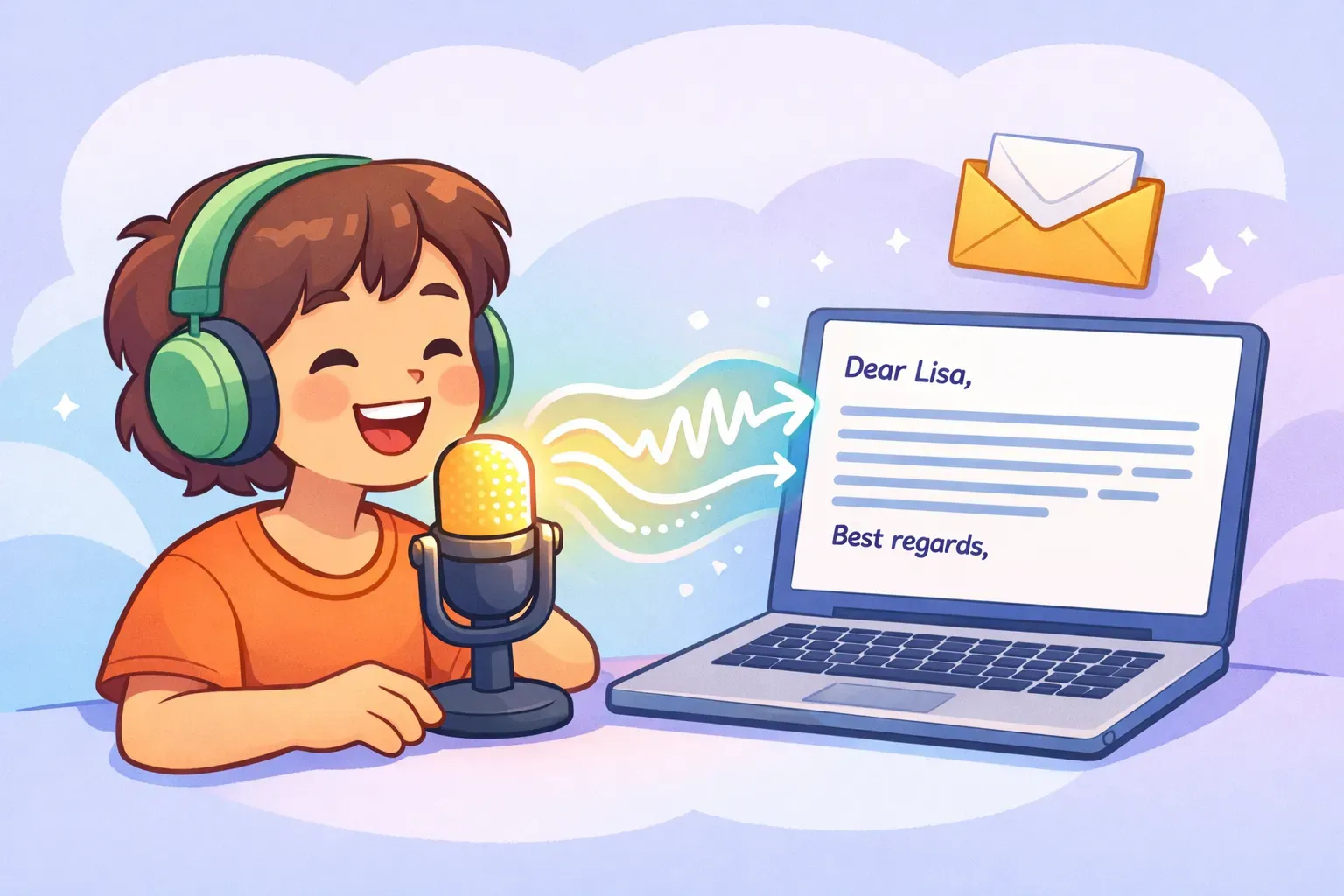
En person som snakker inn i en mikrofon med lydbølger som blir til en ryddig skrevet e-post på en bærbar PC, som illustrerer talediktering for e-post
Hvordan du faktisk prompter AI til å skrive en god e-post
Uansett hvilket verktøy du velger, blir resultatet bare så godt som instruksjonene dine. «Skriv en e-post til sjefen min» gir generisk grøt. Løsningen er en enkel firedelt formel, og den funker i ChatGPT, Claude og Gemini likt:
Kontekst — hvem du skriver til og hva som foregår
Mål — hva du vil skal skje
Tone — formell, varm, direkte, unnskyldende
Begrensninger — lengde, format, hva du skal unngå
Her er prompter til kopiering for e-postene folk faktisk gruer seg til. Hver bruker {{double-brace}}-plassholdere — bytt inn dine egne detaljer før du sender. De er skrevet for hvilken som helst nåværende chatbot.
Gjør grove notater om til en polert e-post
Gjør disse grove notatene om til en klar, profesjonell e-post til {{recipient}}:
- {{point_1}}
- {{point_2}}
- {{point_3}}

Mål: {{what_you_want_to_happen}}. Tone: {{vennlig men profesjonell}}. Hold den under 120 ord og legg til en emnelinje.
Svar en opprørt kunde
En kunde sendte denne klagen: "{{paste_their_email}}"

Skriv et svar som (1) anerkjenner frustrasjonen i første setning, (2) tar ansvar uten å være defensiv, (3) gir en konkret løsning og en eksakt tidsplan, og (4) tilbyr en kontakt for oppfølging. Tone: rolig, varm, profesjonell. Under 150 ord.
Takk høflig nei til et møte
Skriv en kort, høflig e-post som takker nei til denne møteinvitasjonen: "{{paste_invite}}". Min grunn: {{conflicting_deadline}}. Ikke overforklar. Takk dem, takk tydelig nei, og tilby et alternativ: {{review_the_notes_after / send an async update}}. Hold den varm. Under 80 ord.
Følg opp når det ikke har kommet noe svar
Skriv en kort oppfølging til {{recipient}} om {{topic}}. Vi snakket sist {{when}} og jeg har ikke hørt noe tilbake. Ikke åpne med «sjekker bare inn». Legg til én ny grunn for dem til å svare: {{new_info_or_value}}. Vennlig, lavt press, under 60 ord.
Be lederen din om lønnsøkning
Hjelp meg å skrive en e-post til lederen min {{name}} der jeg ber om lønnsøkning. Saken min: jeg {{accomplishment_with_a_number}}, tok på meg {{added_responsibility}}, og markedsraten for rollen min er {{amount}}. Formuler det som en trygg forretningssak, ikke en bønn. Konkret forespørsel: {{target_salary_or_percent}}. Profesjonell, under 180 ord.
Skriv en profesjonell unnskyldning
Skriv en profesjonell unnskyldnings-e-post for {{specific_mistake}}. Ta ansvar uten å overunnskylde, forklar kort hva som skjedde, beskriv hvordan du retter det opp, og hvordan du forhindrer det neste gang. Ikke krype eller be om tilgivelse. Oppriktig og direkte, under 200 ord.
Legg merke til hvor ofte den samme e-posten dukker opp — kundesvaret, oppfølgingen, det høflige neiet. Hvis du skriver varianter av disse hele tiden, vil du ikke skrive promptene på nytt hver gang. Det er her det å lagre dem med variabler lønner seg: et verktøy som PromptNest lar deg lagre en prompt med {{placeholders}} innebygd, fylle inn blanke felt og kopiere den ferdige versjonen med ett klikk — uten å lete gjennom gamle chatter etter formuleringen som funket.
Hvordan du unngår at den høres ut som AI
Den klart vanligste bekymringen folk har med AI-e-post er at mottakeren vil kunne merke det. De tar ikke feil i å bekymre seg — AI-skriving har avslørende trekk, og lesere har lært seg dem.
De vanlige avsløringene: å åpne med «Jeg håper denne e-posten finner deg vel», overformell stivhet, en tankestrek i hver setning, robotaktige punktlister der en setning hadde holdt, og generisk ros som ikke høres ut som et ekte menneske som la merke til en ekte ting. Fjern de tingene, så forsvinner det meste av «AI-preget».
To praktiske grep. Først, be AI-en om å droppe de avslørende trekkene direkte: legg til «ingen klisjeer, ingen tankestreker, ingen utropstegn, skriv som et ekte menneske, ikke som en pressemelding» i prompten din. Deretter — og dette er det sterke grepet — mat den med din egen stemme:
Her er tre e-poster jeg har skrevet: {{paste_3_of_your_emails}}.

Studer tonen min, setningslengden min og hvor formell jeg er. Skriv nå en e-post til {{recipient}} om {{topic}} som høres ut som meg — ikke som AI.
Vi går dypere inn på dette i Hvordan få AI-prompter til å høres ut som deg. Og husk den kontraintuitive sannheten: kortere slår som regel mer polert. Overpussing er i seg selv et avslørende trekk. Et tolinjers svar som høres ut som deg slår et feilfritt fem-avsnitts essay som høres ut som en bedriftsbrosjyre.
Er det i det hele tatt greit å bruke AI til e-post?
Dette er spørsmålet de andre guidene hopper over, og det betyr mer enn hvilket verktøy du velger. Å bruke AI som hjelp til e-post er normalt nå — omtrent 28 % av yrkesaktive amerikanske voksne bruker ChatGPT på jobben, opp fra 8 % i 2023, og 75 % av kunnskapsarbeidere bruker generativ AI i jobben. Du gjør ikke noe uvanlig.
Men hvor mye AI som synes betyr noe. I en studie fra 2025 av 1 100 fagfolk, da ledere lente seg tungt på AI for e-postene sine, vurderte bare 40 til 52 % av de ansatte dem som oppriktige — mot 83 % for lett-assisterte meldinger. Opplevd profesjonalitet falt også. Lærdommen er ikke «ikke bruk AI». Det er at AI bør hjelpe deg å skrive din melding, ikke erstatte den — særlig for noe personlig, som en takk, en kondolanse, eller en én-til-én med noen som betyr noe.
To ærlige advarsler til. Om åpenhet: det føles riktig å nevne at du brukte AI, men tidlig forskning antyder at å si det faktisk kan senke hvor mye folk stoler på meldingen. Den tryggere regelen er å bruke AI til struktur og fart, beholde vurderingene og fakta som dine egne, og la resultatet stå på egne ben.
Om personvern: ikke lim inn konfidensielle kundedetaljer, kontrakter eller sensitiv personlig informasjon i en gratis chatbot. På gratis- og privat-nivåer kan dataene dine bli brukt til å trene modellen. For alt sensitivt, bruk et bedrifts- eller enterprise-nivå som utelukker dataene dine fra trening — eller la være å lime inn de konfidensielle delene i det hele tatt og fyll dem inn selv etterpå.
Så hvilket bør du bruke?
Dropp grublingen — her er kortversjonen etter situasjon:
Du vil ha ett fleksibelt, rimelig verktøy: start med ChatGPT, Claude eller Gemini. Gratisnivåene dekker det meste av e-postskriving.
Du lever i Gmail: bruk Geminis innebygde «Hjelp meg å skrive». Den er rett der og stort sett gratis.
Du lever i Outlook / Microsoft 365:Copilot er den naturlige passformen.
Du skriver e-postene dine selv, men vil ha finpuss: legg til Grammarly som et redigeringslag.
E-post er det meste av jobben din: en kraftklient som Superhuman eller Shortwave er verdt prisen.
Skriving er flaskehalsen din (og du er på Mac): dikter med Voicr og la den rydde opp i resultatet.
Det praktiske å ta med seg
Det finnes ikke ett beste AI-e-postverktøy — det finnes et beste for din innboks, ditt budsjett, og den typen e-post du har foran deg. For de fleste dekker en gratis chatbot pluss en god prompt 90 % av jobben. Legg på den innebygde AI-en i innboksen din for fart, et finpussingsverktøy hvis du vil ha et sikkerhetsnett, og talediktering hvis skrivingen er det trege.
Uansett hva du velger, ligger ikke den virkelige gevinsten i verktøyet — den ligger i å ha den riktige prompten klar når du trenger den. Den firedelte formelen og promptene over gir deg bedre e-poster allerede i dag. Knepet er å ikke miste dem.
Start med å lagre de tre eller fire e-postpromptene du bruker mest et sted du faktisk finner dem igjen — et notat, et dokument, hva som helst som funker. Eller hvis du vil ha noe spesialbygd, er PromptNest en native Mac-app (et engangskjøp på $19.99 i Mac App Store, uten abonnement) som holder promptene dine organisert, søkbare og klare fra hvilken som helst app med en hurtigtast. Fyll inn {{variables}}, kopier, lim inn, send — og få morgenen din tilbake.