Las mejores herramientas de IA para escribir correos: una comparativa práctica
Probamos las herramientas de IA que la gente usa de verdad para escribir correos de trabajo y personales: cuál elegir, los prompts que funcionan y cómo conseguir que sigan sonando a ti.
Abres la bandeja de entrada, ves catorce mensajes sin leer y notas cómo se evapora tu mañana. Uno necesita una respuesta cuidadosa para un cliente molesto. Otro es una reunión a la que tienes que decir que no con educación. Otro es tu jefe pidiéndote una actualización que ni siquiera has empezado. Ninguno es difícil, en realidad: solo te roban un tiempo que no tienes.
Este es precisamente el hueco que vienen a tapar las herramientas de IA para correos. El usuario medio de correo profesional envía y recibe unos 126 correos al día, y un clásico estudio de McKinsey concluyó que los trabajadores del conocimiento dedican alrededor del 28 % de la semana laboral solo a leer y responder correos. Eso es más de un día a la semana, perdido.
La buena noticia: las herramientas ayudan de verdad. Un estudio controlado del MIT publicado en Science dio ChatGPT a varios profesionales para tareas de escritura de trabajo y observó que su tiempo de escritura bajaba un 40 % mientras la calidad subía un 18 %. La trampa: un correo demasiado «de IA» también puede salirte mal de formas que casi ninguna lista de «mejores herramientas» menciona. Esta guía cubre las dos caras: qué herramienta usar para cada tarea, los prompts que funcionan de verdad y cómo conseguir que tu correo siga sonando a algo escrito por una persona.
Qué significa aquí «la mejor»
La mayoría de los recopilatorios de IA para correos están escritos, sin decirlo, para una sola persona: un comercial lanzando correos en frío. Por eso colocan en lo alto los generadores de copy de marketing y lo puntúan todo según las «tasas de respuesta».
Esta guía es para todos los demás: la gente que escribe los correos que llenan una bandeja de entrada normal. Respuestas a clientes. Una nota rechazando una reunión. Un seguimiento que se quedó sin contestar. Una disculpa. Pedirle algo a tu responsable. Así que valoramos estas herramientas por la escritura real del día a día, no por su rendimiento en campañas.
Las herramientas se dividen en cinco categorías honestas. No hay una única «mejor»: la adecuada depende de dónde escribes ya tus correos y de cuánto quieras gastar.
Las todoterreno flexibles: ChatGPT, Claude y Gemini
Los chatbots de uso general son la opción más barata y flexible, y para la mayoría de la gente son el sitio por donde empezar. Pegas el correo al que respondes (o unos cuantos puntos clave), le dices qué quieres y te escribe un borrador que puedes pulir. El flujo es de copiar y pegar (no hay integración con la bandeja de entrada), pero a cambio tienes control total sobre el tono, la longitud y el enfoque.
Cómo se comparan los tres para correos, en la práctica:
ChatGPT es la opción por defecto para todo. Rápido, capaz y estupendo para borradores y reescrituras rápidas. El plan gratis cubre casi toda la escritura de correos; Plus cuesta 20 $/mes si quieres límites más altos.
Claude suele escribir la prosa que suena más natural y destaca especialmente al imitar un tono concreto y al manejar mensajes largos y delicados. Tiene plan gratis; Pro cuesta 20 $/mes.
Gemini es la elección natural si vives en Gmail (más sobre esto abajo). Buen redactor para el día a día; las funciones más avanzadas llegan con Google AI Pro a 19,99 $/mes.
Si quieres una comparación más a fondo de cómo escriben realmente estos tres, los enfrentamos en ChatGPT vs Claude vs Gemini para escribir. Para el correo en concreto, la respuesta honesta es que cualquiera de los tres hace bien el trabajo: la diferencia grande está en cómo les escribes el prompt, algo que vemos más abajo.
Integradas en tu bandeja de entrada: Gemini en Gmail y Copilot en Outlook
Si copiar y pegar en otra pestaña te suena a engorro, tu aplicación de correo seguramente ya lleva IA integrada. Es la opción con menos fricción, porque el borrador aparece justo donde ya estás escribiendo.
Gmail (Gemini). La función «Ayúdame a escribir» de Google redacta un correo a partir de una instrucción breve, pule lo que ya has escrito y sugiere respuestas en un clic adaptadas al contexto. Las funciones básicas de escritura son gratis para los usuarios de Gmail; las herramientas más avanzadas, como las preguntas a tu bandeja de entrada, quedan tras Google AI Pro.
Outlook (Microsoft Copilot). Copilot redacta correos y respuestas, resume hilos largos y ofrece sugerencias de tono a modo de «coaching» dentro del propio Outlook. La integración completa requiere una licencia de pago: Copilot Pro cuesta 20 $/mes para particulares. Es la elección obvia si tu trabajo gira en torno a Microsoft 365.
El precio de los integrados es la flexibilidad. Son excelentes para un rápido «redacta una respuesta educada», pero cuando necesitas tratar con cuidado un correo delicado, un chatbot completo te da más margen para dirigir el resultado.
La capa de pulido: Grammarly
Grammarly se coloca encima de lo que ya estés usando (Gmail, Outlook, cualquier cosa con un cuadro de texto) y funciona como editor, no como redactor. Más allá de cazar erratas, puede reescribir para ajustar el tono, acortar un borrador que se va por las ramas o adaptar un mensaje a un público concreto sin que salgas de la bandeja de entrada.
Encaja mejor si escribes tú mismo casi todos tus correos pero quieres una segunda mirada antes de darle a enviar. El plan gratis incluye una cuota mensual de prompts de IA; Pro cuesta 12 $/mes (facturado anualmente) para un uso más intenso. Piensa en Grammarly como una capa de acabado, no como un redactor desde cero.
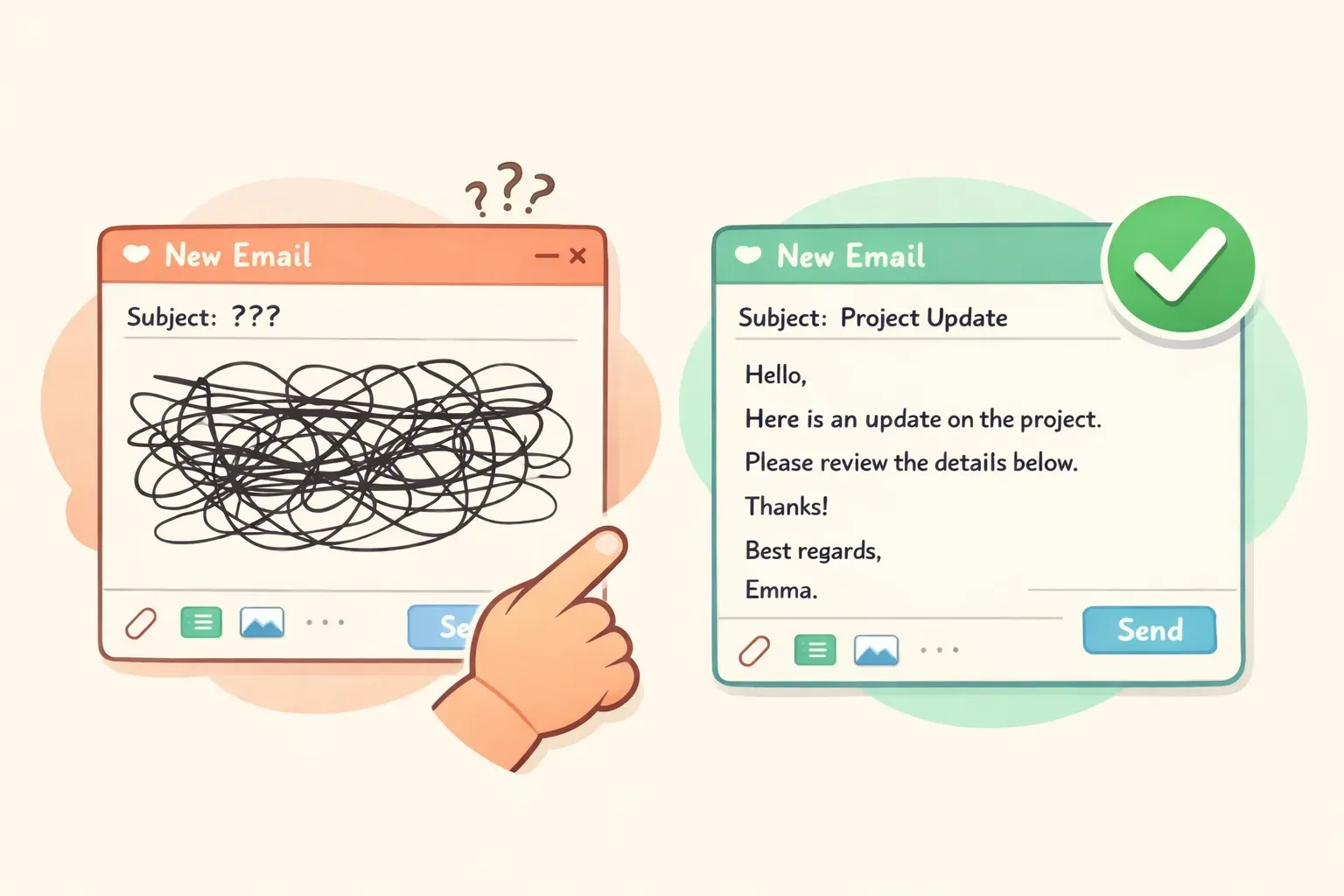
Un borrador de correo enredado y desordenado junto a un correo limpio y ordenado con una marca de verificación verde, que ilustra cómo la IA pone en orden un correo
Clientes de correo para usuarios avanzados: Superhuman y Shortwave
Si el correo es la mayor parte de tu trabajo, un cliente de correo con IA dedicado reconstruye toda la bandeja de entrada en torno a la velocidad. No son complementos: sustituyen a tu aplicación de correo.
Superhuman escribe con tu voz, redacta respuestas automáticamente y resume hilos, todo envuelto en una interfaz famosa por su rapidez y su control con el teclado. Es un producto premium: las funciones de correo están en el plan Business, alrededor de 33 $/mes. Shortwave ofrece redacción con IA, búsqueda y resúmenes similares sobre Gmail, con un plan gratis para Gmail personal y planes de pago (Business sobre 24 $/usuario al mes) para un uso más intenso. Ten en cuenta que Shortwave solo funciona con Gmail/Workspace, no con Outlook.
Opinión honesta: son potentes, pero su precio está pensado para quien se ahoga en correos todo el día. Si envías unas pocas docenas de mensajes a la semana, un chatbot o la IA integrada de tu bandeja de entrada te servirán igual de bien por una fracción del coste.
Háblalo, no lo escribas: dictar correos con Voicr
Aquí va una categoría que todos los demás recopilatorios se saltan: ¿y si no escribieras tus correos en absoluto? La mayoría de la gente habla mucho más rápido de lo que teclea, y para una respuesta larga eso puede ahorrar mucho tiempo, siempre que la versión hablada y desordenada se limpie sola automáticamente.
Voicr es una app de Mac construida justo en torno a eso. Mantienes pulsada una tecla, hablas y tus palabras se pegan solas en la app en la que estés (incluidas Gmail y Outlook), ya limpias. Su capa de escritura con IA elimina las muletillas («eh», «o sea»), corrige la gramática y calibra el tono, así que un pensamiento dicho en voz alta y enrevesado acaba como un párrafo escrito y ordenado en lugar de una transcripción en bruto.
El detalle que la hace útil para el correo son las Reglas inteligentes: puedes definir un tono por app, así Voicr escribe automáticamente de forma formal cuando estás en tu cliente de correo y de forma informal cuando estás en una app de chat. También maneja 100 idiomas con traducción en directo, y la empresa afirma que no guarda tus datos en sus servidores tras procesarlos.
Es solo para Mac (macOS 14 o posterior) y funciona por suscripción, pero hay un plan gratis realmente útil de 5.000 palabras al mes, con Go a 3 $/mes y Pro a 10 $/mes para más. Si lo que te frena al escribir correos es teclear, o piensas mejor en voz alta que escribiendo, vale la pena probar a dictar tus borradores.
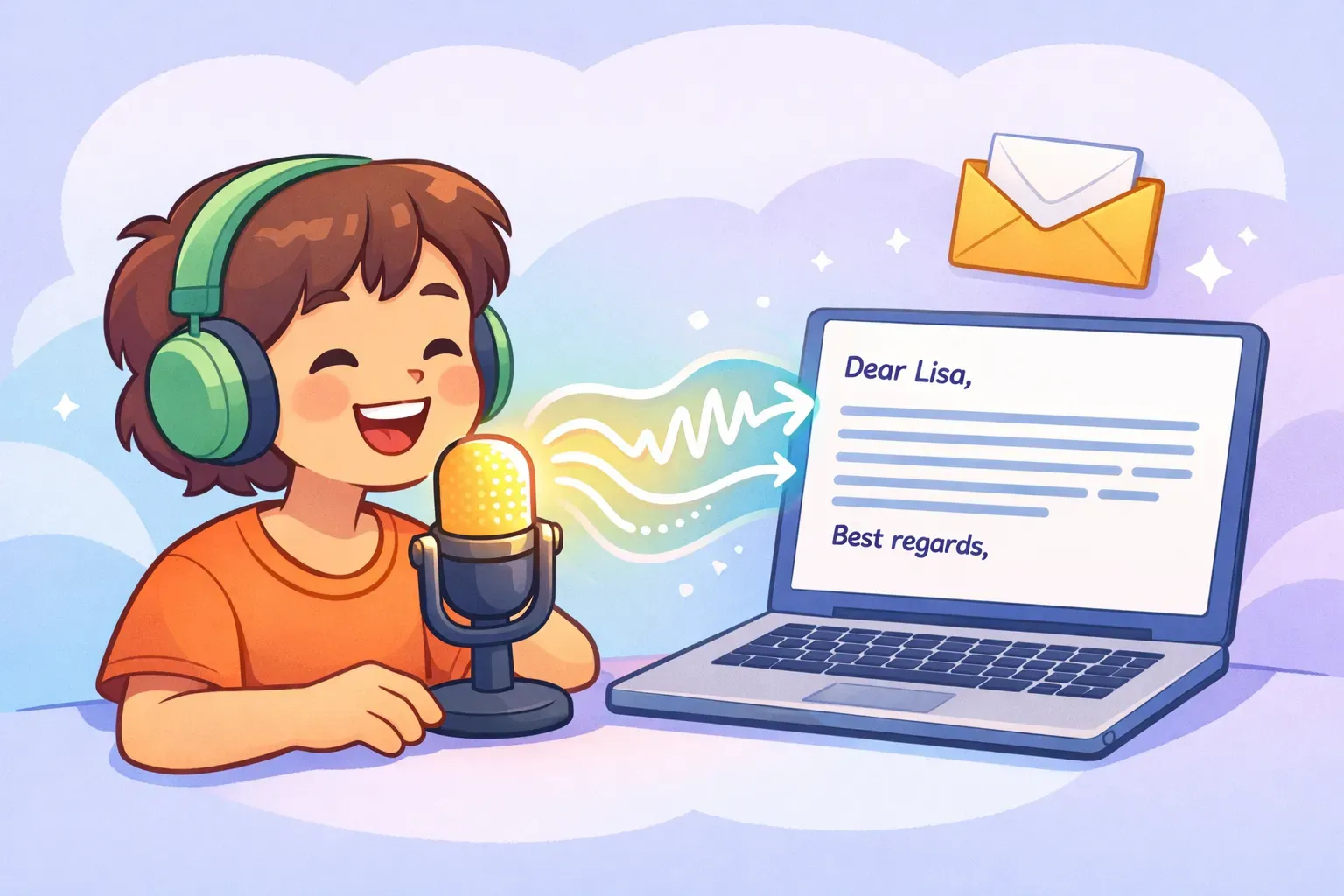
Una persona hablando a un micrófono con ondas de sonido que se convierten en un correo pulcramente escrito en un portátil, que ilustra el dictado por voz para el correo
Cómo escribir el prompt para que la IA redacte un buen correo
Elijas la herramienta que elijas, el resultado solo es tan bueno como tus instrucciones. «Escribe un correo a mi jefe» produce una papilla genérica. El arreglo es una fórmula sencilla de cuatro partes, y funciona igual en ChatGPT, Claude o Gemini:
Contexto: a quién escribes y qué está pasando
Objetivo: qué quieres que ocurra
Tono: formal, cercano, directo, de disculpa
Restricciones: longitud, formato, qué evitar
Aquí tienes prompts listos para copiar y pegar para los correos que la gente teme de verdad. Cada uno usa marcadores {{double-brace}}: cambia tus datos antes de enviar. Están pensados para cualquier chatbot actual.
Convierte unas notas sueltas en un correo pulido
Convierte estas notas sueltas en un correo claro y profesional para {{recipient}}:
- {{point_1}}
- {{point_2}}
- {{point_3}}

Objetivo: {{what_you_want_to_happen}}. Tono: {{friendly but professional}}. No pases de 120 palabras y añade un asunto.
Responde a un cliente molesto
Un cliente ha enviado esta queja: "{{paste_their_email}}"

Escribe una respuesta que (1) reconozca su frustración en la primera frase, (2) asuma la responsabilidad sin ponerse a la defensiva, (3) ofrezca una solución concreta y un plazo exacto, y (4) facilite un contacto para el seguimiento. Tono: calmado, cercano, profesional. Menos de 150 palabras.
Rechaza una reunión con educación
Escribe un correo breve y educado rechazando esta invitación a una reunión: "{{paste_invite}}". Mi motivo: {{conflicting_deadline}}. No te justifiques de más. Da las gracias, rechaza con claridad y ofrece una alternativa: {{review_the_notes_after / send an async update}}. Mantén un tono cercano. Menos de 80 palabras.
Haz un seguimiento cuando no ha habido respuesta
Escribe un breve seguimiento a {{recipient}} sobre {{topic}}. La última vez que hablamos fue {{when}} y no he tenido respuesta. No empieces con «solo quería comprobar cómo va». Añade un motivo nuevo para que respondan: {{new_info_or_value}}. Cercano, sin presión, menos de 60 palabras.
Pídele un aumento a tu responsable
Ayúdame a escribir un correo a mi responsable {{name}} pidiendo un aumento. Mi caso: {{accomplishment_with_a_number}}, asumí {{added_responsibility}} y la tarifa de mercado para mi puesto es {{amount}}. Plantéalo como un argumento de negocio con seguridad, no como una súplica. Petición concreta: {{target_salary_or_percent}}. Profesional, menos de 180 palabras.
Escribe una disculpa profesional
Escribe un correo de disculpa profesional por {{specific_mistake}}. Asume la responsabilidad sin disculparte en exceso, explica brevemente qué pasó, describe cómo lo estás solucionando y cómo evitarás que vuelva a ocurrir. No te humilles ni pidas perdón. Sincero y directo, menos de 200 palabras.
Fíjate en cuántas veces se repite el mismo correo: la respuesta al cliente, el seguimiento, el «no» educado. Si escribes variaciones de estos constantemente, no querrás reteclear el prompt cada vez. Aquí es donde guardarlos con variables merece la pena: una herramienta como PromptNest te deja guardar un prompt con sus {{placeholders}} ya incluidos, rellenar los huecos y copiar la versión final con un clic, sin rebuscar en chats antiguos la redacción que funcionó.
Cómo evitar que suene a IA
La preocupación más habitual con los correos de IA es que el destinatario lo note. Y no van mal encaminados: la escritura de IA tiene tics, y los lectores ya los han aprendido.
Las pistas de siempre: empezar con «Espero que este correo te encuentre bien», una rigidez demasiado formal, una raya en cada frase, listas de viñetas robóticas donde bastaría una frase, y elogios genéricos que no suenan a una persona real fijándose en algo real. Quita todo eso y casi todo el «aire de IA» desaparece.
Dos arreglos prácticos. Primero, dile a la IA que elimine los tics directamente: añade «sin clichés, sin rayas, sin signos de exclamación, escribe como una persona real, no como una nota de prensa» a tu prompt. Segundo, y este es el movimiento fuerte, dale tu propia voz:
Aquí tienes tres correos que he escrito yo: {{paste_3_of_your_emails}}.

Estudia mi tono, la longitud de mis frases y lo formal que soy. Ahora escribe un correo a {{recipient}} sobre {{topic}} que suene a mí, no a IA.
Profundizamos en esto en Cómo conseguir prompts de IA que suenen a ti. Y recuerda la verdad contraintuitiva: lo más corto suele ganarle a lo más pulido. Pulir de más es, en sí mismo, un tic. Una respuesta de dos líneas que suena a ti le gana a un ensayo impecable de cinco párrafos que suena a folleto corporativo.
¿Está bien usar IA para el correo, siquiera?
Esta es la pregunta que las otras guías se saltan, y importa más que cuál herramienta elijas. Usar IA como apoyo en el correo ya es normal: alrededor del 28 % de los adultos estadounidenses con empleo usa ChatGPT para el trabajo, frente al 8 % de 2023, y el 75 % de los trabajadores del conocimiento usa IA generativa en su empleo. No estás haciendo nada raro.
Pero cuánta IA se nota sí importa. En un estudio de 2025 con 1.100 profesionales, cuando los responsables se apoyaban demasiado en la IA para sus correos, solo el 40 al 52 % de los empleados los percibía como sinceros, frente al 83 % de los mensajes con poca ayuda. La profesionalidad percibida también caía. La lección no es «no uses IA». Es que la IA debería ayudarte a escribir tu mensaje, no a sustituirlo, sobre todo en lo personal: un agradecimiento, un pésame o una conversación a solas con alguien que te importa.
Dos avisos honestos más. Sobre revelarlo: parece lo correcto mencionar que has usado IA, pero las primeras investigaciones sugieren que decirlo puede reducir cuánto confía la gente en el mensaje. La regla más segura es usar la IA para la estructura y la rapidez, que el criterio y los datos sigan siendo tuyos, y dejar que el resultado se sostenga por sí solo.
Sobre la privacidad: no pegues datos confidenciales de clientes, contratos ni información personal sensible en un chatbot gratis. En los planes gratis y personales, lo que escribes puede usarse para entrenar el modelo. Para cualquier cosa sensible, usa un plan de empresa o empresarial que excluya tus datos del entrenamiento, o no pegues las partes confidenciales y rellénalas tú mismo después.
Entonces, ¿cuál deberías usar?
Ahórrate la agonía: aquí va la versión corta según tu situación:
Quieres una herramienta flexible y barata: empieza con ChatGPT, Claude o Gemini. Los planes gratis cubren casi toda la escritura de correos.
Vives en Gmail: usa «Ayúdame a escribir» de Gemini. Está ahí mismo y es gratis casi del todo.
Vives en Outlook / Microsoft 365:Copilot es lo natural.
Escribes tú tus correos pero quieres pulirlos: añade Grammarly como capa de edición.
El correo es la mayor parte de tu trabajo: un cliente potente como Superhuman o Shortwave se gana su precio.
Teclear es tu cuello de botella (y estás en un Mac): dicta con Voicr y deja que limpie el resultado.
La conclusión práctica
No hay una única mejor herramienta de IA para el correo: hay una mejor para tu bandeja de entrada, tu presupuesto y el tipo de correo que tienes delante. Para la mayoría de la gente, un chatbot gratis más un buen prompt cubre el 90 % del trabajo. Súmale la IA integrada de tu bandeja para ganar velocidad, una herramienta de pulido si quieres red de seguridad, y el dictado por voz si teclear es lo lento.
Elijas lo que elijas, lo que de verdad lo desbloquea no es la herramienta: es tener listo el prompt adecuado cuando lo necesitas. La fórmula de cuatro partes y los prompts de arriba te darán mejores correos hoy mismo. El truco está en no perderlos.
Empieza por guardar tus tres o cuatro prompts de correo más usados en un sitio donde puedas encontrarlos de verdad: una nota, un documento, lo que te sirva. O si quieres algo hecho a medida, PromptNest es una app nativa de Mac (un pago único de $19.99 en la Mac App Store, sin suscripción) que mantiene tus prompts organizados, buscables y listos desde cualquier app con un atajo de teclado. Rellena las {{variables}}, copia, pega, envía, y recupera tu mañana.