I migliori strumenti AI per scrivere email: il confronto sul campo
Abbiamo testato gli strumenti AI che le persone usano davvero per scrivere email di lavoro e personali: quale scegliere, i prompt che funzionano e come mantenere il tuo stile.
Apri la casella di posta, vedi quattordici messaggi non letti e senti la mattinata svanire. Uno richiede una risposta attenta a un cliente irritato. Uno è una riunione che devi declinare con garbo. Uno è il tuo capo che ti chiede un aggiornamento che non hai nemmeno iniziato. Nessuno è davvero difficile: semplicemente ti rubano il tempo che non hai.
È proprio questo il vuoto che gli strumenti AI per le email vogliono colmare. In media chi usa l'email per lavoro invia e riceve circa 126 email al giorno, e un classico studio McKinsey ha rilevato che i knowledge worker passano circa il 28% della settimana lavorativa solo a leggere e rispondere alle email. Vale a dire più di un giorno a settimana, perso.
La buona notizia: gli strumenti aiutano davvero. Uno studio controllato del MIT pubblicato su Science ha dato ChatGPT a un gruppo di professionisti per attività di scrittura aziendale e ha osservato che il tempo di scrittura è calato di circa il 40% mentre la qualità è salita del 18%. Il rovescio della medaglia: un'email troppo "AI" può anche ritorcersi contro in modi che le liste dei "migliori strumenti" non menzionano quasi mai. Questa guida copre entrambi gli aspetti: quale strumento usare per quale compito, i prompt che funzionano davvero e come far sembrare la tua email scritta da una persona.
Cosa intendiamo qui per "migliore"
La maggior parte delle classifiche di strumenti AI per le email è scritta in sordina per un solo tipo di persona: il commerciale che spara email di cold outreach. È per questo che mettono in cima i generatori di copy di marketing e valutano tutto in base ai "tassi di risposta".
Questa guida è per tutti gli altri: chi scrive le email che riempiono una casella di posta normale. Risposte ai clienti. Un messaggio per declinare una riunione. Un sollecito rimasto senza risposta. Delle scuse. Una richiesta al tuo responsabile. Quindi abbiamo valutato questi strumenti sulla scrittura quotidiana e reale, non sull'output delle campagne.
Gli strumenti si dividono in cinque categorie, senza giri di parole. Non esiste un unico "migliore": quello giusto dipende da dove scrivi già le tue email e da quanto vuoi spendere.
I tuttofare flessibili: ChatGPT, Claude e Gemini
I chatbot generici sono l'opzione più economica e flessibile, e per la maggior parte delle persone sono il punto di partenza. Incolli l'email a cui stai rispondendo (o qualche punto elenco), dici cosa vuoi e ottieni una bozza da rifinire. Il flusso è copia-e-incolla — niente integrazione con la casella di posta — ma in cambio hai il controllo totale su tono, lunghezza e taglio.
Come si confrontano i tre per le email, nella pratica:
ChatGPT è la scelta universale di default. Veloce, capace e ottimo per bozze e riscritture rapide. Il piano gratuito copre la maggior parte della scrittura di email; Plus costa 20 $/mese se vuoi limiti più alti.
Claude tende a scrivere la prosa più naturale ed è particolarmente forte nel ricalcare un tono specifico e gestire messaggi lunghi e delicati. Piano gratuito disponibile; Pro costa 20 $/mese.
Gemini è la scelta naturale se vivi dentro Gmail (più sotto i dettagli). Ottimo per la scrittura quotidiana; le funzioni più avanzate arrivano con Google AI Pro a 19,99 $/mese.
Se vuoi un confronto più approfondito di come scrivono davvero questi tre, li abbiamo messi a confronto in ChatGPT vs Claude vs Gemini per la scrittura. Per le email in particolare, la risposta onesta è che uno qualsiasi dei tre farà bene il lavoro: la differenza più grande è come li imposti con i prompt, di cui parliamo più avanti.
Integrati nella casella di posta: Gemini in Gmail e Copilot in Outlook
Se copiare e incollare in una scheda separata ti sembra una scocciatura, la tua app di posta ha probabilmente già l'AI integrata. È l'opzione con meno attriti, perché la bozza compare proprio dove stai già scrivendo.
Gmail (Gemini). La funzione "Aiutami a scrivere" di Google scrive un'email a partire da una breve istruzione, rifinisce ciò che hai scritto e suggerisce risposte rapide adatte al contesto con un clic. Le funzioni di scrittura di base sono gratuite per chi usa Gmail; gli strumenti più avanzati, come le domande sulla casella di posta, sono dietro Google AI Pro.
Outlook (Microsoft Copilot). Copilot scrive email e risposte, riassume i thread lunghi e offre suggerimenti di tono in stile "coaching" direttamente dentro Outlook. L'integrazione completa richiede una licenza a pagamento — Copilot Pro costa 20 $/mese per i singoli. È la scelta ovvia se il tuo lavoro gira su Microsoft 365.
Il compromesso con gli strumenti integrati è la flessibilità. Sono eccellenti per un rapido "scrivi una risposta cortese", ma quando devi gestire un'email delicata con cura, un chatbot completo ti dà più margine per guidare il risultato.
Il livello di rifinitura: Grammarly
Grammarly si appoggia a qualunque cosa stai già usando — Gmail, Outlook, qualsiasi campo di testo — e funziona da editor più che da scrittore. Oltre a individuare i refusi, può riscrivere il tono, accorciare una bozza prolissa o adattare un messaggio a un destinatario specifico senza farti uscire dalla casella di posta.
È la scelta migliore se per lo più scrivi le email da solo ma vuoi un secondo paio di occhi prima di premere invio. Il piano gratuito include una quota mensile di prompt AI; Pro costa 12 $/mese (con fatturazione annuale) per un uso più intenso. Pensa a Grammarly come a un livello di rifinitura, non a chi scrive da zero.
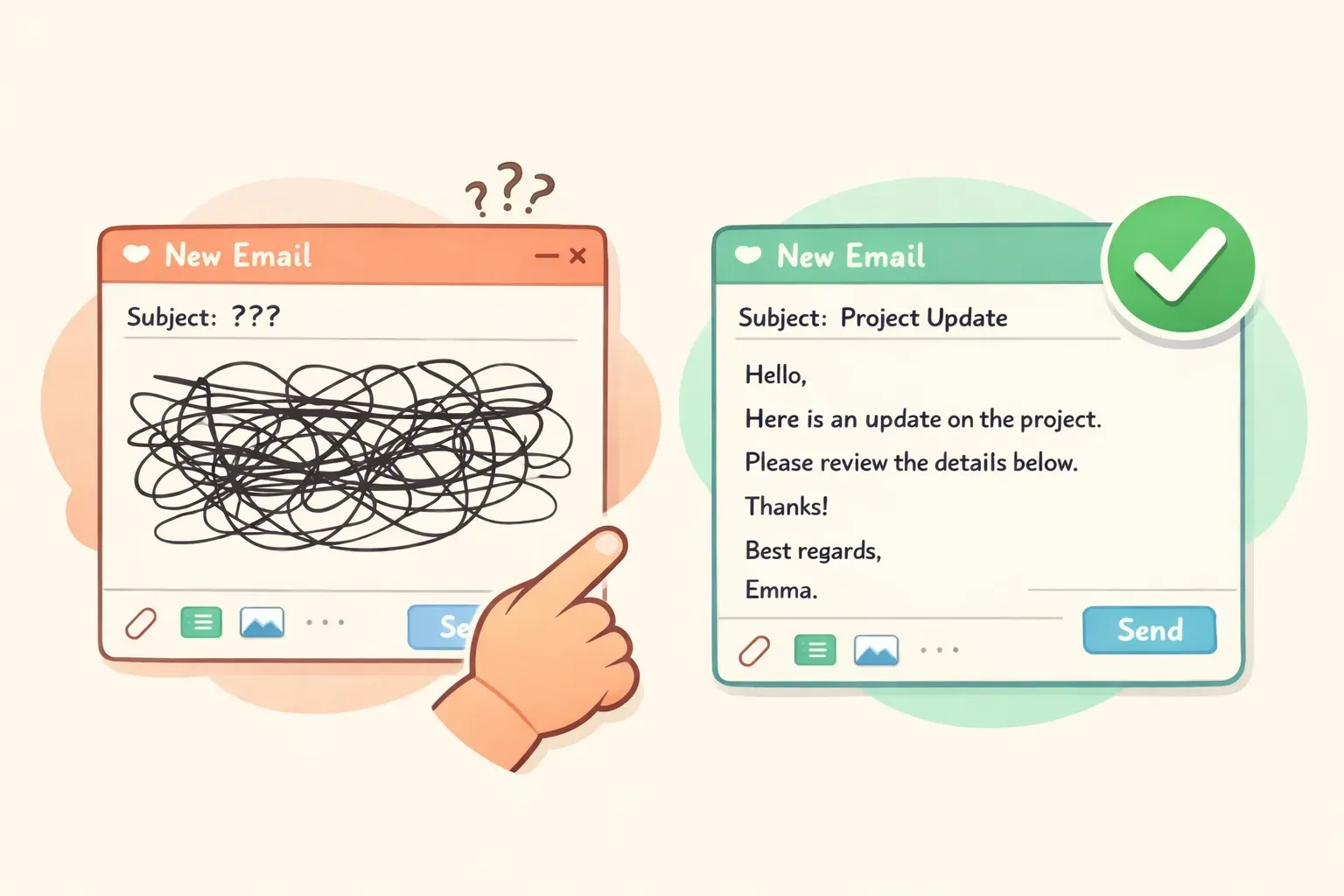
Una bozza di email disordinata e aggrovigliata accanto a un'email pulita e ordinata con un segno di spunta verde, a illustrare l'AI che riordina un'email
Client email per utenti esperti: Superhuman e Shortwave
Se l'email è gran parte del tuo lavoro, un client email AI dedicato ricostruisce l'intera casella di posta intorno alla velocità. Non sono componenti aggiuntivi: sostituiscono la tua app di posta.
Superhuman scrive con la tua voce, prepara automaticamente le risposte e riassume i thread, il tutto in un'interfaccia notoriamente velocissima e guidata dalla tastiera. È un prodotto premium — le funzioni email sono nel piano Business a circa 33 $/mese. Shortwave offre funzioni simili di scrittura AI, ricerca e riassunti sopra Gmail, con un piano gratuito per il Gmail personale e piani a pagamento (Business intorno ai 24 $/utente al mese) per un uso più intenso. Nota che Shortwave funziona solo con Gmail/Workspace — niente Outlook.
Parere onesto: sono potenti ma hanno un prezzo pensato per chi è sommerso dalle email tutto il giorno. Se invii qualche decina di messaggi a settimana, un chatbot o l'AI integrata nella tua casella di posta ti serviranno altrettanto bene a una frazione del costo.
Parla, non digitare: dettare le email con Voicr
Ecco una categoria che ogni altra classifica salta: e se non digitassi affatto le tue email? La maggior parte delle persone parla molto più velocemente di quanto scriva, e per una risposta lunga può essere un vero risparmio di tempo, a patto che la versione parlata e disordinata venga ripulita automaticamente.
Voicr è un'app per Mac costruita esattamente intorno a questo. Tieni premuto un tasto, parli e le tue parole vengono incollate automaticamente in qualsiasi app tu stia usando — Gmail o Outlook compresi — già ripulite. Il suo livello di scrittura AI rimuove le parole riempitive ("ehm", "cioè"), corregge la grammatica e calibra il tono, così un pensiero detto a ruota libera arriva come un paragrafo scritto e ordinato, non come una trascrizione grezza.
Il dettaglio che lo rende utile per le email sono le Smart Rules: puoi impostare un tono per ogni app, così Voicr scrive automaticamente in modo formale quando sei nel client email e informale quando sei in un'app di chat. Gestisce inoltre 100 lingue con traduzione in tempo reale, e l'azienda dichiara di non conservare i tuoi dati sui propri server dopo l'elaborazione.
È solo per Mac (macOS 14 o successivo) e funziona ad abbonamento, ma c'è un piano gratuito davvero utilizzabile da 5.000 parole al mese, con Go a 3 $/mese e Pro a 10 $/mese per fare di più. Se per te la parte lenta dell'email è digitare — o se ragioni meglio ad alta voce che scrivendo — vale la pena provare a dettare le bozze.
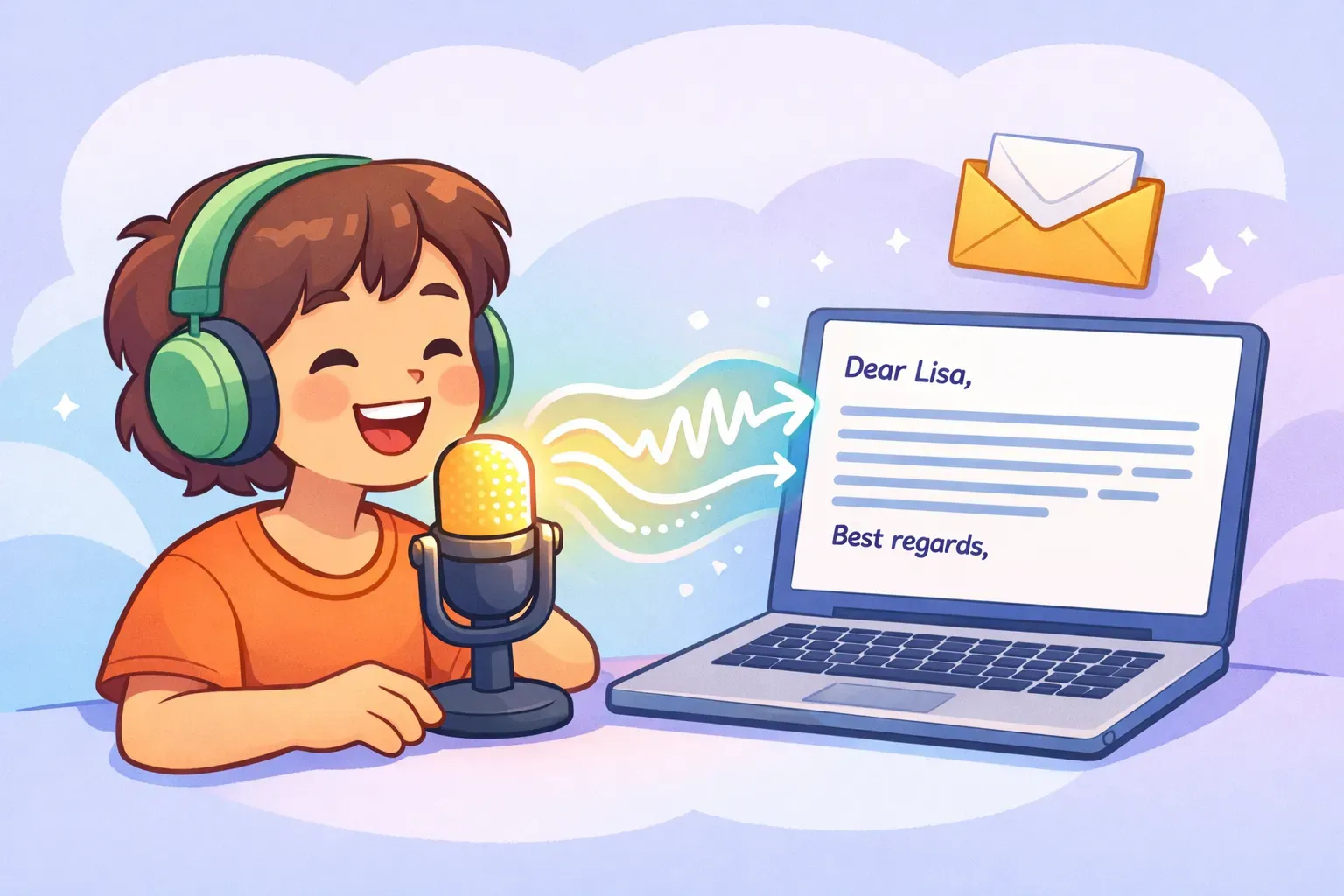
Una persona che parla a un microfono con onde sonore che si trasformano in un'email ordinata su un laptop, a illustrare la dettatura vocale per le email
Come impostare davvero i prompt per far scrivere all'AI una buona email
Qualunque strumento tu scelga, il risultato è buono solo quanto le tue istruzioni. "Scrivi un'email al mio capo" produce una pappa generica. La soluzione è una semplice formula in quattro parti, e funziona allo stesso modo in ChatGPT, Claude o Gemini:
Contesto — a chi stai scrivendo e cosa sta succedendo
Obiettivo — cosa vuoi che accada
Tono — formale, caloroso, diretto, di scuse
Vincoli — lunghezza, formato, cosa evitare
Ecco dei prompt da copia-incolla per le email che le persone temono davvero. Ognuno usa segnaposto tra {{doppie graffe}} — sostituiscili con i tuoi dettagli prima di inviare. Sono pensati per qualsiasi chatbot attuale.
Trasforma appunti grezzi in un'email curata
Trasforma questi appunti grezzi in un'email chiara e professionale per {{recipient}}:
- {{point_1}}
- {{point_2}}
- {{point_3}}

Obiettivo: {{what_you_want_to_happen}}. Tono: {{friendly but professional}}. Mantienila sotto le 120 parole e aggiungi un oggetto.
Rispondi a un cliente irritato
Un cliente ha inviato questo reclamo: "{{paste_their_email}}"

Scrivi una risposta che (1) riconosca la sua frustrazione nella prima frase, (2) si assuma la responsabilità senza essere sulla difensiva, (3) offra una soluzione concreta e una tempistica precisa e (4) indichi un contatto per i passi successivi. Tono: calmo, caloroso, professionale. Sotto le 150 parole.
Declina con garbo una riunione
Scrivi un'email breve e cortese per declinare questo invito a una riunione: "{{paste_invite}}". Il mio motivo: {{conflicting_deadline}}. Non dilungarti in spiegazioni. Ringrazia, declina con chiarezza e proponi un'alternativa: {{review_the_notes_after / send an async update}}. Mantieni un tono caloroso. Sotto le 80 parole.
Fai un sollecito quando non c'è stata risposta
Scrivi un breve sollecito a {{recipient}} riguardo a {{topic}}. L'ultima volta ci siamo sentiti {{when}} e non ho ricevuto risposta. Non aprire con "volevo solo aggiornarti". Aggiungi un nuovo motivo per rispondere: {{new_info_or_value}}. Cordiale, senza pressioni, sotto le 60 parole.
Chiedi un aumento al tuo responsabile
Aiutami a scrivere un'email al mio responsabile {{name}} per chiedere un aumento. Il mio caso: ho {{accomplishment_with_a_number}}, mi sono fatto carico di {{added_responsibility}} e la retribuzione di mercato per il mio ruolo è {{amount}}. Imposta il tutto come un argomento di business sicuro di sé, non come una supplica. Richiesta specifica: {{target_salary_or_percent}}. Professionale, sotto le 180 parole.
Scrivi delle scuse professionali
Scrivi un'email di scuse professionali per {{specific_mistake}}. Assumiti la responsabilità senza scusarti in modo eccessivo, spiega brevemente cosa è successo, descrivi come stai rimediando e come eviterai che si ripeta. Non implorare né chiedere perdono. Sincera e diretta, sotto le 200 parole.
Nota quanto spesso ritorni alla stessa email — la risposta al cliente, il sollecito, il no cortese. Se scrivi continuamente variazioni di questi messaggi, non vuoi ridigitare il prompt ogni volta. È qui che salvarli con le variabili ripaga: uno strumento come PromptNest ti permette di salvare un prompt con i suoi {{placeholders}} già pronti, poi riempi gli spazi e copi la versione finita con un clic — senza cercare in vecchie chat la formulazione che funzionava.
Come evitare che sembri scritta dall'AI
La preoccupazione più diffusa sulle email scritte con l'AI è che il destinatario se ne accorga. E non hanno torto a temerlo: la scrittura AI ha i suoi segnali rivelatori, e i lettori hanno imparato a riconoscerli.
I segnali tipici: aprire con "Spero che questa email ti trovi bene", una rigidità troppo formale, un trattino in ogni frase, elenchi puntati robotici dove basterebbe una frase, e complimenti generici che non suonano come una persona vera che nota una cosa vera. Eliminali e gran parte dell'"aria da AI" sparisce.
Due rimedi pratici. Primo, di' all'AI di evitare i segnali rivelatori in modo diretto: aggiungi al tuo prompt "niente cliché, niente trattini lunghi, niente punti esclamativi, scrivi come una persona vera, non come un comunicato stampa". Secondo — e questa è la mossa forte — dagli in pasto la tua voce:
Ecco tre email che ho scritto: {{paste_3_of_your_emails}}.

Studia il mio tono, la lunghezza delle mie frasi e quanto sono formale. Ora scrivi un'email a {{recipient}} su {{topic}} che suoni come me, non come l'AI.
Approfondiamo l'argomento in Come ottenere prompt AI che suonano come te. E ricorda la verità controintuitiva: di solito più corto batte più rifinito. L'eccesso di rifinitura è di per sé un segnale rivelatore. Una risposta di due righe che suona come te batte un saggio impeccabile di cinque paragrafi che suona come una brochure aziendale.
Ma è giusto usare l'AI per le email?
È la domanda che le altre guide saltano, e conta più di quale strumento scegli. Usare l'AI come aiuto per le email ormai è normale — circa il 28% degli adulti occupati negli USA usa ChatGPT per lavoro, in crescita dall'8% del 2023, e il 75% dei knowledge worker usa l'AI generativa sul lavoro. Non stai facendo nulla di insolito.
Ma quanto si vede l'AI fa la differenza. In uno studio del 2025 su 1.100 professionisti, quando i supervisori si appoggiavano molto all'AI per le loro email, solo il 40-52% dei dipendenti le considerava sincere — contro l'83% dei messaggi con un aiuto leggero. Anche la professionalità percepita calava. La lezione non è "non usare l'AI". È che l'AI dovrebbe aiutarti a scrivere il tuo messaggio, non sostituirlo — soprattutto per qualcosa di personale, come un ringraziamento, delle condoglianze o un confronto con qualcuno a cui tieni.
Altre due avvertenze oneste. Sulla trasparenza: viene istintivo dire che hai usato l'AI, ma le prime ricerche suggeriscono che dichiararlo può effettivamente ridurre la fiducia nel messaggio. La regola più sicura è usare l'AI per struttura e velocità, tenere tuoi il giudizio e i fatti, e lasciare che il risultato regga da solo.
Sulla privacy: non incollare dettagli riservati di clienti, contratti o informazioni personali sensibili in un chatbot gratuito. Sui piani gratuiti e personali, ciò che inserisci potrebbe essere usato per addestrare il modello. Per qualsiasi cosa sensibile, usa un piano business o enterprise che escluda i tuoi dati dall'addestramento — oppure non incollare le parti riservate e compilale tu dopo.
Quindi quale dovresti usare?
Niente arrovellamenti — ecco la versione breve in base alla situazione:
Vuoi un unico strumento flessibile ed economico: parti da ChatGPT, Claude o Gemini. I piani gratuiti coprono la maggior parte della scrittura di email.
Vivi dentro Gmail: usa la funzione "Aiutami a scrivere" integrata in Gemini. È lì a portata di mano e per lo più gratuita.
Vivi dentro Outlook / Microsoft 365:Copilot è la scelta naturale.
Scrivi le email da solo ma vuoi rifinirle: aggiungi Grammarly come livello di editing.
L'email è gran parte del tuo lavoro: un client potente come Superhuman o Shortwave vale il suo prezzo.
Digitare è il tuo collo di bottiglia (e sei su Mac): detta con Voicr e lascia che ripulisca il risultato.
La lezione pratica
Non esiste un unico miglior strumento AI per le email — esiste quello migliore per la tua casella di posta, il tuo budget e il tipo di email che hai davanti. Per la maggior parte delle persone, un chatbot gratuito più un buon prompt copre il 90% del lavoro. Aggiungi l'AI integrata nella tua casella di posta per la velocità, uno strumento di rifinitura se vuoi una rete di sicurezza e la dettatura vocale se digitare è la parte lenta.
Qualunque cosa tu scelga, la vera svolta non è lo strumento — è avere il prompt giusto pronto quando ti serve. La formula in quattro parti e i prompt qui sopra ti faranno scrivere email migliori già da oggi. Il trucco è non perderli.
Inizia salvando i tuoi tre o quattro prompt per email più usati da qualche parte dove riesci davvero a ritrovarli — una nota, un documento, quello che funziona per te. Oppure, se vuoi qualcosa di pensato apposta, PromptNest è un'app nativa per Mac (un acquisto una tantum da $19.99 sul Mac App Store, senza abbonamento) che tiene i tuoi prompt organizzati, ricercabili e pronti da qualsiasi app con una scorciatoia da tastiera. Riempi le {{variabili}}, copia, incolla, invia — e riprenditi la tua mattinata.