Email लिखने के लिए बेस्ट AI टूल्स: एक हैंड्स-ऑन तुलना
हमने वो AI टूल्स टेस्ट किए जिन्हें असली लोग work और personal email लिखने में इस्तेमाल करते हैं — कौन-सा चुनें, कौन-से prompts काम करते हैं, और इसे अपनी ही आवाज़ में कैसे रखें।
आप अपना inbox खोलते हैं, चौदह unread मैसेज देखते हैं, और आपकी पूरी सुबह हवा होती महसूस होती है। एक में किसी चिढ़े हुए client को सोच-समझकर जवाब देना है। एक मीटिंग है जिसे आपको शाइस्तगी से मना करना है। एक आपके boss का है जो ऐसे update की माँग कर रहे हैं जो आपने शुरू ही नहीं किया। इनमें से कोई भी मुश्किल नहीं है, ठीक से कहें तो — बस इनमें वो वक़्त लगता है जो आपके पास नहीं है।
यही वो खाई है जिसे पाटने के लिए AI email टूल्स बने हैं। एक औसत business email यूज़र रोज़ करीब 126 email भेजता और पाता है, और एक क्लासिक McKinsey स्टडी में पाया गया कि knowledge workers अपने हफ़्ते का करीब 28% हिस्सा सिर्फ़ email पढ़ने और जवाब देने में लगाते हैं। यानी हफ़्ते का एक दिन से ज़्यादा, यूँ ही चला गया।
अच्छी बात: ये टूल्स सच में मदद करते हैं। Science में छपी एक controlled MIT स्टडी में professionals को business writing के कामों के लिए ChatGPT दिया गया और देखा गया कि उनका लिखने का समय करीब 40% घटा जबकि क्वालिटी 18% बढ़ी। पेच ये है: ज़रूरत से ज़्यादा AI वाली email ऐसे तरीकों से उल्टी भी पड़ सकती है जिनका ज़िक्र ज़्यादातर "best tools" लिस्ट कभी नहीं करतीं। ये गाइड दोनों को कवर करती है — किस काम के लिए कौन-सा टूल, कौन-से prompts वाक़ई काम करते हैं, और अपनी email को इंसान की लिखी हुई जैसी कैसे रखें।
यहाँ "बेस्ट" का मतलब क्या है
ज़्यादातर AI email राउंडअप चुपके से एक ही शख़्स के लिए लिखे जाते हैं: एक salesperson जो cold outreach दाग रहा हो। इसीलिए वो marketing-copy generators को ऊपर रखते हैं और हर चीज़ को "reply rates" पर आँकते हैं।
ये गाइड बाक़ी सबके लिए है — उन लोगों के लिए जो वो email लिखते हैं जिनसे आम inbox भरा रहता है। ग्राहकों को जवाब। मीटिंग मना करने वाला एक नोट। एक follow-up जो ठंडा पड़ गया। एक माफ़ीनामा। अपने manager से कुछ माँगना। तो हमने इन टूल्स को असल, रोज़मर्रा की writing पर परखा, campaign output पर नहीं।
ये टूल्स ईमानदारी से पाँच कैटेगरी में बँटते हैं। कोई एक "बेस्ट" नहीं है — सही टूल इस पर निर्भर करता है कि आप अपनी email पहले से कहाँ लिखते हैं और कितना खर्च करना चाहते हैं।
लचीले ऑल-राउंडर: ChatGPT, Claude और Gemini
जनरल-पर्पस chatbot सबसे सस्ता और सबसे लचीला विकल्प हैं, और ज़्यादातर लोगों के लिए यहीं से शुरुआत करना ठीक रहता है। आप जिस email का जवाब दे रहे हैं उसे (या कुछ bullet points) पेस्ट करते हैं, बताते हैं कि आपको क्या चाहिए, और वो एक draft लिख देता है जिसे आप सुधार सकते हैं। वर्कफ़्लो copy-and-paste वाला है — कोई inbox integration नहीं — पर बदले में आपको tone, length और angle पर पूरा कंट्रोल मिलता है।
व्यवहार में email के लिए ये तीनों कैसे तुलना में बैठते हैं:
ChatGPT हर काम का डिफ़ॉल्ट है। तेज़, सक्षम, और झटपट drafts और rewrites में बढ़िया। फ्री tier ज़्यादातर email writing संभाल लेता है; अगर आपको ज़्यादा limits चाहिए तो Plus $20/महीना है।
Claude आम तौर पर सबसे नैचुरल लगने वाली prose लिखता है और किसी ख़ास tone को पकड़ने तथा लंबे, संवेदनशील मैसेज संभालने में ख़ासतौर पर मज़बूत है। फ्री tier उपलब्ध है; Pro $20/महीना है।
Gemini स्वाभाविक चुनाव है अगर आप Gmail में ही रहते हैं (इस पर नीचे और बात)। रोज़मर्रा के लिए दमदार writer; गहरे फ़ीचर Google AI Pro के साथ $19.99/महीना पर आते हैं।
अगर आप इन तीनों के लिखने के तरीके की और गहराई से side-by-side तुलना चाहते हैं, तो हमने इन्हें ChatGPT vs Claude vs Gemini for Writing में परखा है। ख़ासकर email के मामले में, ईमानदार जवाब यही है कि तीनों में से कोई भी काम बढ़िया कर देगा — बड़ा फ़र्क़ इसमें है कि आप उन्हें prompt कैसे करते हैं, जिसे हम आगे कवर करते हैं।
आपके inbox में ही बना हुआ: Gmail में Gemini और Outlook में Copilot
अगर किसी अलग tab में copy-paste करना झंझट लगता है, तो शायद आपके email app में पहले से ही AI बना हुआ है। ये सबसे कम-झंझट वाला विकल्प है क्योंकि draft वहीं दिखता है जहाँ आप पहले से टाइप कर रहे होते हैं।
Gmail (Gemini)। Google का "Help me write" एक छोटे निर्देश से email का draft बना देता है, आपके लिखे को निखारता है, और context के हिसाब से एक-क्लिक replies सुझाता है। मुख्य writing फ़ीचर Gmail यूज़र्स के लिए फ्री हैं; inbox Q&A जैसे गहरे टूल Google AI Pro के पीछे रहते हैं।
Outlook (Microsoft Copilot)। Copilot email और replies का draft बनाता है, लंबे threads को summarize करता है, और Outlook के अंदर ही "coaching" tone सुझाव देता है। पूरा integration एक paid license माँगता है — व्यक्तियों के लिए Copilot Pro $20/महीना है। अगर आपका काम Microsoft 365 पर चलता है तो यही ज़ाहिर चुनाव है।
built-in टूल्स के साथ समझौता flexibility का है। एक झटपट "draft a polite reply" के लिए ये बेहतरीन हैं, पर जब किसी पेचीदा email को सावधानी से संभालना हो, तो एक पूरा chatbot आपको नतीजे को दिशा देने की ज़्यादा गुंजाइश देता है।
पॉलिश की परत: Grammarly
Grammarly आप जो भी पहले से इस्तेमाल कर रहे हों उसके ऊपर बैठता है — Gmail, Outlook, या कोई भी text box वाली जगह — और writer के बजाय एक editor की तरह काम करता है। typos पकड़ने से आगे, ये tone के लिए rewrite कर सकता है, बिखरे हुए draft को छोटा कर सकता है, या किसी ख़ास audience के लिए मैसेज को बिना आपके inbox छोड़े एडजस्ट कर सकता है।
ये सबसे ठीक तब बैठता है जब आप ज़्यादातर अपनी email ख़ुद लिखते हैं पर send दबाने से पहले एक दूसरी नज़र चाहते हैं। फ्री प्लान में AI prompts का एक मासिक कोटा शामिल है; ज़्यादा इस्तेमाल के लिए Pro $12/महीना (सालाना बिल) है। Grammarly को एक फ़िनिशिंग परत मानिए, ज़ीरो से लिखने वाला drafter नहीं।
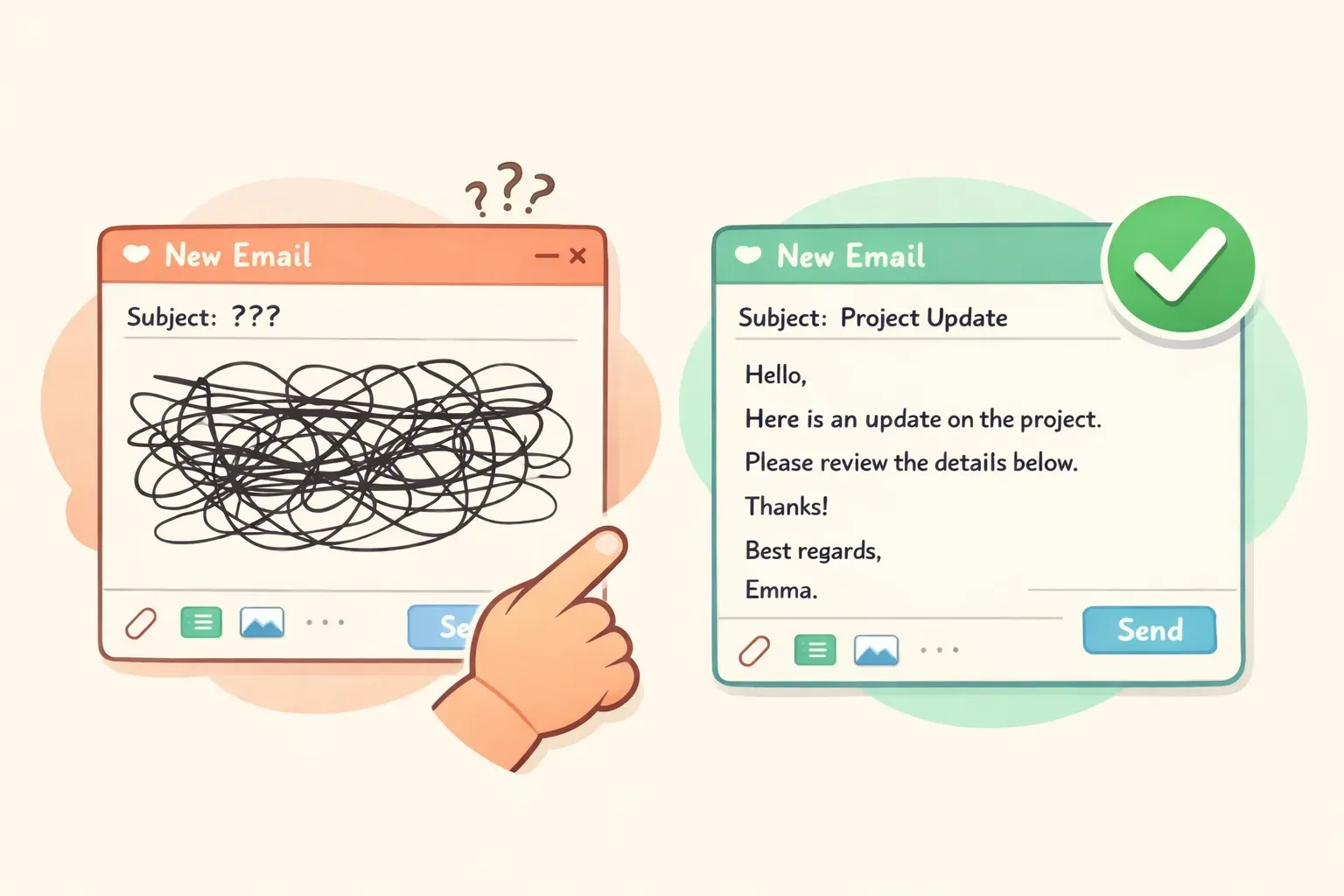
एक उलझा-बिखरा email draft जिसके बगल में हरे चेकमार्क वाली एक साफ़-सुथरी email, यह दिखाते हुए कि AI एक email को कैसे सँवारता है
पावर-यूज़र Email क्लाइंट: Superhuman और Shortwave
अगर email ही आपका ज़्यादातर काम है, तो एक dedicated AI email client पूरे inbox को रफ़्तार के इर्द-गिर्द फिर से बना देता है। ये add-on नहीं हैं — ये आपके email app को ही रिप्लेस कर देते हैं।
Superhuman आपकी ही आवाज़ में लिखता है, अपने-आप replies का draft बनाता है, और threads को summarize करता है, और ये सब अपने मशहूर तेज़ keyboard-driven interface में लिपटा रहता है। ये एक premium प्रोडक्ट है — email फ़ीचर Business tier पर करीब $33/महीना में बैठते हैं। Shortwave Gmail के ऊपर वैसा ही AI drafting, search और summaries देता है, personal Gmail के लिए एक फ्री प्लान और ज़्यादा इस्तेमाल के लिए paid tiers (Business करीब $24/यूज़र/महीना) के साथ। ध्यान दें कि Shortwave सिर्फ़ Gmail/Workspace के लिए है — Outlook नहीं।
ईमानदार राय: ये दमदार हैं पर उन लोगों के लिए दाम तय हैं जो दिनभर email में डूबे रहते हैं। अगर आप हफ़्ते में कुछ दर्जन मैसेज भेजते हैं, तो एक chatbot या आपके inbox का built-in AI इसकी एक छोटी-सी क़ीमत में उतनी ही अच्छी सेवा देगा।
टाइप नहीं, बोलिए: Voicr के साथ email डिक्टेट करना
यहाँ एक कैटेगरी है जिसे बाक़ी हर राउंडअप छोड़ देता है: क्या हो अगर आप अपनी email टाइप ही न करें? ज़्यादातर लोग टाइप करने से कहीं तेज़ बोलते हैं, और एक लंबे जवाब के लिए ये सच में वक़्त बचा सकता है — बशर्ते वो बिखरा हुआ बोला गया version अपने-आप सँवर जाए।
Voicr एक Mac app है जो ठीक इसी के इर्द-गिर्द बना है। आप एक key दबाए रखते हैं, बोलते हैं, और आपके शब्द जिस भी app में आप हों — Gmail या Outlook समेत — अपने-आप पेस्ट हो जाते हैं, पहले से सँवरे हुए। इसकी AI writing परत filler words ("um," "you know") हटाती है, grammar ठीक करती है, और tone कैलिब्रेट करती है, ताकि ज़बानी कही गई एक बिखरी सोच raw transcript के बजाय एक साफ़-सुथरे लिखित पैराग्राफ की तरह उतरे।
जो डिटेल इसे email के लिए उपयोगी बनाती है वो है Smart Rules: आप per-app tone सेट कर सकते हैं, ताकि जब आप अपने email client में हों तो Voicr अपने-आप formally लिखे और जब किसी chat app में हों तो casually। ये live translation के साथ 100 भाषाएँ भी संभालता है, और कंपनी कहती है कि processing के बाद वो आपका डेटा अपने servers पर स्टोर नहीं करती।
ये सिर्फ़ Mac के लिए है (macOS 14 या उससे ऊपर) और एक subscription पर चलता है, पर इसमें सच में काम लायक एक फ्री tier — 5,000 शब्द प्रति माह है, और ज़्यादा के लिए Go $3/महीना तथा Pro $10/महीना पर। अगर आपको email में टाइप करना ही धीमा हिस्सा लगता है — या आप लिखने से बेहतर बोलकर सोचते हैं — तो अपने drafts बोलकर बनाना आज़माने लायक है।
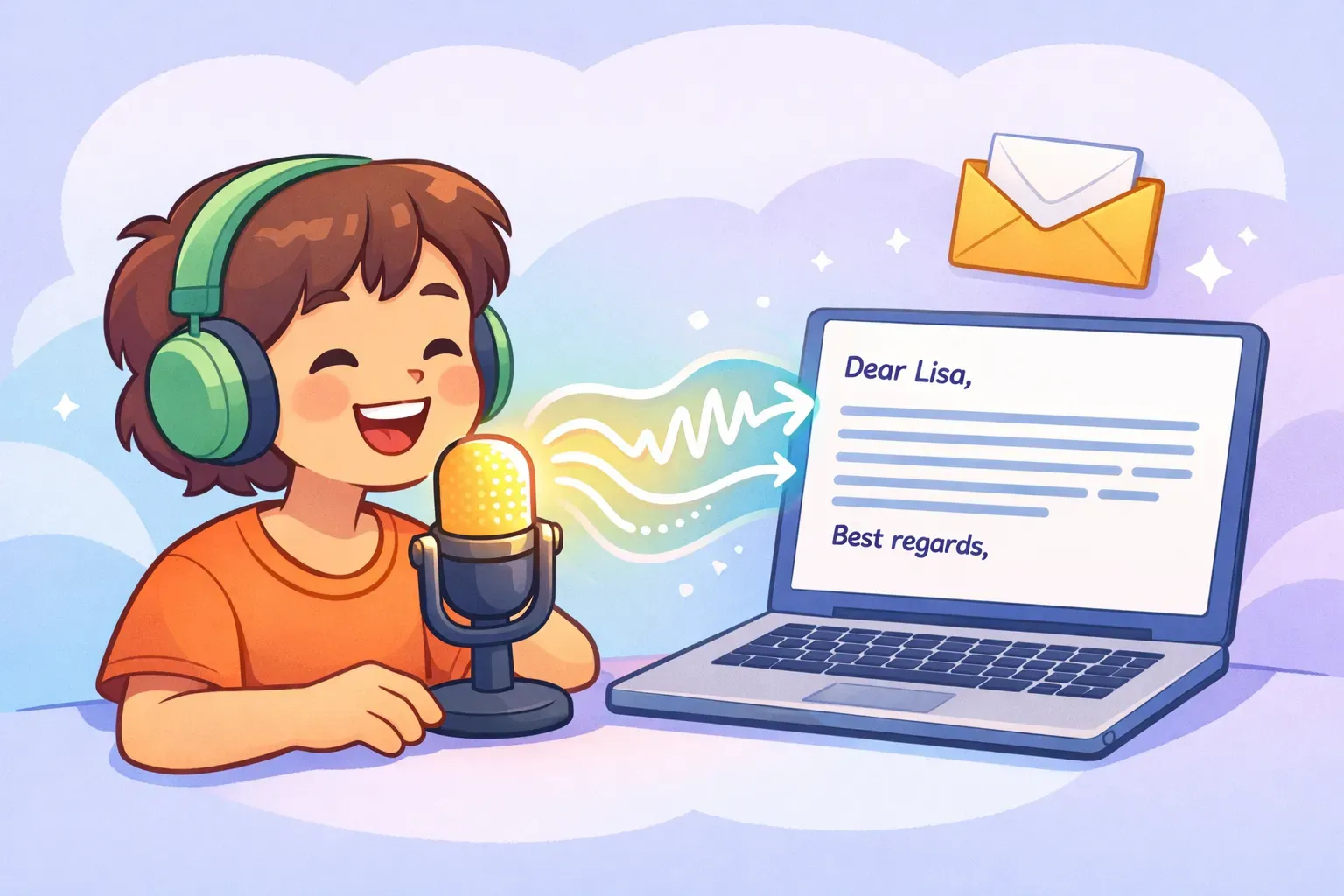
एक व्यक्ति माइक्रोफ़ोन में बोल रहा है और साउंड वेव्स एक laptop पर सलीके से टाइप हुई email में बदल रही हैं, email के लिए वॉइस डिक्टेशन को दर्शाते हुए
एक अच्छी email लिखवाने के लिए AI को सही तरीके से prompt कैसे करें
आप जो भी टूल चुनें, output उतना ही अच्छा होगा जितने अच्छे आपके निर्देश। "मेरे boss को एक email लिखो" से बस घिसा-पिटा कचरा निकलता है। हल है एक आसान चार-हिस्सों वाला फ़ॉर्मूला, और ये ChatGPT, Claude या Gemini — सबमें काम करता है:
Context — आप किसे लिख रहे हैं और माजरा क्या है
Goal — आप क्या चाहते हैं कि हो
Tone — formal, गर्मजोश, सीधा, माफ़ी भरा
Constraints — length, format, किससे बचना है
यहाँ उन emails के लिए copy-paste prompts हैं जिनसे लोग सचमुच घबराते हैं। हर एक में {{double-brace}} placeholders हैं — भेजने से पहले अपनी डिटेल भर दें। ये किसी भी मौजूदा chatbot के लिए लिखे गए हैं।
मोटे-मोटे नोट्स को एक सँवरी email में बदलें
Turn these rough notes into a clear, professional email to {{recipient}}:
- {{point_1}}
- {{point_2}}
- {{point_3}}

Goal: {{what_you_want_to_happen}}. Tone: {{friendly but professional}}. Keep it under 120 words and add a subject line.
नाराज़ ग्राहक को जवाब दें
A customer sent this complaint: "{{paste_their_email}}"

Write a reply that (1) acknowledges their frustration in the first sentence, (2) takes responsibility without being defensive, (3) gives a concrete fix and an exact timeline, and (4) offers a contact for follow-up. Tone: calm, warm, professional. Under 150 words.
मीटिंग को शाइस्तगी से मना करें
Write a short, polite email declining this meeting invite: "{{paste_invite}}". My reason: {{conflicting_deadline}}. Don't over-explain. Thank them, decline clearly, and offer an alternative: {{review_the_notes_after / send an async update}}. Keep it warm. Under 80 words.
कोई जवाब न आए तो follow-up करें
Write a brief follow-up to {{recipient}} about {{topic}}. We last spoke {{when}} and I haven't heard back. Don't open with "just checking in." Add one new reason for them to reply: {{new_info_or_value}}. Friendly, low-pressure, under 60 words.
अपने manager से तनख़्वाह बढ़ाने को कहें
Help me write an email to my manager {{name}} requesting a raise. My case: I {{accomplishment_with_a_number}}, took on {{added_responsibility}}, and the market rate for my role is {{amount}}. Frame it as a confident business case, not a plea. Specific ask: {{target_salary_or_percent}}. Professional, under 180 words.
एक professional माफ़ीनामा लिखें
Write a professional apology email for {{specific_mistake}}. Take responsibility without over-apologizing, explain briefly what happened, describe how you're fixing it, and how you'll prevent it next time. Don't grovel or ask for forgiveness. Sincere and direct, under 200 words.
ग़ौर करें कि वही email कितनी बार लौट-लौटकर आती है — ग्राहक को जवाब, follow-up, शाइस्ता ना। अगर आप इनके variations लगातार लिखते हैं, तो आप हर बार prompt दोबारा टाइप नहीं करना चाहेंगे। यहीं इन्हें variables के साथ सेव करना काम आता है: PromptNest जैसा टूल आपको एक prompt को उसके {{placeholders}} के साथ स्टोर करने देता है, फिर ख़ाली जगहें भरकर तैयार version एक क्लिक में copy कर लें — पुराने chats में उस सही शब्दावली को ढूँढने की ज़रूरत नहीं जो काम कर गई थी।
इसे AI जैसा लगने से कैसे बचाएँ
AI email को लेकर लोगों की सबसे आम चिंता यही होती है कि सामने वाला भाँप लेगा। और ये डर बेजा नहीं है — AI writing की कुछ निशानियाँ होती हैं, और पढ़ने वाले उन्हें पहचानना सीख चुके हैं।
आम पोल-खोल निशानियाँ: "I hope this email finds you well" से शुरुआत, हद से ज़्यादा formal अकड़, हर वाक्य में एक em dash, जहाँ एक वाक्य काफ़ी हो वहाँ रोबोटिक bullet लिस्ट, और घिसी-पिटी तारीफ़ जो किसी असली इंसान द्वारा किसी असली चीज़ पर ग़ौर करने जैसी नहीं लगती। इन्हें निकाल दें और ज़्यादातर "AI-पन" ग़ायब हो जाता है।
दो व्यावहारिक हल। पहला, AI को सीधे बोलें कि निशानियाँ छोड़ दे: अपने prompt में "no clichés, no em dashes, no exclamation points, write like a real person, not a press release" जोड़ें। दूसरा — और यही दमदार चाल है — उसे अपनी ही आवाज़ खिलाएँ:
Here are three emails I've written: {{paste_3_of_your_emails}}.

Study my tone, my sentence length, and how formal I am. Now write an email to {{recipient}} about {{topic}} that sounds like me — not like AI.
इस पर हम How to Get AI Prompts That Sound Like You में और गहराई से जाते हैं। और एक उलटी-सी सच्चाई याद रखें: छोटा आम तौर पर ज़्यादा पॉलिश पर भारी पड़ता है। ज़रूरत से ज़्यादा पॉलिश करना ख़ुद एक निशानी है। दो लाइन का जवाब जो आपकी तरह लगे, उस बेदाग़ पाँच-पैराग्राफ निबंध से बेहतर है जो किसी कॉर्पोरेट ब्रोशर जैसा लगे।
क्या email के लिए AI इस्तेमाल करना सही भी है?
यही वो सवाल है जिसे बाक़ी गाइड छोड़ देती हैं, और ये इससे ज़्यादा मायने रखता है कि आप कौन-सा टूल चुनते हैं। email में मदद के लिए AI इस्तेमाल करना अब आम है — करीब 28% कामकाजी US वयस्क काम के लिए ChatGPT इस्तेमाल करते हैं, जो 2023 के 8% से बढ़ा है, और 75% knowledge workers काम पर generative AI इस्तेमाल करते हैं। आप कुछ अनोखा नहीं कर रहे।
पर कितना AI झलकता है, ये मायने रखता है। 1,100 professionals पर हुई एक 2025 की स्टडी में, जब supervisors अपनी emails के लिए भारी मात्रा में AI पर टिके, तो सिर्फ़ 40 से 52% कर्मचारियों ने उन्हें सच्चा माना — जबकि हल्की मदद वाले मैसेज के लिए ये आँकड़ा 83% था। समझी गई professionalism भी गिरी। सबक़ ये नहीं है कि "AI मत इस्तेमाल करो।" सबक़ ये है कि AI को आपका मैसेज लिखने में मदद करनी चाहिए, उसकी जगह नहीं लेनी चाहिए — ख़ासकर किसी निजी चीज़ के लिए, जैसे एक धन्यवाद, एक शोक-संदेश, या किसी ऐसे इंसान के साथ one-on-one जो मायने रखता हो।
दो और ईमानदार चेतावनियाँ। disclosure पर: ये बताना सही लगता है कि आपने AI इस्तेमाल किया, पर शुरुआती शोध बताता है कि ऐसा कहने से असल में लोगों का मैसेज पर भरोसा घट सकता है। सुरक्षित नियम यही है कि AI को structure और रफ़्तार के लिए इस्तेमाल करें, फ़ैसले और तथ्य अपने रखें, और नतीजे को अपने दम पर खड़ा रहने दें।
privacy पर: किसी फ्री chatbot में गोपनीय client डिटेल, contracts, या संवेदनशील निजी जानकारी पेस्ट न करें। फ्री और personal tiers पर, आपके inputs का इस्तेमाल model को train करने में हो सकता है। किसी भी संवेदनशील चीज़ के लिए, एक business या enterprise tier इस्तेमाल करें जो आपके डेटा को training से बाहर रखे — या गोपनीय हिस्से पेस्ट ही न करें और बाद में उन्हें ख़ुद भर लें।
तो आख़िर कौन-सा इस्तेमाल करें?
सिरदर्द छोड़िए — हालात के हिसाब से छोटा जवाब यहाँ है:
आपको एक लचीला, कम-खर्च वाला टूल चाहिए:ChatGPT, Claude या Gemini से शुरू करें। फ्री tiers ज़्यादातर email writing कवर कर लेते हैं।
आप Gmail में रहते हैं:Gemini का built-in "Help me write" इस्तेमाल करें। ये वहीं मौजूद है और ज़्यादातर फ्री है।
आप Outlook / Microsoft 365 में रहते हैं:Copilot स्वाभाविक फ़िट है।
आप अपनी email ख़ुद लिखते हैं पर पॉलिश चाहते हैं: एक editing परत के तौर पर Grammarly जोड़ें।
email ही आपका ज़्यादातर काम है:Superhuman या Shortwave जैसा एक power client अपनी क़ीमत वसूल कर देता है।
टाइप करना ही आपकी अड़चन है (और आप Mac पर हैं):Voicr से डिक्टेट करें और इसे नतीजा सँवारने दें।
व्यावहारिक निचोड़
कोई एक सबसे बेस्ट AI email टूल नहीं है — आपके inbox, आपके बजट, और आपके सामने पड़ी email की क़िस्म के लिए एक सबसे बेहतर टूल है। ज़्यादातर लोगों के लिए, एक फ्री chatbot और एक अच्छा prompt 90% काम कवर कर देता है। रफ़्तार के लिए अपने inbox का built-in AI जोड़ें, सेफ़्टी नेट चाहिए तो एक पॉलिश टूल, और टाइप करना धीमा हिस्सा है तो वॉइस डिक्टेशन।
आप जो भी चुनें, असली ताला तो टूल नहीं खोलता — जब ज़रूरत हो तब सही prompt तैयार होना खोलता है। ऊपर दिया चार-हिस्सों वाला फ़ॉर्मूला और prompts आपको आज ही बेहतर emails दिला देंगे। पेच इन्हें खोने न देने में है।
शुरुआत अपने तीन-चार सबसे ज़्यादा इस्तेमाल होने वाले email prompts को कहीं ऐसी जगह सेव करने से करें जहाँ आप उन्हें वाक़ई ढूँढ सकें — एक note, एक doc, जो भी काम करे। या अगर आप कोई ख़ास इसी के लिए बना टूल चाहते हैं, तो PromptNest एक native Mac app है (एक बार में एकमुश्त $19.99, Mac App Store पर, कोई subscription नहीं) जो आपके prompts को व्यवस्थित, searchable, और किसी भी app से एक keyboard shortcut के साथ तैयार रखता है। {{variables}} भरें, copy करें, paste करें, send करें — और अपनी सुबह वापस पाएँ।