De bedste AI-værktøjer til at skrive e-mails: en praktisk sammenligning
Vi testede de AI-værktøjer, almindelige folk bruger til arbejds- og privat-e-mails — hvilket du bør vælge, de prompts der virker, og hvordan du beholder din egen stemme.
Du åbner din indbakke, ser fjorten ulæste beskeder, og mærker formiddagen fordampe. Én kræver et omhyggeligt svar til en irriteret kunde. Én er et møde, du høfligt må takke nej til. Én er din chef, der beder om en opdatering, du ikke er begyndt på. Ingen af dem er for så vidt svære — de tager bare tid, du ikke har.
Det er netop dette hul, AI-e-mailværktøjer er bygget til at lukke. Den gennemsnitlige bruger af forretnings-e-mail sender og modtager omkring 126 e-mails om dagen, og et klassisk McKinsey-studie fandt, at videnarbejdere bruger omkring 28 % af arbejdsugen alene på at læse og besvare e-mail. Det er mere end en dag om ugen, der bare er væk.
Den gode nyhed: værktøjerne hjælper faktisk. Et kontrolleret MIT-studie offentliggjort i Science gav fagfolk ChatGPT til forretningsskrivning og så deres skrivetid falde omkring 40 % mens kvaliteten steg 18 %. Haken: en tungt AI-skrevet e-mail kan også slå fejl på måder, de fleste "bedste værktøjer"-lister aldrig nævner. Denne guide dækker begge dele — hvilket værktøj du skal bruge til hvilken opgave, de prompts der faktisk virker, og hvordan du beholder en e-mail, der lyder, som et menneske skrev den.
Hvad "bedst" betyder her
De fleste AI-e-mailoversigter er i det stille skrevet til én bestemt person: en sælger, der fyrer kold kontakt af i stor stil. Derfor rangerer de generatorer til marketingtekst og bedømmer alt ud fra "svarrater".
Denne guide er for alle os andre — dem, der skriver de e-mails, der fylder en helt almindelig indbakke. Svar til kunder. En besked, der takker nej til et møde. En opfølgning, der er gået i stå. En undskyldning. En forespørgsel til din chef. Så vi bedømte værktøjerne på virkelig, hverdagsagtig skrivning, ikke på kampagneoutput.
Værktøjerne deler sig i fem ærlige kategorier. Der findes ikke ét enkelt "bedste" — det rigtige afhænger af, hvor du allerede skriver din e-mail, og hvor meget du vil bruge.
De fleksible alt-i-én: ChatGPT, Claude og Gemini
De generelle chatbots er den billigste og mest fleksible mulighed, og for de fleste er det stedet at starte. Du indsætter den e-mail, du svarer på (eller et par punkter), fortæller den, hvad du vil have, og den skriver et udkast, du kan finpudse. Arbejdsgangen er kopier-og-indsæt — der er ingen indbakke-integration — men til gengæld får du fuld kontrol over tone, længde og vinkel.
Sådan klarer de tre sig til e-mail i praksis:
ChatGPT er standardvalget til alt. Hurtig, dygtig og god til hurtige udkast og omskrivninger. Gratis version klarer det meste e-mailskrivning; Plus koster $20/måned, hvis du vil have højere grænser.
Claude har en tendens til at skrive den mest naturligt lydende prosa og er især stærk til at ramme en bestemt tone og håndtere lange, følsomme beskeder. Gratis version findes; Pro koster $20/måned.
Gemini er det naturlige valg, hvis du lever i Gmail (mere om det nedenfor). Stærk hverdagsskribent; dybere funktioner følger med Google AI Pro til $19,99/måned.
Vil du have en grundigere side-om-side af, hvordan de tre faktisk skriver, sammenlignede vi dem i ChatGPT vs Claude vs Gemini til skrivning. Specifikt til e-mail er det ærlige svar, at alle tre løser opgaven fint — den store forskel er hvordan du prompter dem, hvilket vi kommer ind på længere nede.
Bygget ind i din indbakke: Gemini i Gmail og Copilot i Outlook
Hvis det lyder besværligt at kopiere og indsætte over i en separat fane, har din e-mailapp sandsynligvis allerede AI indbygget. Det er den mulighed med mindst friktion, fordi udkastet dukker op netop dér, hvor du allerede skriver.
Gmail (Gemini). Googles "Hjælp mig med at skrive" skriver en e-mail ud fra en kort instruktion, pudser det, du har skrevet, og foreslår kontekstbevidste svar med ét klik. De grundlæggende skrivefunktioner er gratis for Gmail-brugere; dybere værktøjer som indbakke-spørgsmål ligger bag Google AI Pro.
Outlook (Microsoft Copilot). Copilot skriver e-mails og svar, opsummerer lange tråde og tilbyder "coaching" med toneforslag direkte i Outlook. Fuld integration kræver en betalt licens — Copilot Pro koster $20/måned for privatpersoner. Det er det oplagte valg, hvis dit arbejde kører på Microsoft 365.
Afvejningen ved indbyggede værktøjer er fleksibilitet. De er fremragende til et hurtigt "skriv et høfligt svar", men når du har brug for at håndtere en kvistet e-mail med omhu, giver en fuld chatbot dig mere plads til at styre resultatet.
Finpudslaget: Grammarly
Grammarly lægger sig oven på det, du allerede bruger — Gmail, Outlook, alt med et tekstfelt — og fungerer som redaktør snarere end skribent. Ud over at fange tastefejl kan det omskrive for tone, forkorte et langtrukkent udkast eller tilpasse en besked til et bestemt publikum, uden at du forlader din indbakke.
Det passer bedst, hvis du for det meste skriver dine egne e-mails, men gerne vil have et ekstra sæt øjne, før du trykker send. Den gratis version giver en månedlig kvote af AI-prompts; Pro koster $12/måned (betalt årligt) til tungere brug. Tænk på Grammarly som et afsluttende lag, ikke en skribent fra bunden.
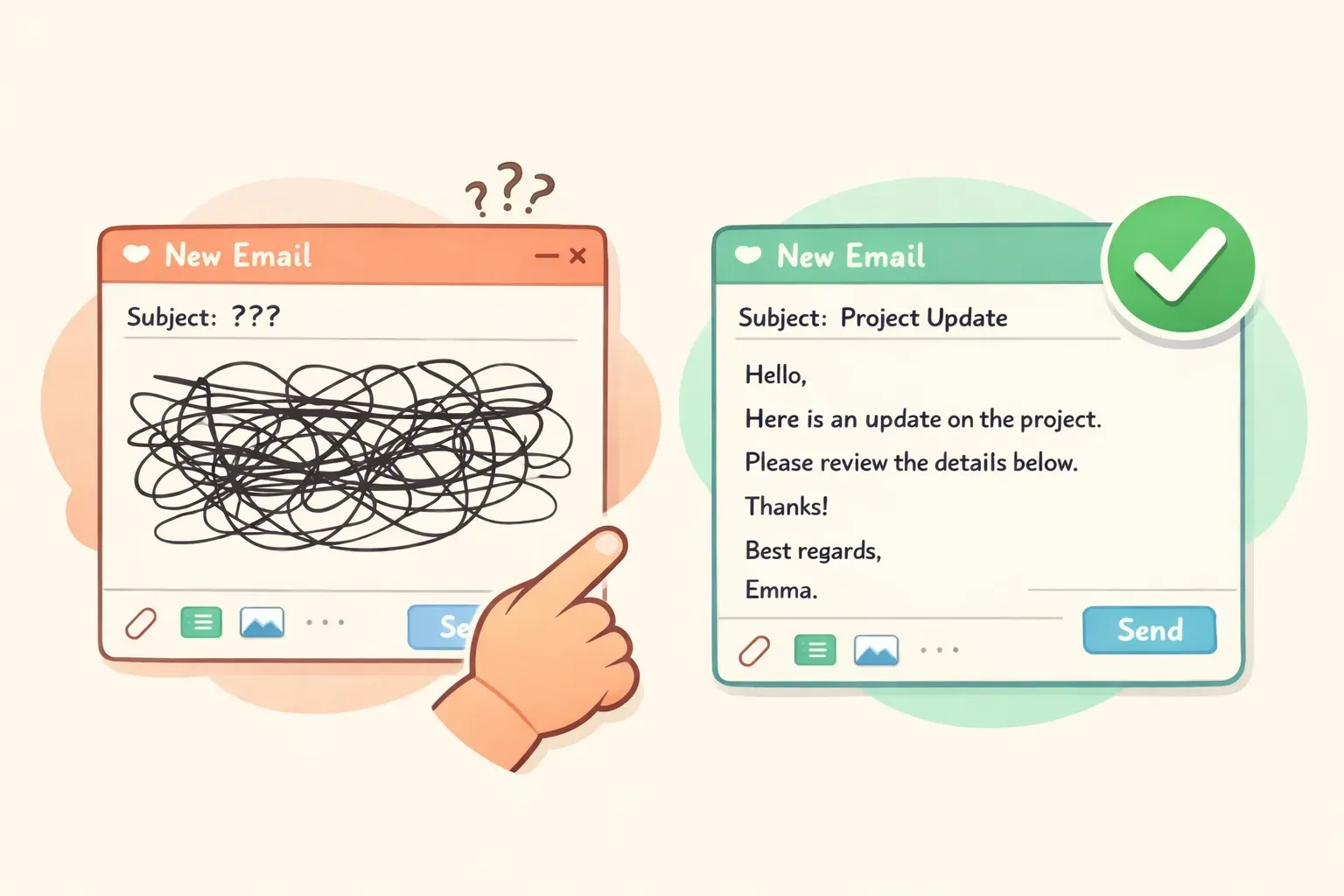
Et rodet, sammenfiltret e-mailudkast ved siden af en ren, ryddelig e-mail med et grønt flueben, der illustrerer AI, der rydder op i en e-mail
Til storforbrugere: Superhuman og Shortwave
Hvis e-mail er det meste af dit arbejde, genopbygger en dedikeret AI-e-mailklient hele indbakken omkring hastighed. Det er ikke tilføjelser — de erstatter din e-mailapp.
Superhuman skriver i din stemme, skriver svar automatisk og opsummerer tråde, alt sammen pakket ind i en notorisk hurtig, tastaturstyret grænseflade. Det er et premium-produkt — e-mailfunktionerne ligger på Business-niveauet til omkring $33/måned. Shortwave tilbyder lignende AI-skrivning, søgning og opsummeringer oven på Gmail, med en gratis version til personlig Gmail og betalte niveauer (Business omkring $24/bruger/måned) til tungere brug. Bemærk, at Shortwave kun er til Gmail/Workspace — ingen Outlook.
Ærligt sagt: de er stærke, men prissat til folk, der drukner i e-mail hele dagen. Sender du et par dusin beskeder om ugen, vil en chatbot eller din indbakkes indbyggede AI tjene dig lige så godt for en brøkdel af prisen.
Tal det, skriv det ikke: dikter e-mails med Voicr
Her er en kategori, alle andre oversigter springer over: hvad nu hvis du slet ikke skrev dine e-mails? De fleste taler langt hurtigere, end de skriver, og til et langt svar kan det være en reel tidsbesparelse — hvis den rodede, talte version automatisk bliver pudset af.
Voicr er en Mac-app bygget op om netop det. Du holder en tast nede, taler, og dine ord bliver automatisk indsat i den app, du er i — inklusive Gmail eller Outlook — allerede pudset af. Dens AI-skrivelag fjerner fyldord ("øh", "du ved"), retter grammatik og kalibrerer tone, så en langtrukken tanke ud i luften lander som et ryddeligt skrevet afsnit i stedet for en rå transskription.
Detaljen, der gør den nyttig til e-mail, er Smart Rules: du kan sætte en tone pr. app, så Voicr automatisk skriver formelt, når du er i din e-mailklient, og afslappet, når du er i en chatapp. Den klarer også 100 sprog med live-oversættelse, og virksomheden siger, at den ikke gemmer dine data på sine servere efter behandling.
Den er kun til Mac (macOS 14 eller nyere) og kører på abonnement, men der er en helt brugbar gratis version på 5.000 ord om måneden, med Go til $3/måned og Pro til $10/måned for mere. Hvis du synes, at det at skrive er det langsomme ved e-mail — eller du tænker bedre højt end på skrift — er det værd at prøve at tale dine udkast ind.
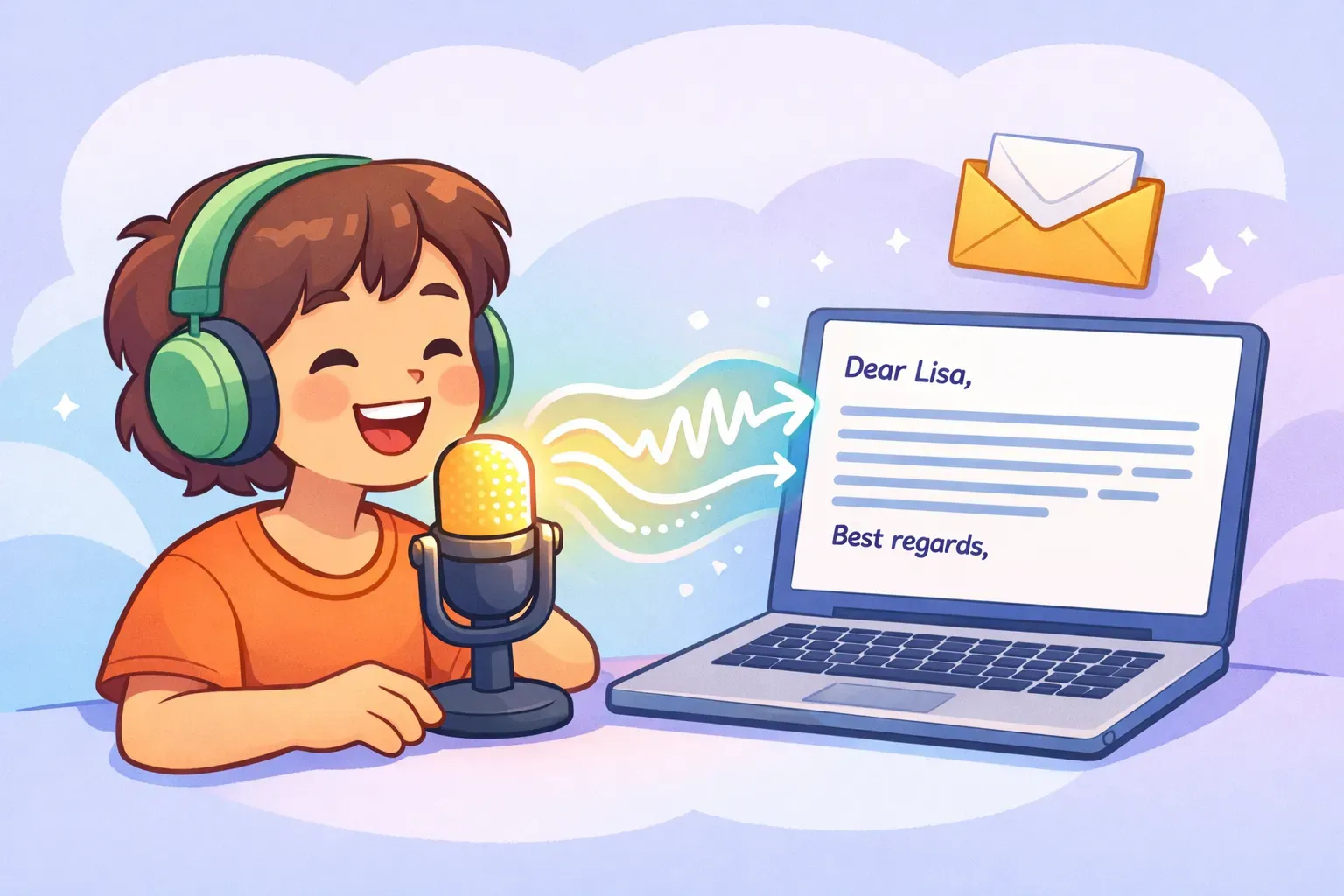
En person, der taler ind i en mikrofon, hvor lydbølger bliver til en pænt skrevet e-mail på en bærbar, der illustrerer stemmediktering til e-mail
Sådan prompter du faktisk en AI til at skrive en god e-mail
Uanset hvilket værktøj du vælger, er resultatet kun så godt som dine instruktioner. "Skriv en e-mail til min chef" giver generisk grød. Løsningen er en simpel firdelt formel, og den virker lige godt i ChatGPT, Claude eller Gemini:
Kontekst — hvem du skriver til, og hvad der foregår
Mål — hvad du vil have til at ske
Tone — formel, varm, direkte, undskyldende
Begrænsninger — længde, format, hvad der skal undgås
Her er kopier-og-indsæt-prompts til de e-mails, folk faktisk frygter. Hver bruger {{double-brace}}-pladsholdere — byt dine egne detaljer ind, før du sender. De er skrevet til enhver nuværende chatbot.
Lav grove noter om til en pudset e-mail
Lav disse grove noter om til en klar, professionel e-mail til {{recipient}}:
- {{point_1}}
- {{point_2}}
- {{point_3}}

Mål: {{what_you_want_to_happen}}. Tone: {{venlig men professionel}}. Hold den under 120 ord og tilføj en emnelinje.
Svar en utilfreds kunde
En kunde sendte denne klage: "{{paste_their_email}}"

Skriv et svar, der (1) anerkender deres frustration i første sætning, (2) tager ansvar uden at være defensiv, (3) giver en konkret løsning og en præcis tidsramme, og (4) tilbyder en kontakt til opfølgning. Tone: rolig, varm, professionel. Under 150 ord.
Tak høfligt nej til et møde
Skriv en kort, høflig e-mail, der takker nej til denne mødeinvitation: "{{paste_invite}}". Min grund: {{conflicting_deadline}}. Forklar ikke for meget. Tak dem, sig klart nej, og tilbyd et alternativ: {{review_the_notes_after / send an async update}}. Hold tonen varm. Under 80 ord.
Følg op, når der ikke er kommet svar
Skriv en kort opfølgning til {{recipient}} om {{topic}}. Vi talte sidst {{when}}, og jeg har ikke hørt tilbage. Åbn ikke med "lige et hurtigt tjek". Tilføj én ny grund til, at de skal svare: {{new_info_or_value}}. Venlig, lavt pres, under 60 ord.
Bed din chef om lønforhøjelse
Hjælp mig med at skrive en e-mail til min chef {{name}}, der beder om lønforhøjelse. Min sag: jeg {{accomplishment_with_a_number}}, tog {{added_responsibility}} på mig, og markedsraten for min rolle er {{amount}}. Formulér det som en selvsikker forretningsmæssig begrundelse, ikke en bøn. Konkret forespørgsel: {{target_salary_or_percent}}. Professionel, under 180 ord.
Skriv en professionel undskyldning
Skriv en professionel undskyldnings-e-mail for {{specific_mistake}}. Tag ansvar uden at undskylde for meget, forklar kort hvad der skete, beskriv hvordan du retter det, og hvordan du forhindrer det næste gang. Kryb ikke i støvet og bed ikke om tilgivelse. Oprigtig og direkte, under 200 ord.
Læg mærke til, hvor ofte den samme e-mail dukker op — kundesvaret, opfølgningen, det høflige nej. Hvis du skriver variationer af disse hele tiden, gider du ikke skrive prompten forfra hver gang. Det er her, det betaler sig at gemme dem med variabler: et værktøj som PromptNest lader dig gemme en prompt med dens {{placeholders}} indbygget, så du bare udfylder felterne og kopierer den færdige version med ét klik — uden at lede gennem gamle chats efter den formulering, der virkede.
Sådan undgår du, at det lyder som AI
Den klart mest udbredte bekymring, folk har ved AI-e-mail, er, at modtageren kan se det. Og de har ikke uret i at bekymre sig — AI-skrivning har sine tegn, og læsere har lært dem.
De sædvanlige afslørere: at åbne med "Jeg håber, denne mail finder dig vel", overdrevent formel stivhed, en tankestreg i hver sætning, robotagtige punktlister hvor en sætning ville være nok, og generisk ros, der ikke lyder som et rigtigt menneske, der bemærker noget rigtigt. Skær det væk, og det meste "AI-agtige" forsvinder.
To praktiske løsninger. For det første: bed AI'en om at droppe afsløringerne direkte — tilføj "ingen klichéer, ingen tankestreger, ingen udråbstegn, skriv som et rigtigt menneske, ikke en pressemeddelelse" til din prompt. For det andet — og det er det stærke træk — fodr den med din egen stemme:
Her er tre e-mails, jeg har skrevet: {{paste_3_of_your_emails}}.

Studér min tone, min sætningslængde, og hvor formel jeg er. Skriv nu en e-mail til {{recipient}} om {{topic}}, der lyder som mig — ikke som AI.
Vi går mere i dybden med det i Sådan får du AI-prompts, der lyder som dig. Og husk den paradoksale sandhed: kortere slår som regel mere pudset. At overpudse er i sig selv en afslører. Et svar på to linjer, der lyder som dig, slår et fejlfrit essay på fem afsnit, der lyder som en virksomhedsbrochure.
Er det overhovedet i orden at bruge AI til e-mail?
Det er spørgsmålet, de andre guider springer over, og det betyder mere end hvilket værktøj du vælger. At bruge AI som hjælp til e-mail er normalt nu — omkring 28 % af beskæftigede amerikanske voksne bruger ChatGPT på arbejdet, op fra 8 % i 2023, og 75 % af videnarbejdere bruger generativ AI i jobbet. Du gør ikke noget usædvanligt.
Men hvor meget AI der skinner igennem, betyder noget. I et studie fra 2025 af 1.100 fagfolk, da chefer lænede sig tungt op ad AI til deres e-mails, vurderede kun 40 til 52 % af medarbejderne dem som oprigtige — mod 83 % for let assisterede beskeder. Den oplevede professionalisme faldt også. Lektien er ikke "brug ikke AI". Den er, at AI skal hjælpe dig med at skrive din besked, ikke erstatte den — især til alt personligt, som en tak, en kondolence eller en en-til-en med nogen, der betyder noget.
To ærlige forbehold mere. Om åbenhed: det føles rigtigt at nævne, at du brugte AI, men tidlig forskning antyder, at det at sige det faktisk kan sænke, hvor meget folk stoler på beskeden. Den mere sikre regel er at bruge AI til struktur og fart, holde dømmekraften og fakta dine egne, og lade resultatet stå på egne ben.
Om privatliv: indsæt ikke fortrolige kundeoplysninger, kontrakter eller følsomme personoplysninger i en gratis chatbot. På gratis og personlige niveauer kan dine input blive brugt til at træne modellen. Til alt følsomt: brug et erhvervs- eller enterprise-niveau, der udelukker dine data fra træning — eller lad være med at indsætte de fortrolige dele og udfyld dem selv bagefter.
Så hvilken skal du bruge?
Drop spekulationerne — her er den korte version efter situation:
Du vil have ét fleksibelt værktøj til lav pris: start med ChatGPT, Claude eller Gemini. Gratis versioner dækker det meste e-mailskrivning.
Du lever i Gmail: brug Geminis indbyggede "Hjælp mig med at skrive". Den er lige der og for det meste gratis.
Du lever i Outlook / Microsoft 365:Copilot er det naturlige valg.
Du skriver dine egne e-mails, men vil have finpuds: tilføj Grammarly som redigeringslag.
E-mail er det meste af dit arbejde: en storforbruger-klient som Superhuman eller Shortwave er prisen værd.
Skrivning er din flaskehals (og du er på en Mac): dikter med Voicr og lad den rydde op i resultatet.
Det praktiske at tage med
Der findes ikke ét bedste AI-e-mailværktøj — der findes et bedste til din indbakke, dit budget og den slags e-mail, du har foran dig. For de fleste dækker en gratis chatbot plus en god prompt 90 % af arbejdet. Læg din indbakkes indbyggede AI ovenpå til fart, et finpudsværktøj hvis du vil have et sikkerhedsnet, og stemmediktering hvis det at skrive er det langsomme.
Uanset hvad du vælger, ligger den egentlige gevinst ikke i værktøjet — den ligger i at have den rigtige prompt klar, når du har brug for den. Den firdelte formel og prompterne ovenfor giver dig bedre e-mails allerede i dag. Kunsten er ikke at miste dem.
Start med at gemme dine tre eller fire mest brugte e-mailprompts et sted, du faktisk kan finde dem — en note, et dokument, hvad der nu virker. Eller hvis du vil have noget, der er bygget til formålet, er PromptNest en native Mac-app (et engangskøb på $19.99 i Mac App Store, intet abonnement), der holder dine prompts organiserede, søgbare og klar fra enhver app med en tastaturgenvej. Udfyld dine {{variables}}, kopiér, indsæt, send — og få din formiddag tilbage.