Parhaat tekoälytyökalut sähköpostien kirjoittamiseen: käytännön vertailu
Testasimme tekoälytyökalut, joita ihmiset oikeasti käyttävät työ- ja henkilökohtaisten sähköpostien kirjoittamiseen — minkä valita, mitkä kehotteet toimivat ja miten saat sen kuulostamaan sinulta.
Avaat sähköpostisi, näet neljätoista lukematonta viestiä ja tunnet aamusi haihtuvan. Yksi vaatii huolellisen vastauksen ärtyneelle asiakkaalle. Yksi on palaveri, josta sinun pitää kohteliaasti kieltäytyä. Yksi on esimieheltäsi, joka kysyy päivitystä, jota et ole edes aloittanut. Mikään niistä ei ole varsinaisesti vaikea — ne vievät vain aikaa, jota sinulla ei ole.
Juuri tämän aukon tekoälypohjaiset sähköpostityökalut on rakennettu täyttämään. Keskimääräinen yritysten sähköpostinkäyttäjä lähettää ja vastaanottaa noin 126 sähköpostia päivässä, ja klassinen McKinseyn tutkimus havaitsi tietotyöläisten käyttävän noin 28 % työviikostaan pelkkään sähköpostien lukemiseen ja vastaamiseen. Se on yli päivä viikossa, mennyttä.
Hyvä uutinen: työkalut auttavat aidosti. Science-lehdessä julkaistu MIT:n hallittu tutkimus antoi ammattilaisille ChatGPT:n liiketoiminnan kirjoitustehtäviin ja seurasi, kuinka heidän kirjoitusaikansa putosi noin 40 % ja laatu nousi 18 %. Mutta: vahvasti tekoälyllä kirjoitettu sähköposti voi myös kostautua tavoilla, joita useimmat "parhaat työkalut" -listat eivät koskaan mainitse. Tämä opas käsittelee molemmat puolet — minkä työkalun valita mihinkin tehtävään, mitkä kehotteet oikeasti toimivat ja miten saat sähköpostisi kuulostamaan ihmisen kirjoittamalta.
Mitä "paras" tässä tarkoittaa
Useimmat tekoälysähköpostien koosteet on hiljaa kirjoitettu yhtä henkilöä varten: myyjää, joka pommittaa kylmäkontaktointia. Siksi ne nostavat kärkeen markkinointitekstien generaattorit ja pisteyttävät kaiken "vastausprosenttien" perusteella.
Tämä opas on kaikille muille — niille, jotka kirjoittavat tavallista sähköpostia täyttäviä viestejä. Vastauksia asiakkaille. Viesti, jolla kieltäydytään palaverista. Muistutus, joka on hiljentynyt. Anteeksipyyntö. Pyyntö esimiehelle. Siksi arvioimme nämä työkalut tosielämän arkikirjoittamisen, emme kampanjatuotannon, perusteella.
Työkalut jakautuvat viiteen rehelliseen kategoriaan. Yhtä ainoaa "parasta" ei ole — oikea valinta riippuu siitä, missä jo kirjoitat sähköpostisi ja kuinka paljon haluat käyttää rahaa.
Joustavat yleisosaajat: ChatGPT, Claude ja Gemini
Yleiskäyttöiset chatbotit ovat halvin ja joustavin vaihtoehto, ja useimmille ne ovat hyvä aloituspaikka. Liität siihen sähköpostin, johon vastaat (tai muutaman ranskalaisen viivan), kerrot mitä haluat, ja se kirjoittaa luonnoksen, jota voit hioa. Työnkulku on kopioi-ja-liitä — sähköpostiin ei ole integraatiota — mutta vastineeksi saat täyden hallinnan sävyyn, pituuteen ja näkökulmaan.
Näin nämä kolme vertautuvat sähköpostissa käytännössä:
ChatGPT on yleiskäyttöinen oletus. Nopea, kyvykäs ja loistava nopeisiin luonnoksiin ja uudelleenkirjoituksiin. Ilmaisversio riittää useimpaan sähköpostien kirjoittamiseen; Plus maksaa 20 $/kk, jos haluat korkeammat rajat.
Claude kirjoittaa yleensä luonnollisimmalta kuulostavaa tekstiä ja on erityisen vahva tietyn sävyn matkimisessa sekä pitkien, herkkien viestien käsittelyssä. Ilmaisversio saatavilla; Pro maksaa 20 $/kk.
Gemini on luonteva valinta, jos elät Gmailissa (lisää tästä alla). Vahva arkikirjoittaja; syvemmät ominaisuudet tulevat Google AI Pron mukana hintaan 19,99 $/kk.
Jos haluat syvemmän rinnakkaisvertailun siitä, miten nämä kolme oikeasti kirjoittavat, vertasimme niitä artikkelissa ChatGPT vs Claude vs Gemini kirjoittamiseen. Sähköpostin osalta rehellinen vastaus on, että mikä tahansa näistä kolmesta hoitaa hommat hyvin — suurempi ero on siinä, miten kehotat niitä, mistä kerromme lisää alempana.
Sisäänrakennettuna sähköpostiisi: Gemini Gmailissa ja Copilot Outlookissa
Jos kopioiminen erilliseen välilehteen kuulostaa vaivalta, sähköpostisovelluksessasi on todennäköisesti jo tekoäly sisäänrakennettuna. Tämä on vähäkitkaisin vaihtoehto, koska luonnos ilmestyy juuri sinne, missä jo kirjoitat.
Gmail (Gemini). Googlen "Auta minua kirjoittamaan" luonnostelee sähköpostin lyhyestä ohjeesta, hioo kirjoittamaasi ja ehdottaa kontekstitietoisia yhden klikkauksen vastauksia. Ydintoiminnot ovat ilmaisia Gmailin käyttäjille; syvemmät työkalut, kuten sähköpostin kyselytoiminto, ovat Google AI Pron takana.
Outlook (Microsoft Copilot). Copilot luonnostelee sähköposteja ja vastauksia, tiivistää pitkiä keskusteluketjuja ja tarjoaa sävyä koskevia "valmennusehdotuksia" suoraan Outlookissa. Täysi integraatio vaatii maksullisen lisenssin — Copilot Pro maksaa 20 $/kk yksityishenkilöille. Se on ilmeinen valinta, jos työsi pyörii Microsoft 365:n varassa.
Sisäänrakennettujen työkalujen kompromissi on joustavuus. Ne ovat erinomaisia nopeaan "luonnostele kohtelias vastaus" -tyyppiseen hommaan, mutta kun tarvitset hankalan sähköpostin hoidettua huolella, täysi chatbot antaa enemmän tilaa ohjata lopputulosta.
Viimeistelykerros: Grammarly
Grammarly asettuu sen päälle, mitä jo käytät — Gmail, Outlook, mikä tahansa tekstikenttä — ja toimii editorina, ei kirjoittajana. Kirjoitusvirheiden korjaamisen lisäksi se voi muokata sävyä, lyhentää rönsyilevän luonnoksen tai säätää viestin tietylle yleisölle ilman, että poistut sähköpostistasi.
Se sopii parhaiten, jos kirjoitat enimmäkseen sähköpostisi itse mutta haluat toiset silmät ennen lähetystä. Ilmaisversio sisältää kuukausittaisen tekoälykehotteiden määrän; Pro maksaa 12 $/kk (laskutetaan vuosittain) raskaampaan käyttöön. Ajattele Grammarlya viimeistelykerroksena, ei tyhjästä luonnostelijana.
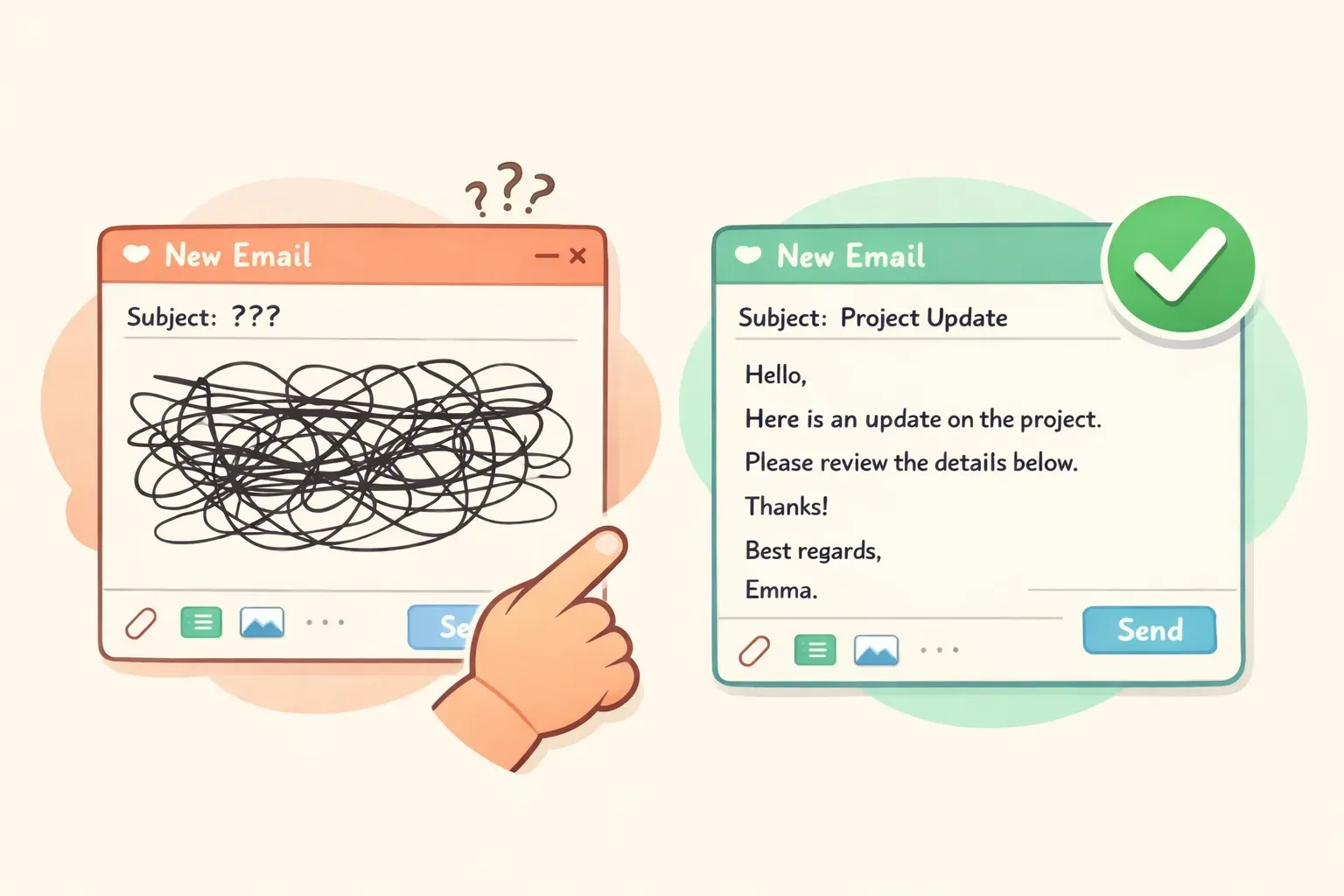
Sotkuinen, sekava sähköpostiluonnos siistin ja selkeän sähköpostin vieressä vihreällä valintamerkillä, kuvaa tekoälyn siivoamaa sähköpostia
Tehokäyttäjien sähköpostiohjelmat: Superhuman ja Shortwave
Jos sähköposti on suurin osa työtäsi, omistettu tekoälysähköpostiohjelma rakentaa koko sähköpostin uudelleen nopeuden ympärille. Nämä eivät ole lisäosia — ne korvaavat sähköpostisovelluksesi.
Superhuman kirjoittaa sinun äänelläsi, luonnostelee vastaukset automaattisesti ja tiivistää keskusteluketjut, kaikki kuuluisan nopeaan, näppäimistöpohjaiseen käyttöliittymään puettuna. Se on premium-tuote — sähköpostiominaisuudet ovat Business-tasolla hintaan noin 33 $/kk. Shortwave tarjoaa vastaavaa tekoälyluonnostelua, hakua ja tiivistelmiä Gmailin päälle, ilmaisversiolla henkilökohtaiseen Gmailiin ja maksullisilla tasoilla (Business noin 24 $/käyttäjä/kk) raskaampaan käyttöön. Huomaa, että Shortwave toimii vain Gmailissa/Workspacessa — ei Outlookia.
Rehellisesti sanottuna: nämä ovat tehokkaita mutta hinnoiteltu ihmisille, jotka hukkuvat sähköpostiin koko päivän. Jos lähetät muutaman tusinan viestiä viikossa, chatbot tai sähköpostisi sisäänrakennettu tekoäly palvelee yhtä hyvin murto-osalla hinnasta.
Puhu, älä kirjoita: sähköpostien sanelu Voicrilla
Tässä kategoria, jonka jokainen muu kooste ohittaa: entä jos et kirjoittaisi sähköpostejasi lainkaan? Useimmat ihmiset puhuvat paljon nopeammin kuin kirjoittavat, ja pitkän vastauksen kohdalla se voi olla todellinen ajansäästö — jos sotkuinen puhuttu versio siistitään automaattisesti.
Voicr on Mac-sovellus, joka on rakennettu juuri tämän ympärille. Pidät näppäintä pohjassa, puhut, ja sanasi liitetään automaattisesti siihen sovellukseen, jossa olet — myös Gmailiin tai Outlookiin — jo valmiiksi siistittyinä. Sen tekoälykirjoituskerros poistaa täytesanat ("öö", "tota"), korjaa kieliopin ja kalibroi sävyn, joten rönsyilevä ääneen ajateltu ajatus laskeutuu siistiksi kirjoitetuksi kappaleeksi raa'an litteroinnin sijaan.
Yksityiskohta, joka tekee siitä hyödyllisen sähköpostissa, on Smart Rules: voit asettaa sovelluskohtaisen sävyn, joten Voicr kirjoittaa automaattisesti muodollisesti, kun olet sähköpostiohjelmassasi, ja rennosti, kun olet chat-sovelluksessa. Se hallitsee myös 100 kieltä reaaliaikaisella käännöksellä, ja yritys kertoo, ettei se tallenna tietojasi palvelimilleen käsittelyn jälkeen.
Se on vain Macille (macOS 14 tai uudempi) ja toimii tilauspohjaisesti, mutta tarjolla on aidosti käyttökelpoinen ilmaisversio, 5 000 sanaa kuukaudessa, sekä Go hintaan 3 $/kk ja Pro hintaan 10 $/kk laajempaan käyttöön. Jos huomaat kirjoittamisen olevan sähköpostin hidas osa — tai ajattelet paremmin ääneen kuin kirjoittaen — luonnosten puhuminen kannattaa kokeilla.
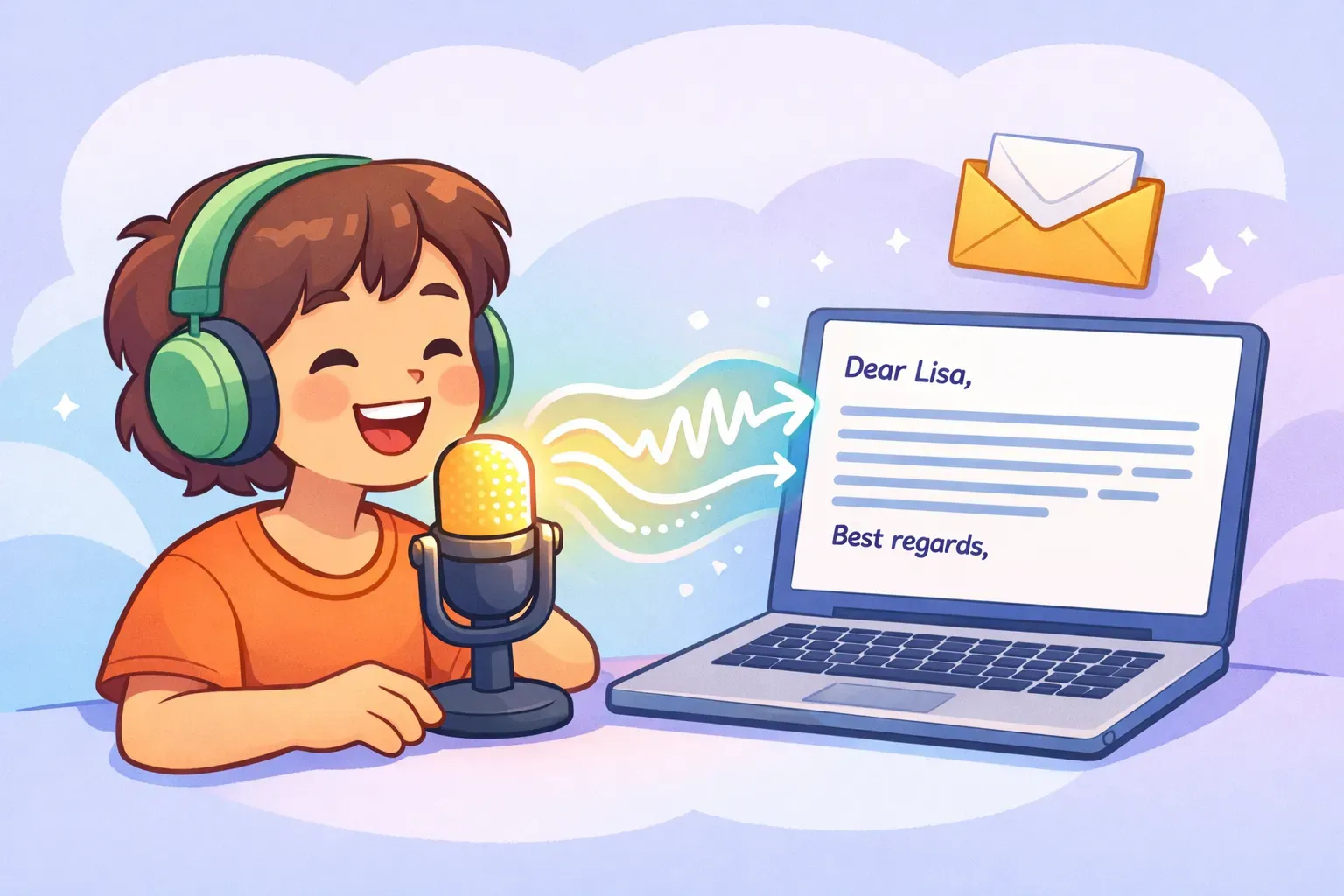
Henkilö puhuu mikrofoniin, ja ääniaallot muuttuvat siististi kirjoitetuksi sähköpostiksi kannettavalla, kuvaa sähköpostin sanelua puheella
Miten tekoälyä oikeasti kehotetaan kirjoittamaan hyvä sähköposti
Minkä työkalun valitsetkin, lopputulos on vain niin hyvä kuin ohjeesi. "Kirjoita sähköposti pomolleni" tuottaa geneeristä mössöä. Korjaus on yksinkertainen nelivaiheinen kaava, ja se toimii niin ChatGPT:ssä, Claudessa kuin Geminissäkin:
Tässä kopioi-liitä-kehotteita sähköposteihin, joita ihmiset oikeasti kammoavat. Jokaisessa on {{kaksoisaaltosulje}}-paikkamerkit — vaihda omat tietosi ennen lähetystä. Ne on kirjoitettu mille tahansa nykyiselle chatbotille.
Muuta karkeat muistiinpanot hiotuksi sähköpostiksi
Turn these rough notes into a clear, professional email to {{recipient}}:
- {{point_1}}
- {{point_2}}
- {{point_3}}

Goal: {{what_you_want_to_happen}}. Tone: {{friendly but professional}}. Keep it under 120 words and add a subject line.
Vastaa ärtyneelle asiakkaalle
A customer sent this complaint: "{{paste_their_email}}"

Write a reply that (1) acknowledges their frustration in the first sentence, (2) takes responsibility without being defensive, (3) gives a concrete fix and an exact timeline, and (4) offers a contact for follow-up. Tone: calm, warm, professional. Under 150 words.
Kieltäydy kohteliaasti palaverista
Write a short, polite email declining this meeting invite: "{{paste_invite}}". My reason: {{conflicting_deadline}}. Don't over-explain. Thank them, decline clearly, and offer an alternative: {{review_the_notes_after / send an async update}}. Keep it warm. Under 80 words.
Muistuta, kun vastausta ei ole kuulunut
Write a brief follow-up to {{recipient}} about {{topic}}. We last spoke {{when}} and I haven't heard back. Don't open with "just checking in." Add one new reason for them to reply: {{new_info_or_value}}. Friendly, low-pressure, under 60 words.
Pyydä esimieheltäsi palkankorotusta
Help me write an email to my manager {{name}} requesting a raise. My case: I {{accomplishment_with_a_number}}, took on {{added_responsibility}}, and the market rate for my role is {{amount}}. Frame it as a confident business case, not a plea. Specific ask: {{target_salary_or_percent}}. Professional, under 180 words.
Kirjoita ammattimainen anteeksipyyntö
Write a professional apology email for {{specific_mistake}}. Take responsibility without over-apologizing, explain briefly what happened, describe how you're fixing it, and how you'll prevent it next time. Don't grovel or ask for forgiveness. Sincere and direct, under 200 words.
Huomaa, kuinka usein sama sähköposti toistuu — asiakasvastaus, muistutus, kohtelias ei. Jos kirjoitat näiden muunnelmia jatkuvasti, et halua kirjoittaa kehotetta uudelleen joka kerta. Tässä kohtaa niiden tallentaminen muuttujien kanssa maksaa itsensä takaisin: PromptNestin kaltainen työkalu antaa tallentaa kehotteen valmiine {{paikkamerkkeineen}}, jonka jälkeen täytät aukot ja kopioit valmiin version yhdellä klikkauksella — ei tarvitse penkoa vanhoja keskusteluja toimivan sanamuodon perään.
Miten estät sitä kuulostamasta tekoälyltä
Yleisin huoli, joka ihmisillä on tekoälysähköpostista, on että vastaanottaja huomaa sen. He eivät ole väärässä huolestuessaan — tekoälykirjoituksessa on tunnusmerkit, ja lukijat ovat oppineet ne.
Tavalliset paljastajat: aloitus tyyliin "Toivottavasti tämä sähköposti tavoittaa sinut hyvinvoivana", ylimuodollinen jäykkyys, ajatusviiva joka lauseessa, robottimaiset luetteloluettelot siellä missä lause riittäisi, ja yleisluontoinen kehu, joka ei kuulosta oikealta ihmiseltä, joka huomaa oikean asian. Karsi ne pois, ja suurin osa "tekoälymäisyydestä" katoaa.
Kaksi käytännön korjausta. Ensin, käske tekoälyä pudottamaan tunnusmerkit suoraan: lisää kehotteeseesi "ei kliseitä, ei ajatusviivoja, ei huutomerkkejä, kirjoita kuin oikea ihminen, ei kuin lehdistötiedote". Toiseksi — ja tämä on vahva veto — syötä sille oma äänesi:
Here are three emails I've written: {{paste_3_of_your_emails}}.

Study my tone, my sentence length, and how formal I am. Now write an email to {{recipient}} about {{topic}} that sounds like me — not like AI.
Menemme tähän syvemmälle artikkelissa Miten saat tekoälykehotteet kuulostamaan sinulta. Ja muista vastaintuitiivinen totuus: lyhyempi yleensä voittaa hiotumman. Ylihiominen on itsessään tunnusmerkki. Kaksirivinen vastaus, joka kuulostaa sinulta, voittaa virheettömän viiden kappaleen esseen, joka kuulostaa yritysesitteeltä.
Onko tekoälyn käyttö sähköpostissa edes ok?
Tämä on kysymys, jonka muut oppaat ohittavat, ja sillä on enemmän merkitystä kuin sillä, minkä työkalun valitset. Tekoälyn käyttö sähköpostin apuna on nyt normaalia — noin 28 % työssäkäyvistä yhdysvaltalaisaikuisista käyttää ChatGPT:tä työssä, kun vuonna 2023 osuus oli 8 %, ja 75 % tietotyöläisistä käyttää generatiivista tekoälyä työssään. Et tee mitään tavallisuudesta poikkeavaa.
Mutta sillä, kuinka paljon tekoäly näkyy, on väliä. Vuoden 2025 tutkimuksessa, jossa oli 1 100 ammattilaista, kun esimiehet nojasivat vahvasti tekoälyyn sähköposteissaan, vain 40–52 % työntekijöistä piti niitä vilpittöminä — verrattuna 83 %:iin kevyesti avustettujen viestien kohdalla. Myös koettu ammattimaisuus laski. Opetus ei ole "älä käytä tekoälyä". Se on, että tekoälyn pitäisi auttaa sinua kirjoittamaan sinun viestisi, ei korvata sitä — etenkin missä tahansa henkilökohtaisessa, kuten kiitoksessa, surunvalittelussa tai kahdenkeskisessä viestissä jollekulle, jolla on merkitystä.
Kaksi muuta rehellistä varoitusta. Avoimuudesta: tuntuu oikealta mainita, että käytit tekoälyä, mutta varhainen tutkimus viittaa siihen, että niin sanominen voi itse asiassa heikentää sitä, kuinka paljon ihmiset luottavat viestiin. Turvallisempi sääntö on käyttää tekoälyä rakenteeseen ja nopeuteen, pitää harkinta ja faktat omissa käsissäsi ja antaa lopputuloksen seistä omilla jaloillaan.
Yksityisyydestä: älä liitä luottamuksellisia asiakastietoja, sopimuksia tai arkaluonteisia henkilötietoja ilmaiseen chatbotiin. Ilmais- ja henkilökohtaisilla tasoilla syötteitäsi saatetaan käyttää mallin kouluttamiseen. Käytä arkaluonteisessa yritys- tai enterprise-tasoa, joka sulkee tietosi koulutuksen ulkopuolelle — tai jätä luottamukselliset osat liittämättä ja täytä ne itse jälkeenpäin.
Eli minkä niistä kannattaa valita?
Jätä jankuttaminen väliin — tässä lyhyt versio tilanteen mukaan:
Haluat yhden joustavan, edullisen työkalun: aloita ChatGPT:llä, Claudella tai Geminillä. Ilmaisversiot kattavat suurimman osan sähköpostien kirjoittamisesta.
Elät Gmailissa: käytä Geminin sisäänrakennettua "Auta minua kirjoittamaan" -toimintoa. Se on suoraan saatavilla ja enimmäkseen ilmainen.
Elät Outlookissa / Microsoft 365:ssä:Copilot on luonteva valinta.
Kirjoitat sähköpostisi itse mutta haluat viimeistelyä: lisää Grammarly muokkauskerrokseksi.
Sähköposti on suurin osa työtäsi: tehokas ohjelma kuten Superhuman tai Shortwave ansaitsee hintansa.
Kirjoittaminen on pullonkaulasi (ja olet Macilla): sanele Voicrilla ja anna sen siistiä lopputulos.
Käytännön johtopäätös
Yhtä ainoaa parasta tekoälysähköpostityökalua ei ole — on paras juuri sinun sähköpostiisi, budjettiisi ja edessäsi olevaan sähköpostityyppiin. Useimmille ilmainen chatbot ja hyvä kehote kattaa 90 % työstä. Lisää päälle sähköpostisi sisäänrakennettu tekoäly nopeutta varten, viimeistelytyökalu jos haluat turvaverkon, ja puhesanelu jos kirjoittaminen on hidas osa.
Valitsitpa minkä tahansa, todellinen oivallus ei ole työkalu — vaan se, että sinulla on oikea kehote valmiina silloin kun tarvitset sitä. Nelivaiheinen kaava ja yllä olevat kehotteet auttavat sinua kirjoittamaan parempia sähköposteja jo tänään. Temppu on olla kadottamatta niitä.
Aloita tallentamalla kolme tai neljä eniten käyttämääsi sähköpostikehotetta jonnekin, mistä oikeasti löydät ne — muistiinpano, dokumentti, mikä tahansa toimii. Tai jos haluat jotain tarkoitukseen rakennettua, PromptNest on natiivi Mac-sovellus (kertaostos $19.99 Mac App Storessa, ei tilausta), joka pitää kehotteesi järjestyksessä, haettavina ja valmiina mistä tahansa sovelluksesta näppäinkomennolla. Täytä {{muuttujat}}, kopioi, liitä, lähetä — ja saa aamusi takaisin.