실제 사람들이 업무·개인 이메일을 쓸 때 사용하는 AI 도구를 직접 테스트했어요. 무엇을 골라야 할지, 잘 먹히는 프롬프트, 그리고 내 말투를 그대로 유지하는 법까지 정리합니다.
받은편지함을 열었더니 읽지 않은 메시지가 열네 통. 그 순간 아침 시간이 증발하는 기분이 들죠. 하나는 화가 난 고객에게 신중하게 답해야 하는 메일. 하나는 정중하게 거절해야 하는 회의 요청. 하나는 아직 시작도 안 한 업데이트를 묻는 상사의 메일. 딱히 어려운 건 없어요. 그저 없는 시간을 잡아먹을 뿐이죠.
바로 이 빈틈을 메우려고 AI 이메일 도구가 만들어졌습니다. 일반적인 비즈니스 이메일 사용자는 하루에 약 126통의 이메일을 주고받고, 맥킨지의 고전적인 연구에 따르면 지식 노동자는 근무 시간의 약 28%를 이메일을 읽고 답하는 데만 씁니다. 일주일에 하루가 넘는 시간이 그냥 사라지는 셈이에요.
좋은 소식은, 이 도구들이 정말로 도움이 된다는 거예요. Science에 실린 MIT의 한 통제 실험에서는 전문가들에게 비즈니스 글쓰기 작업에 ChatGPT를 쓰게 했더니 작성 시간은 약 40% 줄고 품질은 18% 올라갔습니다. 함정도 있어요. AI 티가 너무 나는 이메일은 대부분의 "베스트 도구" 목록이 절대 언급하지 않는 방식으로 역효과를 낼 수 있거든요. 이 가이드는 둘 다 다룹니다. 어떤 일에 어떤 도구를 써야 하는지, 실제로 잘 먹히는 프롬프트, 그리고 사람이 쓴 것처럼 들리게 유지하는 법까지요.
여기서 말하는 "베스트"의 기준
대부분의 AI 이메일 비교글은 사실 딱 한 사람을 위해 쓰여요. 콜드 아웃리치를 대량으로 뿌리는 영업 담당자죠. 그래서 마케팅 카피 생성기를 상위에 올리고, 모든 걸 "회신율"로 평가하는 겁니다.
이 가이드는 그 외 모든 사람을 위한 거예요. 평범한 받은편지함을 채우는 이메일을 쓰는 사람들 말이에요. 고객에게 보내는 답장. 회의를 거절하는 메모. 답이 끊긴 후속 메일. 사과. 매니저에게 무언가를 요청하는 메일. 그래서 우리는 이 도구들을 캠페인 결과물이 아니라 현실의 일상적인 글쓰기 기준으로 평가했습니다.
도구는 솔직하게 다섯 가지 범주로 나뉩니다. 단 하나의 "최고"는 없어요. 정답은 이미 어디서 이메일을 쓰고 있는지, 그리고 얼마를 쓸 의향이 있는지에 따라 달라집니다.
유연한 만능형: ChatGPT, 클로드, 제미나이
범용 챗봇은 가장 저렴하고 가장 유연한 선택지예요. 대부분의 사람에게는 여기서 시작하는 게 맞습니다. 답장할 이메일(또는 몇 개의 핵심 포인트)을 붙여넣고 원하는 걸 말하면 다듬을 수 있는 초안을 써줍니다. 작업 방식은 복사·붙여넣기라 받은편지함 통합은 없지만, 그 대신 말투·길이·관점을 완전히 통제할 수 있어요.
세 가지를 이메일 용도로 실제 비교하면 이렇습니다.
ChatGPT는 만능 기본값이에요. 빠르고 유능하며 빠른 초안과 리라이트에 강합니다. 무료 요금제로도 대부분의 이메일 작성이 가능하고, 더 높은 사용량을 원하면 Plus가 월 $20입니다.
클로드는 가장 자연스러운 문장을 쓰는 편이고, 특정 말투를 맞추거나 길고 민감한 메시지를 다루는 데 특히 강해요. 무료 요금제가 있고 Pro는 월 $20입니다.
제미나이는 Gmail에서 생활한다면 자연스러운 선택이에요(자세한 건 아래에). 일상 작성에 강하고, 더 깊은 기능은 월 $19.99의 Google AI Pro로 제공됩니다.
이 세 가지가 실제로 어떻게 쓰는지 더 자세히 나란히 비교한 내용은 글쓰기용 ChatGPT vs 클로드 vs 제미나이에서 다뤘어요. 이메일에 한정하면 솔직한 답은, 셋 중 무엇이든 일을 잘 해낸다는 겁니다. 더 큰 차이는 어떻게 프롬프트를 쓰느냐인데, 이건 아래에서 다룹니다.
받은편지함에 내장: Gmail의 제미나이와 Outlook의 코파일럿
별도 탭에 복사·붙여넣기 하는 게 번거롭게 느껴진다면, 쓰는 이메일 앱에 이미 AI가 내장돼 있을 가능성이 높아요. 초안이 지금 입력하고 있는 바로 그 자리에 나타나기 때문에 마찰이 가장 적은 선택지입니다.
Gmail(제미나이). 구글의 "작성 도움받기"는 짧은 지시 한 줄로 이메일 초안을 만들고, 이미 쓴 글을 다듬고, 맥락에 맞는 원클릭 답장을 제안합니다. 핵심 작성 기능은 Gmail 사용자에게 무료이고, 받은편지함 Q&A 같은 더 깊은 기능은 Google AI Pro 안에 있어요.
Outlook(Microsoft 코파일럿). 코파일럿은 이메일과 답장 초안을 만들고, 긴 스레드를 요약하며, Outlook 안에서 바로 "코칭" 톤 제안을 해줍니다. 완전한 통합에는 유료 라이선스가 필요해요. 개인용 Copilot Pro는 월 $20입니다. 업무가 Microsoft 365 위에서 돌아간다면 당연한 선택이죠.
내장 도구의 단점은 유연성이에요. "정중한 답장 써줘" 같은 빠른 작업에는 훌륭하지만, 까다로운 이메일을 세심하게 처리해야 할 때는 본격적인 챗봇이 결과를 더 자유롭게 조종할 여지를 줍니다.
마무리 다듬기 층: Grammarly
Grammarly는 이미 쓰고 있는 어떤 도구 위에서도 작동해요. Gmail, Outlook, 텍스트 박스가 있는 무엇이든요. 작성자라기보다는 편집자에 가깝습니다. 오타를 잡는 것을 넘어, 말투에 맞게 리라이트하거나, 장황한 초안을 줄이거나, 받은편지함을 떠나지 않고도 특정 독자에 맞게 메시지를 조정할 수 있어요.
이메일은 대부분 직접 쓰지만 보내기 전에 한 번 더 봐줄 눈이 필요한 사람에게 가장 잘 맞습니다. 무료 요금제는 매월 일정량의 AI 프롬프트를 포함하고, 더 많이 쓰려면 Pro가 월 $12(연간 결제 기준)입니다. Grammarly는 처음부터 쓰는 작성 도구가 아니라 마무리 층이라고 생각하면 돼요.
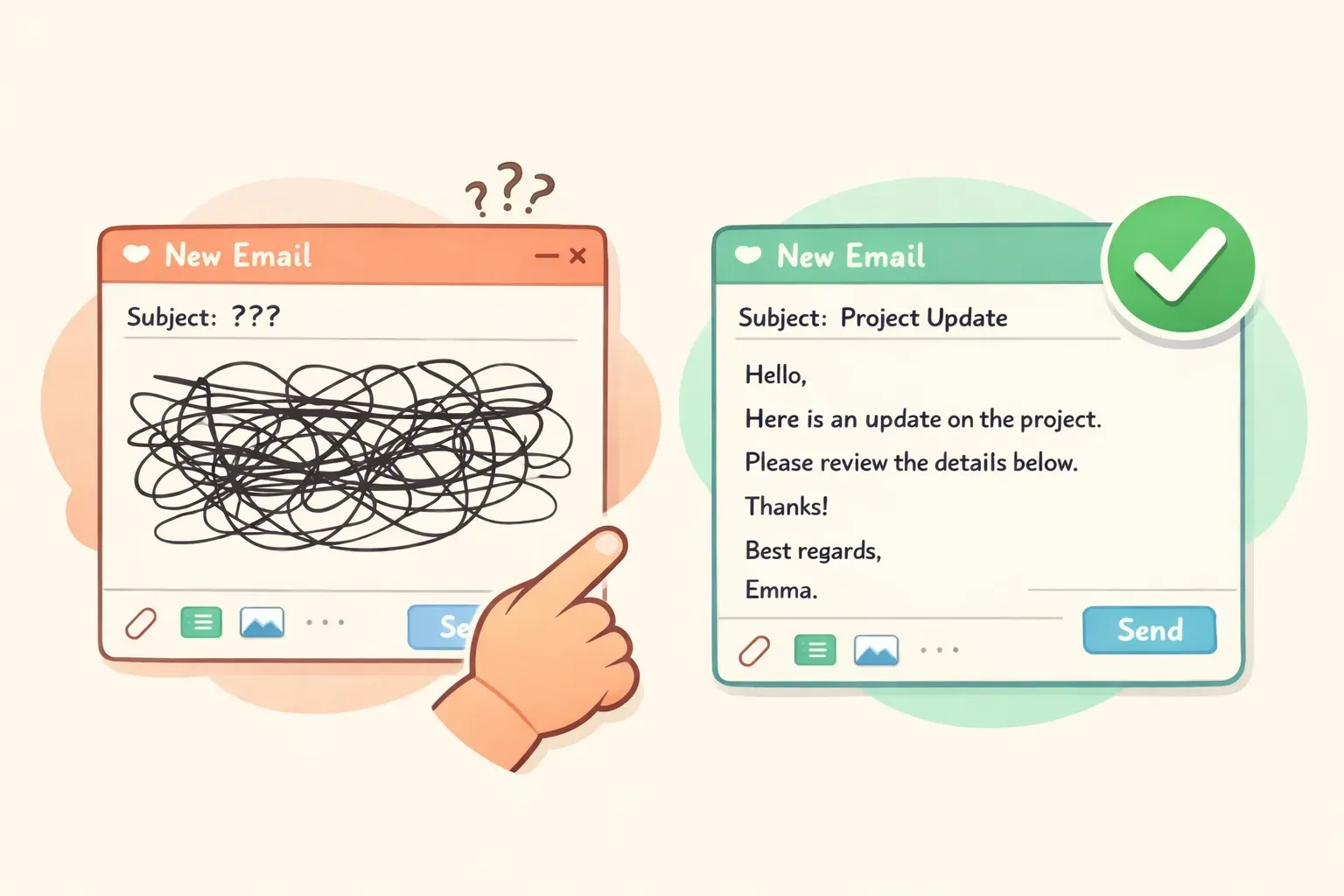
지저분하게 뒤엉킨 이메일 초안 옆에 녹색 체크 표시가 있는 깔끔하게 정리된 이메일, AI가 이메일을 정리해 주는 모습을 표현
파워 유저용 이메일 클라이언트: Superhuman과 Shortwave
이메일이 업무의 대부분이라면, 전용 AI 이메일 클라이언트는 받은편지함 전체를 속도 중심으로 다시 짭니다. 이건 부가기능이 아니에요. 쓰던 이메일 앱을 대체합니다.
Superhuman은 내 말투로 글을 쓰고, 답장 초안을 자동으로 만들고, 스레드를 요약합니다. 이 모든 게 빠르기로 유명한 키보드 중심 인터페이스에 담겨 있죠. 프리미엄 제품이라 이메일 기능은 월 약 $33의 Business 등급에 있어요. Shortwave는 Gmail 위에서 비슷한 AI 초안, 검색, 요약을 제공하고, 개인 Gmail용 무료 요금제와 더 많이 쓰는 사람을 위한 유료 등급(Business는 사용자당 월 약 $24)이 있습니다. 단, Shortwave는 Gmail/Workspace 전용이라 Outlook은 안 돼요.
솔직한 평가: 강력하지만 하루 종일 이메일에 파묻혀 사는 사람을 위한 가격이에요. 일주일에 수십 통 정도를 보낸다면, 챗봇이나 받은편지함의 내장 AI가 그 일부 비용으로도 똑같이 잘 해줍니다.
타이핑 말고 말로: Voicr로 이메일 받아쓰기
다른 모든 비교글이 건너뛰는 범주가 하나 있어요. 아예 이메일을 타이핑하지 않는다면 어떨까요? 대부분의 사람은 타이핑보다 말이 훨씬 빠르고, 긴 답장이라면 그게 진짜 시간 절약이 될 수 있습니다. 단, 두서없는 말이 자동으로 정리된다는 전제하에서요.
Voicr는 바로 그 점을 중심으로 만든 Mac 앱이에요. 키를 누르고 말하면, 한 단어가 지금 사용 중인 앱(Gmail이나 Outlook 포함)에 이미 정리된 상태로 자동 붙여넣기 됩니다. AI 작성 층이 군더더기("음", "그러니까")를 없애고, 문법을 고치고, 말투를 조정해서, 입 밖으로 두서없이 내뱉은 생각이 날것의 받아쓰기가 아니라 깔끔한 문단으로 안착해요.
이메일에 유용하게 만드는 디테일은 Smart Rules예요. 앱별로 말투를 설정할 수 있어서, 이메일 클라이언트에 있을 땐 Voicr가 자동으로 격식 있게 쓰고, 채팅 앱에 있을 땐 캐주얼하게 씁니다. 또 실시간 번역으로 100개 언어를 처리하고, 회사 측은 처리 후 자사 서버에 데이터를 저장하지 않는다고 밝히고 있어요.
Mac 전용(macOS 14 이상)이고 구독제로 돌아가지만, 정말 쓸 만한 월 5,000단어 무료 요금제가 있고, 더 쓰려면 Go가 월 $3, Pro가 월 $10입니다. 이메일에서 타이핑이 느린 부분이라고 느끼거나, 글로 쓰는 것보다 소리 내어 생각하는 게 더 잘 된다면, 초안을 말로 해보는 것도 해볼 만해요.
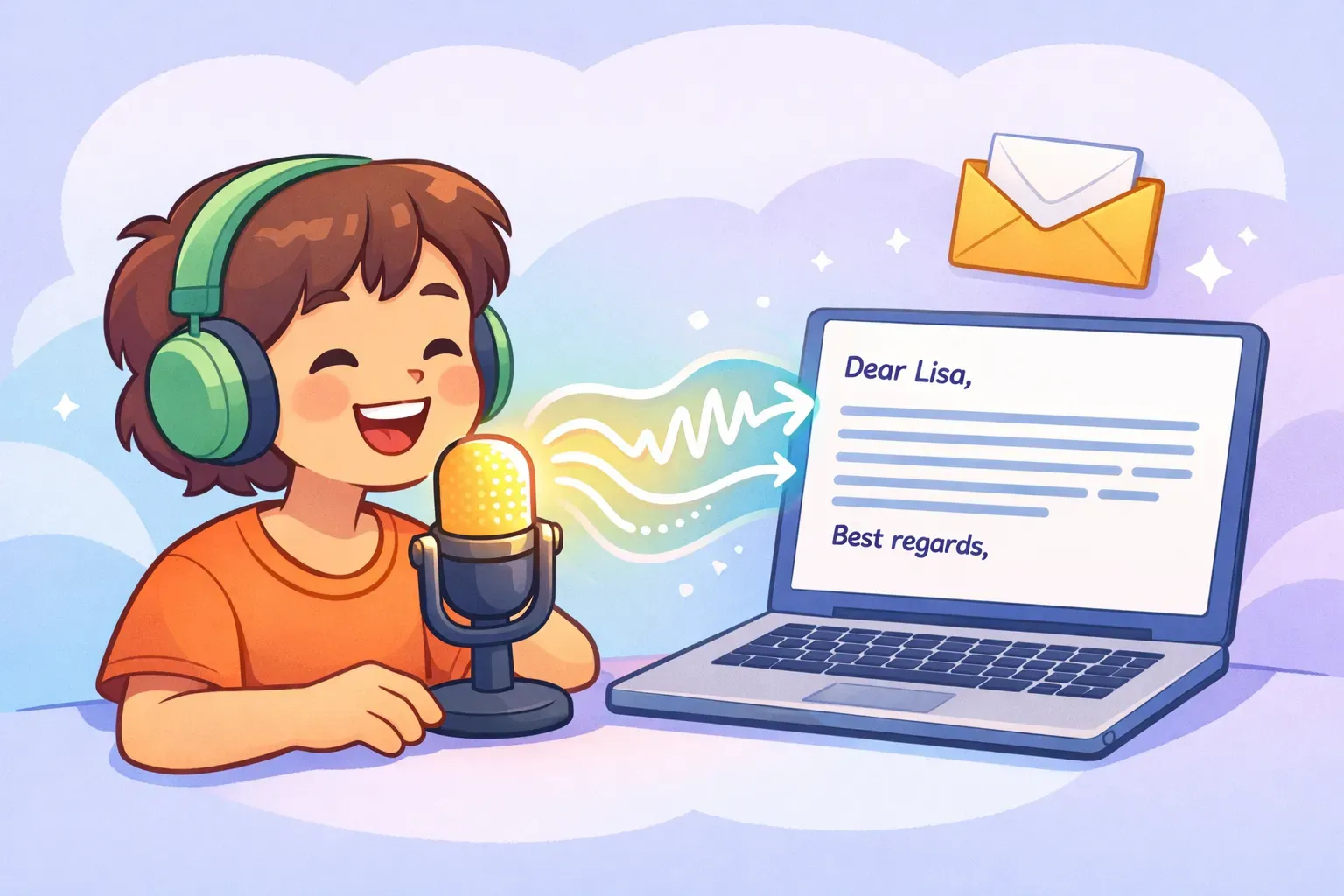
마이크에 대고 말하는 사람과, 음파가 노트북 위에서 깔끔하게 타이핑된 이메일로 바뀌는 모습, 이메일 음성 받아쓰기를 표현
좋은 이메일을 쓰도록 AI에게 제대로 프롬프트 거는 법
어떤 도구를 고르든, 결과물은 지시만큼만 좋습니다. "상사에게 보낼 이메일 써줘"는 두루뭉술한 죽 같은 결과를 내놓아요. 해결책은 간단한 4단계 공식이고, ChatGPT, 클로드, 제미나이 어디서나 똑같이 통합니다.
맥락 — 누구에게 쓰는지, 무슨 상황인지
목표 — 무슨 일이 일어나길 바라는지
말투 — 격식 있게, 따뜻하게, 직설적으로, 사과조로
제약 — 길이, 형식, 피할 것
사람들이 실제로 부담스러워하는 이메일들을 위한 복사·붙여넣기용 프롬프트예요. 각각 {{이중 중괄호}} 자리표시자를 쓰니, 보내기 전에 본인 정보로 바꿔 넣으세요. 현재의 어떤 챗봇에서도 쓸 수 있게 작성했습니다.
거친 메모를 다듬어진 이메일로
Turn these rough notes into a clear, professional email to {{recipient}}:
- {{point_1}}
- {{point_2}}
- {{point_3}}

Goal: {{what_you_want_to_happen}}. Tone: {{friendly but professional}}. Keep it under 120 words and add a subject line.
화가 난 고객에게 답장하기
A customer sent this complaint: "{{paste_their_email}}"

Write a reply that (1) acknowledges their frustration in the first sentence, (2) takes responsibility without being defensive, (3) gives a concrete fix and an exact timeline, and (4) offers a contact for follow-up. Tone: calm, warm, professional. Under 150 words.
정중하게 회의 거절하기
Write a short, polite email declining this meeting invite: "{{paste_invite}}". My reason: {{conflicting_deadline}}. Don't over-explain. Thank them, decline clearly, and offer an alternative: {{review_the_notes_after / send an async update}}. Keep it warm. Under 80 words.
답이 없을 때 후속 메일 보내기
Write a brief follow-up to {{recipient}} about {{topic}}. We last spoke {{when}} and I haven't heard back. Don't open with "just checking in." Add one new reason for them to reply: {{new_info_or_value}}. Friendly, low-pressure, under 60 words.
매니저에게 연봉 인상 요청하기
Help me write an email to my manager {{name}} requesting a raise. My case: I {{accomplishment_with_a_number}}, took on {{added_responsibility}}, and the market rate for my role is {{amount}}. Frame it as a confident business case, not a plea. Specific ask: {{target_salary_or_percent}}. Professional, under 180 words.
프로페셔널한 사과 메일 쓰기
Write a professional apology email for {{specific_mistake}}. Take responsibility without over-apologizing, explain briefly what happened, describe how you're fixing it, and how you'll prevent it next time. Don't grovel or ask for forgiveness. Sincere and direct, under 200 words.
똑같은 이메일이 얼마나 자주 반복되는지 보세요. 고객 답장, 후속 메일, 정중한 거절. 이런 변형을 끊임없이 쓴다면, 매번 프롬프트를 다시 타이핑하고 싶진 않을 거예요. 바로 여기서 변수와 함께 저장해 두는 게 빛을 발합니다. PromptNest 같은 도구를 쓰면 {{자리표시자}}가 내장된 프롬프트를 저장해 두고, 빈칸만 채워 완성본을 한 번의 클릭으로 복사할 수 있어요. 잘 통했던 문구를 찾으려고 옛날 채팅을 뒤질 필요가 없죠.
AI 티가 안 나게 하는 법
AI 이메일에 대해 사람들이 가장 흔히 하는 걱정은, 받는 사람이 알아챌 거라는 점이에요. 걱정하는 게 당연합니다. AI 글에는 특유의 흔적이 있고, 독자들은 그걸 학습했거든요.
흔한 단서들: "이 메일이 잘 전달되길 바랍니다"로 시작하기, 지나치게 격식 차린 뻣뻣함, 문장마다 박힌 em 대시, 한 문장이면 충분한 곳에 들어간 로봇 같은 불릿 목록, 그리고 진짜 사람이 진짜 무언가를 알아챈 것처럼 들리지 않는 두루뭉술한 칭찬. 이것들만 걷어내면 "AI스러움"은 대부분 사라집니다.
실용적인 해결책 두 가지. 첫째, AI에게 그 흔적을 빼라고 직접 말하세요. 프롬프트에 "클리셰 금지, em 대시 금지, 느낌표 금지, 보도자료가 아니라 진짜 사람처럼 써"를 추가하는 겁니다. 둘째 — 이게 강력한 한 수예요 — 본인의 말투를 직접 먹이세요.
Here are three emails I've written: {{paste_3_of_your_emails}}.

Study my tone, my sentence length, and how formal I am. Now write an email to {{recipient}} about {{topic}} that sounds like me — not like AI.
이 내용은 내 말투처럼 들리는 AI 프롬프트 만드는 법에서 더 깊이 다뤘어요. 그리고 직관에 반하는 진실 하나를 기억하세요. 보통은 더 다듬은 것보다 더 짧은 게 이깁니다. 과하게 다듬는 것 자체가 하나의 단서거든요. 내 말투처럼 들리는 두 줄짜리 답장이, 회사 브로셔처럼 들리는 흠잡을 데 없는 다섯 문단짜리 글보다 낫습니다.
애초에 이메일에 AI를 써도 괜찮을까?
이건 다른 가이드들이 건너뛰는 질문인데, 어떤 도구를 고르느냐보다 더 중요합니다. 이메일에 AI를 활용하는 건 이제 평범한 일이에요. 미국 취업 성인의 약 28%가 업무에 ChatGPT를 쓰는데, 2023년의 8%에서 늘었고, 지식 노동자의 75%가 업무에서 생성형 AI를 씁니다. 당신만 유별난 게 아니에요.
하지만 얼마나 AI 티가 나느냐는 중요합니다. 전문가 1,100명을 대상으로 한 2025년 연구에서, 상사가 이메일에 AI를 과하게 의존했을 때 직원들 중 그 메일을 진심이라고 평가한 비율은 40~52%에 그쳤어요. 가볍게 도움받은 메시지는 83%였던 것과 대조적이죠. 인식된 전문성도 함께 떨어졌습니다. 교훈은 "AI를 쓰지 마라"가 아니에요. AI는 당신의 메시지를 쓰도록 돕는 것이지, 그걸 대체해선 안 된다는 거죠. 특히 감사 인사, 위로, 소중한 사람과의 일대일 대화처럼 개인적인 무언가라면요.
솔직한 주의사항 두 가지 더. 공개 여부에 관해: AI를 썼다고 밝히는 게 옳게 느껴지지만, 초기 연구에 따르면 그렇게 말하는 것이 오히려 사람들이 메시지를 신뢰하는 정도를 낮출 수 있다고 합니다. 더 안전한 규칙은, AI는 구조와 속도를 위해 쓰고, 판단과 사실은 본인 것으로 유지하며, 결과물이 스스로의 힘으로 서게 두는 거예요.
개인정보에 관해: 기밀 고객 정보, 계약서, 민감한 개인정보를 무료 챗봇에 붙여넣지 마세요. 무료·개인 요금제에서는 입력한 내용이 모델 학습에 쓰일 수 있어요. 민감한 내용은 데이터를 학습에서 제외하는 비즈니스·엔터프라이즈 등급을 쓰거나, 기밀 부분은 아예 붙여넣지 말고 나중에 직접 채워 넣으세요.
그래서 어떤 걸 써야 할까?
고민은 건너뛰고, 상황별 짧은 정리예요.
유연하고 저렴한 도구 하나를 원한다면:ChatGPT, 클로드, 제미나이로 시작하세요. 무료 요금제가 대부분의 이메일 작성을 커버합니다.
Gmail에서 생활한다면:제미나이의 내장 "작성 도움받기"를 쓰세요. 바로 거기 있고 대부분 무료예요.
Outlook / Microsoft 365에서 생활한다면:코파일럿이 자연스러운 선택입니다.
이메일은 직접 쓰지만 다듬고 싶다면:Grammarly를 편집 층으로 더하세요.
이메일이 업무의 대부분이라면:Superhuman이나 Shortwave 같은 파워 클라이언트가 값을 합니다.
타이핑이 병목이고 Mac을 쓴다면:Voicr로 받아쓰고 결과를 정리하게 두세요.
실전 핵심 정리
단 하나의 최고 AI 이메일 도구는 없습니다. 당신의 받은편지함, 예산, 그리고 눈앞에 놓인 이메일 종류에 맞는 최고가 있을 뿐이죠. 대부분의 사람에게는 무료 챗봇 하나에 좋은 프롬프트 하나면 작업의 90%가 해결돼요. 속도를 위해 받은편지함의 내장 AI를 얹고, 안전망을 원하면 다듬기 도구를, 타이핑이 느린 부분이라면 음성 받아쓰기를 더하세요.
무엇을 고르든, 진짜 열쇠는 도구가 아니에요. 필요할 때 딱 맞는 프롬프트를 준비해 두는 겁니다. 위의 4단계 공식과 프롬프트들은 오늘 당장 더 나은 이메일을 만들어 줄 거예요. 관건은 그것들을 잃어버리지 않는 거죠.
우선 가장 자주 쓰는 이메일 프롬프트 서너 개를 실제로 찾을 수 있는 곳에 저장하는 것부터 시작하세요. 메모든 문서든, 통하는 거라면 무엇이든요. 아니면 목적에 맞게 만들어진 무언가를 원한다면, PromptNest는 네이티브 Mac 앱(Mac App Store에서 한 번 결제하는 $19.99, 구독 없음)으로 프롬프트를 정리·검색 가능한 상태로 유지하고, 키보드 단축키로 어떤 앱에서든 바로 불러옵니다. {{변수}}를 채우고, 복사하고, 붙여넣고, 보내세요. 그리고 당신의 아침을 되찾으세요.