Les meilleurs outils IA pour rédiger tes emails : comparatif testé en vrai
On a testé les outils IA que les gens utilisent vraiment pour écrire leurs emails pro et perso — lequel choisir, les prompts qui marchent, et comment garder ta voix.
Tu ouvres ta boîte mail, tu vois quatorze messages non lus, et tu sens ta matinée s'envoler. L'un demande une réponse soignée à un client agacé. L'autre est une réunion que tu dois décliner poliment. Un troisième, c'est ton boss qui réclame un point d'avancement que tu n'as même pas commencé. Aucun n'est vraiment compliqué — ils prennent juste un temps que tu n'as pas.
C'est précisément ce vide que les outils IA pour email cherchent à combler. Un utilisateur pro moyen envoie et reçoit environ 126 emails par jour, et une étude classique de McKinsey a montré que les travailleurs du savoir passent près de 28 % de leur semaine rien qu'à lire et répondre à leurs mails. Soit plus d'une journée par semaine, partie en fumée.
La bonne nouvelle : ces outils aident vraiment. Une étude contrôlée du MIT publiée dans Science a donné ChatGPT à des professionnels pour des tâches de rédaction pro, et a observé leur temps d'écriture chuter d'environ 40 % tandis que la qualité grimpait de 18 %. Le hic : un email trop IA peut aussi te jouer des tours, d'une manière que les listes de « meilleurs outils » ne mentionnent presque jamais. Ce guide couvre les deux — quel outil pour quel usage, les prompts qui marchent vraiment, et comment garder un email qui sonne comme écrit par un humain.
Ce que « meilleur » veut dire ici
La plupart des comparatifs d'outils IA pour email sont écrits, en douce, pour une seule personne : le commercial qui balance de la prospection à froid. C'est pour ça qu'ils mettent en avant les générateurs de copy marketing et notent tout sur les « taux de réponse ».
Ce guide est pour tous les autres — celles et ceux qui écrivent les emails d'une boîte mail normale. Des réponses à des clients. Un mot pour décliner une réunion. Une relance restée sans suite. Des excuses. Une demande à ton manager. On a donc jugé ces outils sur de l'écriture du quotidien, du vrai, pas sur du contenu de campagne.
Les outils se répartissent en cinq catégories honnêtes. Il n'y a pas de « meilleur » unique — le bon choix dépend de l'endroit où tu écris déjà tes mails et de combien tu veux dépenser.
Les polyvalents tout-terrain : ChatGPT, Claude et Gemini
Les chatbots généralistes sont l'option la moins chère et la plus souple, et pour la plupart des gens c'est par là qu'il faut commencer. Tu colles l'email auquel tu réponds (ou quelques points clés), tu lui dis ce que tu veux, et il te pond un brouillon que tu peux affiner. Le workflow, c'est du copier-coller — pas d'intégration à ta boîte mail — mais en échange tu gardes un contrôle total sur le ton, la longueur et l'angle.
Comment les trois se comparent pour l'email, dans la pratique :
ChatGPT est le choix par défaut à tout faire. Rapide, capable, excellent pour les brouillons et réécritures express. La version gratuite couvre l'essentiel de la rédaction d'emails ; Plus, c'est 20 $/mois si tu veux des quotas plus élevés.
Claude écrit en général la prose qui sonne le plus naturel, et il est particulièrement fort pour coller à un ton précis et gérer les messages longs et délicats. Version gratuite disponible ; Pro à 20 $/mois.
Gemini est le choix logique si tu vis dans Gmail (on y revient plus bas). Très bon au quotidien ; les fonctions plus poussées viennent avec Google AI Pro à 19,99 $/mois.
Si tu veux un face-à-face plus poussé sur la façon dont ces trois-là écrivent vraiment, on les a comparés dans ChatGPT vs Claude vs Gemini pour l'écriture. Pour l'email en particulier, la réponse honnête, c'est que n'importe lequel des trois fera très bien le boulot — la vraie différence, c'est la façon dont tu les prompts, ce qu'on voit plus bas.
Intégré à ta boîte mail : Gemini dans Gmail et Copilot dans Outlook
Si copier-coller dans un onglet à part te paraît pénible, ton appli mail a sans doute déjà l'IA intégrée. C'est l'option la moins friction, parce que le brouillon apparaît exactement là où tu es déjà en train de taper.
Gmail (Gemini). Le « Aide-moi à écrire » de Google rédige un email à partir d'une courte consigne, peaufine ce que tu as déjà écrit, et propose des réponses en un clic adaptées au contexte. Les fonctions d'écriture de base sont gratuites pour les utilisateurs de Gmail ; les outils plus poussés, comme les questions-réponses sur la boîte, sont derrière Google AI Pro.
Outlook (Microsoft Copilot). Copilot rédige emails et réponses, résume les longs fils de discussion, et propose des suggestions de ton en mode « coaching » directement dans Outlook. L'intégration complète demande une licence payante — Copilot Pro à 20 $/mois pour les particuliers. C'est le choix évident si ton boulot tourne sur Microsoft 365.
Le compromis avec les outils intégrés, c'est la flexibilité. Ils sont parfaits pour un rapide « rédige une réponse polie », mais quand tu dois gérer un email épineux avec soin, un vrai chatbot te laisse bien plus de marge pour orienter le résultat.
La couche de finition : Grammarly
Grammarly se pose par-dessus ce que tu utilises déjà — Gmail, Outlook, n'importe quel champ de texte — et fonctionne comme un relecteur plutôt qu'un rédacteur. Au-delà de la chasse aux fautes, il peut réécrire pour le ton, raccourcir un brouillon qui part dans tous les sens, ou ajuster un message à un destinataire précis sans que tu quittes ta boîte mail.
C'est le meilleur choix si tu écris surtout tes emails toi-même mais que tu veux un deuxième regard avant d'envoyer. Le plan gratuit inclut un quota mensuel de prompts IA ; Pro à 12 $/mois (facturé à l'année) pour un usage plus intensif. Vois Grammarly comme une couche de finition, pas comme un rédacteur à partir de zéro.
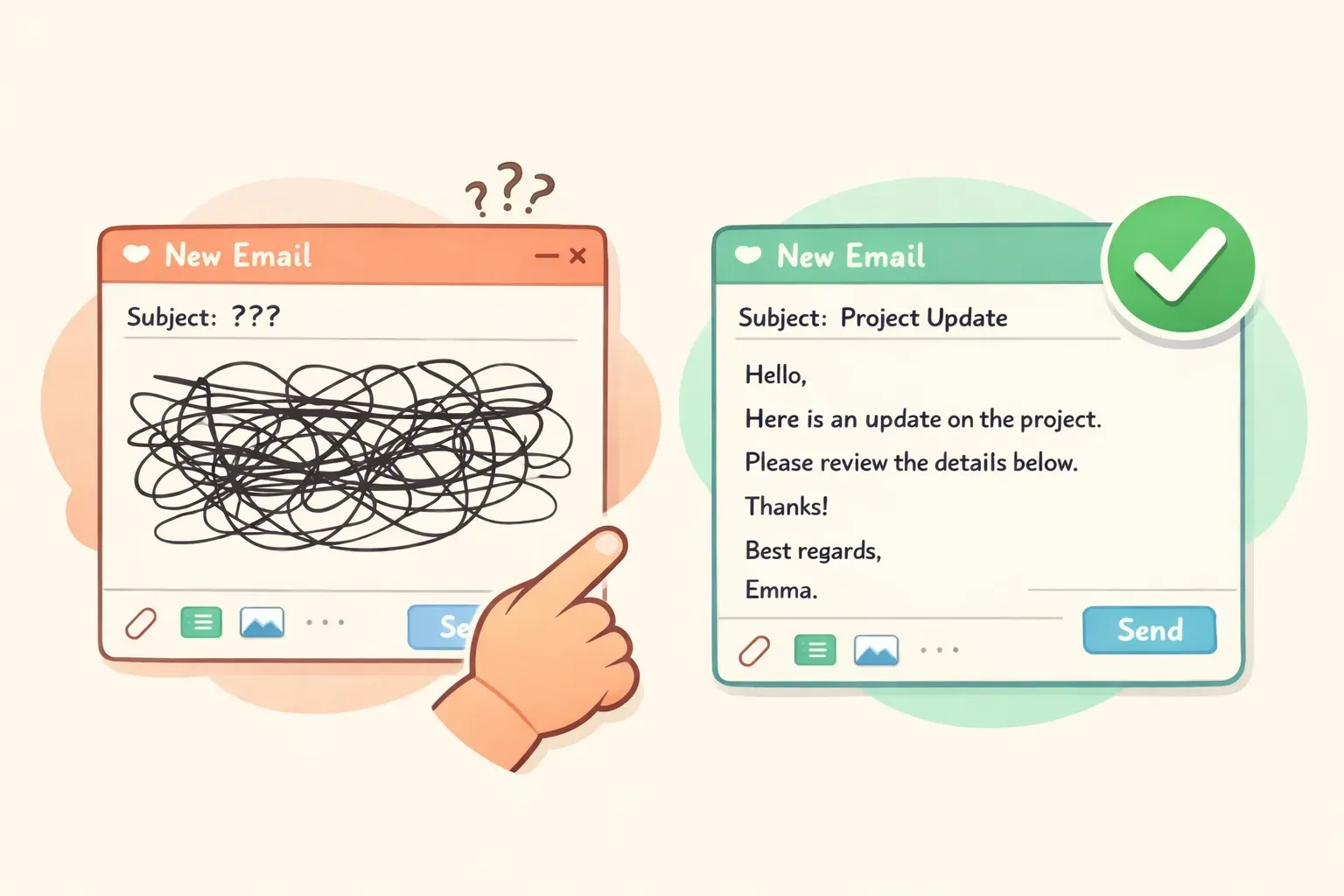
Un brouillon d'email emmêlé et brouillon à côté d'un email propre et net avec une coche verte, illustrant l'IA qui met de l'ordre dans un email
Les clients mail pour power users : Superhuman et Shortwave
Si l'email représente l'essentiel de ton boulot, un client mail IA dédié reconstruit toute la boîte autour de la vitesse. Ce ne sont pas des add-ons — ils remplacent ton appli mail.
Superhuman écrit avec ta voix, rédige des réponses automatiquement, et résume les fils, le tout dans une interface ultra-rapide pilotée au clavier, devenue célèbre. C'est un produit premium — les fonctions email sont sur le palier Business à environ 33 $/mois. Shortwave propose une rédaction IA, une recherche et des résumés similaires par-dessus Gmail, avec un plan gratuit pour les Gmail perso et des paliers payants (Business autour de 24 $/utilisateur/mois) pour un usage plus lourd. À noter : Shortwave fonctionne uniquement avec Gmail/Workspace — pas d'Outlook.
Avis cash : ces outils sont puissants mais tarifés pour des gens qui croulent sous les mails toute la journée. Si tu envoies quelques dizaines de messages par semaine, un chatbot ou l'IA intégrée à ta boîte te rendra tout autant service, pour une fraction du prix.
Dicte-le, ne le tape pas : rédiger ses emails à la voix avec Voicr
Voici une catégorie que tous les autres comparatifs zappent : et si tu ne tapais pas du tout tes emails ? La plupart des gens parlent bien plus vite qu'ils ne tapent, et pour une longue réponse ça peut faire gagner un temps réel — à condition que la version parlée, brouillonne, soit nettoyée automatiquement.
Voicr est une appli Mac bâtie exactement là-dessus. Tu maintiens une touche, tu parles, et tes mots sont collés automatiquement dans l'appli où tu te trouves — Gmail ou Outlook compris — déjà nettoyés. Sa couche de rédaction IA supprime les mots parasites (« euh », « tu vois »), corrige la grammaire et calibre le ton, pour qu'une pensée lâchée à voix haute atterrisse en un paragraphe écrit bien propre, et pas en transcription brute.
Le détail qui le rend utile pour l'email, ce sont les Smart Rules : tu peux définir un ton par appli, pour que Voicr écrive automatiquement de façon formelle quand tu es dans ton client mail et décontractée quand tu es dans une appli de chat. Il gère aussi 100 langues avec traduction en direct, et l'éditeur affirme ne pas conserver tes données sur ses serveurs après traitement.
C'est uniquement sur Mac (macOS 14 ou plus récent) et ça tourne en abonnement, mais il y a une version gratuite vraiment utilisable de 5 000 mots par mois, avec Go à 3 $/mois et Pro à 10 $/mois pour plus. Si taper te paraît être la partie lente de l'email — ou si tu réfléchis mieux à voix haute qu'à l'écrit — dicter tes brouillons vaut le coup d'essayer.
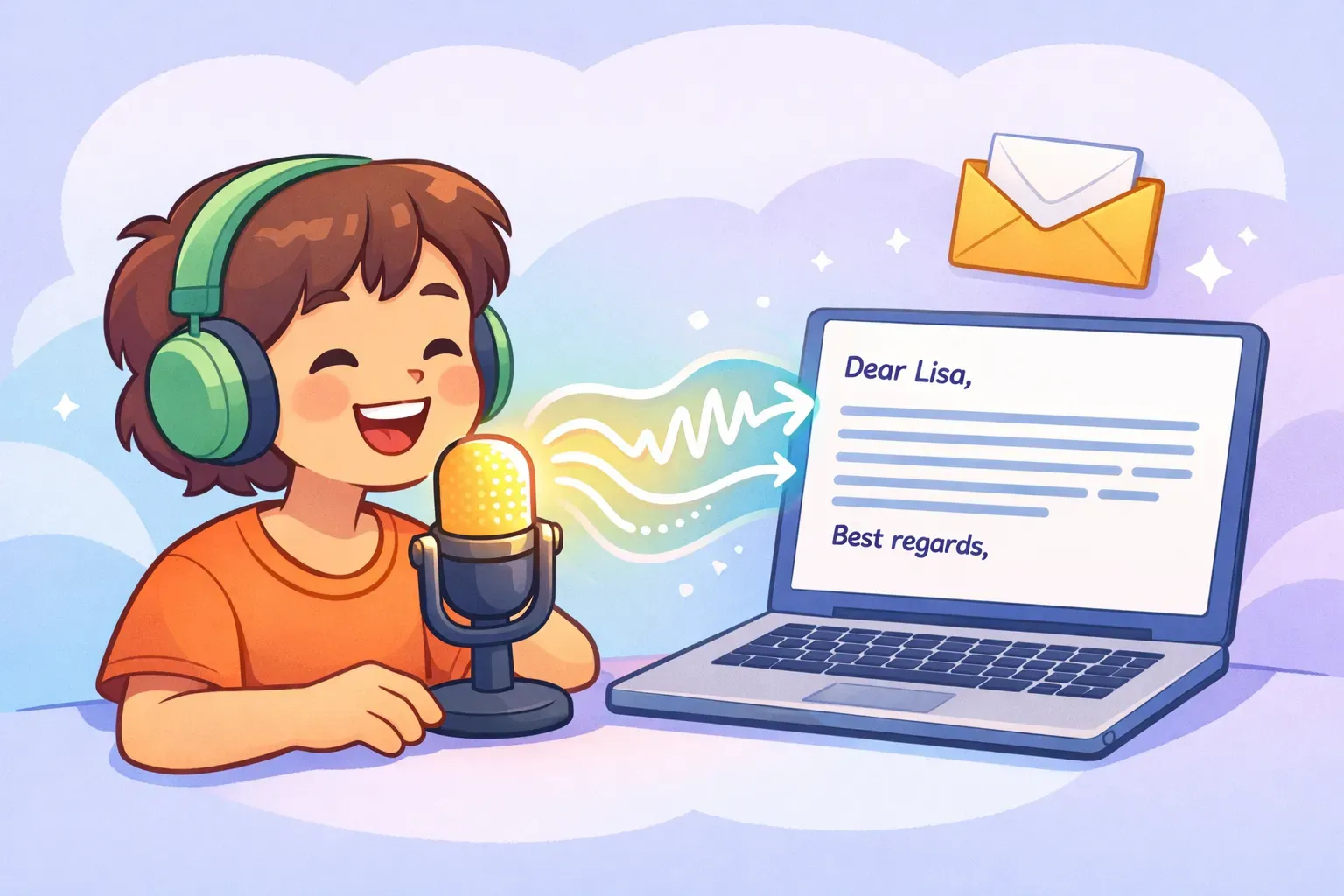
Une personne qui parle dans un micro, avec des ondes sonores se transformant en un email proprement tapé sur un ordinateur portable, illustrant la dictée vocale pour l'email
Comment vraiment prompter une IA pour écrire un bon email
Quel que soit l'outil que tu choisis, le résultat ne vaut que ce que valent tes instructions. « Écris un email à mon boss » produit de la bouillie générique. La solution, c'est une formule simple en quatre parties, et elle marche aussi bien dans ChatGPT, Claude que Gemini :
Contexte — à qui tu écris et ce qui se passe
Objectif — ce que tu veux obtenir
Ton — formel, chaleureux, direct, contrit
Contraintes — longueur, format, ce qu'il faut éviter
Voici des prompts à copier-coller pour les emails que les gens redoutent vraiment. Chacun utilise des placeholders {{double-accolade}} — remplace-les par tes infos avant d'envoyer. Ils sont écrits pour n'importe quel chatbot actuel.
Transformer des notes brutes en email soigné
Transforme ces notes brutes en un email clair et professionnel à {{recipient}} :
- {{point_1}}
- {{point_2}}
- {{point_3}}

Objectif : {{what_you_want_to_happen}}. Ton : {{friendly but professional}}. Reste sous 120 mots et ajoute un objet.
Répondre à un client mécontent
Un client a envoyé cette réclamation : "{{paste_their_email}}"

Écris une réponse qui (1) reconnaît sa frustration dès la première phrase, (2) assume la responsabilité sans se mettre sur la défensive, (3) propose une solution concrète et un délai précis, et (4) donne un contact pour le suivi. Ton : calme, chaleureux, professionnel. Sous 150 mots.
Décliner poliment une réunion
Écris un email court et poli pour décliner cette invitation à une réunion : "{{paste_invite}}". Ma raison : {{conflicting_deadline}}. Ne te justifie pas trop. Remercie-les, décline clairement, et propose une alternative : {{review_the_notes_after / send an async update}}. Reste chaleureux. Sous 80 mots.
Relancer quand il n'y a eu aucune réponse
Écris une brève relance à {{recipient}} au sujet de {{topic}}. On s'est parlé pour la dernière fois {{when}} et je n'ai pas eu de retour. Ne commence pas par "juste pour faire un point". Ajoute une nouvelle raison de te répondre : {{new_info_or_value}}. Amical, sans pression, sous 60 mots.
Demander une augmentation à ton manager
Aide-moi à écrire un email à mon manager {{name}} pour demander une augmentation. Mon argumentaire : j'ai {{accomplishment_with_a_number}}, j'ai pris en charge {{added_responsibility}}, et le tarif du marché pour mon poste est de {{amount}}. Présente ça comme un argumentaire pro assuré, pas comme une supplique. Demande précise : {{target_salary_or_percent}}. Professionnel, sous 180 mots.
Rédiger des excuses professionnelles
Écris un email d'excuses professionnel pour {{specific_mistake}}. Assume la responsabilité sans t'excuser à outrance, explique brièvement ce qui s'est passé, décris comment tu corriges le tir, et comment tu l'éviteras la prochaine fois. Ne rampe pas et ne demande pas pardon. Sincère et direct, sous 200 mots.
Remarque à quel point le même email revient — la réponse au client, la relance, le non poli. Si tu écris des variantes de ceux-là en permanence, tu n'as pas envie de retaper le prompt à chaque fois. C'est là que les enregistrer avec des variables devient payant : un outil comme PromptNest te laisse stocker un prompt avec ses {{placeholders}} déjà intégrés, puis remplir les trous et copier la version finale en un clic — sans fouiller tes vieilles conversations pour retrouver la formulation qui marchait.
Comment éviter que ça sonne comme de l'IA
La crainte numéro un des gens face à l'email IA, c'est que le destinataire s'en rende compte. Ils n'ont pas tort de s'inquiéter — l'écriture IA a ses tics, et les lecteurs ont appris à les repérer.
Les indices habituels : commencer par « J'espère que cet email vous trouve en bonne santé », une raideur trop formelle, un tiret cadratin dans chaque phrase, des listes à puces robotiques là où une phrase suffirait, et des compliments génériques qui ne sonnent pas comme une vraie personne remarquant une vraie chose. Vire tout ça et la plupart de l'« effet IA » disparaît.
Deux corrections concrètes. D'abord, demande directement à l'IA de lâcher les tics : ajoute « pas de clichés, pas de tirets cadratins, pas de points d'exclamation, écris comme une vraie personne, pas comme un communiqué de presse » à ton prompt. Ensuite — et là, c'est le coup fort — donne-lui ta propre voix :
Voici trois emails que j'ai écrits : {{paste_3_of_your_emails}}.

Étudie mon ton, la longueur de mes phrases, et mon niveau de formalité. Maintenant, écris un email à {{recipient}} au sujet de {{topic}} qui sonne comme moi — pas comme de l'IA.
On creuse le sujet dans Comment obtenir des prompts IA qui sonnent comme toi. Et rappelle-toi cette vérité à contre-courant : plus court bat en général plus léché. Trop peaufiner est en soi un tic. Une réponse de deux lignes qui sonne comme toi bat un essai impeccable de cinq paragraphes qui sonne comme une brochure d'entreprise.
Est-ce que c'est même OK d'utiliser l'IA pour ses emails ?
C'est la question que les autres guides évitent, et elle compte plus que l'outil que tu choisis. Utiliser l'IA pour aider à rédiger ses mails est normal aujourd'hui — environ 28 % des adultes américains en emploi utilisent ChatGPT pour le travail, contre 8 % en 2023, et 75 % des travailleurs du savoir recourent à l'IA générative au boulot. Tu ne fais rien d'inhabituel.
Mais à quel point l'IA se voit, ça compte. Dans une étude de 2025 portant sur 1 100 professionnels, quand les supérieurs s'appuyaient lourdement sur l'IA pour leurs emails, seuls 40 à 52 % des employés les jugeaient sincères — contre 83 % pour les messages légèrement assistés. Le professionnalisme perçu chutait aussi. La leçon, ce n'est pas « n'utilise pas l'IA ». C'est que l'IA devrait t'aider à écrire ton message, pas le remplacer — surtout pour tout ce qui est personnel, comme un remerciement, des condoléances, ou un échange en tête-à-tête avec quelqu'un qui compte.
Deux mises en garde honnêtes de plus. Sur la transparence : ça paraît juste de mentionner que tu as utilisé l'IA, mais les premières recherches suggèrent que le dire peut en fait réduire la confiance qu'on accorde au message. La règle la plus sûre, c'est d'utiliser l'IA pour la structure et la rapidité, de garder le jugement et les faits de ton côté, et de laisser le résultat tenir tout seul.
Sur la confidentialité : ne colle pas de détails clients confidentiels, de contrats ou d'informations personnelles sensibles dans un chatbot gratuit. Sur les versions gratuites et perso, tes saisies peuvent servir à entraîner le modèle. Pour tout ce qui est sensible, utilise une version business ou entreprise qui exclut tes données de l'entraînement — ou ne colle pas les parties confidentielles du tout et remplis-les toi-même après coup.
Alors, lequel utiliser ?
Évite de te prendre la tête — voici la version courte selon la situation :
Tu veux un seul outil souple et peu cher : commence par ChatGPT, Claude ou Gemini. Les versions gratuites couvrent l'essentiel de la rédaction d'emails.
Tu vis dans Gmail : utilise le « Aide-moi à écrire » intégré de Gemini. Il est juste là et surtout gratuit.
Tu vis dans Outlook / Microsoft 365 :Copilot est le choix naturel.
Tu écris tes propres emails mais tu veux du peaufinage : ajoute Grammarly comme couche de relecture.
L'email représente l'essentiel de ton boulot : un client puissant comme Superhuman ou Shortwave justifie son prix.
Taper est ton goulot d'étranglement (et tu es sur Mac) : dicte avec Voicr et laisse-le nettoyer le résultat.
Ce qu'il faut retenir en pratique
Il n'y a pas un meilleur outil IA pour email unique — il y a le meilleur pour ta boîte mail, ton budget, et le type d'email que tu as sous les yeux. Pour la plupart des gens, un chatbot gratuit plus un bon prompt couvre 90 % du boulot. Ajoute l'IA intégrée de ta boîte pour la vitesse, un outil de finition si tu veux un filet de sécurité, et la dictée vocale si taper est la partie lente.
Quoi que tu choisisses, le vrai déclic n'est pas l'outil — c'est d'avoir le bon prompt prêt quand tu en as besoin. La formule en quatre parties et les prompts ci-dessus te donneront de meilleurs emails dès aujourd'hui. Le truc, c'est de ne pas les perdre.
Commence par enregistrer tes trois ou quatre prompts d'email les plus utilisés à un endroit où tu peux vraiment les retrouver — une note, un doc, ce qui te convient. Ou si tu veux quelque chose de fait pour ça, PromptNest est une appli Mac native (un achat unique à $19.99 sur le Mac App Store, sans abonnement) qui garde tes prompts organisés, cherchables et prêts depuis n'importe quelle appli grâce à un raccourci clavier. Remplis les {{variables}}, copie, colle, envoie — et récupère ta matinée.