As mellores ferramentas de IA para escribir correos: unha comparativa práctica
Probamos as ferramentas de IA que a xente real usa para escribir correos de traballo e persoais: cal escoller, os prompts que funcionan e como manter a túa voz.
Abres a caixa de entrada, ves catorce mensaxes sen ler e sentes como se esvae a túa mañá. Unha precisa unha resposta coidada para un cliente molesto. Outra é unha reunión que tes que rexeitar con educación. Outra é o teu xefe pedindo unha actualización que aínda nin empezaches. Ningunha é difícil, en realidade: só levan un tempo que non tes.
Este é o oco que as ferramentas de correo con IA veñen encher. O usuario medio de correo profesional envía e recibe arredor de 126 correos ao día, e un estudo clásico de McKinsey descubriu que os traballadores do coñecemento dedican arredor do 28% da semana laboral só a ler e responder correo. Iso é máis dun día á semana, perdido.
A boa nova: as ferramentas axudan de verdade. Un estudo controlado do MIT publicado en Science deulles ChatGPT a profesionais para tarefas de escritura empresarial e observou que o seu tempo de redacción baixou arredor dun 40% mentres a calidade subía un 18%. O problema: un correo demasiado dependente da IA tamén pode saír mal de formas que case ningunha lista de «mellores ferramentas» menciona. Esta guía cobre as dúas caras: que ferramenta usar para cada tarefa, os prompts que funcionan de verdade e como manter o teu correo coa voz dunha persoa.
Que significa aquí «mellor»
A maioría dos resumos de correo con IA están escritos en silencio para unha soa persoa: un comercial enviando correo en frío a mansalva. Por iso clasifican xeradores de texto de marketing e o puntúan todo segundo as «taxas de resposta».
Esta guía é para todo o demais: a xente que escribe os correos que enchen unha caixa de entrada normal. Respostas a clientes. Unha nota rexeitando unha reunión. Un seguimento que quedou sen resposta. Unha desculpa. Pedirlle algo ao teu xefe. Por iso valoramos estas ferramentas pola escritura cotiá e real, non pola produción de campañas.
As ferramentas divídense en cinco categorías honestas. Non hai un único «mellor»: a opción correcta depende de onde xa escribas o teu correo e de canto queiras gastar.
As todoterreo flexibles: ChatGPT, Claude e Gemini
Os chatbots de IA de uso xeral son a opción máis barata e flexible, e para a maioría da xente son o punto de partida. Pegas o correo ao que respondes (ou uns cantos puntos), dislle o que queres e escríbeche un borrador que podes pulir. O fluxo de traballo é copiar e pegar (non hai integración coa caixa de entrada), pero a cambio tes control total sobre o ton, a lonxitude e o enfoque.
Como se comparan os tres para o correo, na práctica:
ChatGPT é a opción por defecto para todo. Rápido, capaz e estupendo para borradores e reescrituras rápidas. O plan gratuíto cobre a maioría da escritura de correo; Plus custa 20 $/mes se queres límites máis altos.
Claude adoita escribir a prosa de son máis natural e é especialmente bo para axustarse a un ton concreto e manexar mensaxes longas e delicadas. Ten plan gratuíto; Pro custa 20 $/mes.
Gemini é a elección natural se vives en Gmail (máis sobre isto abaixo). Bo escritor para o día a día; as funcións máis avanzadas veñen con Google AI Pro por 19,99 $/mes.
Se queres unha comparativa máis a fondo de como escriben de verdade estes tres, comparámolos en ChatGPT vs Claude vs Gemini para escribir. Para o correo en concreto, a resposta honesta é que calquera dos tres fará ben o traballo: a diferenza máis grande está en como lles fas o prompt, algo que vemos máis abaixo.
Integradas na túa caixa de entrada: Gemini en Gmail e Copilot en Outlook
Se copiar e pegar nunha pestana aparte che soa a engorro, a túa aplicación de correo probablemente xa teña IA integrada. Esta é a opción con menos fricción porque o borrador aparece xusto onde xa estás escribindo.
Gmail (Gemini). O «Axúdame a escribir» de Google redacta un correo a partir dunha instrución curta, pule o que escribiches e suxire respostas dun só clic adaptadas ao contexto. As funcións básicas de escritura son gratuítas para os usuarios de Gmail; as ferramentas máis avanzadas, como as preguntas á caixa de entrada, están detrás de Google AI Pro.
Outlook (Microsoft Copilot). Copilot redacta correos e respostas, resume fíos longos e ofrece suxestións de ton tipo «adestrador» dentro do propio Outlook. A integración completa precisa unha licenza de pago: Copilot Pro custa 20 $/mes para particulares. É a opción obvia se o teu traballo funciona sobre Microsoft 365.
O compromiso das ferramentas integradas é a flexibilidade. Son excelentes para un rápido «redacta unha resposta educada», pero cando precisas manexar con coidado un correo delicado, un chatbot completo dáche máis marxe para dirixir o resultado.
A capa de pulido: Grammarly
Grammarly colócase enriba do que xa esteas usando (Gmail, Outlook, calquera cousa cunha caixa de texto) e funciona como editor máis que como escritor. Ademais de detectar erratas, pode reescribir para axustar o ton, acurtar un borrador divagante ou adaptar unha mensaxe a un público concreto sen que saias da túa caixa de entrada.
É a mellor opción se escribes ti mesmo a maioría dos teus correos pero queres uns segundos ollos antes de premer en enviar. O plan gratuíto inclúe unha cota mensual de prompts de IA; Pro custa 12 $/mes (con facturación anual) para un uso máis intensivo. Pensa en Grammarly como unha capa de acabado, non como un redactor desde cero.
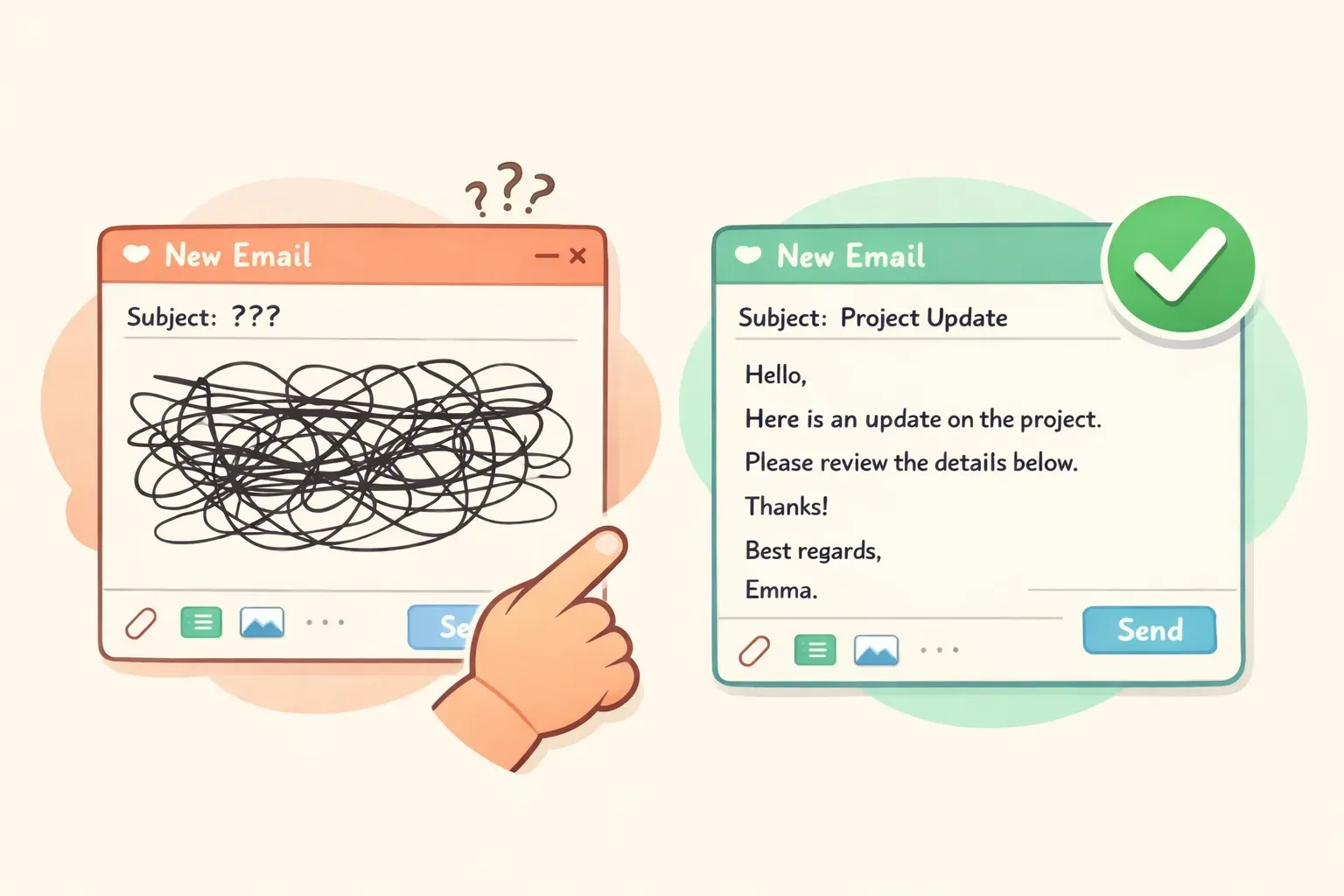
Un borrador de correo enguedellado e desordenado ao carón dun correo limpo e ordenado cunha marca de verificación verde, ilustrando como a IA arranxa un correo
Clientes de correo para usuarios avanzados: Superhuman e Shortwave
Se o correo é a maior parte do teu traballo, un cliente de correo con IA dedicado reconstrúe toda a caixa de entrada arredor da velocidade. Estes non son complementos: substitúen a túa aplicación de correo.
Superhuman escribe coa túa voz, redacta respostas automaticamente e resume fíos, todo envolto nunha interface famosamente rápida e manexada co teclado. É un produto premium: as funcións de correo están no plan Business por arredor de 33 $/mes. Shortwave ofrece redacción con IA, busca e resumos similares sobre Gmail, cun plan gratuíto para o Gmail persoal e planos de pago (Business por arredor de 24 $/usuario ao mes) para un uso máis intensivo. Ten en conta que Shortwave só funciona con Gmail/Workspace: nada de Outlook.
Opinión honesta: son potentes, pero teñen un prezo pensado para xente que se afoga en correo todo o día. Se envías unhas poucas ducias de mensaxes á semana, un chatbot ou a IA integrada na túa caixa de entrada servirate igual de ben por unha fracción do custo.
Fálao, non o escribas: ditar correos con Voicr
Aquí vai unha categoría que todos os demais resumos saltan: e se non escribises os teus correos en absoluto? A maioría da xente fala moito máis rápido do que escribe, e para unha resposta longa iso pode aforrar moito tempo de verdade, sempre que a versión falada e desordenada se limpe automaticamente.
Voicr é unha aplicación de Mac construída exactamente arredor diso. Mantés premida unha tecla, falas e as túas palabras péganse automaticamente na aplicación na que esteas (incluídos Gmail ou Outlook) xa limpas. A súa capa de escritura con IA elimina as muletillas («ehh», «sabes»), corrixe a gramática e calibra o ton, de xeito que un pensamento divagante en voz alta acaba como un parágrafo escrito e ordenado en lugar dunha transcrición en bruto.
O detalle que a fai útil para o correo son as Regras intelixentes: podes definir un ton por aplicación, así que Voicr escribe automaticamente de forma formal cando estás no teu cliente de correo e de forma informal cando estás nunha app de chat. Tamén manexa 100 idiomas con tradución en directo, e a empresa di que non garda os teus datos nos seus servidores despois do procesamento.
É só para Mac (macOS 14 ou posterior) e funciona por subscrición, pero hai un plan gratuíto realmente utilizable de 5.000 palabras ao mes, con Go por 3 $/mes e Pro por 10 $/mes para máis. Se escribir che resulta a parte lenta do correo (ou pensas mellor en voz alta que escribindo), pagar a pena probar a falar os teus borradores.
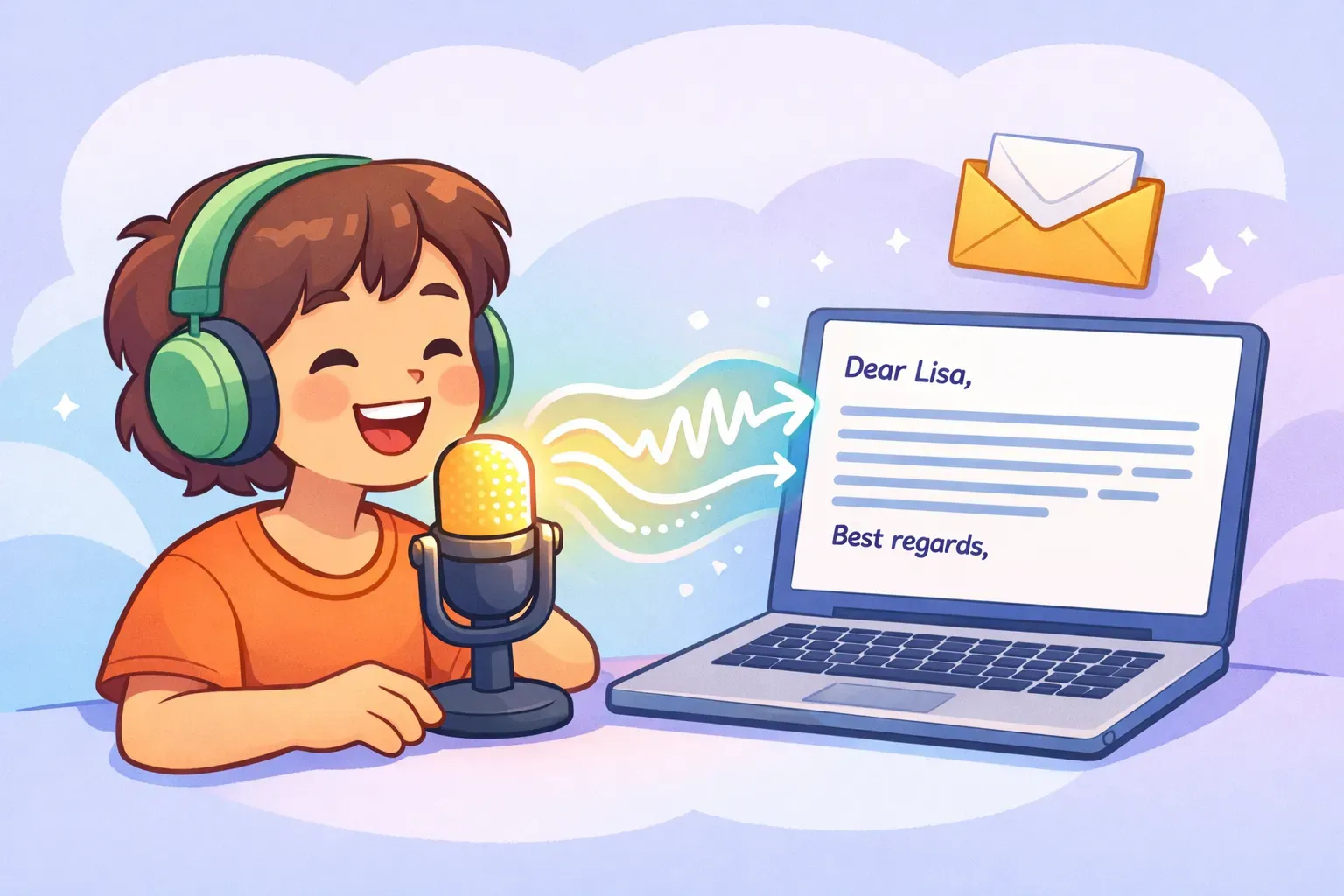
Unha persoa falando a un micrófono con ondas de son convertíndose nun correo ben escrito nun portátil, ilustrando o ditado por voz para o correo
Como facer realmente o prompt para que a IA escriba un bo correo
Sexa cal sexa a ferramenta que escollas, o resultado é só tan bo como as túas instrucións. «Escribe un correo ao meu xefe» produce unha papa xenérica. O arranxo é unha fórmula sinxela de catro partes, e funciona igual en ChatGPT, Claude ou Gemini:
Contexto — a quen lle escribes e que está a pasar
Obxectivo — que queres que aconteza
Ton — formal, cálido, directo, de desculpa
Restricións — lonxitude, formato, que evitar
Aquí tes prompts para copiar e pegar para os correos que a xente máis teme. Cada un usa marcadores {{double-brace}}: substitúeos polos teus datos antes de enviar. Están escritos para calquera chatbot actual.
Converte notas en bruto nun correo pulido
Turn these rough notes into a clear, professional email to {{recipient}}:
- {{point_1}}
- {{point_2}}
- {{point_3}}

Goal: {{what_you_want_to_happen}}. Tone: {{friendly but professional}}. Keep it under 120 words and add a subject line.
Responde a un cliente enfadado
A customer sent this complaint: "{{paste_their_email}}"

Write a reply that (1) acknowledges their frustration in the first sentence, (2) takes responsibility without being defensive, (3) gives a concrete fix and an exact timeline, and (4) offers a contact for follow-up. Tone: calm, warm, professional. Under 150 words.
Rexeita unha reunión con educación
Write a short, polite email declining this meeting invite: "{{paste_invite}}". My reason: {{conflicting_deadline}}. Don't over-explain. Thank them, decline clearly, and offer an alternative: {{review_the_notes_after / send an async update}}. Keep it warm. Under 80 words.
Fai un seguimento cando non houbo resposta
Write a brief follow-up to {{recipient}} about {{topic}}. We last spoke {{when}} and I haven't heard back. Don't open with "just checking in." Add one new reason for them to reply: {{new_info_or_value}}. Friendly, low-pressure, under 60 words.
Pídelle un aumento ao teu xefe
Help me write an email to my manager {{name}} requesting a raise. My case: I {{accomplishment_with_a_number}}, took on {{added_responsibility}}, and the market rate for my role is {{amount}}. Frame it as a confident business case, not a plea. Specific ask: {{target_salary_or_percent}}. Professional, under 180 words.
Escribe unha desculpa profesional
Write a professional apology email for {{specific_mistake}}. Take responsibility without over-apologizing, explain briefly what happened, describe how you're fixing it, and how you'll prevent it next time. Don't grovel or ask for forgiveness. Sincere and direct, under 200 words.
Fíxate na frecuencia con que aparece o mesmo correo: a resposta ao cliente, o seguimento, o «non» educado. Se escribes variacións destes constantemente, non queres reescribir o prompt cada vez. Aquí é onde compensa gardalos con variables: unha ferramenta como PromptNest permíteche gardar un prompt cos seus {{placeholders}} xa incorporados, despois enches os ocos e copias a versión rematada cun só clic, sen ter que rebuscar entre vellas conversas a redacción que funcionou.
Como evitar que soe a IA
A preocupación máis común que ten a xente cos correos con IA é que o destinatario o note. E non se equivocan ao preocuparse: a escritura con IA ten pistas reveladoras, e os lectores aprenderon a recoñecelas.
As delatoras habituais: abrir con «Espero que este correo te atope ben», a rixidez demasiado formal, un guión longo en cada frase, listas de puntos robóticas onde abondaría unha frase, e eloxios xenéricos que non soan a unha persoa real fixándose nunha cousa real. Elimina iso e a maior parte da «sensación de IA» desaparece.
Dous arranxos prácticos. Primeiro, dille á IA que elimine as pistas directamente: engade «sen tópicos, sen guións longos, sen signos de exclamación, escribe coma unha persoa real, non coma unha nota de prensa» ao teu prompt. Segundo (e este é o movemento forte), aliméntaa coa túa propia voz:
Here are three emails I've written: {{paste_3_of_your_emails}}.

Study my tone, my sentence length, and how formal I am. Now write an email to {{recipient}} about {{topic}} that sounds like me — not like AI.
Afondamos nisto en Como conseguir prompts de IA que soen a ti. E lembra a verdade contraintuitiva: máis curto adoita gañarlle a máis pulido. Pasarse co pulido é en si mesmo unha pista. Unha resposta de dúas liñas que soa a ti gáñalle a un ensaio impecable de cinco parágrafos que soa a folleto corporativo.
Está ben sequera usar IA para o correo?
Esta é a pregunta que as outras guías saltan, e importa máis que cal ferramenta escollas. Usar a IA para axudar co correo é normal agora: arredor do 28% dos adultos empregados nos EUA usa ChatGPT para o traballo, fronte ao 8% en 2023, e o 75% dos traballadores do coñecemento usa IA xenerativa no traballo. Non estás facendo nada raro.
Pero canta IA se nota importa. Nun estudo de 2025 con 1.100 profesionais, cando os superiores se apoiaban moito na IA para os seus correos, só entre o 40 e o 52% dos empregados os consideraron sinceros, fronte ao 83% das mensaxes con axuda lixeira. A percepción de profesionalidade tamén baixou. A lección non é «non uses a IA». É que a IA debe axudarche a escribir a túa mensaxe, non substituíla, especialmente para calquera cousa persoal, como un agradecemento, un pésame ou un cara a cara con alguén que che importa.
Dúas precaucións honestas máis. Sobre a divulgación: parece o correcto mencionar que usaches IA, pero as primeiras investigacións suxiren que dicilo pode rebaixar canta confianza lle dá a xente á mensaxe. A regra máis segura é usar a IA para a estrutura e a velocidade, manter o criterio e os feitos como cousa túa, e deixar que o resultado se sosteña por si mesmo.
Sobre a privacidade: non pegues detalles confidenciais de clientes, contratos nin información persoal delicada nun chatbot gratuíto. Nos planos gratuítos e persoais, as túas entradas poden usarse para adestrar a IA. Para calquera cousa sensible, usa un plan business ou enterprise que exclúa os teus datos do adestramento, ou non pegues as partes confidenciais e énchelas ti mesmo despois.
Entón, cal deberías usar?
Aforra o axexo: aquí tes a versión curta segundo a situación:
Queres unha ferramenta flexible e de baixo custo: empeza con ChatGPT, Claude ou Gemini. Os planos gratuítos cobren a maioría da escritura de correo.
Vives en Gmail: usa o «Axúdame a escribir» integrado de Gemini. Está aí mesmo e é case todo gratuíto.
Vives en Outlook / Microsoft 365:Copilot é a opción natural.
Escribes ti os teus correos pero queres pulilos: engade Grammarly como capa de edición.
O correo é a maior parte do teu traballo: un cliente potente como Superhuman ou Shortwave xustifica o seu prezo.
Escribir é o teu colo de botella (e estás nun Mac): dita con Voicr e deixa que limpe o resultado.
A conclusión práctica
Non hai unha única mellor ferramenta de correo con IA: hai unha mellor para a túa caixa de entrada, o teu orzamento e o tipo de correo que tes diante. Para a maioría da xente, un chatbot gratuíto máis un bo prompt cobre o 90% do traballo. Engade enriba a IA integrada da túa caixa de entrada para gañar velocidade, unha ferramenta de pulido se queres unha rede de seguridade, e o ditado por voz se escribir é a parte lenta.
Escollas o que escollas, a verdadeira clave non é a ferramenta: é ter o prompt axeitado listo cando o precisas. A fórmula de catro partes e os prompts de arriba conseguiranche mellores correos hoxe mesmo. O truco está en non perdelos.
Empeza por gardar os teus tres ou catro prompts de correo máis usados nun sitio onde os poidas atopar de verdade: unha nota, un documento, o que che vaia ben. Ou, se queres algo feito a propósito, PromptNest é unha aplicación nativa de Mac (un pago único de 19,99 $ na Mac App Store, sen subscrición) que mantén os teus prompts organizados, fáciles de buscar e listos desde calquera aplicación cun atallo de teclado. Enche os {{variables}}, copia, pega, envía, e recupera a túa mañá.