Công cụ AI tốt nhất để viết email: So sánh từ trải nghiệm thực tế
Chúng tôi đã thử nghiệm những công cụ AI mà mọi người thực sự dùng để viết email công việc và cá nhân — nên chọn cái nào, những prompt hiệu quả, và làm sao để email vẫn nghe giống giọng văn của bạn.
Bạn mở hộp thư, thấy mười bốn tin nhắn chưa đọc, và cảm giác cả buổi sáng của mình bốc hơi. Một cái cần hồi đáp cẩn thận cho khách hàng đang bực bội. Một cái là lời mời họp mà bạn phải khéo léo từ chối. Một cái là sếp hỏi về bản cập nhật mà bạn còn chưa bắt đầu. Không cái nào khó cả — chúng chỉ ngốn thời gian mà bạn không có.
Đây chính là khoảng trống mà các công cụ email AI sinh ra để lấp đầy. Một người dùng email công việc trung bình gửi và nhận khoảng 126 email mỗi ngày, và một nghiên cứu kinh điển của McKinsey cho thấy người lao động tri thức dành khoảng 28% tuần làm việc chỉ để đọc và trả lời email. Tức là hơn một ngày mỗi tuần, mất trắng.
Tin tốt: các công cụ này thực sự hữu ích. Một nghiên cứu có kiểm soát của MIT đăng trên Science đã cho các chuyên gia dùng ChatGPT cho các tác vụ viết lách công việc và quan sát thấy thời gian viết giảm khoảng 40% trong khi chất lượng tăng 18%. Cái giá phải trả: một email lạm dụng AI cũng có thể phản tác dụng theo cách mà hầu hết các danh sách "công cụ tốt nhất" không bao giờ nhắc tới. Bài viết này đề cập cả hai mặt — dùng công cụ nào cho việc gì, những prompt thực sự hiệu quả, và làm sao để email của bạn nghe như do một con người viết ra.
"Tốt nhất" ở đây nghĩa là gì
Hầu hết các bài tổng hợp về email AI đều âm thầm viết cho một đối tượng: nhân viên sales đang gửi hàng loạt email tiếp cận lạnh. Vì thế chúng xếp hạng cao những công cụ tạo nội dung marketing và chấm điểm mọi thứ dựa trên "tỷ lệ phản hồi".
Bài viết này dành cho tất cả những người còn lại — những người viết các email lấp đầy một hộp thư bình thường. Trả lời khách hàng. Một dòng từ chối lời mời họp. Một email theo dõi đã rơi vào im lặng. Một lời xin lỗi. Một lời đề nghị gửi sếp. Vì vậy chúng tôi đánh giá các công cụ này dựa trên việc viết hằng ngày, thực tế — chứ không phải nội dung chiến dịch.
Các công cụ chia thành năm nhóm rõ ràng. Không có một cái "tốt nhất" duy nhất — cái phù hợp tùy thuộc vào nơi bạn đã sẵn viết email và bạn muốn chi bao nhiêu.
Nhóm đa năng linh hoạt: ChatGPT, Claude và Gemini
Các chatbot đa dụng là lựa chọn rẻ và linh hoạt nhất, và với hầu hết mọi người đó là nơi nên bắt đầu. Bạn dán vào email mình đang trả lời (hoặc vài gạch đầu dòng), cho nó biết bạn muốn gì, và nó viết một bản nháp để bạn chỉnh sửa. Quy trình là sao chép-dán — không tích hợp vào hộp thư — nhưng đổi lại bạn có toàn quyền kiểm soát giọng điệu, độ dài và hướng tiếp cận.
Ba công cụ này so với nhau khi viết email, trong thực tế:
ChatGPT là lựa chọn mặc định cho mọi mục đích. Nhanh, mạnh, và rất ổn cho việc viết nháp và viết lại nhanh. Bản miễn phí xử lý được hầu hết nhu cầu viết email; Plus giá $20/tháng nếu bạn muốn giới hạn cao hơn.
Claude thường viết văn nghe tự nhiên nhất và đặc biệt mạnh ở việc bắt đúng một giọng điệu cụ thể cũng như xử lý những tin nhắn dài, nhạy cảm. Có bản miễn phí; Pro giá $20/tháng.
Gemini là lựa chọn tự nhiên nếu bạn sống trong Gmail (sẽ nói thêm bên dưới). Viết hằng ngày tốt; các tính năng sâu hơn đi kèm Google AI Pro với giá $19.99/tháng.
Nếu bạn muốn so sánh sâu hơn cách ba công cụ này thực sự viết, chúng tôi đã đối chiếu chúng trong bài ChatGPT vs Claude vs Gemini khi viết lách. Riêng với email, câu trả lời thẳng thắn là cả ba đều làm tốt việc này — khác biệt lớn hơn nằm ở cách bạn ra prompt cho chúng, điều mà chúng tôi sẽ đề cập bên dưới.
Tích hợp sẵn trong hộp thư: Gemini trong Gmail và Copilot trong Outlook
Nếu việc sao chép-dán sang một tab riêng nghe có vẻ phiền, thì ứng dụng email của bạn có lẽ đã tích hợp sẵn AI. Đây là lựa chọn ít ma sát nhất vì bản nháp xuất hiện ngay tại nơi bạn đang gõ.
Gmail (Gemini). Tính năng "Help me write" của Google soạn một email từ một chỉ dẫn ngắn, trau chuốt những gì bạn đã viết, và gợi ý các câu trả lời nhanh một chạm phù hợp ngữ cảnh. Các tính năng viết cốt lõi miễn phí cho người dùng Gmail; các công cụ sâu hơn như hỏi đáp trong hộp thư nằm sau Google AI Pro.
Outlook (Microsoft Copilot). Copilot soạn email và câu trả lời, tóm tắt các luồng thư dài, và đưa ra các gợi ý "huấn luyện" về giọng điệu ngay trong Outlook. Tích hợp đầy đủ cần một giấy phép trả phí — Copilot Pro giá $20/tháng cho cá nhân. Đây là lựa chọn hiển nhiên nếu công việc của bạn vận hành trên Microsoft 365.
Điểm đánh đổi với các công cụ tích hợp sẵn là sự linh hoạt. Chúng tuyệt vời cho yêu cầu nhanh kiểu "soạn một câu trả lời lịch sự", nhưng khi bạn cần xử lý một email tế nhị một cách cẩn thận, một chatbot đầy đủ cho bạn nhiều không gian hơn để định hướng kết quả.
Lớp trau chuốt: Grammarly
Grammarly nằm trên bất cứ thứ gì bạn đang dùng — Gmail, Outlook, bất kỳ ô nhập văn bản nào — và hoạt động như một biên tập viên hơn là một người viết. Ngoài việc bắt lỗi chính tả, nó có thể viết lại theo giọng điệu, rút gọn một bản nháp dài dòng, hoặc điều chỉnh một tin nhắn cho một đối tượng cụ thể mà bạn không cần rời khỏi hộp thư.
Nó phù hợp nhất nếu bạn chủ yếu tự viết email nhưng muốn có thêm một cặp mắt nữa trước khi nhấn gửi. Gói miễn phí có hạn mức prompt AI hằng tháng; Pro giá $12/tháng (tính theo năm) cho nhu cầu nặng hơn. Hãy xem Grammarly như một lớp hoàn thiện, chứ không phải công cụ soạn từ đầu.
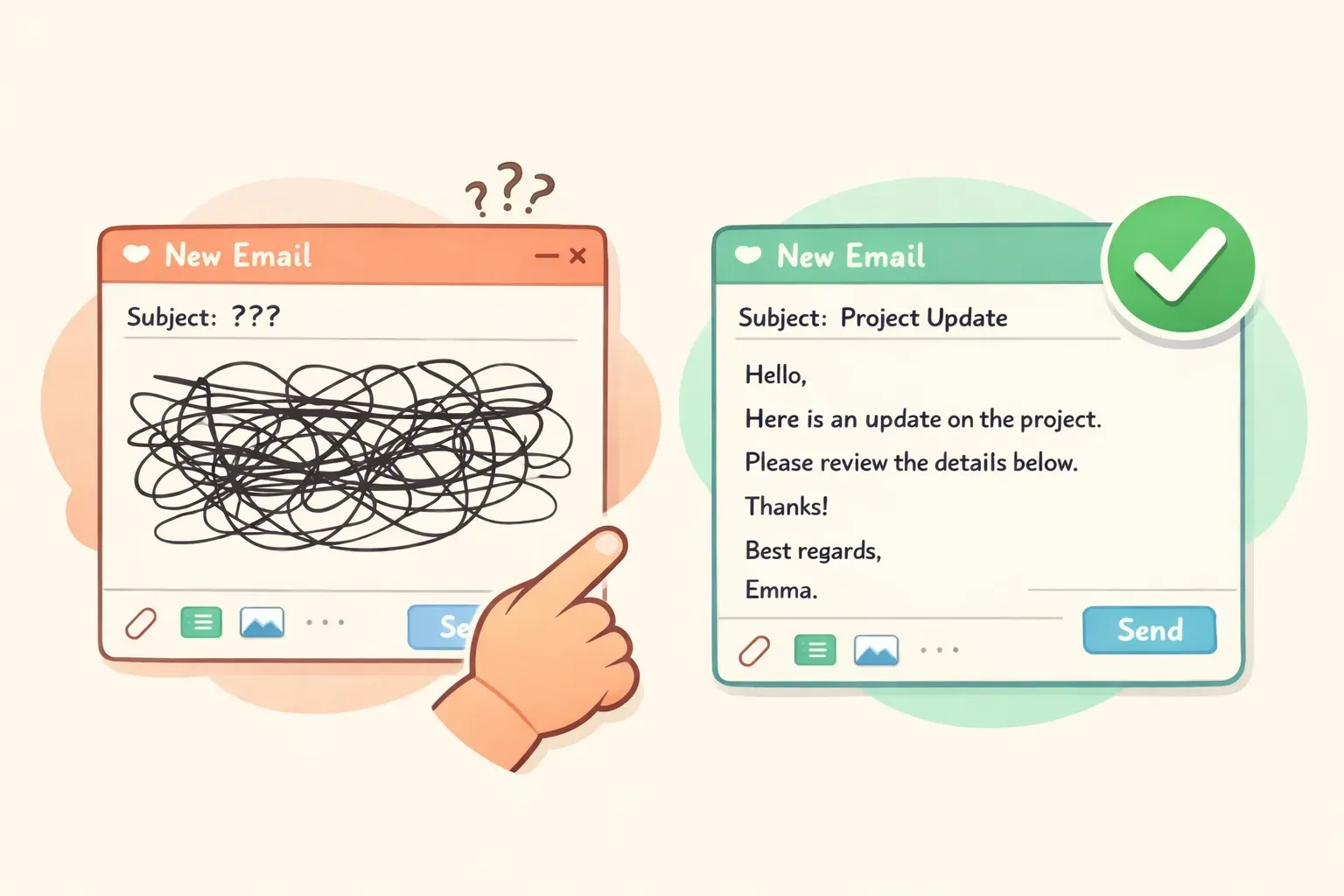
Một bản nháp email rối rắm lộn xộn bên cạnh một email gọn gàng sạch sẽ với dấu tích xanh, minh họa AI dọn dẹp một email
Trình email cho người dùng chuyên sâu: Superhuman và Shortwave
Nếu email chiếm phần lớn công việc của bạn, một trình email AI chuyên dụng sẽ dựng lại toàn bộ hộp thư xoay quanh tốc độ. Đây không phải tiện ích bổ trợ — chúng thay thế ứng dụng email của bạn.
Superhuman viết theo giọng văn của bạn, tự động soạn câu trả lời, và tóm tắt các luồng thư, tất cả gói trong một giao diện điều khiển bằng bàn phím nhanh nổi tiếng. Đây là một sản phẩm cao cấp — các tính năng email nằm ở gói Business với giá khoảng $33/tháng. Shortwave cung cấp khả năng soạn thảo, tìm kiếm và tóm tắt bằng AI tương tự trên nền Gmail, với một gói miễn phí cho Gmail cá nhân và các gói trả phí (Business khoảng $24/người dùng/tháng) cho nhu cầu nặng hơn. Lưu ý Shortwave chỉ dùng cho Gmail/Workspace — không hỗ trợ Outlook.
Nói thẳng: chúng mạnh nhưng được định giá cho những người chìm ngập trong email cả ngày. Nếu bạn gửi vài chục tin nhắn một tuần, một chatbot hay AI tích hợp sẵn trong hộp thư cũng phục vụ bạn tốt không kém với chi phí chỉ bằng một phần nhỏ.
Nói thay vì gõ: Đọc email cho máy với Voicr
Đây là một nhóm mà mọi bài tổng hợp khác đều bỏ qua: sẽ thế nào nếu bạn không gõ email chút nào? Hầu hết mọi người nói nhanh hơn nhiều so với gõ, và với một email dài thì điều đó có thể tiết kiệm thời gian thực sự — nếu phiên bản nói lộn xộn được dọn dẹp tự động.
Voicr là một app Mac được xây dựng đúng quanh ý tưởng đó. Bạn giữ một phím, nói, và lời của bạn được tự động dán vào bất cứ app nào bạn đang dùng — kể cả Gmail hay Outlook — đã được dọn dẹp sẵn. Lớp viết bằng AI của nó loại bỏ các từ đệm ("ừm", "kiểu như"), sửa ngữ pháp, và hiệu chỉnh giọng điệu, để một ý nghĩ nói lan man biến thành một đoạn văn viết gọn gàng thay vì một bản gỡ băng thô.
Chi tiết khiến nó hữu ích cho email là Smart Rules: bạn có thể đặt giọng điệu riêng cho từng app, để Voicr tự động viết trang trọng khi bạn đang trong trình email và thoải mái khi bạn đang trong app chat. Nó cũng xử lý 100 ngôn ngữ với dịch trực tiếp, và công ty cho biết họ không lưu dữ liệu của bạn trên máy chủ sau khi xử lý.
Nó chỉ dành cho Mac (macOS 14 trở lên) và chạy theo dạng thuê bao, nhưng có một bản miễn phí thực sự dùng được với 5.000 từ mỗi tháng, kèm gói Go giá $3/tháng và Pro giá $10/tháng cho nhu cầu nhiều hơn. Nếu bạn thấy gõ phím là khâu chậm nhất khi viết email — hoặc bạn nghĩ ra ý tốt hơn khi nói thành lời thay vì viết — thì đọc bản nháp cho máy là điều đáng thử.
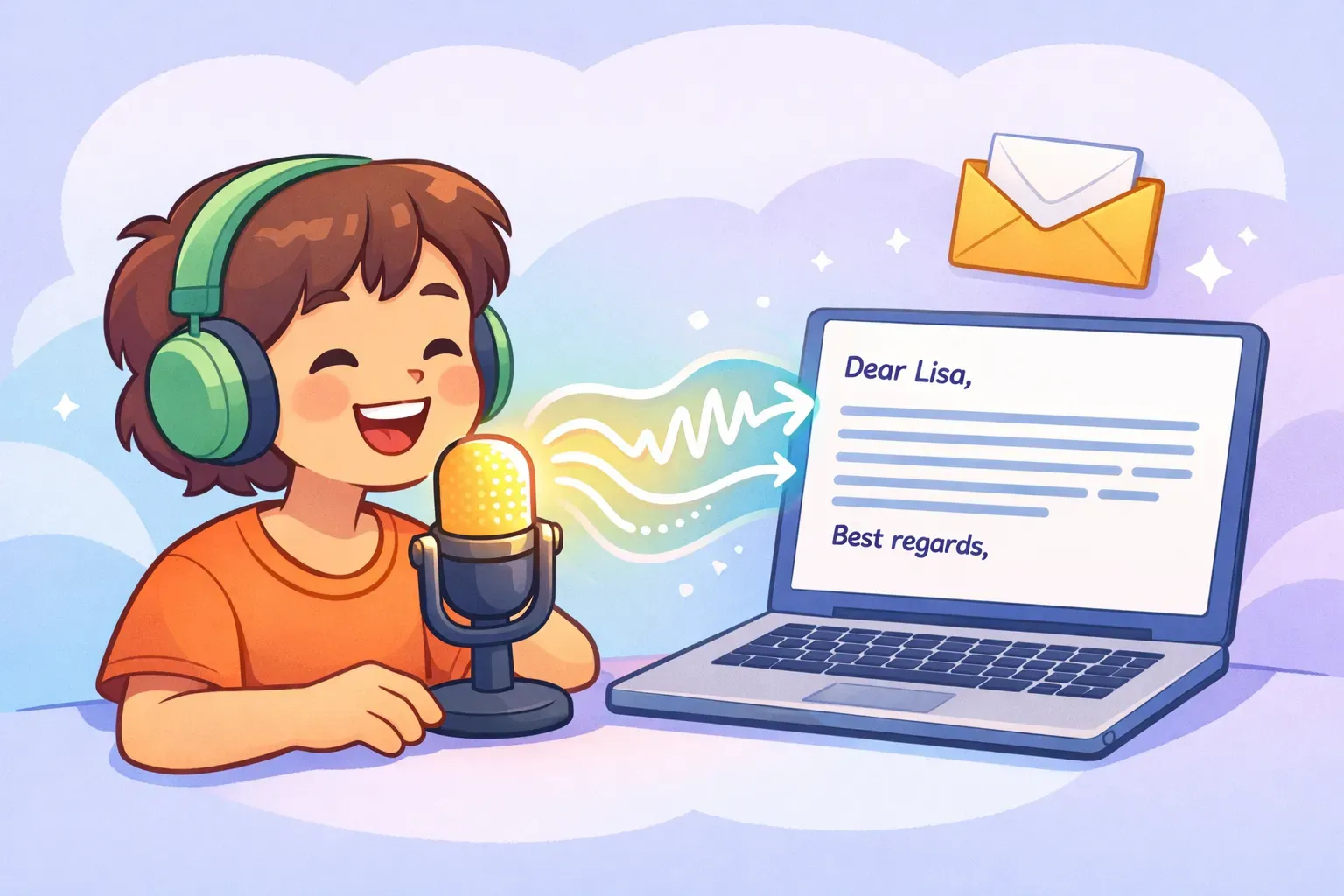
Một người nói vào micro với những sóng âm biến thành một email được gõ gọn gàng trên laptop, minh họa việc đọc email bằng giọng nói
Cách ra prompt cho AI để viết một email tốt
Dù chọn công cụ nào, kết quả cũng chỉ tốt bằng chỉ dẫn của bạn. "Viết một email cho sếp tôi" sẽ cho ra một mớ chung chung nhạt nhẽo. Cách khắc phục là một công thức bốn phần đơn giản, và nó hiệu quả như nhau trong ChatGPT, Claude hay Gemini:
Dưới đây là các prompt sao-chép-dán cho những email mà người ta thực sự ngán phải viết. Mỗi prompt dùng ô điền sẵn dạng {{ngoặc-kép}} — hãy thay thông tin của bạn vào trước khi gửi. Chúng được viết cho bất kỳ chatbot hiện hành nào.
Biến ghi chú thô thành một email chỉn chu
Turn these rough notes into a clear, professional email to {{recipient}}:
- {{point_1}}
- {{point_2}}
- {{point_3}}

Goal: {{what_you_want_to_happen}}. Tone: {{friendly but professional}}. Keep it under 120 words and add a subject line.
Trả lời một khách hàng đang bực bội
A customer sent this complaint: "{{paste_their_email}}"

Write a reply that (1) acknowledges their frustration in the first sentence, (2) takes responsibility without being defensive, (3) gives a concrete fix and an exact timeline, and (4) offers a contact for follow-up. Tone: calm, warm, professional. Under 150 words.
Lịch sự từ chối một cuộc họp
Write a short, polite email declining this meeting invite: "{{paste_invite}}". My reason: {{conflicting_deadline}}. Don't over-explain. Thank them, decline clearly, and offer an alternative: {{review_the_notes_after / send an async update}}. Keep it warm. Under 80 words.
Theo dõi khi chưa có hồi âm
Write a brief follow-up to {{recipient}} about {{topic}}. We last spoke {{when}} and I haven't heard back. Don't open with "just checking in." Add one new reason for them to reply: {{new_info_or_value}}. Friendly, low-pressure, under 60 words.
Đề nghị sếp tăng lương
Help me write an email to my manager {{name}} requesting a raise. My case: I {{accomplishment_with_a_number}}, took on {{added_responsibility}}, and the market rate for my role is {{amount}}. Frame it as a confident business case, not a plea. Specific ask: {{target_salary_or_percent}}. Professional, under 180 words.
Viết một lời xin lỗi chuyên nghiệp
Write a professional apology email for {{specific_mistake}}. Take responsibility without over-apologizing, explain briefly what happened, describe how you're fixing it, and how you'll prevent it next time. Don't grovel or ask for forgiveness. Sincere and direct, under 200 words.
Để ý xem cùng một loại email lặp lại thường xuyên thế nào — câu trả lời khách hàng, email theo dõi, lời từ chối lịch sự. Nếu bạn liên tục viết các biến thể của chúng, bạn sẽ không muốn gõ lại prompt mỗi lần. Đây là lúc việc lưu chúng cùng biến số phát huy tác dụng: một công cụ như PromptNest cho phép bạn lưu một prompt với các {{ô điền sẵn}} dựng sẵn bên trong, rồi điền vào chỗ trống và sao chép bản hoàn chỉnh chỉ trong một cú nhấp — không phải lục lọi các đoạn chat cũ để tìm lại cách diễn đạt đã từng hiệu quả.
Làm sao để email không nghe như do AI viết
Nỗi lo phổ biến nhất mọi người có về email AI là người nhận sẽ nhận ra. Họ lo không phải không có lý — văn AI có những dấu hiệu nhận diện, và người đọc đã học được chúng.
Những dấu hiệu thường gặp: mở đầu bằng "I hope this email finds you well", văn cứng nhắc quá trang trọng, một dấu gạch ngang trong mọi câu, các danh sách gạch đầu dòng máy móc ở chỗ một câu là đủ, và những lời khen chung chung không nghe như một con người thật để ý đến một điều thật. Cắt bỏ những thứ đó thì hầu hết "chất AI" sẽ biến mất.
Hai cách khắc phục thực tế. Thứ nhất, bảo thẳng AI bỏ các dấu hiệu đó đi: thêm vào prompt của bạn câu "no clichés, no em dashes, no exclamation points, write like a real person, not a press release". Thứ hai — và đây là nước đi mạnh — cho nó học giọng văn của chính bạn:
Here are three emails I've written: {{paste_3_of_your_emails}}.

Study my tone, my sentence length, and how formal I am. Now write an email to {{recipient}} about {{topic}} that sounds like me — not like AI.
Chúng tôi đi sâu hơn về điều này trong bài Cách để có những prompt AI nghe giống giọng văn của bạn. Và hãy nhớ một sự thật trái khoáy: ngắn gọn thường thắng trau chuốt. Quá trau chuốt tự nó đã là một dấu hiệu. Một câu trả lời hai dòng nghe giống bạn thắng một bài luận năm đoạn hoàn hảo nghe như một tờ rơi quảng cáo của công ty.
Dùng AI cho email có ổn không?
Đây là câu hỏi mà các bài viết khác bỏ qua, và nó quan trọng hơn việc bạn chọn công cụ nào. Dùng AI để hỗ trợ viết email giờ đã là chuyện bình thường — khoảng 28% người Mỹ trưởng thành đang đi làm dùng ChatGPT cho công việc, tăng từ 8% vào năm 2023, và 75% người lao động tri thức dùng AI tạo sinh trong công việc. Bạn không làm gì khác thường cả.
Nhưng để lộ bao nhiêu chất AI thì lại quan trọng. Trong một nghiên cứu năm 2025 trên 1.100 chuyên gia, khi cấp trên dựa nhiều vào AI cho email của họ, chỉ 40 đến 52% nhân viên đánh giá những email đó là chân thành — so với 83% với các tin nhắn được hỗ trợ nhẹ. Mức độ chuyên nghiệp được cảm nhận cũng giảm theo. Bài học không phải là "đừng dùng AI". Mà là AI nên giúp bạn viết thông điệp của bạn, chứ không thay thế nó — nhất là với bất cứ điều gì mang tính cá nhân, như một lời cảm ơn, một lời chia buồn, hay một cuộc trao đổi riêng với người mà bạn coi trọng.
Thêm hai lời cảnh báo thẳng thắn. Về việc tiết lộ: có vẻ đúng đắn khi đề cập rằng bạn đã dùng AI, nhưng nghiên cứu ban đầu cho thấy nói ra điều đó thực ra có thể làm giảm mức độ tin tưởng của người ta vào thông điệp. Quy tắc an toàn hơn là dùng AI cho cấu trúc và tốc độ, giữ phần phán đoán và sự thật là của bạn, và để kết quả tự đứng vững.
Về quyền riêng tư: đừng dán thông tin khách hàng bí mật, hợp đồng, hay thông tin cá nhân nhạy cảm vào một chatbot miễn phí. Ở các gói miễn phí và cá nhân, dữ liệu bạn nhập vào có thể được dùng để huấn luyện model. Với bất cứ điều gì nhạy cảm, hãy dùng gói business hoặc enterprise loại trừ dữ liệu của bạn khỏi việc huấn luyện — hoặc đừng dán phần bí mật vào và tự điền chúng vào sau.
Vậy nên dùng cái nào?
Khỏi phải đắn đo — đây là phiên bản ngắn gọn theo từng tình huống:
Bạn muốn một công cụ linh hoạt, chi phí thấp: bắt đầu với ChatGPT, Claude hoặc Gemini. Các bản miễn phí bao quát hầu hết nhu cầu viết email.
Bạn sống trong Gmail: dùng "Help me write" tích hợp sẵn của Gemini. Nó ngay đó và phần lớn miễn phí.
Bạn sống trong Outlook / Microsoft 365:Copilot là lựa chọn tự nhiên.
Bạn tự viết email nhưng muốn trau chuốt: thêm Grammarly như một lớp biên tập.
Email chiếm phần lớn công việc của bạn: một trình email mạnh như Superhuman hoặc Shortwave xứng đáng với giá tiền.
Gõ phím là điểm nghẽn của bạn (và bạn dùng Mac): đọc cho máy bằng Voicr và để nó dọn dẹp kết quả.
Điều rút ra thực tế
Không có một công cụ email AI tốt nhất duy nhất — chỉ có cái tốt nhất cho hộp thư của bạn, ngân sách của bạn, và loại email đang nằm trước mặt bạn. Với hầu hết mọi người, một chatbot miễn phí cộng với một prompt tốt bao quát 90% công việc. Thêm vào đó AI tích hợp sẵn trong hộp thư để tăng tốc, một công cụ trau chuốt nếu bạn muốn một mạng lưới an toàn, và đọc bằng giọng nói nếu gõ phím là khâu chậm.
Dù chọn cái nào, mở khóa thật sự không nằm ở công cụ — mà ở việc có sẵn đúng prompt khi bạn cần. Công thức bốn phần và các prompt ở trên sẽ giúp bạn viết email tốt hơn ngay hôm nay. Mẹo là đừng để mất chúng.
Hãy bắt đầu bằng việc lưu ba bốn prompt email bạn hay dùng nhất vào một nơi mà bạn thực sự tìm lại được — một ghi chú, một tài liệu, gì cũng được. Hoặc nếu bạn muốn một thứ được thiết kế riêng cho việc này, PromptNest là một app Mac thuần (mua một lần $19.99 trên Mac App Store, không thuê bao) giúp giữ các prompt của bạn ngăn nắp, dễ tìm và sẵn sàng từ bất kỳ app nào chỉ với một phím tắt. Điền các {{ô điền sẵn}}, sao chép, dán, gửi — và lấy lại buổi sáng của bạn.