ブログ一覧へ戻る
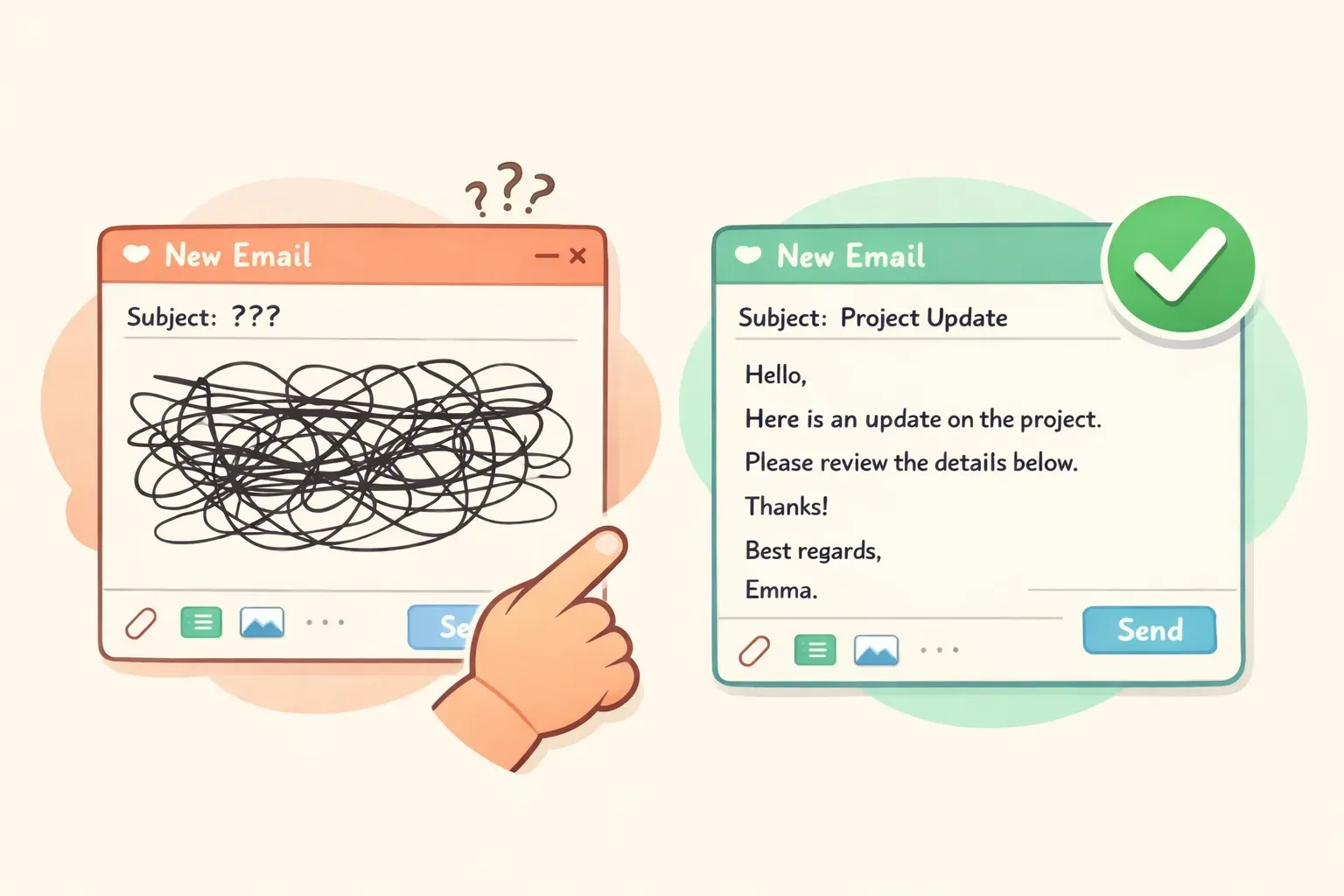
ごちゃごちゃに絡まったメールの下書きと、緑のチェックマークが付いたすっきり整ったメールを並べ、AIがメールを整える様子を表したイラスト 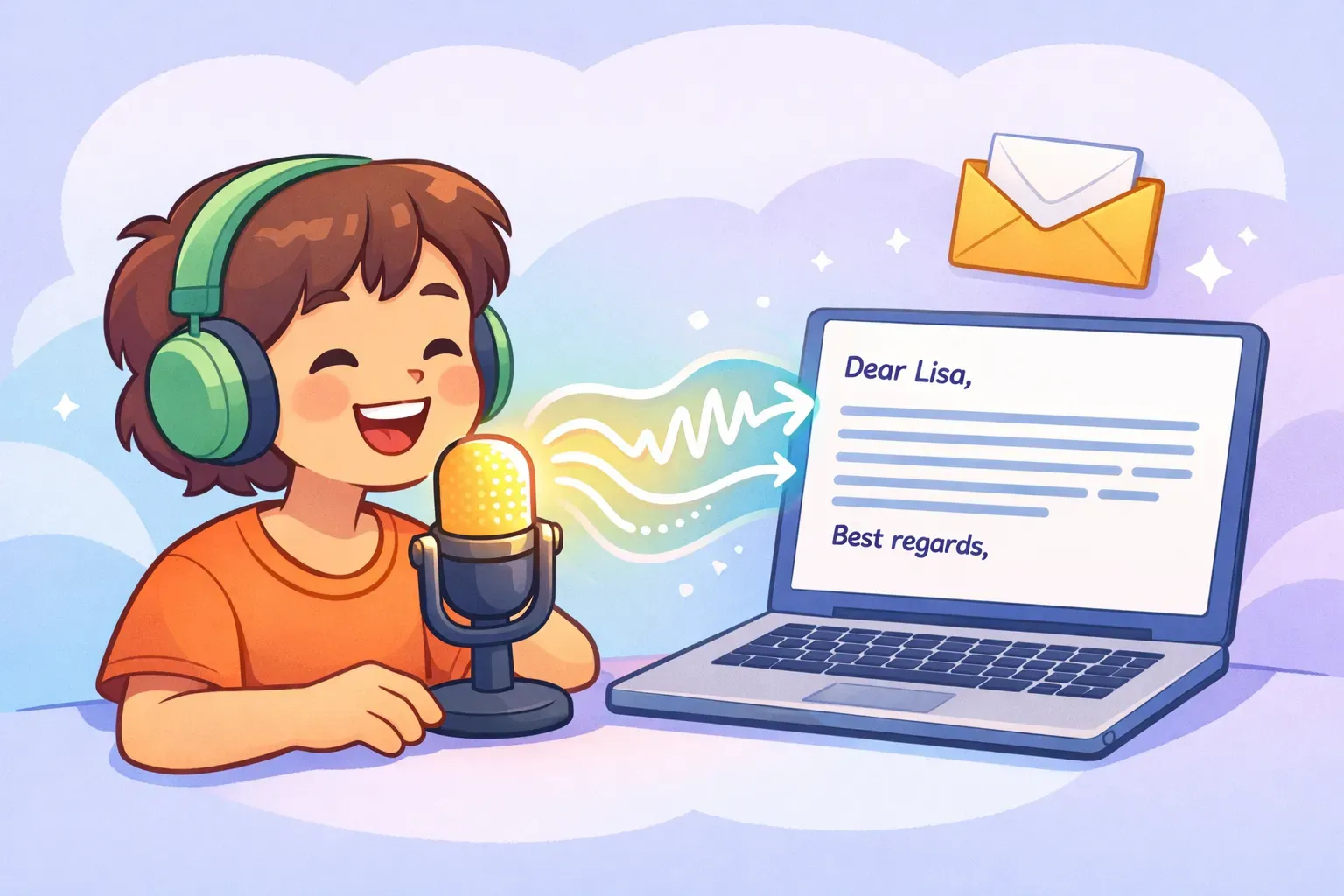
マイクに向かって話す人の声が音波となり、ノートパソコン上できれいにタイプされたメールに変わる様子を描き、メールの音声入力を表したイラスト
メール作成に使えるAIツールの決定版:実際に試した正直比較
仕事もプライベートも、みんなが実際にメール作成で使っているAIツールを試しました。どれを選ぶか、効くプロンプト、そして「自分らしさ」を保つコツまで。
受信トレイを開くと、未読が14件。それだけで午前中が消えていく気分になります。1件は、機嫌を損ねた取引先への慎重な返信が必要なメール。1件は、丁重に断らなければならない打ち合わせの誘い。1件は、まだ手をつけていない進捗を上司が尋ねてくるメール。どれも難しくはありません。ただ、いまない時間を奪っていくだけです。
この隙間を埋めるために作られたのが、AIメールツールです。ビジネスメールの平均的な利用者は1日に約126通を送受信しています。さらにマッキンゼーの有名な調査では、ナレッジワーカーは勤務時間の約28%をメールの読み書きだけに費やしているとされています。週に1日以上が、そこに消えている計算です。
うれしいことに、これらのツールは本当に役立ちます。Science誌に掲載されたMITの統制実験では、ビジネス文書の作成にChatGPTを使ったプロフェッショナルは、作成時間が約40%減り、品質は18%向上しました。ただし落とし穴もあります。AIに頼りすぎたメールは、たいていの「おすすめツール」記事が触れない形で、逆効果になりかねないのです。本記事はその両面を扱います。どの仕事にどのツールを使うか、本当に効くプロンプト、そして人間が書いたと感じてもらえる文章に保つ方法までです。
ここでいう「ベスト」とは
ほとんどのAIメール比較記事は、こっそりある一人を想定して書かれています。コールドアウトの営業メールを大量に送る営業担当者です。だからこそ、マーケティング文面の生成ツールが上位に来て、すべてが「返信率」で採点されるわけです。
本記事は、それ以外のすべての人のためのものです。ふつうの受信トレイを埋めるメールを書く人たち。顧客への返信。打ち合わせを断る一筆。返事が途絶えたフォローアップ。お詫び。上司への依頼。だから私たちは、キャンペーン用の文面ではなく、日常の現実的な文章でツールを評価しました。
ツールは正直に5つのカテゴリーに分かれます。唯一の「ベスト」はありません。最適解は、あなたがすでにどこでメールを書いているか、そしてどれくらい予算をかけられるかで決まります。
万能型の柔軟タイプ:ChatGPT、Claude、Gemini
汎用チャットボットは、もっとも安く、もっとも柔軟な選択肢です。多くの人にとって、まずここから始めるのが正解でしょう。返信したいメール(または箇条書きのメモ)を貼り付け、やりたいことを伝えると、たたき台ができあがり、そこから磨いていけます。ワークフローはコピー&ペーストで、受信トレイとの連携はありません。でもその代わり、トーン・長さ・切り口を完全に自分でコントロールできます。
3つをメール用途で実際に比べると、こうなります。
- ChatGPT は万能の標準選択肢。速くて有能で、ざっとした下書きや書き直しが得意です。無料プランでたいていのメール作成はこなせます。上限を増やしたいなら Plusが月額20ドル。
- Claude は最も自然な文章を書く傾向があり、特定のトーンの再現や、長くてデリケートなメッセージの扱いがとくに得意です。無料プランあり、Proは月額20ドル。
- Gemini は、Gmailで生活しているなら自然な選択肢です(詳しくは後述)。日常使いの文章力が高く、より深い機能はGoogle AI Proの 月額19.99ドル に含まれます。
この3つが実際にどう書き分けるのか、もっと詳しく横並びで見たい場合は、ChatGPT vs Claude vs Gemini:文章作成での比較でまとめています。メールに限れば、正直なところ、どれを選んでも十分にこなしてくれます。それより大きな差は どうプロンプトを書くか で、これは後半で解説します。
受信トレイに内蔵:GmailのGeminiとOutlookのCopilot
別のタブにコピペするのが面倒なら、あなたのメールアプリにはおそらくすでにAIが内蔵されています。これは最も手間の少ない選択肢です。下書きが、いま入力しているまさにその場所に現れるからです。
Gmail(Gemini)。 Googleの「作成サポート」は、短い指示からメールを下書きし、書いた文章を整え、文脈に合ったワンクリック返信を提案します。基本の作成機能はGmailユーザーなら無料。受信トレイへの質問応答など、より深いツールはGoogle AI Proに含まれます。
Outlook(Microsoft Copilot)。 Copilotはメールや返信を下書きし、長いスレッドを要約し、トーンに関する「コーチング」提案をOutlookの中で直接出してくれます。フル連携には有料ライセンスが必要で、個人向けの Copilot Proは月額20ドル。仕事がMicrosoft 365で回っているなら、当然の選択肢です。
内蔵ツールの弱点は柔軟性です。「丁寧な返信を下書きして」といった用途では優秀ですが、扱いの難しいメールを慎重に仕上げたいときは、本格的なチャットボットのほうが結果を細かく方向づけられます。
仕上げのレイヤー:Grammarly
Grammarlyは、あなたがすでに使っているもの——Gmail、Outlook、テキスト入力欄があれば何でも——の上に乗り、書き手ではなく編集者として働きます。タイプミスを拾うだけでなく、トーンを変えて書き直したり、だらだらした下書きを短くしたり、特定の相手に合わせてメッセージを調整したりを、受信トレイから離れずにこなせます。
メールはたいてい自分で書くけれど、送信前にもう一組の目が欲しい、という人に最適です。無料プラン には毎月一定回数のAIプロンプトが含まれ、たくさん使うなら Proは月額12ドル(年払い)です。Grammarlyは、ゼロから書く道具ではなく、仕上げのレイヤーと考えてください。
ヘビーユーザー向けメールクライアント:SuperhumanとShortwave
メールが仕事のほとんどを占めるなら、専用のAIメールクライアントが受信トレイ全体をスピード重視で作り直してくれます。これらはアドオンではなく、メールアプリそのものを置き換えます。
Superhuman はあなたの文体で書き、返信を自動で下書きし、スレッドを要約します。それらすべてが、有名なほど高速なキーボード操作中心のインターフェースに包まれています。プレミアムな製品で、メール機能はBusinessプラン(月額33ドル前後)にあります。Shortwave はGmailの上に、同様のAI下書き・検索・要約を提供し、個人のGmail向けの 無料プラン と、ヘビーユース向けの有料プラン(Businessは 1ユーザー月額24ドル前後)があります。なおShortwaveはGmail/Workspace専用で、Outlookには対応していません。
正直な見立て:これらは強力ですが、一日中メールに溺れている人向けの価格設定です。週に数十通しか送らないなら、チャットボットや受信トレイ内蔵のAIで、はるかに安く同じくらい満足できるはずです。
打たずに話す:Voicrでメールを音声入力
他の比較記事がどれも飛ばすカテゴリーがあります。そもそもメールをタイプしなかったら、どうでしょう? ほとんどの人は、打つよりはるかに速く話せます。長めの返信なら、それは本当の時短になります——ただし、ぐちゃぐちゃな話し言葉が自動できれいに整えばの話ですが。
Voicr は、まさにそれを軸に作られたMacアプリです。キーを押しながら話すと、あなたの言葉が、いま開いているアプリ——GmailやOutlookを含む——に、整えられた状態で自動で貼り付けられます。AIの文章レイヤーがフィラー(「えーと」「あのー」)を取り除き、文法を直し、トーンを調整するので、口に出したとりとめのない考えが、生のテープ起こしではなく、整った文章として着地します。
メールに役立つ決め手は スマートルール です。アプリごとにトーンを設定できるので、メールクライアントを開いているときは自動でフォーマルに、チャットアプリではカジュアルに書き分けてくれます。さらに100言語にリアルタイム翻訳で対応し、処理後はデータをサーバーに保存しないと同社は説明しています。
Mac専用(macOS 14以降)で、サブスクリプション制ですが、月5,000語の無料プラン が実用的に使えます。さらに使いたい場合はGoが月額3ドル、Proが月額10ドルです。メールでタイプするのが遅さの元だと感じる人や、書くより話すほうが考えがまとまる人は、下書きを音声で吹き込んでみる価値があります。
良いメールを書かせるための、AIプロンプトの実践法
どのツールを選んでも、出力は指示の質どまりです。「上司にメールを書いて」では、ありきたりな当たり障りのない文章しか出てきません。解決策はシンプルな4部構成の型で、これはChatGPTでもClaudeでもGeminiでも同じように効きます。
- 背景 — 誰に書くのか、何が起きているのか
- 目的 — 何を実現したいのか
- トーン — フォーマル、温かい、率直、謝罪調
- 制約 — 長さ、形式、避けたいこと
ここからは、みんなが本気で書きたくないメール向けの、コピペで使えるプロンプトです。それぞれ
{{二重波かっこ}} のプレースホルダーを使っているので、送る前に自分の情報に差し替えてください。どれも現行のチャットボット向けに書かれています。ざっくりメモを、仕上がったメールに変える
次のざっくりメモを、{{recipient}} 宛ての明確でプロフェッショナルなメールに変えてください:
- {{point_1}}
- {{point_2}}
- {{point_3}}

目的:{{what_you_want_to_happen}}。トーン:{{friendly but professional}}。120語以内に収め、件名を付けてください。
怒っている顧客に返信する
顧客から次の苦情が届きました:"{{paste_their_email}}"

(1) 最初の一文で相手のいら立ちを受け止め、(2) 言い訳がましくならずに責任を認め、(3) 具体的な解決策と正確なスケジュールを示し、(4) フォローアップ用の連絡先を提示する返信を書いてください。トーン:落ち着いて、温かく、プロフェッショナルに。150語以内。
打ち合わせを丁重に断る
次の打ち合わせの誘いを丁重に断る、短いメールを書いてください:"{{paste_invite}}"。私の理由:{{conflicting_deadline}}。説明しすぎないこと。お礼を述べ、はっきり断り、代案を提示してください:{{review_the_notes_after / send an async update}}。温かいトーンで。80語以内。
返事がないときにフォローアップする
{{recipient}} に {{topic}} について、短いフォローアップを書いてください。最後にやり取りしたのは {{when}} で、その後返事がありません。「念のため確認です」で始めないこと。相手が返信したくなる新しい理由を1つ加えてください:{{new_info_or_value}}。フレンドリーで、プレッシャーをかけず、60語以内で。
上司に昇給を依頼する
上司 {{name}} に昇給を依頼するメールの作成を手伝ってください。私の根拠:{{accomplishment_with_a_number}} を達成し、{{added_responsibility}} を引き受け、私の職務の市場相場は {{amount}} です。お願いではなく、自信のあるビジネスケースとして組み立ててください。具体的な要望:{{target_salary_or_percent}}。プロフェッショナルに、180語以内で。
プロフェッショナルな謝罪を書く
{{specific_mistake}} についてのプロフェッショナルな謝罪メールを書いてください。謝りすぎずに責任を認め、何が起きたかを簡潔に説明し、どう対処しているか、そして次回どう防ぐかを述べてください。卑屈になったり、許しを請うたりしないこと。誠実かつ率直に、200語以内で。
同じ種類のメールが何度も出てくることに気づくはずです——顧客への返信、フォローアップ、丁重なお断り。こうした文面を何度も書き換えているなら、毎回プロンプトを打ち直したくはないですよね。そこで効いてくるのが、変数を使って保存しておくことです。PromptNest のようなツールなら、
{{placeholders}} を組み込んだプロンプトを保存しておき、空欄を埋めて、仕上がった版をワンクリックでコピーできます——うまくいった言い回しを古いチャット履歴から探し回る必要はありません。AIっぽさを出さないコツ
AIメールについて人がいちばん心配するのは、受け取った相手にAIだと見抜かれることです。その心配は的外れではありません。AIの文章には特徴があり、読み手はそれを学習してしまっています。
よくある手がかり:「お世話になっております」的な定型の書き出し、フォーマルすぎる堅さ、どの文にも入るダッシュ、一文で済むのにロボットのような箇条書き、そして実在の人が実在のものに気づいた感じのしない、ありきたりな褒め言葉。これらを取り除けば、「AIっぽさ」の大半は消えます。
実践的な対策が2つ。まず、AIに特徴を直接落とすよう指示すること。プロンプトに 「決まり文句なし、ダッシュなし、感嘆符なし、プレスリリースではなく実在の人のように書く」 を加えます。次に——これが強い一手——あなた自身の文体を読ませることです。
私が書いた3通のメールがこちらです:{{paste_3_of_your_emails}}。

私のトーン、文の長さ、どれくらいフォーマルかを分析してください。そのうえで、{{recipient}} に {{topic}} について、AIではなく私らしく聞こえるメールを書いてください。
これについては自分らしく聞こえるAIプロンプトの作り方でさらに掘り下げています。そして、直感に反する真実も覚えておいてください。短いほうが、磨き上げたものよりたいてい勝ります。磨きすぎること自体が手がかりなのです。あなたらしく聞こえる2行の返信は、企業パンフレットのように聞こえる完璧な5段落のメールに勝ります。
そもそもメールにAIを使っていいの?
これは他の記事が飛ばす問いですが、どのツールを選ぶかより大事です。メールにAIを使うのは、いまや普通のことです。米国の就業中の成人の約28%が仕事でChatGPTを使っており、これは2023年の8%から増えています。さらにナレッジワーカーの75%が業務で生成AIを使っています。あなたは何も珍しいことをしているわけではありません。
ただし、どれくらい AIが表に出るかは重要です。1,100人のプロフェッショナルを対象にした2025年の研究では、上司がメールでAIに大きく頼ったとき、それを誠実だと評価した部下はわずか40〜52%——軽く補助した程度のメッセージでは83%でした。プロフェッショナルさの評価も下がりました。教訓は「AIを使うな」ではありません。AIは あなたの メッセージを書く手助けをすべきで、その代わりをしてはいけない、ということです——とくにお礼やお悔やみ、大切な相手との1対1のような、個人的なものでは。
もう2つ、正直な注意点を。開示について:AIを使ったと伝えるのが正しい気がしますが、初期の研究はそう伝えるとかえってメッセージへの信頼が下がりうることを示唆しています。より安全なルールは、AIは構成とスピードのために使い、判断と事実は自分のものに保ち、結果そのものに語らせることです。
プライバシーについて:機密の顧客情報、契約書、センシティブな個人情報を無料のチャットボットに貼り付けないこと。無料・個人プランでは、入力した内容がモデルの学習に使われる可能性があります。センシティブなものには、データを学習から除外するビジネス・エンタープライズプランを使うか——あるいは機密部分は貼り付けず、あとから自分で埋めてください。
結局どれを使えばいい?
悩むのはやめましょう——状況別の短い結論はこうです。
- 柔軟で低コストなツールを1つ欲しい: まずは ChatGPT、Claude、Gemini から。無料プランでたいていのメール作成はカバーできます。
- Gmailで生活している: Geminiの内蔵「作成サポート」 を使いましょう。そこにあって、しかもほぼ無料です。
- Outlook / Microsoft 365で生活している: Copilot が自然な選択です。
- メールは自分で書くが、仕上げが欲しい: 編集レイヤーとして Grammarly を足しましょう。
- メールが仕事のほとんど: Superhuman や Shortwave のような本格クライアントなら、その価格に見合う働きをします。
- タイピングがボトルネック(しかもMacユーザー): Voicr で音声入力し、結果を整えてもらいましょう。
実践的な結論
唯一最高のAIメールツールはありません——あるのは、あなたの受信トレイ、あなたの予算、そして目の前のメールの種類にとってのベストです。多くの人にとっては、無料のチャットボット1つと良いプロンプトがあれば、仕事の9割はこなせます。スピードのために受信トレイ内蔵のAIを重ね、安全網が欲しければ仕上げツールを、タイピングが遅さの元なら音声入力を足しましょう。
何を選ぶにせよ、本当の解放はツールそのものではありません——必要なときに、ちょうどいいプロンプトをすぐ出せることです。4部構成の型と上に挙げたプロンプトがあれば、今日からより良いメールが書けます。コツは、それらを失くさないことです。
まずは、よく使うメール用プロンプトを3〜4個、ちゃんと見つけられる場所に保存することから始めましょう——メモでも、ドキュメントでも、自分に合うもので構いません。あるいは、目的特化のものが欲しいなら、PromptNest があります。ネイティブのMacアプリで(Mac App Storeでの買い切り$19.99、サブスクなし)、プロンプトを整理し、検索でき、どのアプリからでもキーボードショートカットですぐ呼び出せる状態に保ちます。
{{variables}} を埋めて、コピーして、貼り付けて、送信——そして、あなたの午前中を取り戻しましょう。