Die besten KI-Tools fürs E-Mail-Schreiben: ein Praxistest
Wir haben die KI-Tools getestet, mit denen echte Leute berufliche und private E-Mails schreiben — welches du nehmen solltest, welche Prompts funktionieren und wie es nach dir klingt.
Du öffnest dein Postfach, siehst vierzehn ungelesene Nachrichten und spürst, wie dein Vormittag sich in Luft auflöst. Eine braucht eine sorgfältige Antwort an einen genervten Kunden. Eine ist ein Meeting, das du höflich absagen musst. Eine ist dein Chef, der nach einem Update fragt, das du noch gar nicht angefangen hast. Keine davon ist wirklich schwer — sie kosten nur Zeit, die du nicht hast.
Genau diese Lücke sollen KI-E-Mail-Tools schließen. Wer geschäftlich E-Mails nutzt, sendet und empfängt im Schnitt rund 126 E-Mails pro Tag, und eine klassische McKinsey-Studie fand heraus, dass Wissensarbeiter etwa 28 % der Arbeitswoche allein mit dem Lesen und Beantworten von E-Mails verbringen. Das ist mehr als ein Tag pro Woche — einfach weg.
Die gute Nachricht: Die Tools helfen wirklich. Eine kontrollierte MIT-Studie in Science gab Berufstätigen ChatGPT für geschäftliche Schreibaufgaben und beobachtete, wie ihre Schreibzeit um rund 40 % sank, während die Qualität um 18 % stieg. Der Haken: Eine stark KI-lastige E-Mail kann auch nach hinten losgehen — auf eine Weise, die die meisten "Best Tools"-Listen verschweigen. Dieser Guide deckt beides ab: welches Tool für welche Aufgabe, die Prompts, die wirklich funktionieren, und wie deine E-Mail klingt, als hätte ein Mensch sie geschrieben.
Was "beste" hier bedeutet
Die meisten KI-E-Mail-Übersichten sind heimlich für eine einzige Person geschrieben: den Vertriebler, der Kaltakquise verschickt. Deshalb listen sie Generatoren für Marketing-Texte ganz oben und bewerten alles nach "Antwortraten".
Dieser Guide ist für alle anderen — für die Leute, die die E-Mails schreiben, die ein normales Postfach füllen. Antworten an Kunden. Eine Absage für ein Meeting. Ein Nachfassen, das versandet ist. Eine Entschuldigung. Eine Bitte an deine Führungskraft. Wir haben diese Tools also an alltäglichem Schreiben aus der echten Welt gemessen, nicht an Kampagnen-Output.
Die Tools teilen sich in fünf ehrliche Kategorien. Es gibt kein einzelnes "Bestes" — das richtige hängt davon ab, wo du deine E-Mails ohnehin schon schreibst und wie viel du ausgeben willst.
Die flexiblen Allrounder: ChatGPT, Claude und Gemini
Die universellen Chatbots sind die günstigste und flexibelste Option, und für die meisten Leute sind sie der richtige Startpunkt. Du fügst die E-Mail ein, auf die du antwortest (oder ein paar Stichpunkte), sagst, was du willst, und das Tool schreibt einen Entwurf, den du verfeinern kannst. Der Ablauf ist Kopieren und Einfügen — keine Postfach-Integration — dafür bekommst du volle Kontrolle über Ton, Länge und Stoßrichtung.
Wie sich die drei beim E-Mail-Schreiben in der Praxis schlagen:
ChatGPT ist der Allzweck-Standard. Schnell, leistungsfähig und super für schnelle Entwürfe und Umformulierungen. Die kostenlose Version reicht für die meisten E-Mails; Plus kostet $20/Monat, wenn du höhere Limits willst.
Claude schreibt tendenziell die natürlichste Prosa und ist besonders stark darin, einen bestimmten Ton zu treffen und lange, heikle Nachrichten zu meistern. Kostenlose Version verfügbar; Pro kostet $20/Monat.
Gemini ist die naheliegende Wahl, wenn du in Gmail lebst (mehr dazu gleich). Starker Alltags-Schreiber; tiefere Funktionen kommen mit Google AI Pro für $19.99/Monat.
Wenn du einen tieferen Direktvergleich willst, wie diese drei tatsächlich schreiben, haben wir sie in ChatGPT vs. Claude vs. Gemini fürs Schreiben gegenübergestellt. Speziell für E-Mails lautet die ehrliche Antwort: Jeder der drei erledigt den Job gut — der größere Unterschied liegt darin, wie du sie promptest, was wir weiter unten behandeln.
Direkt im Postfach: Gemini in Gmail und Copilot in Outlook
Wenn dir das Kopieren in einen separaten Tab zu umständlich klingt: Deine E-Mail-App hat KI wahrscheinlich schon eingebaut. Das ist die Option mit der geringsten Reibung, weil der Entwurf genau dort erscheint, wo du sowieso schon tippst.
Gmail (Gemini). Googles "Hilf mir beim Schreiben" entwirft eine E-Mail aus einer kurzen Anweisung, poliert das, was du geschrieben hast, und schlägt kontextbezogene Ein-Klick-Antworten vor. Die Kern-Schreibfunktionen sind für Gmail-Nutzer kostenlos; tiefere Tools wie das Postfach-Q&A stecken hinter Google AI Pro.
Outlook (Microsoft Copilot). Copilot entwirft E-Mails und Antworten, fasst lange Verläufe zusammen und bietet "Coaching"-Vorschläge zum Ton direkt in Outlook. Die volle Integration braucht eine kostenpflichtige Lizenz — Copilot Pro kostet $20/Monat für Einzelpersonen. Die offensichtliche Wahl, wenn dein Arbeitsalltag auf Microsoft 365 läuft.
Der Kompromiss bei eingebauten Tools ist die Flexibilität. Sie sind hervorragend für ein schnelles "entwirf eine höfliche Antwort", aber wenn du eine knifflige E-Mail mit Fingerspitzengefühl brauchst, gibt dir ein vollwertiger Chatbot mehr Spielraum, das Ergebnis zu steuern.
Die Politur-Schicht: Grammarly
Grammarly legt sich über alles, was du ohnehin schon nutzt — Gmail, Outlook, jedes Textfeld — und arbeitet als Lektor statt als Schreiber. Über das Abfangen von Tippfehlern hinaus kann es für einen bestimmten Ton umschreiben, einen ausufernden Entwurf kürzen oder eine Nachricht für ein bestimmtes Publikum anpassen, ohne dass du dein Postfach verlässt.
Es passt am besten, wenn du deine E-Mails meist selbst schreibst, aber vor dem Absenden ein zweites Paar Augen willst. Der kostenlose Tarif enthält ein monatliches Kontingent an KI-Prompts; Pro kostet $12/Monat (jährlich abgerechnet) für intensivere Nutzung. Sieh Grammarly als Finishing-Schicht, nicht als Verfasser von Grund auf.
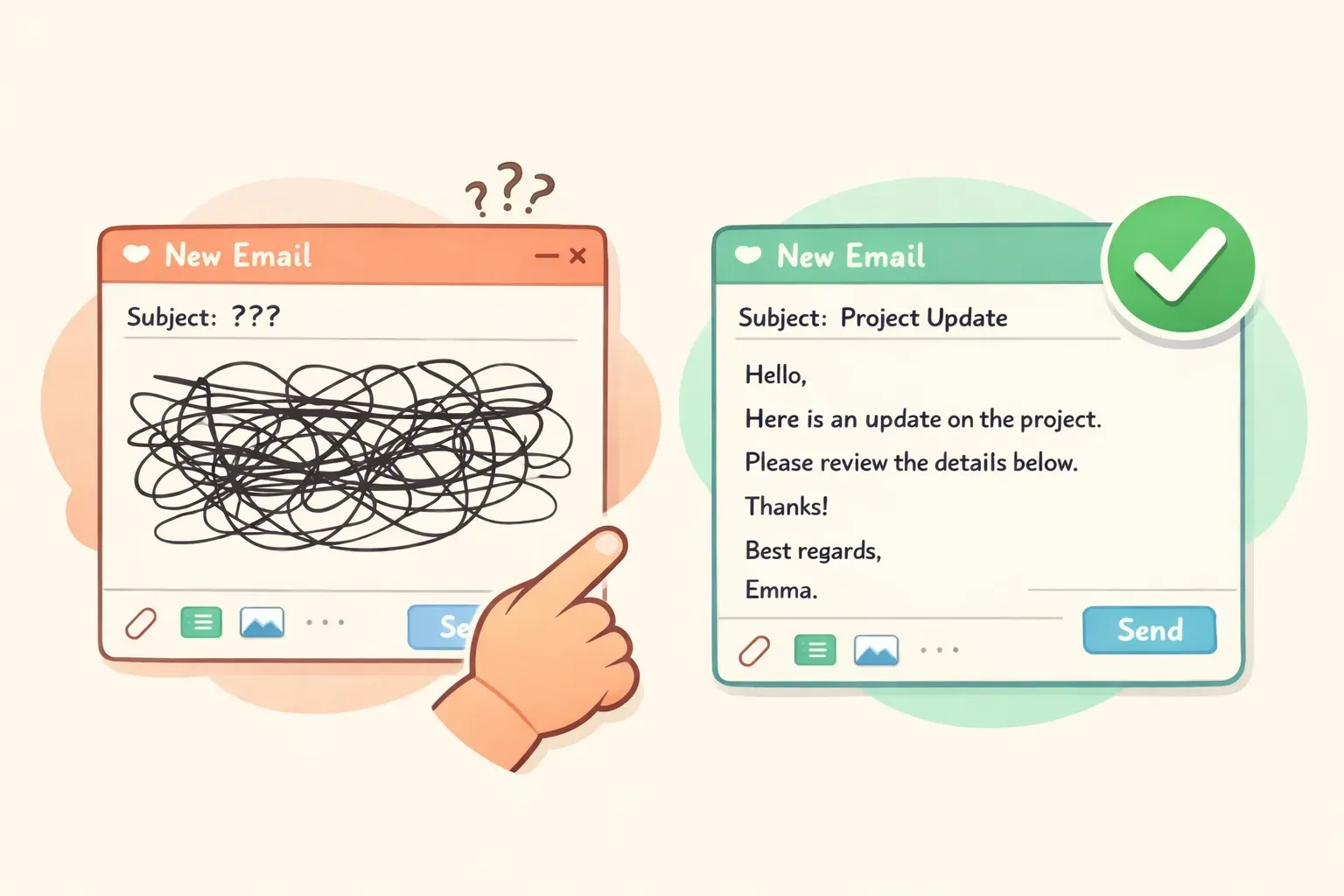
Ein unordentlicher, verworrener E-Mail-Entwurf neben einer sauberen, aufgeräumten E-Mail mit grünem Häkchen, das zeigt, wie KI eine E-Mail aufräumt
E-Mail-Clients für Power-User: Superhuman und Shortwave
Wenn E-Mail den Großteil deines Jobs ausmacht, baut ein dedizierter KI-E-Mail-Client das ganze Postfach rund um Geschwindigkeit neu auf. Das sind keine Add-ons — sie ersetzen deine E-Mail-App.
Superhuman schreibt in deiner Stimme, entwirft Antworten automatisch und fasst Verläufe zusammen, alles verpackt in eine berüchtigt schnelle, tastaturgesteuerte Oberfläche. Es ist ein Premium-Produkt — die E-Mail-Funktionen sitzen im Business-Tarif bei rund $33/Monat. Shortwave bietet ähnliches KI-Entwerfen, Suche und Zusammenfassungen aufbauend auf Gmail, mit einem kostenlosen Tarif für privates Gmail und kostenpflichtigen Stufen (Business um die $24/Nutzer/Monat) für intensivere Nutzung. Beachte: Shortwave läuft nur mit Gmail/Workspace — kein Outlook.
Ehrliche Einschätzung: Die sind mächtig, aber für Leute bepreist, die den ganzen Tag in E-Mails versinken. Wenn du ein paar Dutzend Nachrichten pro Woche verschickst, leisten dir ein Chatbot oder die eingebaute KI deines Postfachs genauso gute Dienste — für einen Bruchteil der Kosten.
Sprich es, statt zu tippen: E-Mails diktieren mit Voicr
Hier ist eine Kategorie, die jede andere Übersicht überspringt: Was, wenn du deine E-Mails gar nicht tippst? Die meisten Leute sprechen deutlich schneller, als sie tippen, und bei einer langen Antwort kann das echte Zeit sparen — wenn die holprige gesprochene Version automatisch aufgeräumt wird.
Voicr ist eine Mac-App, die genau darum herum gebaut ist. Du hältst eine Taste, sprichst, und deine Worte werden automatisch in die App eingefügt, in der du gerade bist — auch Gmail oder Outlook — bereits aufgeräumt. Die KI-Schreibschicht entfernt Füllwörter ("ähm", "weißt du"), korrigiert die Grammatik und kalibriert den Ton, sodass ein laut ausgesprochener, ausufernder Gedanke als sauberer geschriebener Absatz landet statt als rohes Transkript.
Das Detail, das es für E-Mails nützlich macht, sind die Smart Rules: Du kannst einen Ton pro App festlegen, sodass Voicr automatisch formell schreibt, wenn du in deinem E-Mail-Client bist, und locker, wenn du in einer Chat-App bist. Es beherrscht außerdem 100 Sprachen mit Live-Übersetzung, und laut Hersteller speichert es deine Daten nach der Verarbeitung nicht auf seinen Servern.
Es ist nur für Mac (macOS 14 oder neuer) und läuft per Abo, aber es gibt eine wirklich brauchbare kostenlose Version mit 5.000 Wörtern pro Monat, dazu Go für $3/Monat und Pro für $10/Monat für mehr. Wenn für dich das Tippen der langsame Teil beim E-Mail-Schreiben ist — oder wenn du beim lauten Denken besser bist als beim Schreiben — lohnt es sich, deine Entwürfe einzusprechen.
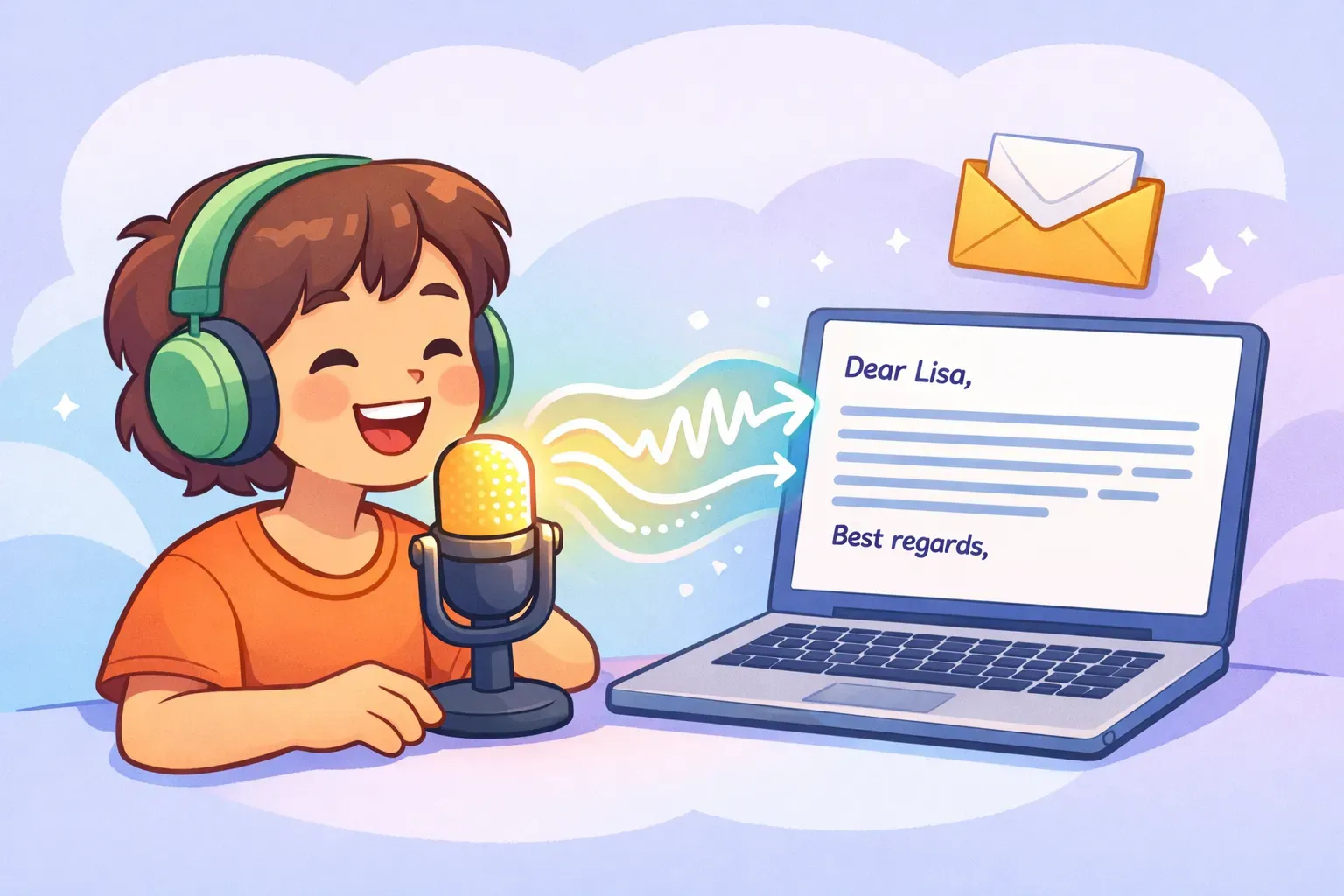
Eine Person spricht in ein Mikrofon, während Schallwellen sich in eine ordentlich getippte E-Mail auf einem Laptop verwandeln, als Illustration für Sprachdiktat bei E-Mails
So promptest du KI wirklich zu einer guten E-Mail
Egal welches Tool du nimmst — das Ergebnis ist nur so gut wie deine Anweisungen. "Schreib eine E-Mail an meinen Chef" liefert generischen Brei. Die Lösung ist eine einfache vierteilige Formel, und sie funktioniert in ChatGPT, Claude und Gemini gleichermaßen:
Kontext — an wen du schreibst und worum es geht
Ziel — was passieren soll
Ton — formell, warm, direkt, entschuldigend
Vorgaben — Länge, Format, was zu vermeiden ist
Hier sind Copy-Paste-Prompts für die E-Mails, vor denen sich Leute wirklich drücken. Jeder nutzt {{double-brace}}-Platzhalter — setz deine Details ein, bevor du sendest. Sie sind für jeden aktuellen Chatbot geschrieben.
Aus groben Notizen eine polierte E-Mail machen
Turn these rough notes into a clear, professional email to {{recipient}}:
- {{point_1}}
- {{point_2}}
- {{point_3}}

Goal: {{what_you_want_to_happen}}. Tone: {{friendly but professional}}. Keep it under 120 words and add a subject line.
Auf einen verärgerten Kunden antworten
A customer sent this complaint: "{{paste_their_email}}"

Write a reply that (1) acknowledges their frustration in the first sentence, (2) takes responsibility without being defensive, (3) gives a concrete fix and an exact timeline, and (4) offers a contact for follow-up. Tone: calm, warm, professional. Under 150 words.
Ein Meeting höflich absagen
Write a short, polite email declining this meeting invite: "{{paste_invite}}". My reason: {{conflicting_deadline}}. Don't over-explain. Thank them, decline clearly, and offer an alternative: {{review_the_notes_after / send an async update}}. Keep it warm. Under 80 words.
Nachfassen, wenn keine Antwort kam
Write a brief follow-up to {{recipient}} about {{topic}}. We last spoke {{when}} and I haven't heard back. Don't open with "just checking in." Add one new reason for them to reply: {{new_info_or_value}}. Friendly, low-pressure, under 60 words.
Deine Führungskraft um eine Gehaltserhöhung bitten
Help me write an email to my manager {{name}} requesting a raise. My case: I {{accomplishment_with_a_number}}, took on {{added_responsibility}}, and the market rate for my role is {{amount}}. Frame it as a confident business case, not a plea. Specific ask: {{target_salary_or_percent}}. Professional, under 180 words.
Eine professionelle Entschuldigung schreiben
Write a professional apology email for {{specific_mistake}}. Take responsibility without over-apologizing, explain briefly what happened, describe how you're fixing it, and how you'll prevent it next time. Don't grovel or ask for forgiveness. Sincere and direct, under 200 words.
Dir fällt auf, wie oft dieselbe E-Mail vorkommt — die Kundenantwort, das Nachfassen, das höfliche Nein. Wenn du ständig Varianten davon schreibst, willst du den Prompt nicht jedes Mal neu eintippen. Genau hier zahlt es sich aus, sie mit Variablen zu speichern: Mit einem Tool wie PromptNest legst du einen Prompt samt eingebauten {{placeholders}} ab, füllst dann die Lücken aus und kopierst die fertige Version mit einem Klick — kein Wühlen mehr in alten Chats nach dem Wortlaut, der funktioniert hat.
So klingt es nicht nach KI
Die mit Abstand häufigste Sorge bei KI-E-Mails ist, dass der Empfänger es merkt. Diese Sorge ist nicht unbegründet — KI-Texte haben verräterische Merkmale, und Leser haben sie gelernt.
Die üblichen Verräter: der Einstieg mit "Ich hoffe, diese E-Mail erreicht Sie wohlauf", übertriebene formelle Steifheit, ein Gedankenstrich in jedem Satz, roboterhafte Aufzählungen, wo ein Satz reichen würde, und generisches Lob, das nicht klingt, als hätte ein echter Mensch etwas Echtes bemerkt. Streich das raus, und das meiste "KI-Gefühl" verschwindet.
Zwei praktische Kniffe. Erstens: Sag der KI direkt, dass sie die verräterischen Merkmale weglassen soll — füge "keine Klischees, keine Gedankenstriche, keine Ausrufezeichen, schreib wie ein echter Mensch, nicht wie eine Pressemitteilung" zu deinem Prompt hinzu. Zweitens — und das ist der starke Zug — füttere sie mit deiner eigenen Stimme:
Here are three emails I've written: {{paste_3_of_your_emails}}.

Study my tone, my sentence length, and how formal I am. Now write an email to {{recipient}} about {{topic}} that sounds like me — not like AI.
Wir gehen darauf tiefer ein in So bekommst du KI-Prompts, die nach dir klingen. Und denk an die widersprüchliche Wahrheit: Kürzer schlägt meist polierter. Überpolieren ist selbst ein verräterisches Merkmal. Eine zweizeilige Antwort, die nach dir klingt, schlägt einen makellosen Fünf-Absatz-Aufsatz, der nach Firmenbroschüre klingt.
Ist es überhaupt okay, KI für E-Mails zu nutzen?
Das ist die Frage, die die anderen Guides überspringen, und sie zählt mehr als die Wahl des Tools. KI als Hilfe bei E-Mails zu nutzen, ist heute normal — rund 28 % der berufstätigen US-Erwachsenen nutzen ChatGPT für die Arbeit, gegenüber 8 % im Jahr 2023, und 75 % der Wissensarbeiter setzen generative KI im Job ein. Du tust also nichts Ungewöhnliches.
Aber wie viel KI durchscheint, macht einen Unterschied. In einer Studie von 2025 mit 1.100 Berufstätigen bewerteten nur 40 bis 52 % der Mitarbeitenden die E-Mails als aufrichtig — gegenüber 83 % bei leicht assistierten Nachrichten, wenn Vorgesetzte sich stark auf KI stützten. Auch die wahrgenommene Professionalität sank. Die Lehre ist nicht "nutz keine KI". Sie lautet: KI sollte dir helfen, deine Nachricht zu schreiben, nicht sie ersetzen — besonders bei allem Persönlichen, etwa einem Dankeschön, einer Beileidsbekundung oder einem Vieraugengespräch mit jemandem, der zählt.
Zwei weitere ehrliche Warnungen. Zur Offenlegung: Es fühlt sich richtig an zu erwähnen, dass du KI genutzt hast, aber erste Forschung deutet darauf hin, dass genau das das Vertrauen in die Nachricht senken kann. Die sicherere Regel: Nutz KI für Struktur und Tempo, behalte Urteil und Fakten bei dir, und lass das Ergebnis für sich stehen.
Zum Datenschutz: Füge keine vertraulichen Kundendetails, Verträge oder sensiblen persönlichen Informationen in einen kostenlosen Chatbot ein. In kostenlosen und privaten Tarifen können deine Eingaben zum Trainieren des Modells verwendet werden. Nutze für alles Sensible einen Business- oder Enterprise-Tarif, der deine Daten vom Training ausschließt — oder lass die vertraulichen Teile weg und füll sie hinterher selbst ein.
Welches solltest du also nehmen?
Spar dir das Grübeln — hier die Kurzfassung nach Situation:
Du willst ein flexibles, günstiges Tool: starte mit ChatGPT, Claude oder Gemini. Die kostenlosen Versionen decken die meisten E-Mails ab.
Du lebst in Gmail: nimm Geminis eingebautes "Hilf mir beim Schreiben". Es ist direkt da und größtenteils kostenlos.
Du lebst in Outlook / Microsoft 365:Copilot passt natürlich.
Du schreibst deine E-Mails selbst, willst aber Politur: ergänze Grammarly als Lektoratsschicht.
E-Mail ist der Großteil deines Jobs: ein Power-Client wie Superhuman oder Shortwave verdient seinen Preis.
Tippen ist dein Engpass (und du bist auf einem Mac): diktiere mit Voicr und lass es das Ergebnis aufräumen.
Das Fazit für die Praxis
Es gibt kein einzelnes bestes KI-E-Mail-Tool — es gibt ein bestes für dein Postfach, dein Budget und die Art E-Mail, die gerade vor dir liegt. Für die meisten Leute deckt ein kostenloser Chatbot plus ein guter Prompt 90 % der Arbeit ab. Leg für Tempo die eingebaute KI deines Postfachs obendrauf, ein Politur-Tool, wenn du ein Sicherheitsnetz willst, und Sprachdiktat, wenn das Tippen der langsame Teil ist.
Was du auch wählst — der eigentliche Hebel ist nicht das Tool, sondern den richtigen Prompt parat zu haben, wenn du ihn brauchst. Die vierteilige Formel und die Prompts oben verschaffen dir schon heute bessere E-Mails. Der Trick ist, sie nicht zu verlieren.
Fang damit an, deine drei oder vier meistgenutzten E-Mail-Prompts irgendwo zu speichern, wo du sie auch wirklich wiederfindest — eine Notiz, ein Dokument, was auch immer funktioniert. Oder, wenn du etwas Maßgeschneidertes willst: PromptNest ist eine native Mac-App (einmalig $19.99 im Mac App Store, kein Abo), die deine Prompts organisiert, durchsuchbar und aus jeder App per Tastenkürzel griffbereit hält. Fülle die {{variables}} aus, kopieren, einfügen, senden — und hol dir deinen Vormittag zurück.