Tool AI Terbaik untuk Menulis Email: Perbandingan Langsung dari Pengalaman
Kami menguji tool AI yang dipakai orang sungguhan untuk menulis email kerja dan pribadi — mana yang harus dipilih, prompt yang benar-benar ampuh, dan cara menjaga agar tetap terdengar seperti kamu.
Kamu buka inbox, lihat empat belas pesan belum dibaca, dan rasanya pagimu langsung menguap. Satu butuh balasan hati-hati buat klien yang lagi kesal. Satu undangan rapat yang harus kamu tolak dengan sopan. Satu lagi dari atasan yang minta update yang bahkan belum kamu mulai. Tidak ada yang sulit, sebenarnya — cuma menyita waktu yang kamu nggak punya.
Inilah celah yang ingin ditutup oleh tool email AI. Rata-rata pengguna email bisnis mengirim dan menerima sekitar 126 email per hari, dan studi klasik McKinsey menemukan bahwa pekerja pengetahuan menghabiskan sekitar 28% jam kerja sepekan cuma untuk membaca dan membalas email. Itu lebih dari satu hari kerja per minggu, lenyap begitu saja.
Kabar baiknya: tool-nya memang benar-benar membantu. Sebuah studi terkontrol dari MIT yang dimuat di Science memberikan ChatGPT ke para profesional untuk tugas penulisan bisnis, dan hasilnya waktu menulis turun sekitar 40% sementara kualitas naik 18%. Tapi ada jebakannya: email yang terlalu kentara dibuat AI juga bisa jadi bumerang dengan cara yang jarang disebut daftar "tool terbaik" mana pun. Panduan ini membahas keduanya — tool mana untuk tugas yang mana, prompt yang benar-benar ampuh, dan cara menjaga agar email-mu tetap terdengar seperti ditulis manusia.
Apa arti "terbaik" di sini
Kebanyakan ulasan tool email AI diam-diam ditulis untuk satu jenis orang: sales yang menyebar cold outreach. Makanya mereka menjagokan generator copy marketing dan menilai semuanya berdasarkan "tingkat balasan".
Panduan ini untuk semua orang yang lain — mereka yang menulis email yang mengisi inbox normal. Balasan ke pelanggan. Pesan menolak rapat. Follow-up yang sudah lama hening. Permintaan maaf. Minta sesuatu ke atasan. Jadi kami menilai tool-tool ini dari penulisan sehari-hari yang nyata, bukan dari output kampanye.
Tool-tool ini terbagi jadi lima kategori yang jujur. Tidak ada satu "terbaik" — yang pas tergantung di mana kamu biasa menulis email dan seberapa besar budget-mu.
Yang serba bisa dan fleksibel: ChatGPT, Claude, dan Gemini
Chatbot serba guna adalah opsi termurah sekaligus paling fleksibel, dan buat kebanyakan orang inilah titik awal yang tepat. Kamu tempel email yang mau dibalas (atau beberapa poin singkat), kasih tahu apa yang kamu mau, dan dia menuliskan draf yang bisa kamu poles. Alurnya copy-paste — nggak ada integrasi ke inbox — tapi sebagai gantinya kamu dapat kontrol penuh atas tone, panjang, dan sudut pandang.
Bagaimana ketiganya dibandingkan untuk email, dalam praktik:
ChatGPT adalah pilihan default serba guna. Cepat, andal, dan jago bikin draf cepat serta menulis ulang. Versi gratisnya sudah cukup untuk sebagian besar kebutuhan menulis email; Plus seharga $20/bulan kalau kamu butuh batas penggunaan lebih tinggi.
Claude cenderung menulis prosa yang paling terasa natural dan sangat kuat dalam menyamai tone tertentu serta menangani pesan panjang dan sensitif. Versi gratis tersedia; Pro seharga $20/bulan.
Gemini jadi pilihan alami kalau hidupmu di Gmail (lebih lanjut soal ini di bawah). Penulis harian yang andal; fitur lebih dalam hadir lewat Google AI Pro seharga $19.99/bulan.
Kalau kamu mau perbandingan berdampingan yang lebih dalam soal bagaimana ketiganya benar-benar menulis, kami sudah membandingkannya di ChatGPT vs Claude vs Gemini untuk Menulis. Khusus untuk email, jawaban jujurnya: ketiganya sama-sama bisa mengerjakannya dengan baik — perbedaan yang lebih besar ada di cara kamu memberi prompt, yang kami bahas di bawah.
Tertanam langsung di inbox: Gemini di Gmail dan Copilot di Outlook
Kalau copy-paste ke tab terpisah terdengar merepotkan, aplikasi email-mu mungkin sudah punya AI bawaan. Ini opsi paling minim gesekan karena drafnya muncul tepat di tempat kamu sudah mengetik.
Gmail (Gemini). Fitur "Help me write" dari Google membuat draf email dari instruksi singkat, memoles tulisanmu, dan menyarankan balasan satu klik yang sesuai konteks. Fitur penulisan inti gratis untuk pengguna Gmail; tool yang lebih dalam seperti tanya-jawab inbox ada di balik Google AI Pro.
Outlook (Microsoft Copilot). Copilot membuat draf email dan balasan, merangkum thread panjang, dan menawarkan saran tone "coaching" langsung di dalam Outlook. Integrasi penuh butuh lisensi berbayar — Copilot Pro seharga $20/bulan untuk pemakaian pribadi. Ini pilihan jelas kalau pekerjaanmu berjalan di Microsoft 365.
Kelemahan tool bawaan adalah soal fleksibilitas. Mereka hebat untuk "buatkan balasan sopan" yang cepat, tapi saat kamu butuh menangani email rumit dengan hati-hati, chatbot penuh memberimu lebih banyak ruang untuk mengarahkan hasilnya.
Lapisan pemoles: Grammarly
Grammarly menumpang di atas apa pun yang sudah kamu pakai — Gmail, Outlook, apa saja yang punya kolom teks — dan bekerja sebagai editor, bukan penulis. Selain menangkap typo, dia bisa menulis ulang demi tone, memangkas draf yang bertele-tele, atau menyesuaikan pesan untuk audiens tertentu tanpa kamu keluar dari inbox.
Ini paling pas kalau kamu kebanyakan menulis email sendiri tapi mau ada mata kedua sebelum menekan kirim. Paket gratisnya mencakup jatah prompt AI bulanan; Pro seharga $12/bulan (ditagih tahunan) untuk pemakaian lebih berat. Anggap Grammarly sebagai lapisan finishing, bukan pembuat draf dari nol.
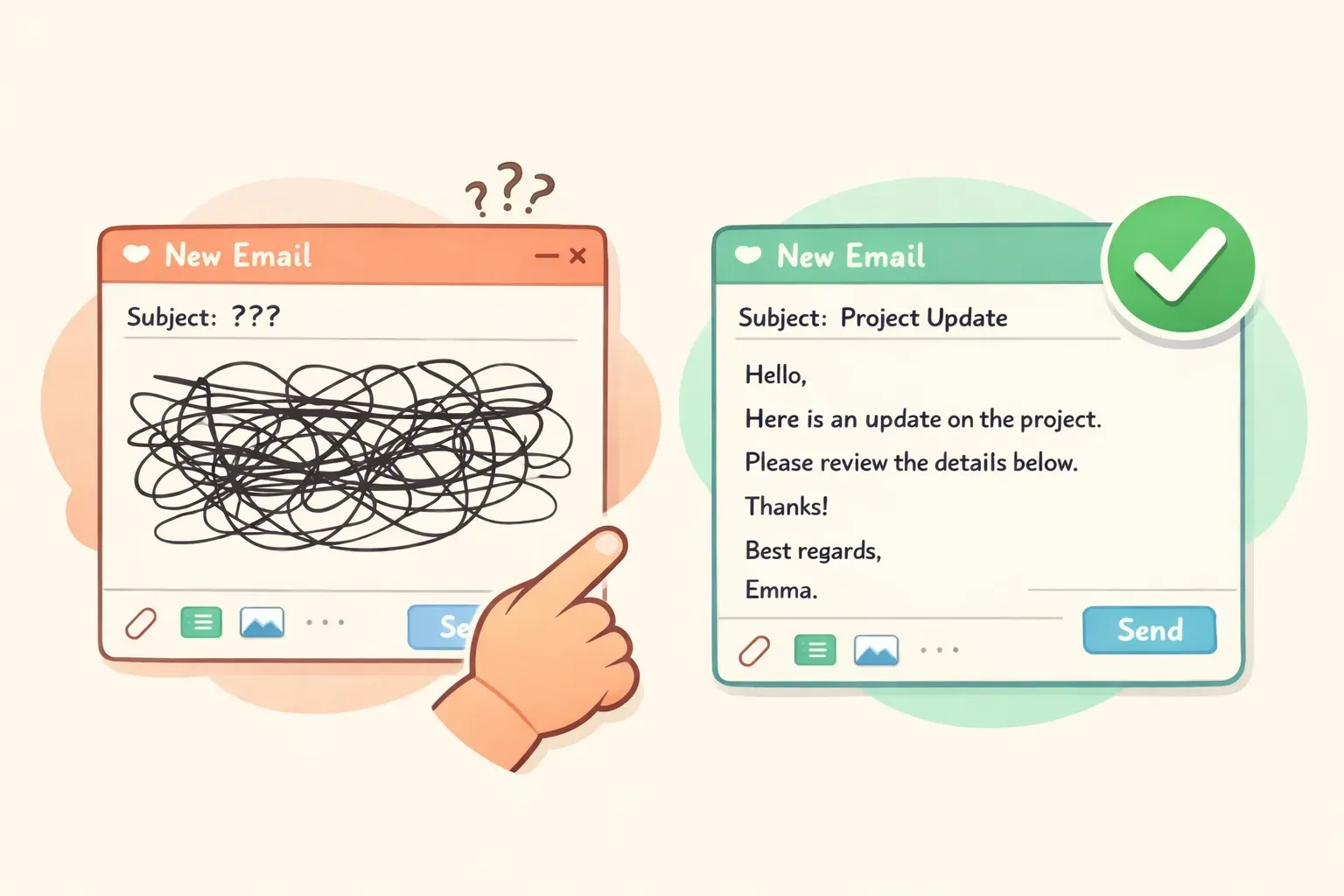
Draf email yang berantakan dan kusut di samping email yang rapi dan bersih dengan centang hijau, menggambarkan AI merapikan email
Klien email untuk power user: Superhuman dan Shortwave
Kalau email adalah sebagian besar pekerjaanmu, klien email AI khusus membangun ulang seluruh inbox demi kecepatan. Ini bukan add-on — mereka menggantikan aplikasi email-mu.
Superhuman menulis dengan gaya bahasamu, membuat draf balasan otomatis, dan merangkum thread, semuanya dibungkus antarmuka cepat yang terkenal serba keyboard. Ini produk premium — fitur email ada di tier Business seharga sekitar $33/bulan. Shortwave menawarkan drafting AI, pencarian, dan rangkuman serupa di atas Gmail, dengan paket gratis untuk Gmail pribadi dan tier berbayar (Business sekitar $24/pengguna/bulan) untuk pemakaian lebih berat. Perlu dicatat, Shortwave hanya untuk Gmail/Workspace — tidak ada Outlook.
Pendapat jujur: ini ampuh tapi dibanderol untuk orang yang tenggelam dalam email seharian. Kalau kamu cuma mengirim beberapa lusin pesan seminggu, chatbot atau AI bawaan inbox-mu sudah melayanimu sama baiknya dengan biaya yang jauh lebih murah.
Ucapkan, jangan ketik: mendiktekan email dengan Voicr
Ini satu kategori yang dilewatkan semua ulasan lain: bagaimana kalau kamu nggak mengetik email sama sekali? Kebanyakan orang berbicara jauh lebih cepat daripada mengetik, dan untuk balasan panjang itu bisa benar-benar menghemat waktu — asalkan versi lisan yang berantakan dirapikan otomatis.
Voicr adalah aplikasi Mac yang dibangun persis untuk itu. Kamu tahan satu tombol, bicara, dan kata-katamu otomatis ditempel ke aplikasi mana pun yang sedang kamu buka — termasuk Gmail atau Outlook — sudah dalam keadaan rapi. Lapisan penulisan AI-nya membuang kata pengisi ("em", "anu"), memperbaiki tata bahasa, dan mengkalibrasi tone, sehingga lontaran pikiran yang ngalor-ngidul mendarat sebagai paragraf tertulis yang rapi, bukan transkrip mentah.
Detail yang membuatnya berguna untuk email adalah Smart Rules: kamu bisa mengatur tone per aplikasi, jadi Voicr otomatis menulis formal saat kamu di klien email dan santai saat kamu di aplikasi chat. Dia juga menangani 100 bahasa dengan terjemahan langsung, dan menurut perusahaannya data kamu tidak disimpan di server mereka setelah diproses.
Ini khusus Mac (macOS 14 ke atas) dan berjalan dengan langganan, tapi ada versi gratis yang benar-benar berguna sebanyak 5.000 kata per bulan, dengan Go seharga $3/bulan dan Pro seharga $10/bulan untuk lebih banyak. Kalau kamu merasa mengetik adalah bagian yang lambat dari email — atau kamu lebih jago berpikir sambil bicara ketimbang menulis — mendiktekan drafmu layak dicoba.
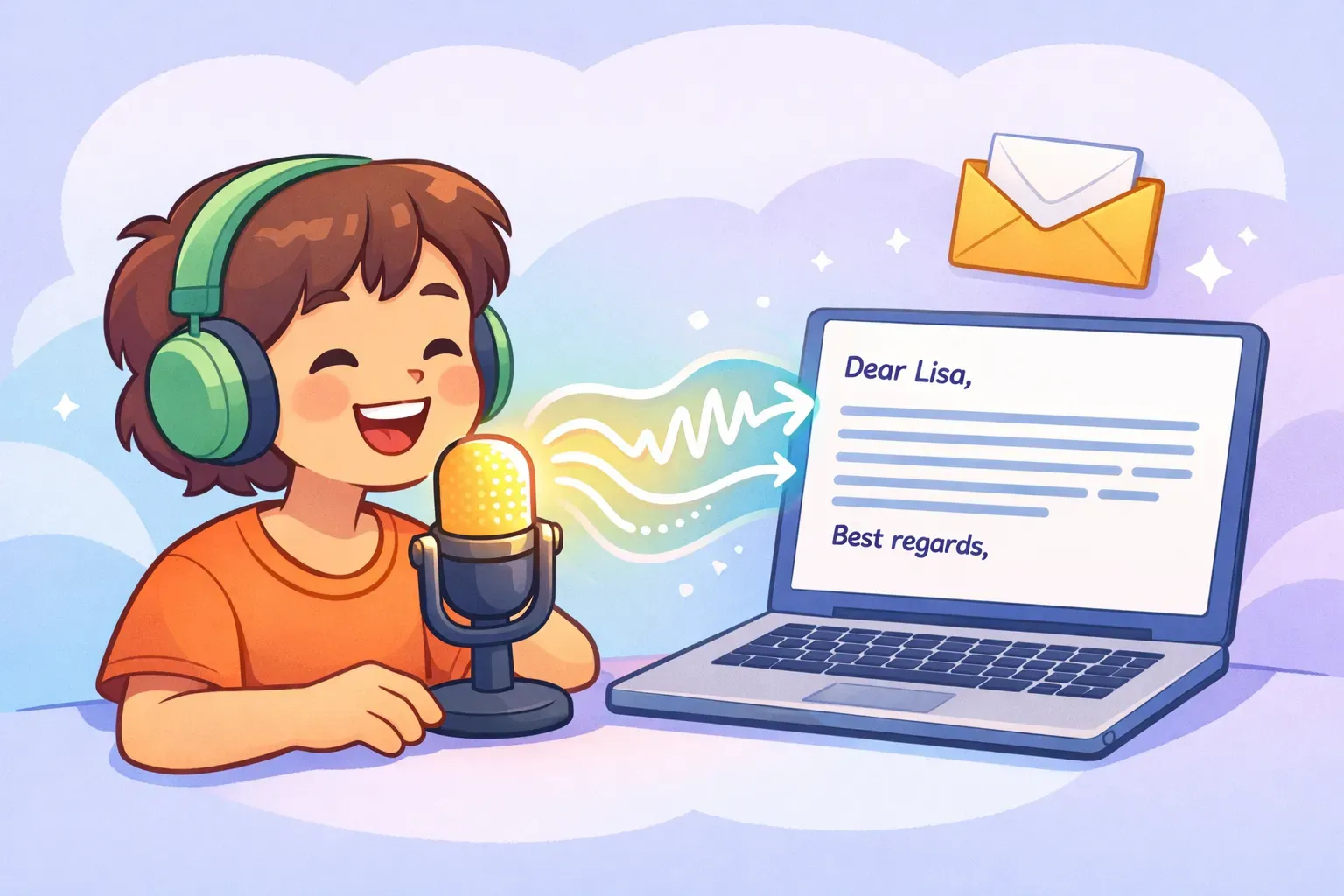
Seseorang berbicara ke mikrofon dengan gelombang suara berubah menjadi email yang diketik rapi di laptop, menggambarkan dikte suara untuk email
Cara memberi prompt AI agar menulis email yang bagus
Tool apa pun yang kamu pilih, hasilnya cuma sebagus instruksimu. "Tulis email ke atasan" menghasilkan campuran generik. Solusinya adalah formula empat bagian yang sederhana, dan ini berlaku di ChatGPT, Claude, maupun Gemini:
Konteks — siapa yang kamu tulis dan apa yang sedang terjadi
Tujuan — apa yang kamu mau terjadi
Tone — formal, hangat, langsung, meminta maaf
Batasan — panjang, format, apa yang harus dihindari
Berikut prompt siap copy-paste untuk email yang benar-benar bikin orang ngeri. Masing-masing memakai placeholder {{kurung-ganda}} — ganti dengan detailmu sebelum mengirim. Prompt ini ditulis untuk chatbot apa pun yang ada sekarang.
Ubah catatan kasar jadi email yang rapi
Ubah catatan kasar ini menjadi email yang jelas dan profesional untuk {{recipient}}:
- {{point_1}}
- {{point_2}}
- {{point_3}}

Goal: {{what_you_want_to_happen}}. Tone: {{friendly but professional}}. Buat di bawah 120 kata dan tambahkan baris subjek.
Balas pelanggan yang sedang kesal
Seorang pelanggan mengirim keluhan ini: "{{paste_their_email}}"

Tulis balasan yang (1) mengakui rasa frustrasinya di kalimat pertama, (2) mengambil tanggung jawab tanpa membela diri, (3) memberi solusi konkret dan tenggat yang pasti, dan (4) menawarkan kontak untuk follow-up. Tone: tenang, hangat, profesional. Di bawah 150 kata.
Tolak rapat dengan sopan
Tulis email singkat dan sopan untuk menolak undangan rapat ini: "{{paste_invite}}". Alasanku: {{conflicting_deadline}}. Jangan berlebihan menjelaskan. Berterima kasih, tolak dengan jelas, dan tawarkan alternatif: {{review_the_notes_after / send an async update}}. Jaga agar tetap hangat. Di bawah 80 kata.
Follow-up saat tidak ada balasan
Tulis follow-up singkat ke {{recipient}} tentang {{topic}}. Kami terakhir bicara {{when}} dan aku belum dapat kabar. Jangan buka dengan "sekadar mengecek". Tambahkan satu alasan baru agar mereka membalas: {{new_info_or_value}}. Ramah, tanpa tekanan, di bawah 60 kata.
Minta kenaikan gaji ke atasan
Bantu aku menulis email ke atasanku {{name}} untuk meminta kenaikan gaji. Alasanku: aku {{accomplishment_with_a_number}}, mengambil {{added_responsibility}}, dan tarif pasar untuk peranku adalah {{amount}}. Bingkai sebagai argumen bisnis yang percaya diri, bukan permohonan. Permintaan spesifik: {{target_salary_or_percent}}. Profesional, di bawah 180 kata.
Tulis permintaan maaf yang profesional
Tulis email permintaan maaf profesional untuk {{specific_mistake}}. Ambil tanggung jawab tanpa berlebihan meminta maaf, jelaskan singkat apa yang terjadi, uraikan bagaimana kamu memperbaikinya, dan bagaimana kamu mencegahnya lain kali. Jangan merengek atau memohon ampun. Tulus dan langsung, di bawah 200 kata.
Perhatikan betapa seringnya email yang sama muncul — balasan pelanggan, follow-up, penolakan yang sopan. Kalau kamu terus-menerus menulis variasi dari ini, kamu nggak mau mengetik ulang prompt setiap kali. Di sinilah menyimpannya bersama variabel terbayar: tool seperti PromptNest memungkinkanmu menyimpan prompt lengkap dengan {{placeholders}} bawaannya, lalu mengisi bagian kosong dan menyalin versi jadinya dalam satu klik — tanpa mengubek-ubek chat lama demi mencari kata-kata yang dulu berhasil.
Cara menjaga agar tidak terdengar seperti AI
Kekhawatiran paling umum soal email AI adalah penerimanya bakal bisa menebak. Mereka nggak salah khawatir — tulisan AI punya ciri khas, dan pembaca sudah mengenalinya.
Pertanda yang biasa: membuka dengan "Semoga email ini menemukanmu dalam keadaan baik", kaku berlebihan, em dash di tiap kalimat, daftar poin yang kaku padahal satu kalimat cukup, dan pujian generik yang nggak terdengar seperti orang sungguhan memperhatikan hal sungguhan. Buang semua itu dan sebagian besar "aroma AI"-nya hilang.
Dua perbaikan praktis. Pertama, suruh AI langsung membuang ciri-cirinya: tambahkan "tanpa klise, tanpa em dash, tanpa tanda seru, tulis seperti orang sungguhan, bukan seperti siaran pers" ke prompt-mu. Kedua — dan ini langkah ampuhnya — beri dia gaya bahasamu sendiri:
Ini tiga email yang sudah aku tulis: {{paste_3_of_your_emails}}.

Pelajari tone-ku, panjang kalimatku, dan seberapa formal aku. Sekarang tulis email ke {{recipient}} tentang {{topic}} yang terdengar seperti aku — bukan seperti AI.
Kami membahas ini lebih dalam di Cara Mendapatkan Prompt AI yang Terdengar Seperti Kamu. Dan ingat kebenaran yang berlawanan dengan dugaan: lebih pendek biasanya menang dari lebih dipoles. Terlalu memoles itu sendiri adalah sebuah ciri. Balasan dua baris yang terdengar seperti kamu mengalahkan esai lima paragraf sempurna yang terdengar seperti brosur perusahaan.
Apakah pakai AI untuk email itu boleh?
Inilah pertanyaan yang dilewatkan panduan lain, dan ini lebih penting daripada tool mana yang kamu pilih. Memakai AI untuk membantu email sudah jadi hal biasa sekarang — sekitar 28% orang dewasa AS yang bekerja memakai ChatGPT untuk pekerjaan, naik dari 8% pada 2023, dan 75% pekerja pengetahuan memakai AI generatif dalam pekerjaan. Kamu nggak melakukan sesuatu yang aneh.
Tapi seberapa banyak AI-nya kelihatan itu penting. Dalam studi 2025 terhadap 1.100 profesional, ketika atasan terlalu mengandalkan AI untuk email mereka, hanya 40 sampai 52% karyawan yang menilainya tulus — dibandingkan 83% untuk pesan yang sedikit dibantu. Persepsi profesionalisme juga turun. Pelajarannya bukan "jangan pakai AI". Tapi AI harus membantumu menulis pesan milikmu, bukan menggantikannya — apalagi untuk hal yang personal, seperti ucapan terima kasih, belasungkawa, atau obrolan empat mata dengan seseorang yang penting.
Dua peringatan jujur lagi. Soal pengungkapan: rasanya pantas untuk menyebut bahwa kamu memakai AI, tapi riset awal menunjukkan mengatakannya justru bisa menurunkan seberapa besar orang memercayai pesan tersebut. Aturan yang lebih aman adalah pakai AI untuk struktur dan kecepatan, jaga agar penilaian dan faktanya tetap milikmu, dan biarkan hasilnya berdiri sendiri.
Soal privasi: jangan menempelkan detail klien yang rahasia, kontrak, atau informasi pribadi yang sensitif ke chatbot gratis. Pada versi gratis dan pribadi, masukanmu mungkin dipakai untuk melatih model. Untuk apa pun yang sensitif, pakai tier bisnis atau enterprise yang mengecualikan datamu dari pelatihan — atau jangan tempel bagian rahasianya sama sekali dan isi sendiri setelahnya.
Jadi yang mana yang harus kamu pakai?
Lewati pusingnya — ini versi singkat berdasarkan situasi:
Kamu mau satu tool fleksibel dan murah: mulai dengan ChatGPT, Claude, atau Gemini. Versi gratis sudah mencakup sebagian besar kebutuhan menulis email.
Hidupmu di Gmail: pakai "Help me write" bawaan Gemini. Sudah ada di sana dan sebagian besar gratis.
Hidupmu di Outlook / Microsoft 365:Copilot adalah pilihan alami.
Kamu menulis email sendiri tapi mau polesan: tambahkan Grammarly sebagai lapisan penyuntingan.
Email adalah sebagian besar pekerjaanmu: klien tangguh seperti Superhuman atau Shortwave sepadan dengan harganya.
Mengetik adalah penghambatmu (dan kamu pakai Mac): dikte dengan Voicr dan biarkan dia merapikan hasilnya.
Inti praktisnya
Tidak ada satu tool email AI terbaik — yang ada adalah yang terbaik untuk inbox-mu, budget-mu, dan jenis email yang ada di depanmu. Buat kebanyakan orang, chatbot gratis ditambah prompt yang bagus sudah menutup 90% pekerjaan. Tambahkan AI bawaan inbox-mu untuk kecepatan, tool pemoles kalau kamu mau jaring pengaman, dan dikte suara kalau mengetik adalah bagian yang lambat.
Apa pun yang kamu pilih, kunci sebenarnya bukan tool-nya — tapi punya prompt yang tepat siap saat kamu membutuhkannya. Formula empat bagian dan prompt-prompt di atas akan memberimu email yang lebih baik hari ini. Triknya adalah jangan sampai kehilangannya.
Mulailah dengan menyimpan tiga atau empat prompt email yang paling sering kamu pakai di tempat yang benar-benar bisa kamu temukan lagi — catatan, dokumen, apa pun yang berhasil buatmu. Atau kalau kamu mau sesuatu yang dibuat khusus, PromptNest adalah aplikasi Mac native (sekali bayar $19.99 di Mac App Store, tanpa langganan) yang menjaga prompt-mu tetap teratur, mudah dicari, dan siap dari aplikasi mana pun lewat pintasan keyboard. Isi {{variables}}, salin, tempel, kirim — dan rebut kembali pagimu.