กลับไปที่บล็อก
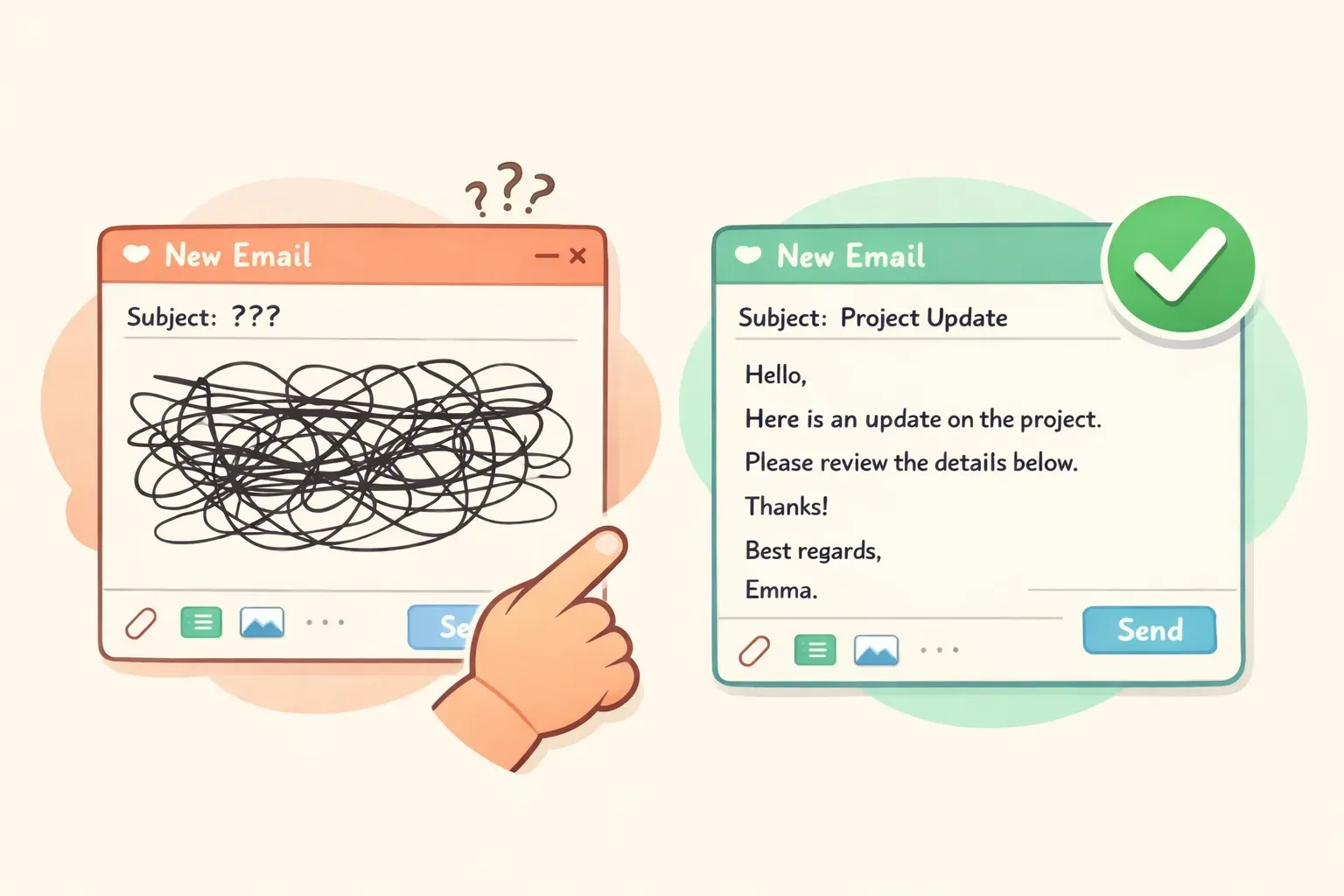
ร่างอีเมลที่ยุ่งเหยิงพันกัน วางข้างอีเมลที่สะอาดเป็นระเบียบพร้อมเครื่องหมายถูกสีเขียว แสดงให้เห็น AI จัดอีเมลให้เรียบร้อย 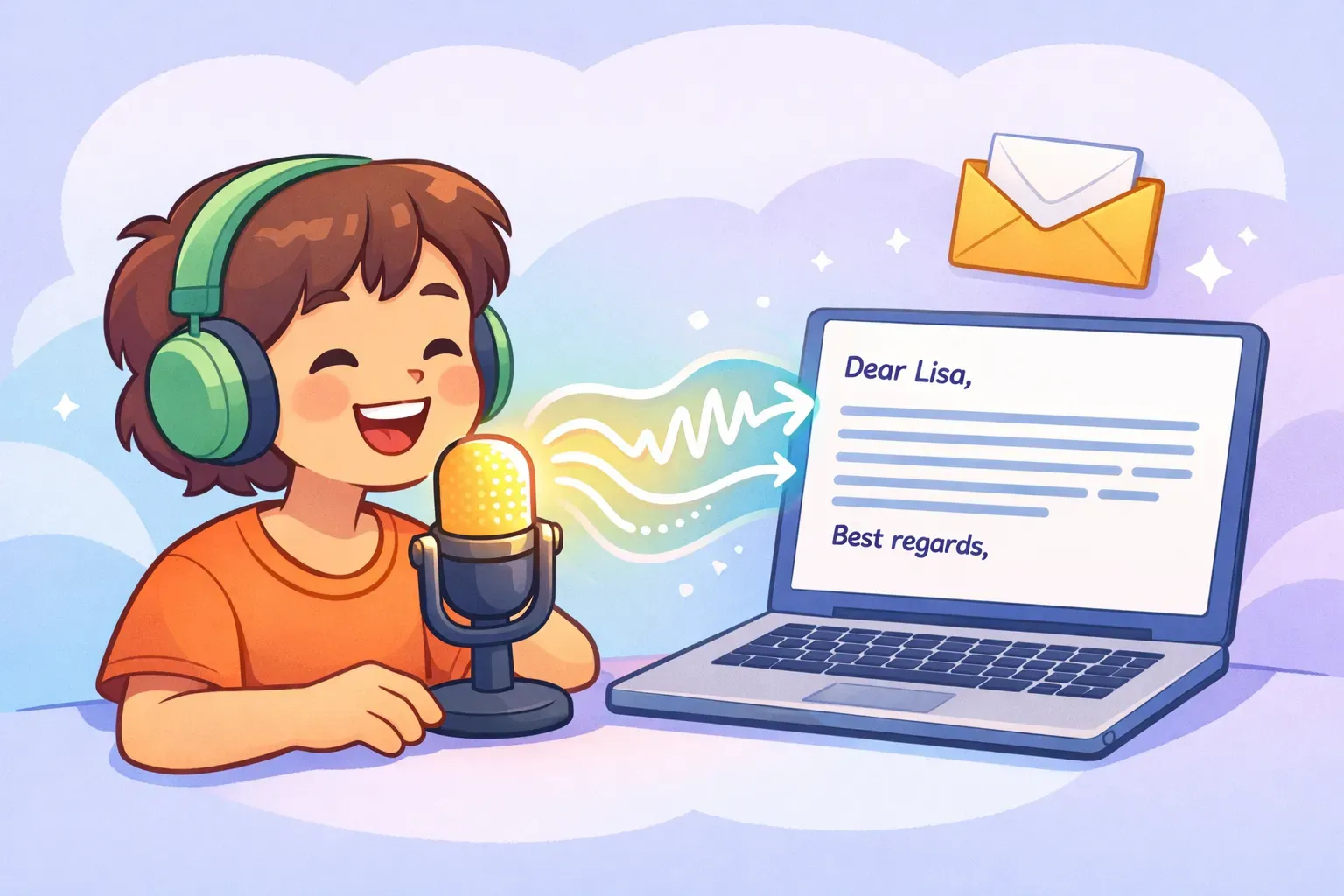
คนกำลังพูดใส่ไมโครโฟน โดยคลื่นเสียงแปรเปลี่ยนเป็นอีเมลที่พิมพ์เรียบร้อยบนแล็ปท็อป แสดงให้เห็นการเขียนอีเมลด้วยเสียง
เครื่องมือ AI เขียนอีเมลที่ดีที่สุด: เปรียบเทียบจากการใช้งานจริง
เราทดสอบเครื่องมือ AI ที่คนทั่วไปใช้เขียนอีเมลงานและอีเมลส่วนตัว — ตัวไหนควรเลือก prompt แบบไหนที่ได้ผล และจะรักษาให้อีเมลยังฟังดูเป็นตัวคุณได้อย่างไร
คุณเปิดกล่องจดหมาย เห็นข้อความที่ยังไม่ได้อ่าน 14 ฉบับ แล้วรู้สึกว่าเช้านี้กำลังจะหายไปทั้งเช้า ฉบับหนึ่งต้องตอบลูกค้าที่กำลังหงุดหงิดอย่างระมัดระวัง อีกฉบับเป็นนัดประชุมที่คุณต้องปฏิเสธอย่างสุภาพ อีกฉบับเป็นเจ้านายขออัปเดตงานที่คุณยังไม่ได้เริ่มเลย ทุกฉบับไม่ได้ยากอะไร แค่กินเวลาที่คุณไม่มี
นี่คือช่องว่างที่เครื่องมือ AI เขียนอีเมลถูกสร้างมาเพื่ออุด ผู้ใช้อีเมลธุรกิจโดยเฉลี่ยส่ง-รับอีเมลราว 126 ฉบับต่อวัน และงานวิจัยคลาสสิกของ McKinsey พบว่าคนทำงานความรู้ใช้เวลา ราว 28% ของสัปดาห์ทำงาน ไปกับการอ่านและตอบอีเมลเพียงอย่างเดียว นั่นมากกว่าหนึ่งวันต่อสัปดาห์ที่หายไป
ข่าวดีคือเครื่องมือเหล่านี้ช่วยได้จริง งานวิจัยแบบควบคุมของ MIT ที่ตีพิมพ์ใน Science ให้มืออาชีพใช้ ChatGPT ทำงานเขียนเชิงธุรกิจ แล้วพบว่า เวลาเขียนลดลงราว 40% ขณะที่คุณภาพเพิ่มขึ้น 18% แต่ข้อควรระวังคือ อีเมลที่ใช้ AI หนักเกินไปก็อาจย้อนกลับมาทำร้ายคุณได้ในแบบที่ลิสต์ "เครื่องมือดีที่สุด" ส่วนใหญ่ไม่เคยพูดถึง คู่มือนี้ครอบคลุมทั้งสองด้าน — ตัวไหนเหมาะกับงานแบบไหน prompt ที่ได้ผลจริง และจะรักษาให้อีเมลฟังดูเหมือนคนเขียนได้อย่างไร
"ดีที่สุด" ในที่นี้หมายความว่าอย่างไร
บทความรวมเครื่องมือ AI เขียนอีเมลส่วนใหญ่แอบเขียนเพื่อคนคนเดียว นั่นคือเซลส์ที่ยิงอีเมลขายแบบ cold outreach นั่นจึงเป็นเหตุผลที่พวกเขาจัดอันดับตัวสร้างก๊อปปี้การตลาด และให้คะแนนทุกอย่างจาก "อัตราการตอบกลับ"
คู่มือนี้เขียนเพื่อคนที่เหลือ — คนที่เขียนอีเมลซึ่งเติมเต็มกล่องจดหมายตามปกติ ตอบลูกค้า ข้อความปฏิเสธนัดประชุม การติดตามเรื่องที่เงียบหายไป คำขอโทษ การขออะไรบางอย่างจากหัวหน้า เราจึงตัดสินเครื่องมือเหล่านี้จากการเขียนในชีวิตจริงประจำวัน ไม่ใช่จากผลงานแคมเปญ
เครื่องมือแบ่งออกเป็นห้ากลุ่มตามจริง ไม่มีตัวไหน "ดีที่สุด" ตัวเดียว — ตัวที่ใช่ขึ้นอยู่กับว่าคุณเขียนอีเมลที่ไหนอยู่แล้ว และอยากจ่ายมากแค่ไหน
ตัวยืดหยุ่นทำได้ทุกอย่าง: ChatGPT, Claude และ Gemini
แชทบอทอเนกประสงค์เป็นตัวเลือกที่ถูกที่สุดและยืดหยุ่นที่สุด และสำหรับคนส่วนใหญ่มันคือจุดเริ่มต้นที่ดี คุณวางอีเมลที่จะตอบ (หรือหัวข้อสั้น ๆ ไม่กี่ข้อ) บอกมันว่าคุณต้องการอะไร แล้วมันก็เขียนร่างที่คุณนำไปปรับต่อได้ วิธีทำงานคือก๊อปวาง — ไม่มีการเชื่อมต่อกับกล่องจดหมาย — แต่แลกกับการที่คุณได้คุมโทน ความยาว และมุมมองได้เต็มที่
ทั้งสามตัวเปรียบเทียบกันสำหรับงานอีเมลในทางปฏิบัติ:
- ChatGPT เป็นตัวเริ่มต้นอเนกประสงค์ เร็ว เก่ง และเยี่ยมกับการร่างและเขียนใหม่ไว ๆ แพ็กเกจฟรีรับมือการเขียนอีเมลส่วนใหญ่ได้ ส่วน Plus ราคา $20/เดือน ถ้าอยากได้ลิมิตที่สูงขึ้น
- Claude มักเขียนสำนวนที่ฟังดูเป็นธรรมชาติที่สุด และเก่งเป็นพิเศษเรื่องจับโทนเฉพาะและจัดการข้อความยาว ๆ ที่ละเอียดอ่อน มีแพ็กเกจฟรี ส่วน Pro ราคา $20/เดือน
- Gemini เป็นตัวเลือกที่เหมาะถ้าคุณอยู่ใน Gmail เป็นหลัก (รายละเอียดอยู่ด้านล่าง) เขียนงานประจำวันได้ดี ฟีเจอร์ลึกกว่ามาพร้อม Google AI Pro ที่ $19.99/เดือน
ถ้าอยากดูการเปรียบเทียบแบบเคียงข้างกันว่าทั้งสามตัวเขียนจริง ๆ อย่างไร เราเทียบกันไว้ใน ChatGPT vs Claude vs Gemini สำหรับงานเขียน สำหรับงานอีเมลโดยเฉพาะ คำตอบตรง ๆ คือทั้งสามตัวทำงานได้ดีหมด — ความต่างที่สำคัญกว่าคือ คุณ prompt มันอย่างไร ซึ่งเราจะพูดถึงด้านล่าง
ฝังในกล่องจดหมายของคุณ: Gemini ใน Gmail และ Copilot ใน Outlook
ถ้าการก๊อปวางไปอีกแท็บฟังดูยุ่งยาก แอปอีเมลของคุณอาจมี AI ฝังในตัวอยู่แล้ว นี่คือตัวเลือกที่ลื่นที่สุดเพราะร่างปรากฏตรงที่คุณกำลังพิมพ์อยู่พอดี
Gmail (Gemini) ฟีเจอร์ "Help me write" ของ Google ร่างอีเมลจากคำสั่งสั้น ๆ ขัดเกลาสิ่งที่คุณเขียน และเสนอคำตอบแบบคลิกเดียวที่เข้าใจบริบท ฟีเจอร์เขียนหลัก ๆ ฟรีสำหรับผู้ใช้ Gmail ส่วนเครื่องมือลึกกว่าอย่างถาม-ตอบในกล่องจดหมายอยู่หลัง Google AI Pro
Outlook (Microsoft Copilot) Copilot ร่างอีเมลและคำตอบ สรุปเธรดยาว ๆ และเสนอคำแนะนำโทนแบบ "โค้ช" ภายใน Outlook เลย การเชื่อมต่อแบบเต็มต้องใช้ไลเซนส์แบบจ่ายเงิน — Copilot Pro ราคา $20/เดือน สำหรับบุคคล มันเป็นตัวเลือกที่ชัดเจนถ้างานของคุณรันบน Microsoft 365
ข้อแลกเปลี่ยนของเครื่องมือฝังในตัวคือความยืดหยุ่น มันเยี่ยมสำหรับงานไว ๆ อย่าง "ร่างคำตอบสุภาพ ๆ" แต่เมื่อคุณต้องจัดการอีเมลยาก ๆ อย่างระมัดระวัง แชทบอทเต็มรูปแบบให้พื้นที่ในการกำกับผลลัพธ์มากกว่า
ชั้นขัดเกลา: Grammarly
Grammarly ทำงานอยู่บนสิ่งที่คุณใช้อยู่แล้ว — Gmail, Outlook หรืออะไรก็ตามที่มีช่องพิมพ์ข้อความ — และทำหน้าที่เป็นบรรณาธิการมากกว่านักเขียน นอกจากจับคำผิด มันยังเขียนใหม่ปรับโทน ตัดร่างที่ยืดยาวให้สั้นลง หรือปรับข้อความให้เหมาะกับกลุ่มผู้อ่านเฉพาะได้โดยที่คุณไม่ต้องออกจากกล่องจดหมาย
มันเหมาะที่สุดถ้าคุณเขียนอีเมลเองเป็นส่วนใหญ่แต่อยากมีคนช่วยตรวจอีกสายตาก่อนกดส่ง แพ็กเกจฟรี มีโควต้า prompt AI รายเดือน ส่วน Pro ราคา $12/เดือน (จ่ายรายปี) สำหรับการใช้งานหนักขึ้น มอง Grammarly เป็นชั้นเก็บงานขั้นสุดท้าย ไม่ใช่ตัวร่างจากศูนย์
ไคลเอนต์อีเมลสำหรับมือโปร: Superhuman และ Shortwave
ถ้าอีเมลคืองานหลักของคุณ ไคลเอนต์อีเมล AI โดยเฉพาะจะสร้างกล่องจดหมายทั้งหมดขึ้นใหม่รอบความเร็ว พวกนี้ไม่ใช่ส่วนเสริม — มันแทนที่แอปอีเมลของคุณไปเลย
Superhuman เขียนด้วยน้ำเสียงของคุณ ร่างคำตอบให้อัตโนมัติ และสรุปเธรด ทั้งหมดอยู่ในอินเทอร์เฟซที่ขับเคลื่อนด้วยคีย์บอร์ดอันเลื่องชื่อเรื่องความเร็ว มันเป็นสินค้าพรีเมียม — ฟีเจอร์อีเมลอยู่ในระดับ Business ที่ ราว $33/เดือน ส่วน Shortwave ให้การร่างด้วย AI การค้นหา และสรุปคล้าย ๆ กันบน Gmail พร้อม แพ็กเกจฟรี สำหรับ Gmail ส่วนตัว และระดับจ่ายเงิน (Business ราว $24/ผู้ใช้/เดือน) สำหรับการใช้งานหนัก โปรดทราบว่า Shortwave ใช้ได้กับ Gmail/Workspace เท่านั้น — ไม่รองรับ Outlook
พูดตรง ๆ พวกนี้ทรงพลังแต่ตั้งราคาสำหรับคนที่จมอยู่กับอีเมลทั้งวัน ถ้าคุณส่งข้อความไม่กี่สิบฉบับต่อสัปดาห์ แชทบอทหรือ AI ที่ฝังในกล่องจดหมายของคุณก็ทำงานได้ดีพอ ๆ กันในราคาเสี้ยวเดียว
พูดสิ ไม่ต้องพิมพ์: เขียนอีเมลด้วยเสียงผ่าน Voicr
นี่คือกลุ่มที่บทความรวมตัวอื่นข้ามไปทุกอัน จะเป็นอย่างไรถ้าคุณไม่ต้องพิมพ์อีเมลเลย คนส่วนใหญ่พูดเร็วกว่าพิมพ์มาก และสำหรับคำตอบยาว ๆ นั่นช่วยประหยัดเวลาได้จริง — ถ้าเวอร์ชันพูดที่รุงรังถูกจัดให้เรียบร้อยอัตโนมัติ
Voicr เป็นแอป Mac ที่สร้างขึ้นรอบแนวคิดนี้พอดี คุณกดคีย์ค้างไว้ พูด แล้วคำพูดของคุณถูกวางอัตโนมัติลงในแอปที่คุณกำลังใช้อยู่ — รวมถึง Gmail หรือ Outlook — โดยจัดให้เรียบร้อยแล้ว ชั้นการเขียนด้วย AI ของมันตัดคำเติม ("เอ่อ", "แบบว่า") แก้ไวยากรณ์ และปรับโทน ทำให้ความคิดที่พูดออกมาแบบรุงรังกลายเป็นย่อหน้าที่เรียบร้อย ไม่ใช่ทรานสคริปต์ดิบ ๆ
รายละเอียดที่ทำให้มันมีประโยชน์กับอีเมลคือ Smart Rules คุณตั้งโทนแยกตามแอปได้ Voicr จึงเขียนแบบทางการอัตโนมัติเมื่อคุณอยู่ในไคลเอนต์อีเมล และเขียนแบบสบาย ๆ เมื่อคุณอยู่ในแอปแชท มันยังรองรับ 100 ภาษาพร้อมแปลแบบสด ๆ และบริษัทบอกว่าไม่เก็บข้อมูลของคุณไว้บนเซิร์ฟเวอร์หลังประมวลผลเสร็จ
มันใช้ได้บน Mac เท่านั้น (macOS 14 ขึ้นไป) และทำงานแบบสมัครสมาชิก แต่มี แพ็กเกจฟรี 5,000 คำต่อเดือน ที่ใช้งานได้จริง พร้อม Go ที่ $3/เดือน และ Pro ที่ $10/เดือน สำหรับการใช้งานมากขึ้น ถ้าคุณรู้สึกว่าการพิมพ์คือส่วนที่ช้าของการเขียนอีเมล — หรือคุณคิดออกมาเป็นคำพูดได้ดีกว่าเขียน — การพูดร่างของคุณก็คุ้มที่จะลอง
วิธี prompt AI ให้เขียนอีเมลดี ๆ จริง ๆ
ไม่ว่าคุณเลือกเครื่องมือไหน ผลลัพธ์ก็ดีได้แค่เท่าที่คำสั่งของคุณดี "เขียนอีเมลถึงเจ้านายให้หน่อย" ได้ออกมาเป็นข้อความกลาง ๆ จืดชืด ทางแก้คือสูตรง่าย ๆ สี่ส่วน และมันใช้ได้ทั้งใน ChatGPT, Claude หรือ Gemini เหมือนกัน:
- บริบท — คุณเขียนถึงใครและเกิดอะไรขึ้น
- เป้าหมาย — คุณอยากให้เกิดอะไรขึ้น
- โทน — ทางการ อบอุ่น ตรงไปตรงมา ขอโทษ
- ข้อจำกัด — ความยาว รูปแบบ สิ่งที่ต้องเลี่ยง
นี่คือ prompt แบบก๊อปวางได้สำหรับอีเมลที่คนกลัวต้องเขียนจริง ๆ แต่ละอันใช้ตัวแปร
{{double-brace}} — แทนรายละเอียดของคุณก่อนส่ง เขียนไว้ให้ใช้กับแชทบอทตัวไหนก็ได้ในปัจจุบันเปลี่ยนโน้ตคร่าว ๆ ให้เป็นอีเมลที่ขัดเกลาแล้ว
Turn these rough notes into a clear, professional email to {{recipient}}:
- {{point_1}}
- {{point_2}}
- {{point_3}}

Goal: {{what_you_want_to_happen}}. Tone: {{friendly but professional}}. Keep it under 120 words and add a subject line.
ตอบลูกค้าที่กำลังไม่พอใจ
A customer sent this complaint: "{{paste_their_email}}"

Write a reply that (1) acknowledges their frustration in the first sentence, (2) takes responsibility without being defensive, (3) gives a concrete fix and an exact timeline, and (4) offers a contact for follow-up. Tone: calm, warm, professional. Under 150 words.
ปฏิเสธนัดประชุมอย่างสุภาพ
Write a short, polite email declining this meeting invite: "{{paste_invite}}". My reason: {{conflicting_deadline}}. Don't over-explain. Thank them, decline clearly, and offer an alternative: {{review_the_notes_after / send an async update}}. Keep it warm. Under 80 words.
ติดตามเมื่อยังไม่มีการตอบกลับ
Write a brief follow-up to {{recipient}} about {{topic}}. We last spoke {{when}} and I haven't heard back. Don't open with "just checking in." Add one new reason for them to reply: {{new_info_or_value}}. Friendly, low-pressure, under 60 words.
ขอขึ้นเงินเดือนจากหัวหน้า
Help me write an email to my manager {{name}} requesting a raise. My case: I {{accomplishment_with_a_number}}, took on {{added_responsibility}}, and the market rate for my role is {{amount}}. Frame it as a confident business case, not a plea. Specific ask: {{target_salary_or_percent}}. Professional, under 180 words.
เขียนคำขอโทษแบบมืออาชีพ
Write a professional apology email for {{specific_mistake}}. Take responsibility without over-apologizing, explain briefly what happened, describe how you're fixing it, and how you'll prevent it next time. Don't grovel or ask for forgiveness. Sincere and direct, under 200 words.
สังเกตว่าอีเมลแบบเดิม ๆ โผล่มาบ่อยแค่ไหน — การตอบลูกค้า การติดตาม การปฏิเสธอย่างสุภาพ ถ้าคุณเขียนอีเมลพวกนี้แบบต่าง ๆ อยู่ตลอด คุณคงไม่อยากพิมพ์ prompt ใหม่ทุกครั้ง นี่คือจุดที่การบันทึกมันพร้อม ตัวแปร คุ้มค่า เครื่องมืออย่าง PromptNest ให้คุณเก็บ prompt พร้อม
{{placeholders}} ในตัว แล้วเติมช่องว่างและก๊อปเวอร์ชันสำเร็จในคลิกเดียว — ไม่ต้องไปไล่หาในแชทเก่า ๆ ว่าถ้อยคำไหนที่เคยได้ผลจะทำให้มันไม่ฟังดูเหมือน AI ได้อย่างไร
ความกังวลที่พบบ่อยที่สุดเกี่ยวกับอีเมล AI คือผู้รับจะดูออก พวกเขาไม่ได้กังวลเกินเหตุ — งานเขียน AI มีจุดสังเกต และผู้อ่านเรียนรู้มันแล้ว
จุดที่มักจะเผยไต๋ทั่วไป: ขึ้นต้นด้วย "หวังว่าอีเมลฉบับนี้จะถึงคุณในยามที่สบายดี" ความแข็งทื่อแบบทางการเกินไป มี em dash ในทุกประโยค รายการบูลเล็ตแบบหุ่นยนต์ในที่ที่ประโยคเดียวก็พอ และคำชมกลาง ๆ ที่ไม่เหมือนคนจริงสังเกตเห็นสิ่งจริง ตัดพวกนี้ออก แล้ว "ความเป็น AI" ส่วนใหญ่ก็หายไป
ทางแก้สองข้อในทางปฏิบัติ ข้อแรก บอก AI ให้ตัดจุดสังเกตทิ้งตรง ๆ เพิ่ม "ห้ามใช้คำเชย ๆ ห้ามใช้ em dash ห้ามใช้เครื่องหมายอัศเจรีย์ เขียนเหมือนคนจริง ไม่ใช่ข่าวประชาสัมพันธ์" ลงใน prompt ของคุณ ข้อสอง — และนี่คือไม้เด็ด — ป้อนน้ำเสียงของคุณเองให้มัน:
Here are three emails I've written: {{paste_3_of_your_emails}}.

Study my tone, my sentence length, and how formal I am. Now write an email to {{recipient}} about {{topic}} that sounds like me — not like AI.
เราเจาะลึกเรื่องนี้ไว้ใน วิธีทำให้ prompt AI ฟังดูเป็นตัวคุณ และจำความจริงที่ขัดความรู้สึกไว้: สั้นกว่ามักชนะขัดเกลามากกว่า การขัดเกลามากเกินไปนั่นแหละคือจุดสังเกตในตัวเอง คำตอบสองบรรทัดที่ฟังดูเป็นตัวคุณ ชนะเรียงความห้าย่อหน้าที่ไร้ที่ติแต่ฟังดูเหมือนโบรชัวร์องค์กร
ใช้ AI กับอีเมลโอเคไหมจริง ๆ
นี่คือคำถามที่คู่มืออื่นข้ามไป และมันสำคัญกว่าว่าคุณเลือกเครื่องมือไหน การใช้ AI ช่วยเขียนอีเมลเป็นเรื่องปกติแล้วในตอนนี้ — ผู้ใหญ่ในสหรัฐที่มีงานทำราว 28% ใช้ ChatGPT ทำงาน เพิ่มจาก 8% ในปี 2023 และ คนทำงานความรู้ 75% ใช้ generative AI ในงาน คุณไม่ได้ทำอะไรผิดปกติเลย
แต่ แสดงออกว่าใช้ AI มากแค่ไหน นั้นสำคัญ ในงานวิจัยปี 2025 ที่ศึกษามืออาชีพ 1,100 คน เมื่อหัวหน้าพึ่ง AI หนักในการเขียนอีเมล มีพนักงานเพียง 40 ถึง 52% ที่มองว่าจริงใจ — เทียบกับ 83% สำหรับข้อความที่ใช้ AI ช่วยเล็กน้อย ความเป็นมืออาชีพที่รับรู้ก็ลดลงด้วย บทเรียนไม่ใช่ "ห้ามใช้ AI" แต่คือ AI ควรช่วยให้คุณเขียนข้อความ ของคุณ ไม่ใช่แทนที่มัน — โดยเฉพาะอะไรที่เป็นเรื่องส่วนตัว อย่างคำขอบคุณ คำแสดงความเสียใจ หรือการคุยตัวต่อตัวกับคนที่สำคัญ
ข้อควรระวังตรง ๆ อีกสองข้อ เรื่องการเปิดเผย: มันรู้สึกถูกต้องที่จะบอกว่าคุณใช้ AI แต่งานวิจัยช่วงแรกชี้ว่า การบอกแบบนั้นอาจลดความเชื่อใจที่คนมีต่อข้อความ กฎที่ปลอดภัยกว่าคือใช้ AI เพื่อโครงสร้างและความเร็ว เก็บวิจารณญาณและข้อเท็จจริงไว้เป็นของคุณ แล้วปล่อยให้ผลลัพธ์ยืนด้วยตัวเอง
เรื่องความเป็นส่วนตัว: อย่าวางรายละเอียดลูกค้าที่เป็นความลับ สัญญา หรือข้อมูลส่วนบุคคลที่ละเอียดอ่อนลงในแชทบอทฟรี ในแพ็กเกจฟรีและส่วนตัว ข้อมูลที่คุณป้อนอาจถูกใช้เทรนโมเดล สำหรับอะไรที่ละเอียดอ่อน ใช้ระดับธุรกิจหรือองค์กรที่กันข้อมูลของคุณออกจากการเทรน — หรือไม่ต้องวางส่วนที่เป็นความลับเลย แล้วค่อยเติมเองภายหลัง
แล้วควรใช้ตัวไหนดี
ข้ามการคิดหนักไปได้เลย — นี่คือสรุปสั้น ๆ ตามสถานการณ์:
- อยากได้เครื่องมือยืดหยุ่นต้นทุนต่ำตัวเดียว: เริ่มที่ ChatGPT, Claude หรือ Gemini แพ็กเกจฟรีครอบคลุมการเขียนอีเมลส่วนใหญ่
- คุณอยู่ใน Gmail เป็นหลัก: ใช้ "Help me write" ของ Gemini ที่ฝังในตัว มันอยู่ตรงนั้นและส่วนใหญ่ฟรี
- คุณอยู่ใน Outlook / Microsoft 365: Copilot คือตัวที่เหมาะ
- คุณเขียนอีเมลเองแต่อยากขัดเกลา: เพิ่ม Grammarly เป็นชั้นแก้ไข
- อีเมลคืองานหลักของคุณ: ไคลเอนต์มือโปรอย่าง Superhuman หรือ Shortwave คุ้มราคา
- การพิมพ์คือคอขวดของคุณ (และคุณใช้ Mac): เขียนด้วยเสียงผ่าน Voicr แล้วปล่อยให้มันจัดผลลัพธ์ให้เรียบร้อย
สรุปนำไปใช้ได้จริง
ไม่มีเครื่องมือ AI เขียนอีเมลที่ดีที่สุดตัวเดียว — มีแต่ตัวที่ดีที่สุดสำหรับกล่องจดหมายของคุณ งบของคุณ และชนิดของอีเมลที่อยู่ตรงหน้า สำหรับคนส่วนใหญ่ แชทบอทฟรีบวก prompt ที่ดีครอบคลุมงาน 90% เสริมด้วย AI ที่ฝังในกล่องจดหมายเพื่อความเร็ว เครื่องมือขัดเกลาถ้าคุณอยากมีตาข่ายความปลอดภัย และการเขียนด้วยเสียงถ้าการพิมพ์คือส่วนที่ช้า
ไม่ว่าคุณเลือกอะไร สิ่งที่ปลดล็อกจริง ๆ ไม่ใช่เครื่องมือ — แต่คือการมี prompt ที่ใช่พร้อมเมื่อคุณต้องใช้ สูตรสี่ส่วนและ prompt ด้านบนจะช่วยให้คุณได้อีเมลที่ดีขึ้นตั้งแต่วันนี้ เคล็ดลับคืออย่าทำมันหาย
เริ่มจากการบันทึก prompt อีเมลที่ใช้บ่อยที่สุดสามสี่อันไว้ในที่ที่คุณหาเจอได้จริง — โน้ต เอกสาร อะไรก็ได้ที่ใช้การได้ หรือถ้าคุณอยากได้อะไรที่สร้างมาเพื่อเรื่องนี้โดยเฉพาะ PromptNest เป็นแอป Mac แท้ ๆ (จ่ายครั้งเดียว $19.99 บน Mac App Store ไม่มีสมัครสมาชิก) ที่เก็บ prompt ของคุณให้เป็นระเบียบ ค้นหาได้ และพร้อมใช้จากทุกแอปด้วยคีย์ลัด เติม
{{variables}} ก๊อป วาง ส่ง — แล้วเอาเวลาช่วงเช้าของคุณกลับคืนมา