한 번에 원하는 답을 얻는 5단계 프롬프트 작성법 — ChatGPT, Claude 등 모든 AI 어시스턴트에 바로 쓸 수 있는 템플릿 포함.
ChatGPT에 똑같은 질문을 세 번 했더니 답이 모두 달랐던 적이 있을 겁니다. 하나는 너무 모호했고, 하나는 핵심을 빗나갔고, 하나는 그럭저럭 쓸 만했죠. 그런데 왜 그 답만 잘 나왔는지는 알 수 없습니다.
이런 들쭉날쭉한 결과는 AI 어시스턴트를 쓰면서 가장 자주 겪는 불만입니다. 그리고 이건 AI의 잘못이 아닙니다. 프롬프트의 잘못이고, 더 정확히는 프롬프트에 구조가 없기 때문입니다.
연구 결과도 이를 뒷받침합니다. 2024년 arXiv 연구에 따르면 명확하고 구조화된 프롬프트를 사용하는 사람들은 작업 효율과 결과물의 질이 모두 눈에 띄게 높았습니다. 구조화된 프롬프트 프레임워크를 도입한 조직은 그렇지 않은 조직 대비 생산성이 67% 향상됐다고 보고할 정도입니다. 차이가 결코 미미하지 않습니다.
RISEN 프레임워크는 프롬프트를 구조화하는 가장 실용적인 방식 중 하나입니다. Kyle Balmer가 만든 이 프레임워크는 모호한 요청을 정확한 지시로 바꿔주는 5단계 체크리스트를 제공합니다. 추측도, 더 나은 결과를 바라며 다섯 번씩 재생성할 필요도 없습니다.
프롬프트 결과가 들쭉날쭉한 이유
“프로젝트 진행 상황 메일 좀 써줘” 같은 자유로운 프롬프트를 쓸 때, 본인은 무엇을 말하는지 정확히 압니다. 어떤 프로젝트인지, 받는 사람이 누구인지, 어떤 톤이어야 하는지, 무엇을 강조해야 하는지 다 알고 있죠. 하지만 AI는 그중 어떤 것도 알지 못합니다. 빈칸은 전부 일반적인 가정으로 채워집니다.
그 결과는? 평범하기 짝이 없는 결과물입니다. 다시 생성해도 여전히 어색하고, 단어 하나만 바꿔서 다시 시도해도 여전히 빗나갑니다. 그렇게 20분이 지나면, 차라리 직접 메일을 쓰는 편이 더 빨랐을 거라는 생각이 듭니다.
해결책은 프롬프트를 더 길게 쓰는 것도, 마법 같은 단어를 찾는 것도 아닙니다. AI가 실제로 필요로 하는 정보를, 놓칠 수 없는 구조로 전달하는 것이 답입니다. RISEN이 하는 일이 바로 이것입니다.
RISEN의 다섯 글자가 의미하는 것
온라인에는 각 글자가 무엇을 뜻하는지에 대해 약간씩 다른 설명들이 떠돕니다. 다음은 Balmer의 원본 프레임워크에 기반한 명확한 정의입니다.
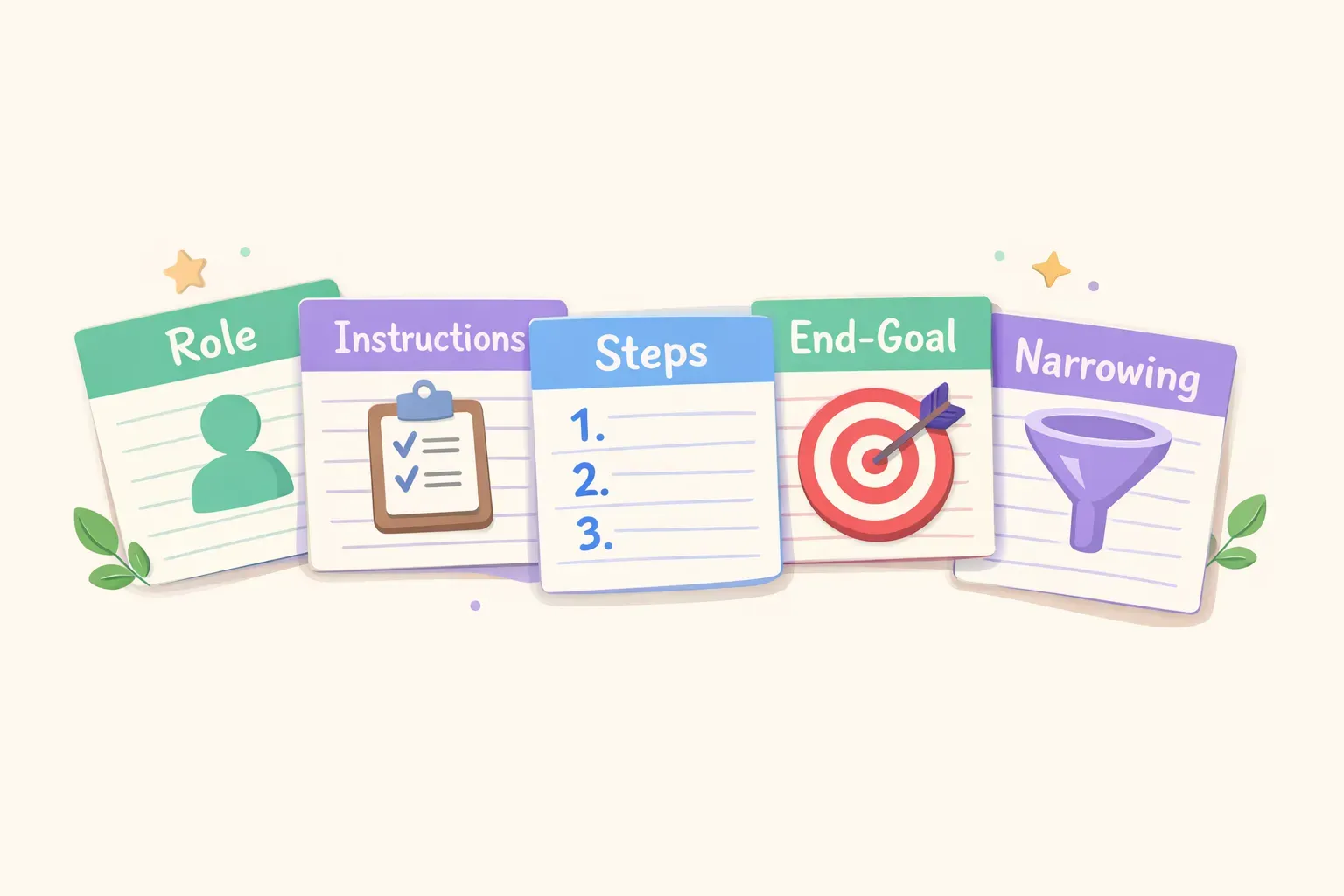
R — Role(역할)
AI는 어떤 사람이 되어야 할까요? 마케팅 전문가? 인내심 많은 선생님? 까칠한 편집자? 역할을 부여하면 답변의 관점, 전문성 수준, 톤이 달라집니다.
I — Instructions(지시)
실제로 시키는 일은 무엇인가요? 힌트나 배경 설명이 아니라, AI가 만들어야 할 결과물을 분명하고 직접적으로 적어야 합니다.
S — Steps(단계)
AI가 어떻게 접근해야 할까요? 작업을 논리적인 단계나 구성 요소로 쪼개주면, AI의 사고 흐름을 안내할 수 있고 빠뜨리는 부분도 줄어듭니다.
E — End Goal(최종 목표)
무엇이 성공인가요? 결과물의 목적, 도달하려는 결과, 또는 이 출력이 어떻게 쓰일지를 알려주세요. AI가 정말 중요한 것에 집중하게 됩니다.
N — Narrowing(범위 좁히기)
어떤 제약과 경계가 있나요? 분량 제한, 피해야 할 주제, 집중해야 할 영역, 형식 요구사항 같은 조건들입니다. 이 단계가 불필요한 것을 걸러냅니다.
RISEN 프레임워크의 다섯 가지 구성요소: 역할(Role), 지시(Instructions), 단계(Steps), 최종 목표(End Goal), 범위 좁히기(Narrowing)
각 요소가 결과물을 어떻게 바꾸는가
각 요소가 어떤 역할을 하는지, 그리고 그 요소를 빼먹으면 어떻게 되는지 살펴봅시다.
Role: 전문성 수준 설정하기
역할을 지정하지 않으면 AI는 ‘평범하고 친절한 비서’의 톤으로 답합니다. 간단한 질문에는 그것으로 충분하지만, 전문적인 작업에는 전문가의 시선이 필요합니다.
역할 없음: “이 영업 메일에 대해 피드백 줘.”
역할 있음: “당신은 B2B 소프트웨어 분야에서 15년 경력을 가진 영업 디렉터입니다. 이 영업 메일에 대해 피드백을 주세요.”
두 번째 프롬프트는 실제로 수천 통의 영업 메일을 보내본 사람의 시각에서 피드백을 받게 해줍니다. 일반적인 글쓰기 조언이 아니라요.
Instructions: 진짜 요청 적기
두루뭉술한 지시는 두루뭉술한 결과를 부릅니다. 요청이 구체적일수록 결과물도 더 쓸모 있어집니다.
모호함: “발표 좀 도와줘.”
구체적: “발표 도입부에서 첫 15초 안에 청중의 주의를 사로잡을 오프닝 훅을 써줘.”
전자는 ‘도와달라’는 말의 의미를 AI가 짐작해야 하지만, 후자는 명확한 결과물을 만들어 줍니다.
Steps: 사고 과정 안내하기
복잡한 작업에서는 단계를 제시해야 AI가 분석 과정을 건너뛰고 결론으로 직행하지 않습니다. 단계는 논리적인 흐름을 강제합니다.
단계 없음: “이 고객 피드백을 분석해서 추천안을 줘.”
단계 있음: “이 고객 피드백을 분석해줘. 첫째, 가장 자주 등장하는 불만 3가지를 찾아줘. 둘째, 긍정적인 패턴이 있다면 정리해줘. 셋째, 빈도와 심각도를 기준으로 어떤 문제부터 해결해야 할지 우선순위를 매겨줘. 그런 다음 추천안을 제시해줘.”
단계별로 풀어쓴 버전은 더 꼼꼼하고 정돈된 분석을 만들어냅니다. 실제로 전문가가 문제를 풀어가는 방식과 비슷하기 때문입니다.
End Goal: 성공의 모습 정의하기
왜 이 작업이 필요한지, 즉 궁극적인 목적을 알려주면 결과물의 결이 미묘하지만 분명하게 달라집니다.
최종 목표 없음: “이 기사 요약해줘.”
최종 목표 있음: “이 기사를 요약해줘. 이 요약은 해당 기술에 투자할지 결정해야 하는 임원들이 보게 될 거야.”
같은 작업이지만 결과물은 완전히 다릅니다. 두 번째 버전은 일반적인 요약 대신 투자 판단에 필요한 포인트에 초점을 맞춥니다.
Narrowing: 경계 그어주기
제약은 결과물을 옥죄는 게 아니라 초점을 잡아주는 도구입니다. Narrowing은 무엇을 포함하고, 빼고, 우선시할지를 AI에게 알려줍니다.
Narrowing 없음: “원격 근무에 대한 블로그 글 써줘.”
Narrowing 있음: “원격 근무에 대한 블로그 글을 써줘. 특히 하이브리드 팀의 커뮤니케이션 문제에 집중해줘. 800자 이내로, ‘화상회의를 활용하세요’ 같은 뻔한 조언은 빼고 실제로 적용할 수 있는 전술 위주로 써줘.”
Narrowing은 군더더기를 잘라내고 결과물을 짧고 정확하게 다듬어 줍니다.
RISEN 적용 사례: 프롬프트가 이렇게 바뀝니다
실제 프롬프트를 단계별로 바꿔봅시다. 매주 보내는 프로젝트 진행 상황 메일을 작성한다고 가정해 보겠습니다.
원래 프롬프트:
Write a project update email.
이대로라면 평범하고 거의 쓸모없는 결과가 나올 겁니다. 여기에 RISEN을 적용해 봅시다.
RISEN 적용 버전:
Role: You are a project manager who communicates with clarity and confidence.

Instructions: Write a weekly project update email for our website redesign project.

Steps:
1. Start with a one-sentence status summary
2. List 3 key accomplishments from this week
3. Note any blockers or risks
4. Outline next week's priorities
5. End with a clear ask if stakeholder input is needed

End Goal: This email goes to executives who want a quick read — they should understand project health in under 60 seconds.

Narrowing: Keep the total email under 200 words. Use bullet points for easy scanning. Avoid technical jargon — the audience is non-technical.
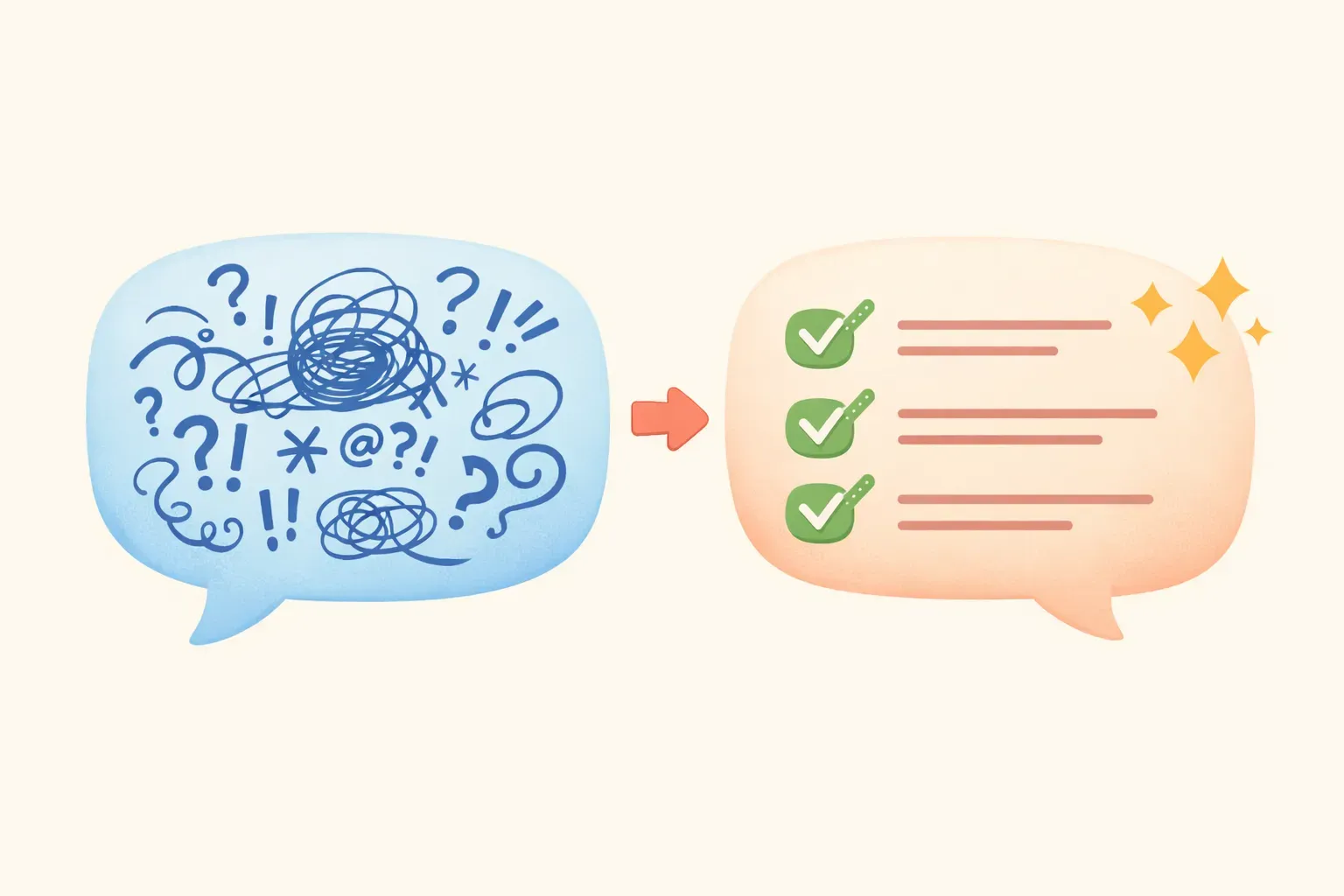
모호한 프롬프트가 구조화된 RISEN 프롬프트로 바뀌는 모습을 보여주는 비교
결과물의 차이는 뚜렷합니다. RISEN 버전은 그대로 보내도 될 만한 메일을 만들어 주는 반면, 원래 프롬프트는 결과물을 다시 다듬는 데만 15분이 걸립니다.
바로 쓸 수 있는 RISEN 템플릿 3가지
복사해서 바로 쓸 수 있는 템플릿 세 가지를 소개합니다. 매번 바꾸는 부분은 {{variables}}로 표시했습니다.
템플릿 1: 비즈니스 이메일 작성
Role: You are a professional communicator who writes clear, concise emails.

Instructions: Write an email to {{recipient}} about {{topic}}.

Steps:
1. Open with context — remind them of the relevant situation
2. State the main point or request clearly
3. Provide any necessary details or background
4. Close with a specific next step or call to action

End Goal: The recipient should understand exactly what I need from them and be able to respond or act quickly.

Narrowing: Keep it under {{word_count}} words. Tone should be {{tone}}. Don't use filler phrases like "I hope this email finds you well."
템플릿 2: 콘텐츠 제작
Role: You are a {{expertise}} content writer who specializes in {{industry}}.

Instructions: Write a {{content_type}} about {{topic}}.

Steps:
1. Hook the reader with a compelling opening
2. Present the main points with specific examples
3. Address common objections or questions
4. End with a clear takeaway or call to action

End Goal: The reader should {{desired_outcome}} after reading this.

Narrowing: Target audience is {{audience}}. Length should be {{length}}. Avoid jargon unless necessary. Use a {{tone}} tone.
템플릿 3: 문제 해결과 분석
Role: You are a {{role}} with expertise in {{domain}}.

Instructions: Help me solve this problem: {{problem_description}}

Steps:
1. Clarify the root cause of the problem
2. List possible solutions with pros and cons of each
3. Recommend the best approach based on {{criteria}}
4. Outline implementation steps

End Goal: I need to {{what_you_need_to_do}} by {{deadline_or_context}}.

Narrowing: Consider these constraints: {{constraints}}. Focus on solutions that are {{requirements}}.
이런 템플릿을 자주 재사용한다면 — 매번 주제, 수신자, 맥락만 바꿔가며 쓸 거라면 — PromptNest 같은 도구로 {{variables}}까지 포함해 저장해두는 편이 좋습니다. 복사할 때 변수 입력 폼이 떠서 빈칸만 채우면 최종 프롬프트가 곧바로 붙여넣을 수 있게 준비됩니다.
RISEN이 오히려 과한 경우
RISEN은 강력하지만 모든 상황에 필요한 건 아닙니다. 단순한 질문이나 가벼운 작업에 다섯 단계 구조를 붙이면 효과는 없고 번거로움만 더해집니다.
RISEN을 써야 할 때:
일관성 있고 수준 높은 결과물이 필요할 때
작업이 복잡하거나 여러 단계로 이뤄질 때
더 단순한 프롬프트로는 결과가 만족스럽지 않을 때
같은 프롬프트를 여러 번 재사용할 예정일 때
결과물이 중요할 때 (클라이언트 작업, 외부에 공개되는 콘텐츠, 중요한 의사결정)
RISEN을 굳이 쓸 필요 없을 때:
단순한 사실 확인 질문
간단하고 부담 없는 작업
빠른 브레인스토밍이나 출발점 정도가 필요한 상황
주고받는 대화 속에서 답을 다듬어 갈 수 있는 경우
RISEN이 과한 상황에서 쓸 수 있는 더 간단한 프롬프트 구성 요소가 궁금하다면 프롬프트 엔지니어링 101에서 기본 빌딩 블록들을 확인해 보세요.
RISEN을 쓸 때 자주 하는 실수와 해결법
프레임워크가 있어도 잘못 쓰면 효과가 없습니다. 자주 발생하는 실수는 다음과 같습니다.
실수 1: Role을 건너뛰기
많은 사람들이 곧장 지시 사항부터 적습니다. 하지만 역할이 빠지면 답변도 평범해집니다. “당신은 경험 많은 편집자입니다” 같은 단순한 역할 부여만으로도 결과는 크게 달라집니다.
실수 2: 모호한 Instructions
“마케팅 좀 도와줘”는 지시가 아니라 주제에 가깝습니다. 구체적인 결과물로 바꿔 적어야 합니다. “여름 세일을 알리는 이메일 캠페인용 헤드라인 5개를 써줘”처럼요.
실수 3: 복잡한 작업에 Steps를 빼먹기
결과물이 어수선하거나 빠진 게 많다면, 단계를 더 명확히 적어야 한다는 신호입니다. 본인이 직접 작업한다면 어떻게 접근할지 떠올려 보고, 그 단계를 그대로 프롬프트에 적어보세요.
실수 4: End Goal 맥락이 없음
AI는 결과물이 어디에 쓰일지 모릅니다. 본인 메모용 요약과 이사회 발표용 요약은 결이 완전히 다릅니다. 항상 목적을 함께 알려주세요.
실수 5: Narrowing을 잊기
경계가 없는 프롬프트는 끝이 없는 답을 부릅니다. 결과물이 장황하거나, 옆길로 새거나, 주제와 동떨어진 부분이 자꾸 나온다면 제약을 추가해야 합니다.
RISEN의 진짜 힘은 한 번 쓰고 마는 프롬프트가 아니라, 재사용할 수 있는 템플릿 라이브러리를 쌓는 데 있습니다. 주간 보고, 클라이언트 메일, 콘텐츠 브리프에 잘 통하는 RISEN 프롬프트를 한 번 만들었다면, 두 번 다시 처음부터 쓸 필요가 없어야 합니다.
먼저 자주 반복하는 AI 작업 5~10가지를 정리해 보세요. 각 작업에 맞는 RISEN 템플릿을 만들고, 잡다한 메모 파일 어딘가에 묻히지 않도록 분명한 위치에 보관하세요.
메모 앱이나 문서 도구로도 충분합니다. 다만 이 용도에 맞춰 만들어진 도구가 필요하다면 PromptNest를 써볼 만합니다. 프롬프트를 프로젝트별로 정리하고, 라이브러리 전체에서 검색하고, {{client_name}}이나 {{topic}} 같은 변수를 넣어 각 프롬프트를 재사용 가능한 템플릿으로 쓸 수 있는 네이티브 Mac 앱입니다. 단축키 한 번으로 검색을 띄우고, 빈칸을 채우면 최종 프롬프트가 클립보드에 복사됩니다.
Mac App Store에서 $19.99 일회성 결제로 사용할 수 있고, 구독도 계정도 클라우드도 없이 완전히 오프라인으로 동작합니다.
프롬프트 하나부터 시작하세요
쓰는 모든 프롬프트에 RISEN을 적용할 필요는 없습니다. 결과가 자꾸 들쭉날쭉한, 자주 반복하는 작업 하나만 골라 보세요. 거기에 프레임워크를 적용해 보고, 결과물을 비교해 보세요.
차이가 보이는 순간 — 그리고 분명히 보일 겁니다 — 자연스럽게 다른 작업에도 RISEN을 쓰게 됩니다. 몇 번만 써보면 이 프레임워크는 곧 몸에 익습니다.
프롬프트 하나를 정하세요. 다섯 가지 요소를 채우세요. 결과가 달라지는 걸 확인해 보세요.