ブログ一覧へ戻る
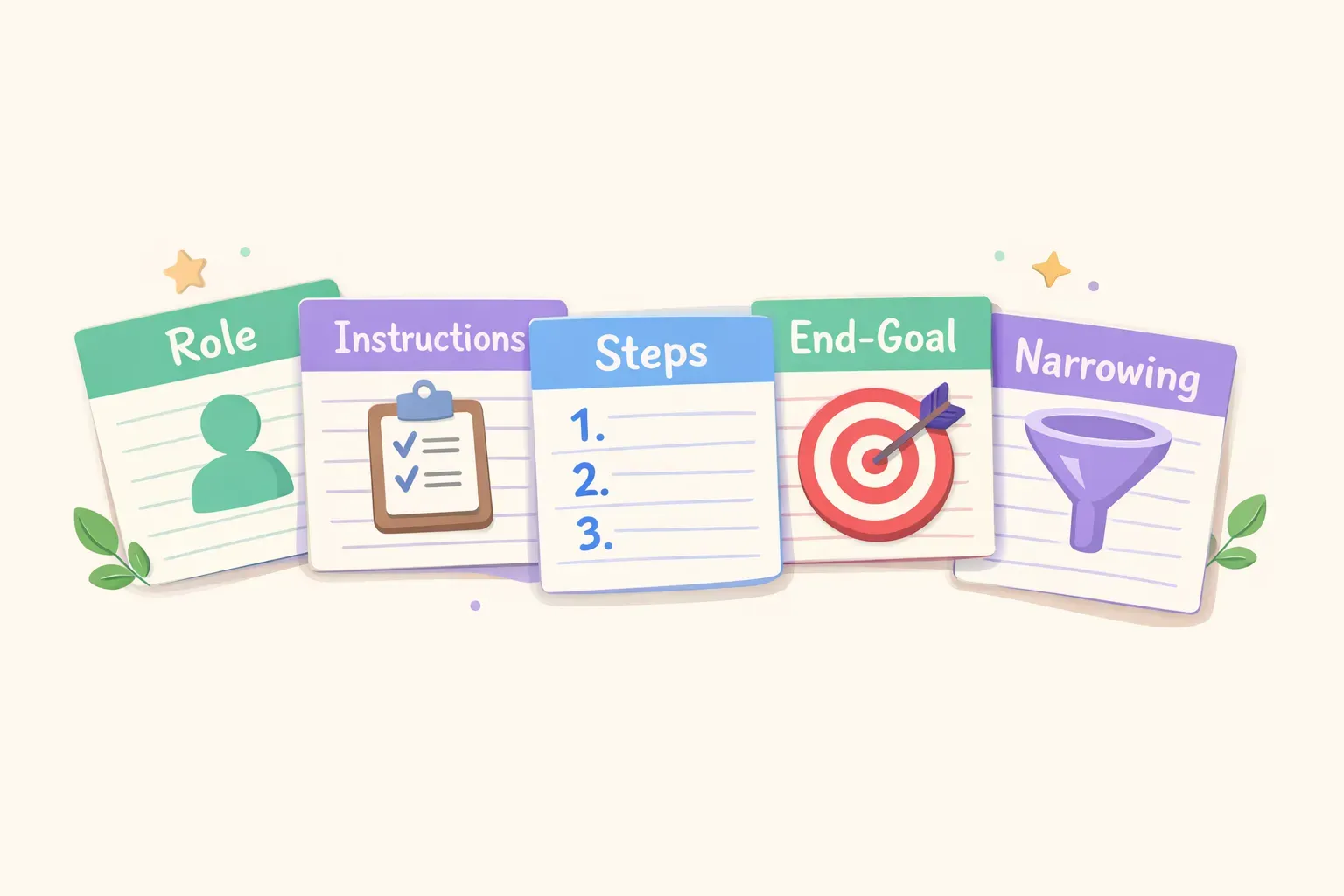
RISENフレームワークの5つの要素:Role(役割)、Instructions(指示)、Steps(手順)、End Goal(最終目的)、Narrowing(絞り込み) 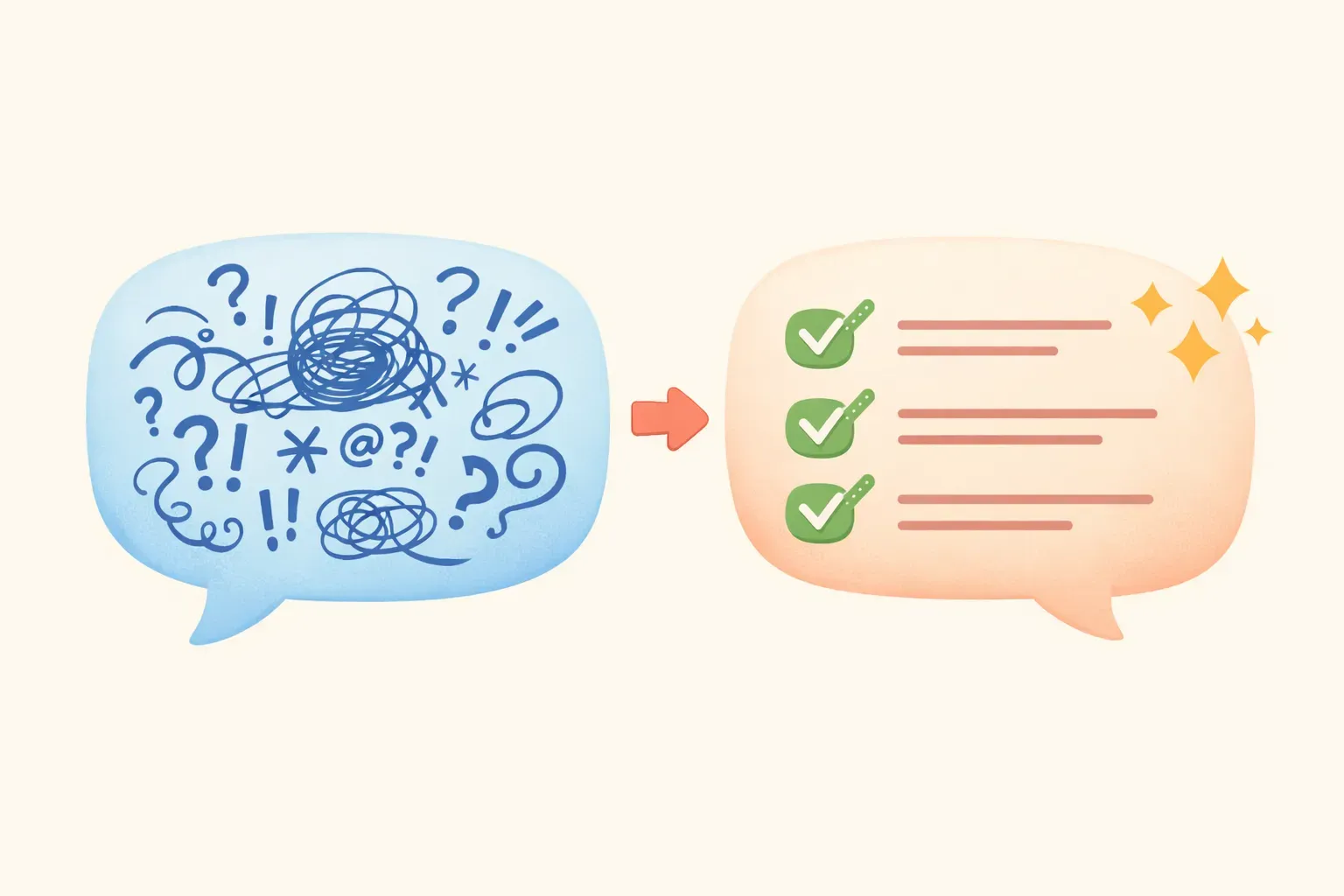
曖昧なプロンプトが構造化されたRISENプロンプトに変身する過程を示すビフォーアフターの比較
RISENフレームワーク:あらゆるAIプロンプトを構造化し、安定した結果を引き出す方法
一発で機能するプロンプトを書くための5要素システム。ChatGPT、Claudeなど、あらゆるAIアシスタントで使えるテンプレート付き。
ChatGPTに同じ質問を3回投げて、まったく違う3つの答えが返ってきた経験はありませんか。1つは曖昧すぎ、1つは的外れ、そして1つはなかなか良い——でも、なぜそれだけうまくいったのかは分からない。
この一貫性のなさこそ、AIアシスタントを使う人が最も感じる不満です。そしてこれはAIのせいではなく、プロンプトのせい。もっと言えば、プロンプトに「構造」がないせいです。
研究もこれを裏付けています。arXivで2024年に発表された研究によると、明確で構造化されたプロンプトを使うユーザーは、作業効率と成果の質が大きく向上することが分かっています。構造化されたプロンプトフレームワークを導入した組織では、行き当たりばったりで使う組織と比べて生産性が67%向上したという報告もあります。差は微妙どころではありません。
RISENフレームワークは、プロンプトを構造化するための最も実用的な仕組みのひとつです。Kyle Balmer氏が考案したこのフレームワークは、5ステップの繰り返し可能なチェックリストで、ぼんやりした依頼を的確な指示に変換してくれます。あれこれ推測する必要も、5回再生成して当たりを引こうとする必要もありません。
なぜほとんどのプロンプトは結果が安定しないのか
「プロジェクトの進捗報告メールを書いて」のような自由記述のプロンプトを打ち込むとき、あなたは自分の頭の中で何を意図しているか完全に分かっています。プロジェクトのこと、宛先、トーン、強調すべきポイント。でもAIにはそのどれも伝わっていません。AIは空欄のすべてを汎用的な仮定で埋めているのです。
結果は? ありきたりな出力。再生成。それでも違う。一語だけ変えてもう一度。やっぱりズレている。20分後、自分で書いたほうが早かったとなる。
解決策はプロンプトを長くすることでも、魔法の呪文を唱えることでもありません。AIが本当に必要としている情報を、見落としようのない構造で渡すこと。それがRISENの役割です。
RISENの各文字が意味するもの
ネット上では各文字の意味について少し混乱があり、情報源によって用語が微妙に違います。ここではBalmer氏のオリジナルフレームワークに基づく決定版の解説を紹介します。
R — Role(役割)
AIに誰になってもらうか。マーケティングの専門家か、忍耐強い先生か、辛口の編集者か。役割を与えることで、視点・専門性のレベル・トーンが決まります。
I — Instructions(指示)
実際のタスクは何か。これは明確で直接的な依頼です。ヒントでも、文脈の説明でもありません。AIに作ってほしい具体的な成果物そのものです。
S — Steps(手順)
AIにどう取り組ませるか。タスクを論理的なステップや要素に分解します。これによりAIの思考プロセスが導かれ、抜け漏れを防げます。
E — End Goal(最終目的)
成功とはどんな状態か。目的、目指す結果、その出力をどう使うかを定義します。これによりAIは本当に重要なことに集中できます。
N — Narrowing(絞り込み)
どんな制約や境界線があるか。文字数の上限、避けたいトピック、注力する領域、フォーマットの要件など。絞り込みは関係ないものを排除します。
各要素が出力をどう改善するか
それぞれの要素が何をしているのか、そして省くと何が起きるのかを見ていきましょう。
Role:専門性のレベルを設定する
役割を指定しないと、AIはお決まりの「親切なアシスタント」の声に落ち着きます。簡単な質問ならそれで十分ですが、専門的なタスクには専門的な視点が必要です。
役割なし:「この営業メールにフィードバックをください」
役割あり:「あなたはB2Bソフトウェア業界で15年の経験を持つ営業ディレクターです。この営業メールにフィードバックをください」
役割あり:「あなたはB2Bソフトウェア業界で15年の経験を持つ営業ディレクターです。この営業メールにフィードバックをください」
後者のプロンプトでは、実際に何千通もの営業メールを送ってきた人物の視点からフィードバックが返ってきます。一般論的な文章アドバイスではありません。
Instructions:本当の依頼内容
曖昧な指示は曖昧な結果しか生みません。具体的に頼むほど、出力は使えるものになります。
曖昧:「プレゼンを手伝って」
具体的:「私のプレゼンの冒頭フックを書いて。最初の15秒で聴衆の注意を引きつけるもの」
具体的:「私のプレゼンの冒頭フックを書いて。最初の15秒で聴衆の注意を引きつけるもの」
前者は明確な成果物が手に入ります。後者では「手伝う」が何を意味するのかをAIが推測するしかありません。
Steps:プロセスを導く
複雑なタスクでは、手順があることでAIがきちんと分析せずに結論へ飛びつくのを防げます。論理的な進行を強制するのです。
手順なし:「このカスタマーフィードバックを分析して、改善案をください」
手順あり:「このカスタマーフィードバックを分析してください。まず、よく出てくる不満トップ3を特定。次に、ポジティブな傾向を抽出。3つ目に、頻度と深刻度に基づいて対応すべき課題を優先順位付け。そのうえで改善案を提示してください」
手順あり:「このカスタマーフィードバックを分析してください。まず、よく出てくる不満トップ3を特定。次に、ポジティブな傾向を抽出。3つ目に、頻度と深刻度に基づいて対応すべき課題を優先順位付け。そのうえで改善案を提示してください」
ステップ式のバージョンの方が、より丁寧で整理された分析が返ってきます。これは専門家が実際に問題に取り組むときの進め方を反映しているからです。
End Goal:成功の定義
なぜそれが必要なのか——最終的な目的——をAIに伝えると、出力が微妙ながら重要な形で変わります。
最終目的なし:「この記事を要約して」
最終目的あり:「この記事を要約してください。この要約は、この技術に投資すべきかを判断する経営陣に共有されます」
最終目的あり:「この記事を要約してください。この要約は、この技術に投資すべきかを判断する経営陣に共有されます」
同じ依頼でも、出力はまったく違います。後者は汎用的な要約ではなく、投資判断に関わるポイントに絞り込まれます。
Narrowing:境界線を引く
制約は制限ではなく、フォーカスです。絞り込みは、AIに何を含め、何を除外し、何を優先するかを伝えます。
絞り込みなし:「リモートワークに関するブログ記事を書いて」
絞り込みあり:「リモートワークに関するブログ記事を書いてください。特にハイブリッドチームのコミュニケーション課題に焦点を当てて。800ワード以内。『ビデオ通話を使う』のような一般的なアドバイスは避け、実行可能な具体策を書いてください」
絞り込みあり:「リモートワークに関するブログ記事を書いてください。特にハイブリッドチームのコミュニケーション課題に焦点を当てて。800ワード以内。『ビデオ通話を使う』のような一般的なアドバイスは避け、実行可能な具体策を書いてください」
絞り込みは余計な部分を削ぎ落とし、出力を引き締まった関連性の高いものに保ちます。
実例:RISENによる完全な変身
実際のプロンプトを段階的に変身させてみましょう。例えば、毎週のプロジェクト進捗報告メールを書いてもらいたいとします。
元のプロンプト:
Write a project update email.
これでは、ありきたりでおそらく使えないものが出てきます。RISENを当てはめてみましょう。
RISEN版:
Role: You are a project manager who communicates with clarity and confidence.

Instructions: Write a weekly project update email for our website redesign project.

Steps:
1. Start with a one-sentence status summary
2. List 3 key accomplishments from this week
3. Note any blockers or risks
4. Outline next week's priorities
5. End with a clear ask if stakeholder input is needed

End Goal: This email goes to executives who want a quick read — they should understand project health in under 60 seconds.

Narrowing: Keep the total email under 200 words. Use bullet points for easy scanning. Avoid technical jargon — the audience is non-technical.
出力品質の差は劇的です。RISEN版はそのまま送信できる文章を生み出し、元のプロンプトでは15分かけて書き直すことになるものしか出てきません。
すぐ使えるRISENテンプレート3選
コピーしてカスタマイズし、すぐに使える3つのテンプレートです。差し替えたい部分には
{{variables}}を使っています。テンプレート1:ビジネスメールの作成
Role: You are a professional communicator who writes clear, concise emails.

Instructions: Write an email to {{recipient}} about {{topic}}.

Steps:
1. Open with context — remind them of the relevant situation
2. State the main point or request clearly
3. Provide any necessary details or background
4. Close with a specific next step or call to action

End Goal: The recipient should understand exactly what I need from them and be able to respond or act quickly.

Narrowing: Keep it under {{word_count}} words. Tone should be {{tone}}. Don't use filler phrases like "I hope this email finds you well."
テンプレート2:コンテンツ制作
Role: You are a {{expertise}} content writer who specializes in {{industry}}.

Instructions: Write a {{content_type}} about {{topic}}.

Steps:
1. Hook the reader with a compelling opening
2. Present the main points with specific examples
3. Address common objections or questions
4. End with a clear takeaway or call to action

End Goal: The reader should {{desired_outcome}} after reading this.

Narrowing: Target audience is {{audience}}. Length should be {{length}}. Avoid jargon unless necessary. Use a {{tone}} tone.
テンプレート3:問題解決と分析
Role: You are a {{role}} with expertise in {{domain}}.

Instructions: Help me solve this problem: {{problem_description}}

Steps:
1. Clarify the root cause of the problem
2. List possible solutions with pros and cons of each
3. Recommend the best approach based on {{criteria}}
4. Outline implementation steps

End Goal: I need to {{what_you_need_to_do}} by {{deadline_or_context}}.

Narrowing: Consider these constraints: {{constraints}}. Focus on solutions that are {{requirements}}.
こうしたテンプレートをトピックや宛先、文脈を入れ替えながら何度も使い回すなら、PromptNestのようなツールに保存しておくと便利です。
{{variables}}を組み込んだ状態で保存でき、コピー時には空欄を埋めるフォームが表示され、完成したプロンプトをそのまま貼り付けられます。RISENがオーバースペックになるとき
RISENは強力ですが、すべての場面で必要なわけではありません。簡単な質問やちょっとしたタスクに5要素のフル構造を当てはめると、価値は増えずに手間ばかり増えます。
RISENを使うべきとき:
- 安定した高品質な出力が必要なとき
- タスクが複雑、または複数ステップにわたるとき
- シンプルなプロンプトを試して結果が芳しくなかったとき
- 同じプロンプトを何度も再利用するとき
- 出力の質が重要なとき(クライアントワーク、公開コンテンツ、重要な意思決定など)
RISENを省いていいとき:
- 単純な事実確認の質問をしているとき
- タスクが分かりやすく、影響も小さいとき
- 軽くブレインストーミングや叩き台が欲しいだけのとき
- 対話形式で何度もやりとりしながら詰めていけるとき
RISENが大げさすぎる場面でのプロンプト構造の基本については、プロンプトエンジニアリング入門をご覧ください。組み合わせて使えるシンプルな構成要素を解説しています。
RISENでよくある失敗とその直し方
フレームワークがあっても、間違えるポイントはあります。注意したい点を紹介します。
失敗1:Roleを飛ばす
多くの人がいきなりInstructionsから書き始めます。でも役割がないと、返ってくるのは汎用的な反応ばかり。「あなたは経験豊富な編集者です」のようなシンプルな役割でも、出力は大きく変わります。
失敗2:曖昧なInstructions
「マーケティングを手伝って」は指示ではなくトピックです。具体的な成果物に書き換えましょう:「夏のセールを告知するメールキャンペーン用の見出し案を5つ書いて」
失敗3:複雑なタスクなのにStepsを書かない
出力が散らかっていたり要素が抜けていたりするなら、ステップをもっと明示的に書く必要があります。自分が手作業でこのタスクをどう進めるかを分解し、その手順を入れましょう。
失敗4:End Goalの文脈がない
AIはあなたがその出力をどう使うのかを知りません。自分用のメモのための要約と、取締役会プレゼンのための要約はまったく違うものになります。目的は必ず共有しましょう。
失敗5:Narrowingを忘れる
制約のないプロンプトは、制約のない返答を生みます。長文の壁、関係ない脱線、的外れな部分が出てくるなら、絞り込みの制約を加えましょう。
こうした落とし穴をもっと知りたい方は、プロンプトエンジニアリングでよくある失敗も参考にしてください。
自分だけのRISENプロンプトライブラリを育てる
RISENの本当の威力は、単発のプロンプトではなく、再利用できるテンプレートのライブラリを築くところにあります。週次レポート、クライアントメール、コンテンツの企画概要など、一度しっかり作ったRISENプロンプトを、また毎回ゼロから書く必要はありません。
まずは、自分がAIに頼んでいる作業の中でよくあるもの5〜10個を洗い出します。それぞれにRISENテンプレートを下書きしましょう。そして、ちゃんと探し出せる場所に保存すること。雑多なメモファイルの奥に埋もれさせてはいけません。
保存先はメモアプリでもドキュメントでも構いません。ただ、この用途に特化したものが欲しいなら、PromptNestはまさにそれを目的に作られたMacのネイティブアプリです。プロジェクト単位でプロンプトを整理でき、ライブラリ全体を横断検索できます。
{{client_name}}や{{topic}}のような変数を使えば、それぞれのプロンプトが再利用可能なテンプレートになります。キーボードショートカットひとつで検索画面を呼び出し、空欄を埋めれば完成したプロンプトがクリップボードにコピーされます。Mac App Storeで$19.99の買い切り——サブスクなし、アカウント登録なし、クラウドなし——完全オフラインで動作します。
まずはひとつのプロンプトから始める
書くプロンプトすべてをRISEN化する必要はありません。まずは、結果がいつも安定しなくて困っている、よく使うタスクをひとつ選んでください。フレームワークを当てはめ、出力を比べてみましょう。
違いを目の当たりにすれば——きっと体感できます——他のタスクにも自然と使い始めるようになります。数回使えば、フレームワークは身体に馴染んでいきます。
プロンプトを選ぶ。5つの要素を加える。結果が変わるのを見届ける。