ブログ一覧へ戻る

長い文書の中に強調表示された一文が埋め込まれた、ニードル・イン・ヘイスタックテストのコンセプトを示すイラスト 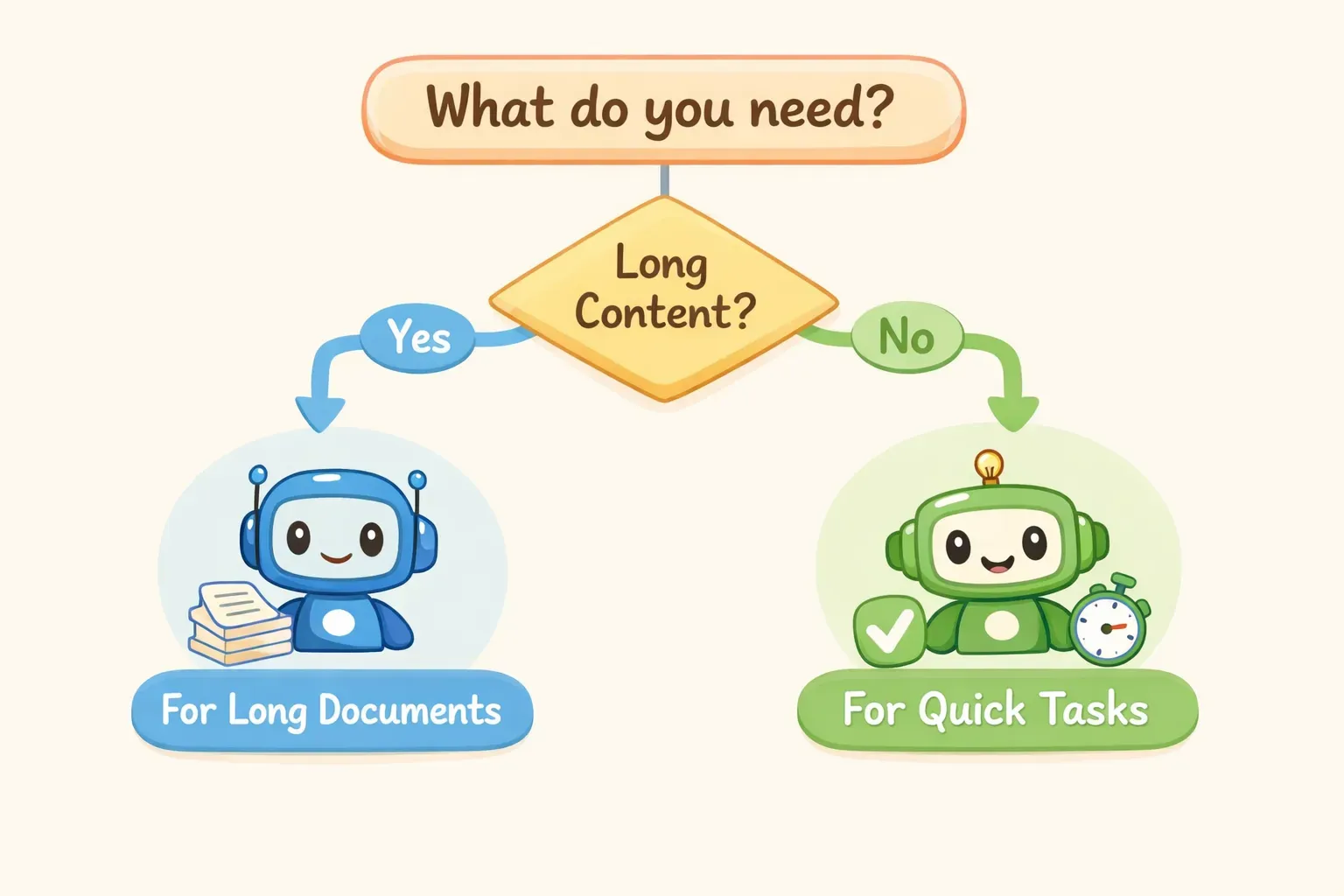
ドキュメントの用途に応じてClaudeとChatGPTのどちらを使うべきかを示す判断フローチャート
長文ドキュメントに強いのはClaudeかChatGPTか:本当に「読める」AIはどっち
ClaudeとChatGPTの長文処理能力を実用目線で比較。コンテキストウィンドウの実数値、想起精度のテスト、そしてプロンプト設計のコツまで解説します。
ダウンロードフォルダに50ページの契約書が眠っている。あるいは、レポートのために要約しなければいけない研究論文の山がある。AIチャットに丸ごと貼り付けて37ページ目について質問すると、自信たっぷりだけど明らかに的を外した答えが返ってくる——そんな経験はないでしょうか。
ClaudeもChatGPTも、数十万トークンという巨大なコンテキストウィンドウを売りにしています。しかし、AIがテキストを「受け取れる」量と、質問に答えるときに実際に「覚えていられる」量は別物です。長文ドキュメントを扱う場面では、この差が結果を大きく左右します。
この記事では、契約書、研究論文、コードベースなど、長文ドキュメントの実務における両ツールの実力を整理します。マーケティングの飾りは抜きで、実際に役立つ部分だけを取り上げます。
コンテキストウィンドウの大きさだけでは語れない理由
コンテキストウィンドウとは、ひとつの会話の中でAIモデルが処理できるテキストの総量のことです。単位はトークンで、英語ならおよそ1トークン=0.75単語に相当します。日本語は1文字あたり1〜2トークンほど消費するため、20万トークンなら理論上は約500ページ(英語換算で約15万語)の本一冊分を保持できる計算になります。
ただし、宣伝文句では触れられない事実があります。「収容できる量」と「思い出せる量」はまったく別の話だということです。モデルが200ページの文書を全部受け取れたとしても、47ページ目の細かい記述を1ページ目と同じ精度で引き出せるとは限りません。
長編小説を一気読みする場面を思い浮かべてみてください。冒頭と結末ははっきり覚えているのに、中盤の記憶はどこかぼんやりしている——AIモデルにも似た傾向があり、その出方はモデルごとに違います。
数字で見る:2026年のClaudeとChatGPTのコンテキストウィンドウ
まずは公式スペックから見ていきましょう。以下は2026年初頭時点の数字です。
Claude(Anthropic):
- Claude Sonnet 4.5:標準20万トークン、エンタープライズ向けベータでは最大100万トークン
- Claude Opus 4.1:20万トークン
- Claude Haiku 4.5:20万トークン
- 最大出力:1応答あたり6.4万トークン
- Claude.ai Enterprise:50万トークンのコンテキストウィンドウ
ChatGPT(OpenAI):
- 無料プラン:8Kトークン
- ChatGPT Plus:32Kトークン
- ChatGPT Pro/Enterprise:128Kトークン
- GPT-5 API:最大40万トークン(入力27.2万+出力12.8万)
- GPT-4.1 API:最大100万トークン(ただしChatGPTのインターフェースでは利用不可)
実用面で言い換えると、Claudeの有料プランなら約500ページ分のテキストを一度に貼り付けられます。ChatGPT Plusなら約40ページが限界、ChatGPT Proでようやく約160ページに届くといったところです。
差はかなり大きい。とはいえ、生のキャパシティは話の半分にすぎません。
「干し草の中の針」テスト:記憶力に強いのはどっちか
AIモデルが長いコンテキストの中でどれだけ情報を保持できるかを測るために、研究者たちは「Needle in a Haystack(干し草の中の針)」と呼ばれるテストを使います。やり方はシンプルで、膨大な文書(干し草)の中にランダムな事実(針)を一文だけ紛れ込ませ、モデルにそれを取り出させるというものです。
オリジナルのテストでは「サンフランシスコでいちばんいいのは、晴れた日にサンドイッチを食べながらドロレス・パークで過ごすことだ」といった一文を、無関係なエッセイ数百ページの中に埋め込みました。そしてモデルに「サンフランシスコでいちばんいいことは何ですか?」と尋ねます。
Claude 3の結果は印象的でした。 Anthropicの検証によれば、Claude 3 Opusは99%を超える検索精度を記録し、針がどこに置かれていてもほぼ完璧に取り出せました。中でも有名なのが、Claudeが「この文は人為的に挿入されたものではないか」と見抜いたエピソードで、研究者をテストし返したかのような結果になっています。
それ以前のモデルにはある傾向がありました。文書のごく冒頭と末尾の情報は正確に思い出せる一方で、中間(特に50〜70%付近)の内容は見落としがちだったのです。Claude 3以降のバージョンでは、この弱点はおおむね解消されています。
ChatGPTの成績はモデルのバージョンと文書の長さで揺れがあります。GPT-4は初期のテストで同じ「中盤を取りこぼす」傾向を示していましたが、GPT-5になって大きく改善しました。ただし、ChatGPTのインターフェースで使えるコンテキストはPlusで32K、Proで128Kと小さめなので、そもそも収まる文章量が少なく、想起精度が落ちる場面に至りにくいという面もあります。
実例検証:契約書レビュー
ベンチマークも参考にはなりますが、肝心なのは現場でどう動くかです。長文AIの定番ユースケースである契約書レビューを見てみましょう。
お題: 45ページの商業用賃貸借契約書をレビューする。中途解約に関する記述をすべて拾い、矛盾している条項を洗い出し、貸主の義務をまとめる。
Claudeの場合: 契約書をまるごと一度に貼り付けられます。Claudeはクロスリファレンスの扱いが上手く、「第4.2条で定義されるとおり」と書かれていれば、本当に第4.2条の中身を踏まえた回答が返ってきます。第7条の保守義務と、付録に埋もれていた例外条項との矛盾もきちんと検出してくれました。出力は構造化されていて、抜け漏れも少ない印象です。
ChatGPT Plusの場合: 32Kトークンでは、45ページの契約書は一度に収まりません。分割して投げる必要があり、その時点で章をまたいだ参照ができなくなります。ChatGPT Proの128Kなら入りますが、検証では条項間の矛盾を突くというより、当たり障りのない要約に流れる傾向が見られました。
法務系で勝つのはClaude。 コンテキストウィンドウの広さと、文書全体にわたる想起精度の高さがそのまま実用性の差になり、契約書レビュー、リーガルリサーチ、コンプライアンスチェックでは頼りになる存在です。
実例検証:研究論文の統合
お題: リモートワークの生産性への影響に関する学術論文5本(合計約80ページ)を統合する。一致点、矛盾点、研究のギャップを特定する。
Claudeの場合: 5本すべてが余裕でコンテキストウィンドウに収まりました。Claudeは、どの主張がどの論文に由来するかを追いかけ、Study AがStudy Cと食い違っている箇所を指摘し、その差を生んだ可能性のある方法論の違いまで挙げてくれました。コーパス全体を通じて筋が通った統合レポートに仕上がっています。
ChatGPTの場合: ChatGPT Proでも、5本すべてを入れるのはギリギリ。統合結果は総論的になり、別々の論文の知見を取り違える場面もありました。一方で、ChatGPTはWeb検索が組み込まれているため、論文には含まれていない追加の文脈や直近の研究を引っ張ってこれるという強みがあります。最新性が問われるリサーチではこれが効いてきます。
結論:純粋な統合ならClaude、Web情報を絡めたいならChatGPT。 実務的には、ChatGPTのWeb検索で最新の情報源を集め、収集した一式をまとめてClaudeに渡して深く読み込ませる、というワークフローが扱いやすいでしょう。
実例検証:コードリポジトリの解析
お題: 中規模のコードベース(50ファイル、約15,000行)を解析し、認証フローを把握したうえで潜在的なセキュリティ上の懸念を洗い出す。
Claudeの場合: コードベース全体が一度に収まります。Claudeは複数ファイルにまたがって認証フローを追跡し、セッショントークンが生成・保存・検証される箇所を突き止め、エラーメッセージが冗長すぎて攻撃者に情報が漏れかねない、という指摘までしてくれました。あるファイルの変更が他のファイルにどう波及するかも理解できています。
ChatGPTの場合: ファイルや要約を取捨選択して渡す必要があります。個別ファイルの解析なら問題なくこなしますが、コードベース全体の依存関係を追う力は失われます。特定の関数についてのピンポイントな質問なら十分使えますが、アーキテクチャ全体を俯瞰する解析にはやや力不足です。
勝者は文句なくClaude。 大規模なコードレビューでは、Claudeのコンテキストウィンドウは実質的なアドバンテージになります。大きなプロジェクトを扱う開発者の間でClaudeが支持されている理由のひとつでもあります。
想起精度を引き上げるプロンプト設計のコツ
どちらのツールを使うにしても、長文ドキュメントから良い結果を引き出すために覚えておきたいテクニックがあります。
1. 重要な情報は冒頭と末尾に置く。 どちらのモデルも、コンテキストの先頭と末尾の内容ほど想起精度が高い傾向があります。指示を入れるなら最初に置き、特に重要なものは質問の直前にもう一度繰り返すと安心です。
2. 想起の指示を明示する。 「契約書には解約について何と書かれていますか?」と聞く代わりに、「文書全体を確認し、解約、中途解約、契約終了に関するすべての記述を、登場する条番号も添えてリスト化してください」のように具体的に指示します。
3. 出力フォーマットを指定する。 条文番号付きの箇条書き、条項を比較する表、番号付きリストなど、出力の形を指定して頼みましょう。回答の段取りが整い、検索の網羅性も上がります。
4. 複雑な質問はステップに分ける。 一度にすべて尋ねるのではなく、まず関係する箇所を洗い出させ、その上で個別の分析質問を投げかけます。
ドキュメント解析でうまく機能するプロンプトのテンプレートを挙げておきます。
あなたは{{document_type}}を分析しています。あなたのタスクは{{specific_task}}です。

まず、この分析に関係するすべてのセクションを特定し、ページ番号またはセクション番号とともにリスト化してください。

次に、関連する各セクションについて、重要な情報を抽出し、矛盾点や曖昧な記述があれば指摘してください。

最後に、次の問いに答える形で全体の統合的な分析を提示してください:{{specific_questions}}

ドキュメント:
{{document_content}}
似たようなプロンプトを、ドキュメントの種類やタスク、質問だけ差し替えて何度も使い回しているなら、PromptNestのようなプロンプト管理ツールが頼りになります。
{{document_type}}や{{specific_task}}といった変数つきでテンプレートを一度保存しておけば、次からは空欄を埋めるだけ。毎回書き直すより速く、せっかく見つけた「効く構成」も忘れずに済みます。どちらをいつ使うか:早見ガイド
Claudeを選ぶべき場面:
- ドキュメントが40ページを超える(ChatGPT Plusの限界を超える)
- 離れたセクション同士をクロスリファレンスする必要がある
- 法務、コンプライアンス、契約関連の業務である
- コードベースや技術ドキュメントを解析する
- スピードよりも想起の正確さが重要
ChatGPTを選ぶべき場面:
- ドキュメントが40ページ未満で、契約しているプランに収まる
- ドキュメント解析にWeb検索を組み合わせたい
- テキストに加えて音声入出力や画像解析も使いたい
- すでにOpenAIエコシステムでカスタムGPTを使い込んでいる
- 無料プランで使いたい(無料枠のコンテキストはChatGPT Freeのほうが広い)
両方を組み合わせるべき場面:
- ChatGPTのWeb検索で情報源と最新情報を集める
- Claudeの広いコンテキストで深い統合と分析を行う
結論:長文ドキュメントはClaude優勢、ただし条件付き
長文ドキュメントの処理と分析という観点では、Claudeに明らかな強みがあります。標準の有料プランで使えるコンテキストウィンドウが大きいこと(Claude 200KトークンとChatGPT Plus 32Kトークン)、ベンチマークで実証された想起精度、そして契約書レビューやコード解析のような実務タスクでの安定感です。
サブスクリプションのプラン同士で比べると、差はさらにはっきりします。Claude Proの200KトークンはChatGPT Plusの32Kトークンの6倍。Claudeの標準プランに並ぶには、ChatGPT Enterpriseまで上がる必要があります。
とはいえ、ChatGPTにも強みはあります。エコシステムは成熟していて、カスタムGPT、プラグイン、Webブラウジング、画像生成、音声まですべて連携して動きます。短めのドキュメントとWebリサーチやマルチモーダルな作業を組み合わせるワークフローなら、ChatGPTのほうがしっくりくる場面も多いはずです。
実用的な結論はこうです。長文ドキュメントを扱う仕事——契約書レビュー、リサーチの統合、コード解析、ポリシーの起案など——が日常業務に組み込まれているなら、一度Claudeを試してみる価値は大いにあります。コンテキストウィンドウの差は確かに存在し、出力の質にもはっきりと表れます。
そして、ドキュメント解析で「効く」プロンプトが見つかったら、チャット履歴の海に流してしまうのはもったいない話です。ツールを一本に絞っているにせよ、両方を使い分けているにせよ、ベストなプロンプトを整理して使い回せる状態にしておくと、今後のあらゆるプロジェクトで時間を節約できます。PromptNestはネイティブのMacアプリで、Mac App Storeにて$19.99の買い切り、サブスクリプションもアカウント登録も不要、ローカルで動作します。プロンプトに常設の置き場を用意し、プロジェクトごとに整理し、検索でき、どのアプリからでもキーボードショートカットひとつで呼び出せるようにします。