Systemprompter vs. brugerprompter: Hvad er forskellen?
Hver AI-chat kører på skjulte instruktioner, du aldrig har skrevet. Her er, hvad systemprompter gør, hvorfor de betyder noget, og hvordan du skriver bedre brugerprompter, når du ved, de findes.
Du åbner ChatGPT og stiller et simpelt spørgsmål. AI'en svarer høfligt, holder sig til emnet og nægter at hjælpe dig med at skrive malware. Intet af det er tilfældigt.
Bag enhver samtale med en AI-assistent ligger der et skjult lag af instruktioner, du aldrig ser. Disse instruktioner — kaldet systemprompten — former, hvordan AI'en opfører sig, før du overhovedet skriver et ord. Dit spørgsmål er kun den ene halvdel af ligningen.
At forstå forskellen mellem systemprompter og brugerprompter handler ikke kun om at stille din nysgerrighed. Det vil ændre, hvordan du skriver prompter, og hvorfor visse tilgange fungerer bedre end andre.
Hvad er en systemprompt?
En systemprompt er et sæt instruktioner, som AI'en får før din samtale begynder. Den definerer AI'ens personlighed, evner, begrænsninger og regler. Tænk på den som en personalehåndbog, der bliver læst før hvert vagtskift — den fortæller AI'en, hvem den er, og hvordan den skal opføre sig.
Når du åbner ChatGPT, Claude eller Gemini, er systemprompten allerede indlæst. Ifølge PromptLayers analyse indeholder systemprompter typisk:
Rolledefinition — "Du er en hjælpsom assistent"
Adfærdsmæssige retningslinjer — Vær høflig, hold dig til emnet, find ikke på ting
Begrænsninger og restriktioner — Hvad AI'en ikke vil gøre (generere skadeligt indhold, lade som om den er et menneske osv.)
Regler for outputformatering — Hvordan svar skal struktureres
Det vigtigste at forstå: du skriver ikke systemprompten. Det gør udviklerne. Når du chatter med ChatGPT, har OpenAI allerede givet den instruktioner. Når du bruger Claude, har Anthropic gjort det samme. Du træder ind i en samtale, der allerede er i gang.
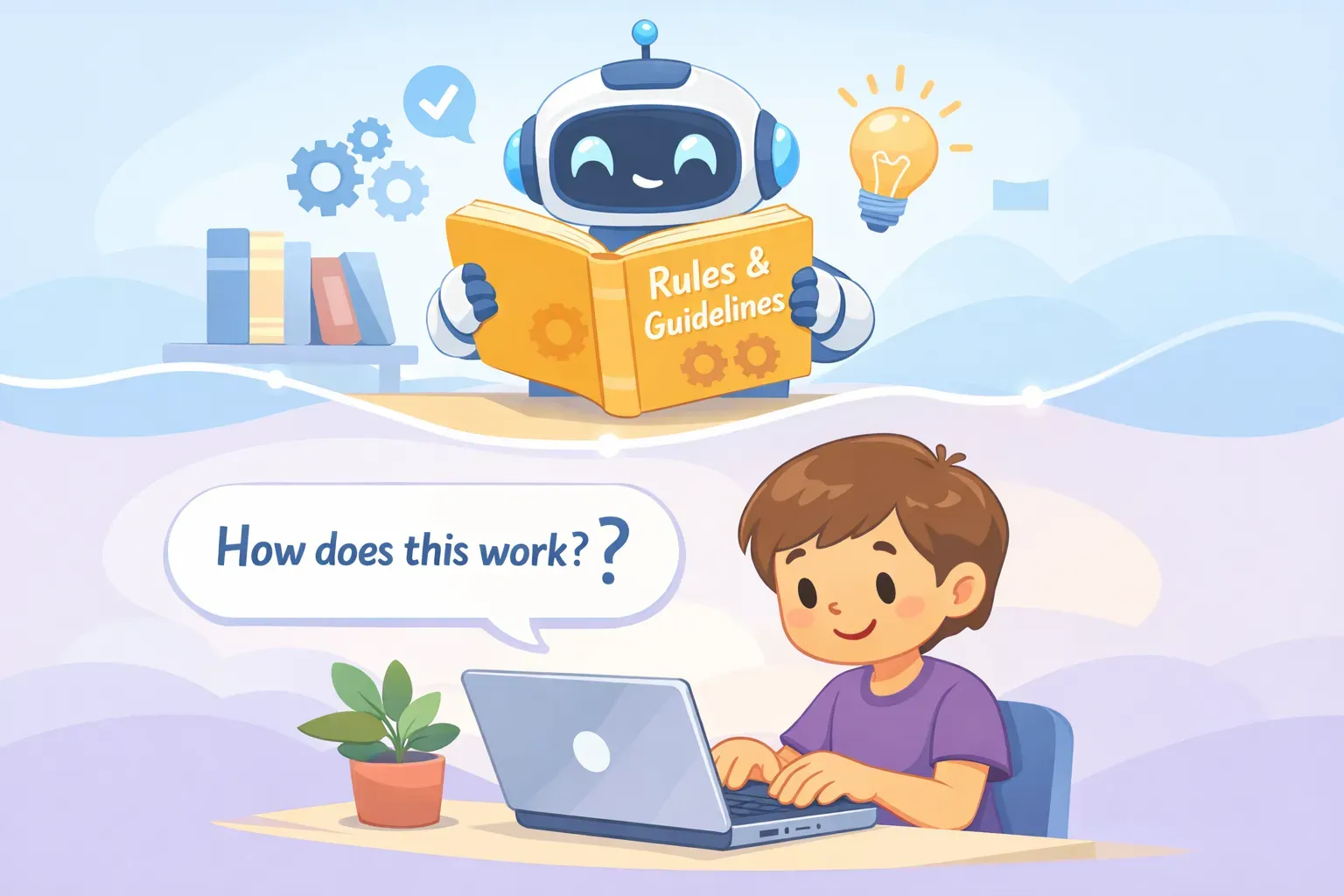
Illustration der viser forskellen mellem skjulte systeminstruktioner og synlige beskeder fra brugeren i chatten
Hvad er en brugerprompt?
En brugerprompt er det, du faktisk skriver i chatten. Det er dit spørgsmål, din anmodning, din instruktion. I modsætning til systemprompter er brugerprompter dynamiske — de skifter med hver besked, du sender.
Brugerprompter kan være simple ("Hvad er hovedstaden i Frankrig?") eller komplekse ("Skriv et blogindlæg på 500 ord om produktivitet for fjernarbejdere i en afslappet tone, og inkludér tre konkrete tips"). Det er her, du fortæller AI'en, hvad du vil have den til at gøre.
Som Regie.ai forklarer, er systemprompten "hvordan" og "hvorfor" bag AI'ens adfærd, mens brugerprompten er "hvad" — den specifikke opgave, du skal have løst lige nu.
De vigtigste forskelle på et øjeblik
Her er en hurtig sammenligning:
Hvem styrer den? Systemprompter sættes af udviklerne. Brugerprompter skrives af dig.
Hvornår kører den? Systemprompter indlæses før samtalen. Brugerprompter sker undervejs i samtalen.
Kan du se den? Systemprompter er som regel skjulte. Brugerprompter er synlige — du har skrevet dem.
Hvad påvirker den? Systemprompter former den overordnede adfærd. Brugerprompter driver konkrete opgaver.
Hvor ofte ændres den? Systemprompter er konstante (i en given session). Brugerprompter ændres med hver besked.
En simpel analogi: hvis AI var en medarbejder, ville systemprompten være firmaets personalehåndbog, og brugerprompten ville være den specifikke opgave, du tildeler i dag.
Hvorfor systemprompter er vigtige (selv hvis du aldrig skriver én)
Du tænker måske: "Jeg skriver ikke systemprompter, så hvorfor skulle jeg bekymre mig?" Her er, hvorfor det at forstå dem ændrer, hvordan du bruger AI.
Det forklarer, hvorfor AI'en afviser visse anmodninger
Har du nogensinde spurgt ChatGPT om noget og fået et høfligt afslag? Det er systemprompten på arbejde. OpenAIs hjælpedokumentation forklarer, at prompter filtreres gennem sikkerhedssystemer, der er trænet til at opdage indhold, som overtræder deres politikker. Systemprompten fortæller AI'en, hvad den ikke må — og det tilsidesætter din anmodning.
At forstå dette hjælper dig med at omformulere. I stedet for at ramme en mur kan du give kontekst, der tydeliggør din legitime hensigt. Sikkerhedssystemet reagerer godt på eksplicit kontekst om, hvorfor du spørger.
Det forklarer, hvorfor forskellige AI-værktøjer føles forskellige
ChatGPT føles anderledes end Claude. Claude føles anderledes end Gemini. En del af det er den underliggende model, men en stor del er systemprompten. Hver virksomhed definerer forskellige personligheder, forskellige toner og forskellige begrænsninger.
Det er derfor, den samme brugerprompt kan give dramatisk forskellige svar på tværs af værktøjer. De skjulte instruktioner betyder noget.
Det forklarer, hvordan brugerdefinerede GPT'er fungerer
Når nogen opretter en brugerdefineret GPT i ChatGPT eller et Claude Project, skriver de i bund og grund en systemprompt. De definerer, hvordan netop den AI-instans skal opføre sig. Når du bruger en brugerdefineret GPT til juridisk skrivning, marketingtekst eller kodegennemgang, drager du nytte af en andens systemprompt.
Hvornår du kan styre systemprompten
De fleste almindelige AI-brugere rører aldrig systemprompter direkte. Men der er måder at påvirke dem på — eller få adgang til dem helt og holdent.
ChatGPT Custom Instructions
ChatGPTs Custom Instructions-funktion er i bund og grund en "systemprompt light". Du kan fortælle ChatGPT om dig selv ("Jeg er freelance-skribent og arbejder med tech-startups") og hvordan du vil have den til at svare ("Vær kortfattet, undgå fagjargon, drop høflighedsfraserne").
Disse instruktioner anvendes på hver ny samtale. Du erstatter ikke OpenAIs systemprompt — du tilføjer dit eget lag ovenpå. Ifølge brugerrapporter på OpenAIs community-fora er svarene tættere på Custom Instructions end på tilsvarende instruktioner givet som en brugerprompt.
Claude Projects
Claude tilbyder en lignende funktion gennem Projects. Du kan opsætte projektspecifikke instruktioner, der følger med på tværs af samtaler. Som Anthropics dokumentation forklarer, lader Claude Projects dig definere vedvarende kontekst og beslutningskriterier, som indgår i hvert svar inden for det projekt.
Brugerdefinerede GPT'er
Hvis du opretter en brugerdefineret GPT, skriver du faktiske instruktioner på systemniveau. Du definerer personaen, begrænsningerne og adfærden. Det er så tæt på rigtig systemprompting, som de fleste ikke-udviklere kommer.
API-adgang
Udviklere, der bruger OpenAI API eller Claude API, har fuld kontrol over systemprompter. De kan definere præcis, hvordan AI'en opfører sig i deres applikation. Sådan bygger virksomheder AI-produkter med specifikke personligheder og evner.
Sådan skriver du bedre brugerprompter
Nu hvor du ved, at systemprompter findes, kan du skrive smartere brugerprompter. Sådan hjælper den viden dig.
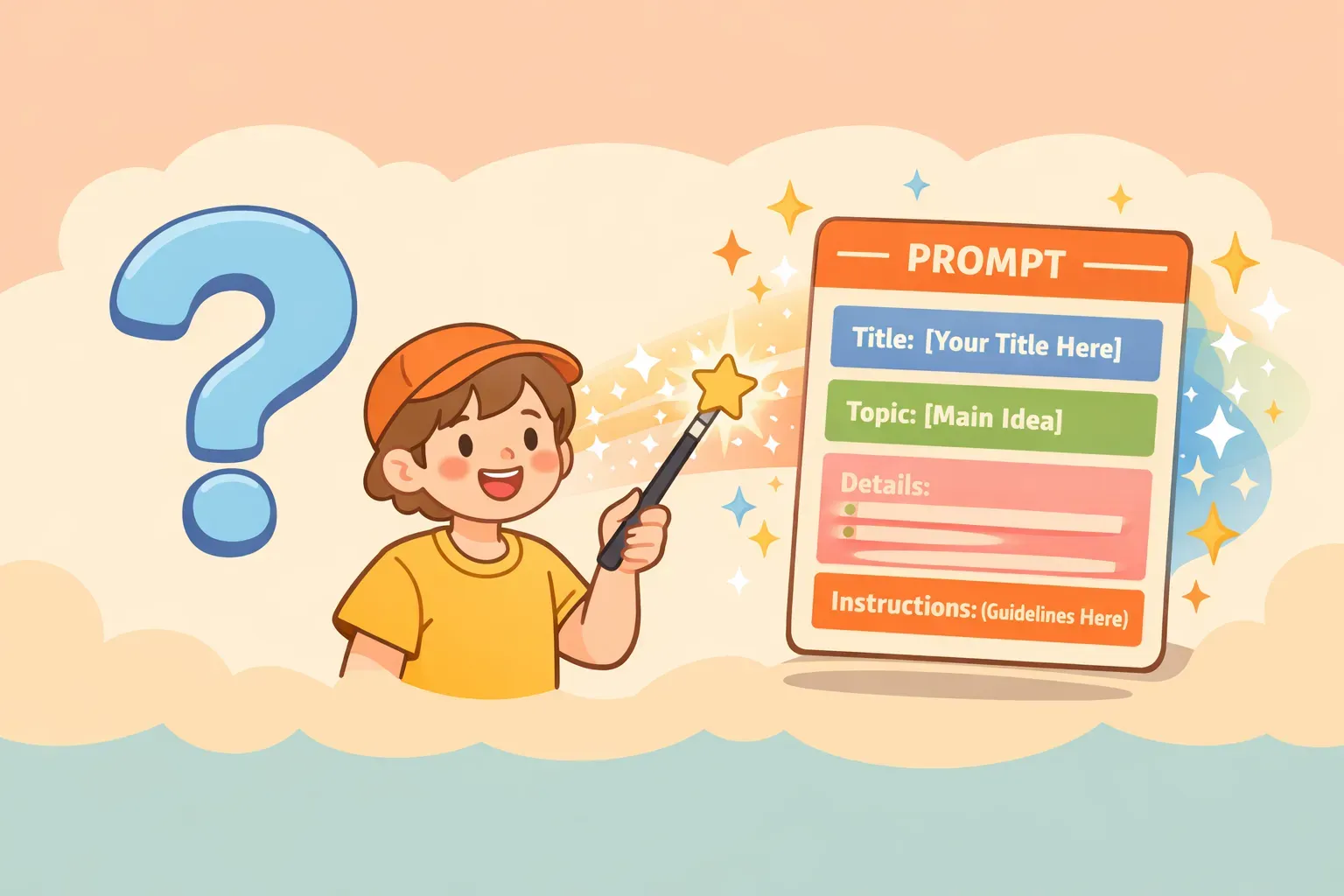
Illustration der viser, hvordan et simpelt spørgsmål forvandles til en detaljeret, struktureret prompt
Vær specifik, fordi AI'en allerede har generelle instruktioner
Systemprompten har allerede fortalt AI'en, at den skal være hjælpsom og grundig. Det behøver du ikke gentage. Det, du skal gøre, er at være præcis omkring din konkrete opgave.
I stedet for:
Skriv en god e-mail.
Prøv:
Skriv en opfølgnings-e-mail til en kunde, der ikke har svaret på mit tilbud i 5 dage. Tone: professionel, men varm. Længde: 3-4 sætninger. Mål: få dem til at booke et opkald i denne uge.
Systemprompten klarer "vær hjælpsom". Din opgave er at definere, hvordan hjælpsom ser ud for netop denne opgave.
Tilsidesæt standarder med eksplicitte instruktioner
Systemprompter sætter standardadfærd. Brugerprompter kan tilsidesætte dem — inden for visse grænser.
Hvis AI'ens standardtone føles for formel, så sig det: "Brug en afslappet, samtalepræget tone." Hvis den giver dig for mange detaljer, så vær specifik: "Hold dit svar under 100 ord." Hvis den tilføjer forbehold, du ikke har brug for: "Drop forbeholdene og giv mig din bedste anbefaling."
Du kan ikke tilsidesætte sikkerhedsbegrænsninger (det er hårde regler), men du kan tilsidesætte stilistiske standarder.
Brug rolleprompter som mini-systemprompter
Da du ikke kan ændre den faktiske systemprompt, kan du simulere en ved at tildele en rolle i din brugerprompt. Denne teknik — kaldet role prompting — gør ikke AI'en klogere, men den former tone, ordvalg og indramning.
For eksempel:
Du er en skeptisk redaktør, der gennemgår et udkast til et blogindlæg. Påpeg svage argumenter, uklare sætninger og ubegrundede påstande. Vær direkte — jeg vil have ærlig feedback, ikke opmuntring.

Her er udkastet:
{{draft_text}}
Det virker, fordi du giver AI'en adfærdsinstruktioner i din brugerprompt — efterligner det, en systemprompt ville gøre.
Giv den kontekst, som systemprompten ikke har
Systemprompten ved intet om dig, dit projekt eller dine præferencer. Det er din opgave.
Inkludér relevant kontekst i dine prompter: hvem målgruppen er, hvad du allerede har prøvet, hvilke begrænsninger du arbejder med, og hvilket format du har brug for. Jo mere specifik kontekst du giver, jo mindre skal AI'en gætte sig frem — og det er, når den gætter, at tingene går galt.
Den egentlige færdighed: at mestre brugerprompter
Den praktiske virkelighed er denne: de fleste skriver aldrig en systemprompt. Du bruger ChatGPT, Claude eller Gemini, som de er — med systemprompter allerede på plads.
Det betyder, at din indflydelse ligger i brugerprompterne. Jo bedre du bliver til at skrive klare, specifikke og velstrukturerede prompter, jo bedre resultater får du fra ethvert AI-værktøj. Tjek vores begynderguide til prompt engineering for det grundlæggende, eller læs om hvordan begrænsninger forbedrer AI-output for mere avancerede teknikker.
Hagen? Gode prompter er værd at gemme. Hvis du skriver en prompt, der virker godt — én med den rigtige rolle, kontekst og begrænsninger — vil du bruge den igen. Og så vil du tilpasse den til en anden situation. Og så har du et dusin variationer spredt ud over noter og chat-historikker.
Det er præcis derfor, værktøjer som PromptNest findes. Gem dine bedste prompter, organiser dem efter projekt, og genbrug dem med variabler som {{client_name}} eller {{topic}}, som du udfylder hver gang. I stedet for at skrive den samme effektive prompt fra hukommelsen igen og igen, har du den klar og kan finpudse den over tid.
Du kan ikke styre systemprompten. Men du kan mestre brugerprompten — og det er der, den egentlige færdighed ligger.