返回部落格
ChatGPT 免費版與 Plus 訊息額度與功能比較 
ChatGPT Plus、Claude Pro 與 Gemini Pro 功能與強項比較
ChatGPT Plus 月費 20 美元值得訂嗎?免費版、Go、Plus 一次比較
誠實拆解 ChatGPT 免費版、Go 與 Plus 三種方案的差異,幫你看清自己真正用得到哪些功能,再決定每月 20 美元到底划不划算。
你已經用免費版 ChatGPT 一陣子了,老實說也還算堪用。但每次撞到訊息上限,或是在尖峰時段對著轉圈圈的小圖示乾等,你都會忍不住想:每個月再多花 20 美元,真的會差很多嗎?
說實話,這完全看你怎麼用 AI。有些人升級 Plus 第一週就回本,有些人則是免費版就綽綽有餘。這篇文章會把三種方案的差異攤開來給你看,讓你根據自己的實際工作流程做判斷——而不是被官方行銷話術帶著走。
免費版 ChatGPT 到底能做什麼
先從免費版講起,因為 2026 年的免費版其實比多數人以為的還要強。
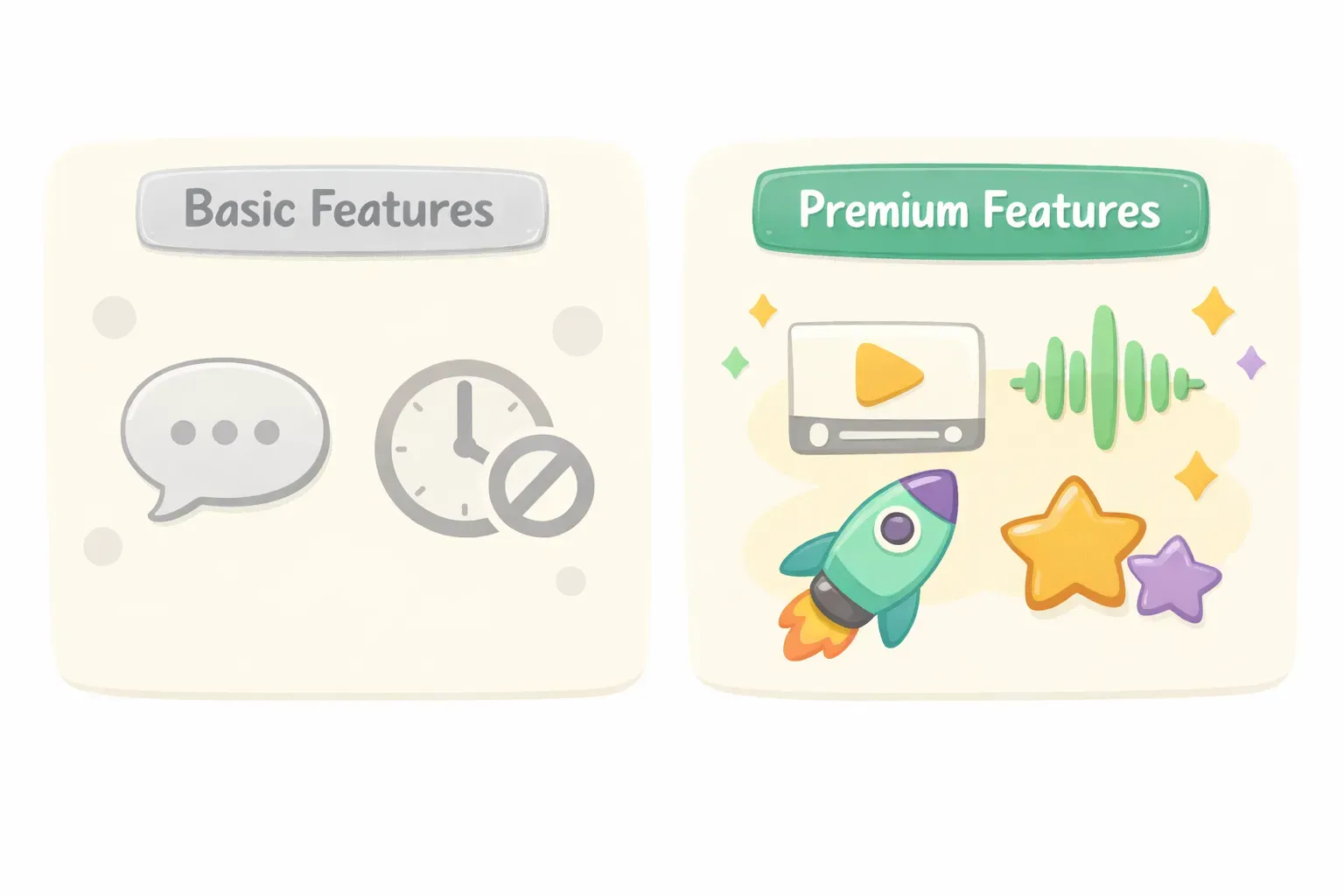
免費用戶可以使用 GPT-5.1,跟 Plus 用戶用的是同一個旗艦模型。重點在於額度限制:每 5 小時只能傳 10 則訊息。超過之後會被切換到 GPT-5.1 mini,速度更快,但處理複雜推理任務的能力就會打折。
免費方案還包含這些:
- 基本的 DALL-E 圖片生成(每天約 5 張)
- 檔案上傳(每天 3 個檔案)
- 即時資訊的網路搜尋
- 進入 GPT Store 使用別人做好的客製化 GPT
- 處理複雜推理的 Thinking 模式(有額度限制)
免費版沒有的功能包括:影片生成、進階語音模式、Agent 模式、Deep Research、Codex 程式助理,也不能自己建客製化 GPT。而且很快也會看到廣告——OpenAI 已經宣布正在美國對免費版和 Go 方案測試廣告。
如果只是偶爾用——查個小問題、做點輕量研究、隨手腦力激盪——免費版就夠了。問題會出現在你想把它當每天的工作工具使用的時候。
每月 20 美元的 Plus 多了什麼
Plus 不只是「同樣的東西給你更多」,整個使用體驗都不一樣,特別是當你真的拿 ChatGPT 來工作時。
最大的升級是訊息額度。Plus 用戶每 3 小時可以傳 160 則 GPT-5.1 訊息,再加上每週 3,000 則 Thinking 模型訊息可以拿來處理複雜推理。換算下來,使用旗艦模型的次數大概是免費版的 16 倍。
Plus 完整的功能清單如下:
- Sora 影片生成——可產出 480p/10 秒或 720p/5 秒的影片
- DALL-E 3——更高畫質的圖片,額度也更寬鬆(每 3 小時 80 個檔案)
- 進階語音模式——支援影像輸入的自然語音對話
- Agent 模式——ChatGPT 可以自己上網、自動完成任務
- Deep Research——每月 10 次完整研究任務,外加 15 次輕量版
- Codex——專門協助開發工作的 AI 程式助理
- 客製化 GPT——自己打造、分享專屬的 AI 助手
- 舊版模型存取——設定中可切換 GPT-4o、GPT-4.1、o3、o4-mini
回應速度也是一大重點。免費用戶在尖峰時段常常要等 20 到 30 秒,Plus 訂戶有優先處理權,幾秒內就能拿到回覆。
Plus 還是維持完全無廣告——當廣告開始進入免費版的時候,這點的價值更明顯了。
中間選項:每月 8 美元的 ChatGPT Go
OpenAI 推出 ChatGPT Go 的目的,是給那些覺得免費版限制太多、但又用不到 Plus 全部功能的人一個折衷選擇。
每月 8 美元的 Go 方案提供:
- 訊息額度是免費版的 10 倍
- 無限次數的 GPT-5.2 Instant(速度較快的模型)
- 更長的記憶與內容視窗
- 檔案上傳與圖片生成
- 專案、任務功能與客製化 GPT
- 可使用 Thinking 推理模式
Go 方案不包含:Sora 影片生成、Agent 模式、Deep Research、舊版模型存取與 Codex。和免費版一樣,Go 也會出現廣告。
Go 對學生、輕度進階用戶,以及不太用得到那些進階創作工具的人來說,是相當合適的甜蜜點。如果你從來沒用 Sora 生過影片、也沒碰過 Agent 模式,Go 大概就夠用了。
什麼情況免費版就夠了
如果你的使用模式符合以下幾項,免費版其實很合用,不用急著升級:
你一週只用 ChatGPT 幾次。 偶爾問個問題、請它幫忙寫封簡訊、做點輕量研究,每 5 小時 10 則訊息綽綽有餘,多數輕度使用者根本碰不到上限。
你不需要即時回應。 如果你願意在尖峰時段等一下,免費版照樣能完成工作,慢一點是會有點煩,但不至於致命。
你不會用它生圖或生影片。 偶爾用一下,每天 5 張圖的額度已經夠用。如果視覺內容根本不在你的工作流程裡,那你也沒損失什麼。
你還在摸索 AI。 還在搞清楚 AI 怎麼融入你生活的階段,建議先從免費版開始。等你真的清楚自己缺什麼,再升級也不遲。
什麼情況 Plus 就絕對划算
當 AI 已經是你日常工作的一部分時,Plus 就會變得划算——而且有時候是肉眼可見的划算。
你常常幾小時就把訊息額度用光。 如果你三天兩頭就撞到免費版的 10 則上限,光是等重置就會浪費掉一堆時間。根據評測,很多用戶認真工作不到 2 小時就會把免費額度用光。Plus 讓你一整天工作完全不被打斷。
你拿 ChatGPT 處理專業工作。 寫手、行銷人員、開發者、分析師、創業者——這些每天靠 AI 工作的人,最能感受到清楚的投資報酬。回應變快、額度變多,直接反映在產出上。
你需要 Deep Research 或 Agent 模式。 這些功能在較低階方案完全用不到。如果你要做市場研究、競品分析,或需要 AI 自動完成多步驟任務,Plus 是必備。
你會做視覺內容。 Sora 影片生成和加大版的 DALL-E 額度都是 Plus 獨享。內容創作者和行銷人員馬上就感受得到價值。
你會處理大量檔案與資料。 80 個檔案的上傳上限(免費版只有 3 個)對於分析文件、處理資料、跑程式碼專案的人來說很關鍵。
如果你是用 ChatGPT 來工作的,不妨想想自己的使用習慣。很多重度使用者會發現,自己其實是在重複輸入幾乎一樣的提示詞——客戶郵件、內容大綱、程式碼審查、資料分析都是。把最常用、寫得最好的提示詞存下來重複使用,是放大生產力最直接的方法。像 PromptNest 這種工具就能讓你把常用提示詞收好,搭配
{{client_name}} 或 {{project_type}} 這類變數,每次開新對話就不用再從頭打字。Plus 跟 Claude、Gemini 比起來呢?
在每月 20 美元這個價位,ChatGPT Plus 並不是唯一選擇。Claude Pro 和 Google AI Pro(前身為 Gemini Advanced)價格也差不多。三者的差別如下:
ChatGPT Plus(每月 20 美元) 是三家裡最全能的。它在創意寫作領先,功能最齊全(影片、語音、Agent 都有),客製化 GPT 的生態系也最大。根據 Improvado 的比較,ChatGPT 寫程式正確率達 95%,依然是通用 AI 工作的首選。
Claude Pro(每月 20 美元) 強在長文件分析,內容視窗有 200,000 個 token,幻覺更少,寫作語氣也更自然。如果你常處理冗長文件、合約或研究報告,Claude 通常會比 ChatGPT 表現更好。
Google AI Pro(每月 19.99 美元) 贏在整合性,跟 Gmail、Docs、Sheets 以及整個 Google Workspace 接得很順。100 萬 token 的內容視窗能吃下超大量輸入。如果你已經深度使用 Google 生態系,Gemini 的便利性很難被取代。
市場版圖也在變動:ChatGPT 的市占從 87% 跌到 68%,競爭對手追上來了。超過 60% 的 AI 用戶現在會同時用多種工具。很多專業使用者會留著 ChatGPT Plus 做創意工作,再用 Claude 處理編輯或長文分析。
真正的問題:你多常用 AI?
先把那些功能列表放一邊,最後做決定的關鍵其實只有一個:使用頻率。
問問自己:
- 我是天天用 ChatGPT,還是一週只用幾次?
- 我會不會經常撞到訊息上限?
- AI 對我的工作是核心,還是錦上添花?
- 我需不需要影片生成、Agent 模式或 Deep Research 這類功能?
- 回應變快,真的能幫我省時間嗎?
如果有三題以上答「是」,Plus 大概很值得。如果多數答「否」,免費版或 Go 就好。
簡單一個判斷框架:
- 免費版:偶爾用、不需要進階功能、可以接受等待
- Go(每月 8 美元):穩定使用、需要更多訊息、用不到影片/Agent/研究工具
- Plus(每月 20 美元):每天工作都用、需要全套功能、在乎速度與穩定度
Medium 上有位用戶說得很到位:「如果每月 20 美元能幫你省下幾小時的工作、激盪出有價值的點子,那就不是支出,而是投資。」
不管選哪個方案,都能把它用得更好
不論你最後選哪個方案,真正的生產力提升不在於開通了哪些功能,而在於你怎麼用這個工具。
最大的效率訣竅其實很簡單:不要再重複打一樣的提示詞。如果你每天都在輸入同一個請求的不同版本——會議摘要、郵件草稿、程式碼審查、內容大綱——你不只在浪費時間,每次的結果還都不一致。
正確的做法是把最好用的提示詞存到一個你真的找得到的地方。不管是筆記軟體、文件,還是專門的工具——把已經打磨過的提示詞放在一鍵就能取用的位置,遠比每次都從記憶裡重寫一次來得快。
對於那種要套到不同輸入的提示詞(不同客戶、不同主題、不同資料),用變數會更聰明。你不用每次都改提示詞,只要填空就好:
Write a {{length}} summary of the following {{document_type}} for {{audience}}:

{{content}}
PromptNest 就是為了這件事打造的——它讓你的提示詞有個固定的家,可以依專案分類、可搜尋,還能用鍵盤快捷鍵從任何 App 喚出。
{{client_name}} 或 {{tone:formal|casual|friendly}} 這類變數可以在使用當下臨時調整,完全不用動到原始提示詞。完全免費、可離線使用、所有資料都留在你自己的電腦裡。不論你用的是免費版、Go 還是 Plus,一份整理好的提示詞庫都能讓你更快拿到更好的結果——也不會再把訊息額度浪費在那些早就調好的提示詞上。